説明対象者:全員(システム管理者、グループ管理者、一般ユーザー)
※グループ管理者や一般ユーザーは、所属グループのみ閲覧可能です
ステータス打刻や報告書送信時に選択した主観を管理サイトで確認する方法を説明します。
位置情報画面で確認する
位置情報画面では、ステータス、報告書などの活動の主観をすべて確認することができます。位置情報画面の詳細はこちら
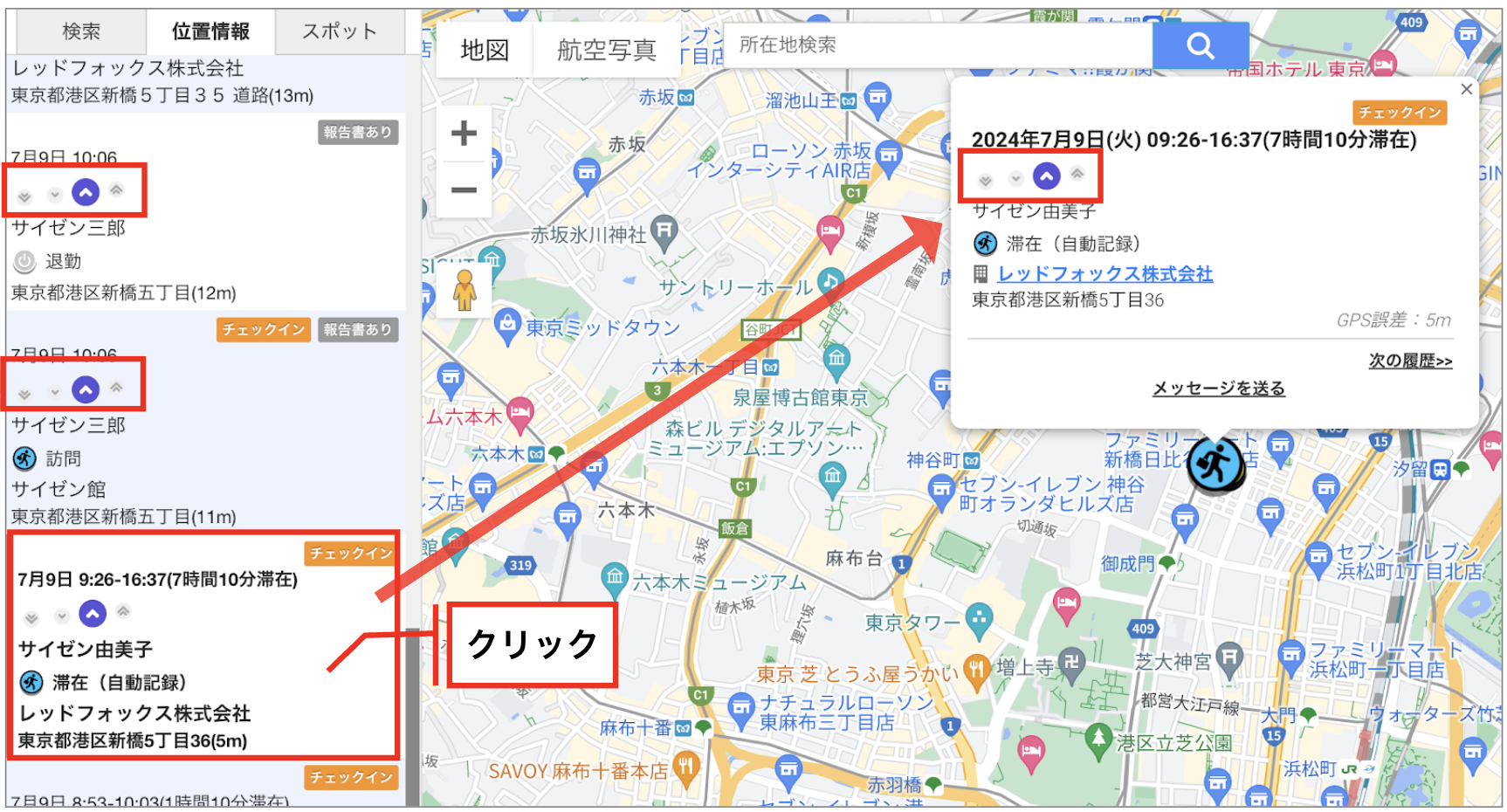
1. 管理サイトにログインし、[行動管理]>[位置情報]で位置情報画面を開きます。
2. 検索で表示する位置情報を絞り込みます。主観を選択した打刻や報告書送信には、主観が表示されます。
3. クリックすると地図上にも主観を含む詳細情報が表示されます。
メンバー活動状況画面で確認する
メンバー活動状況画面のメンバー詳細で、ステータス、報告書などの活動の主観をすべて確認することができます。
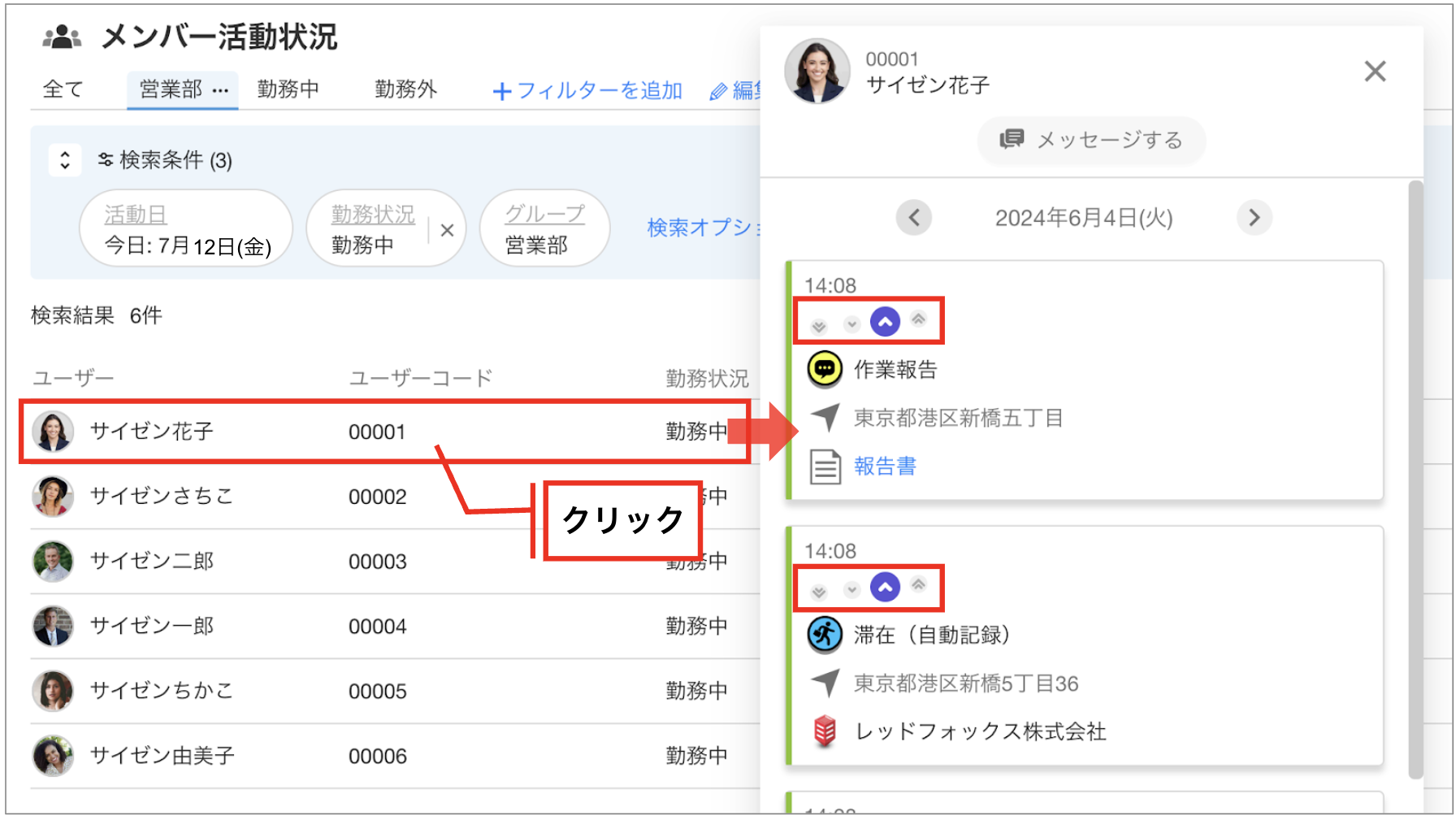
1. 管理サイトにログインし、[行動管理]>[メンバー活動状況]でメンバー活動状況画面を開きます。
2. 検索で表示するメンバーを絞り込みます。詳細を確認したいメンバーをクリックし、メンバー詳細を開きます。
3. メンバー詳細には日ごとの活動履歴が表示されています。打刻や報告書の履歴には主観が表示されます。
報告書で確認する
報告閲覧画面で、報告書送信時に選択した主観を確認することができます。
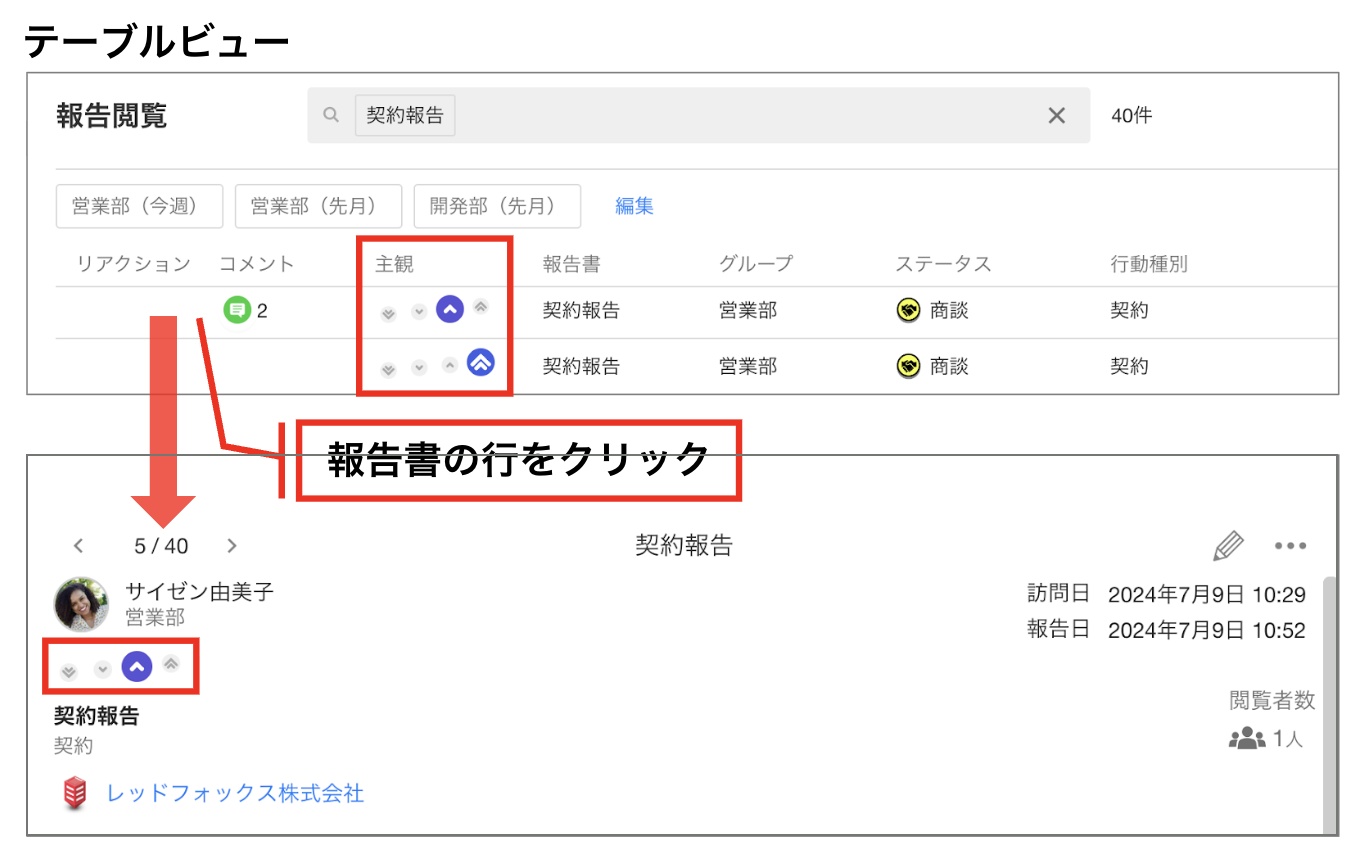
1. 管理サイトにログインし、[行動管理]>[報告閲覧]で報告閲覧画面を開きます。
2. テーブルビューの場合は、「主観」を表示項目に追加すると一覧上で主観を確認できます。報告書をクリックして報告詳細を開くと、左上に主観が表示されます。
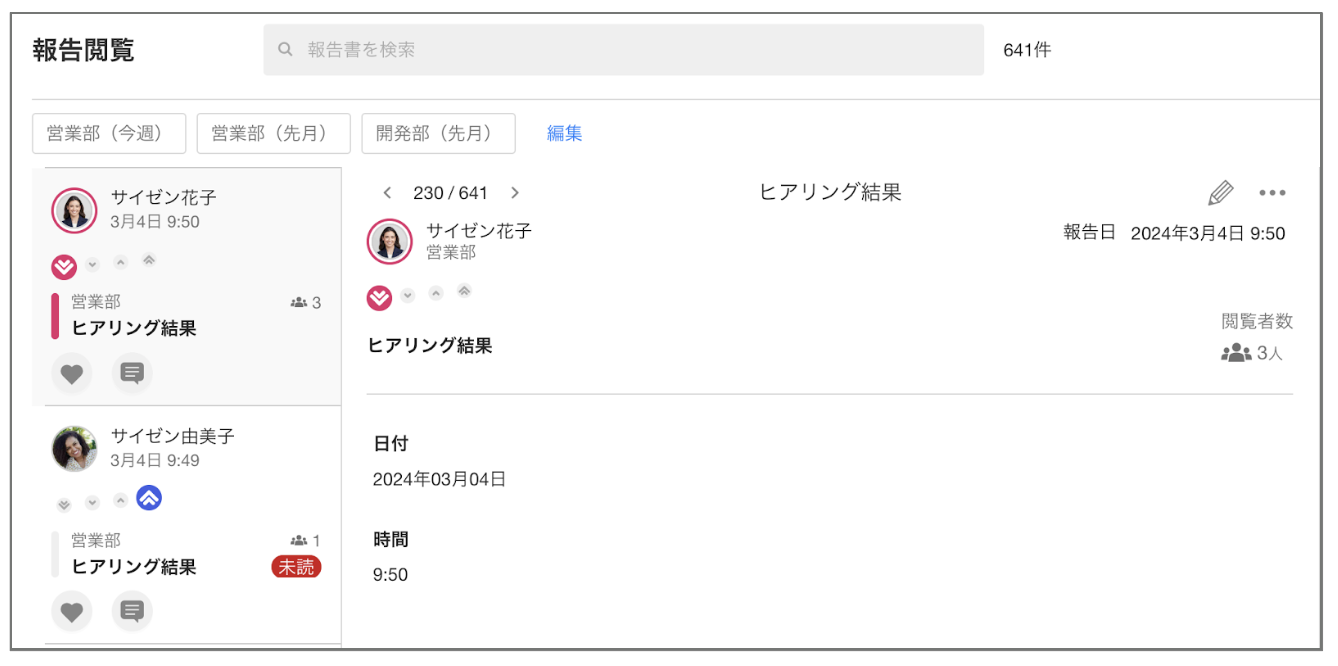
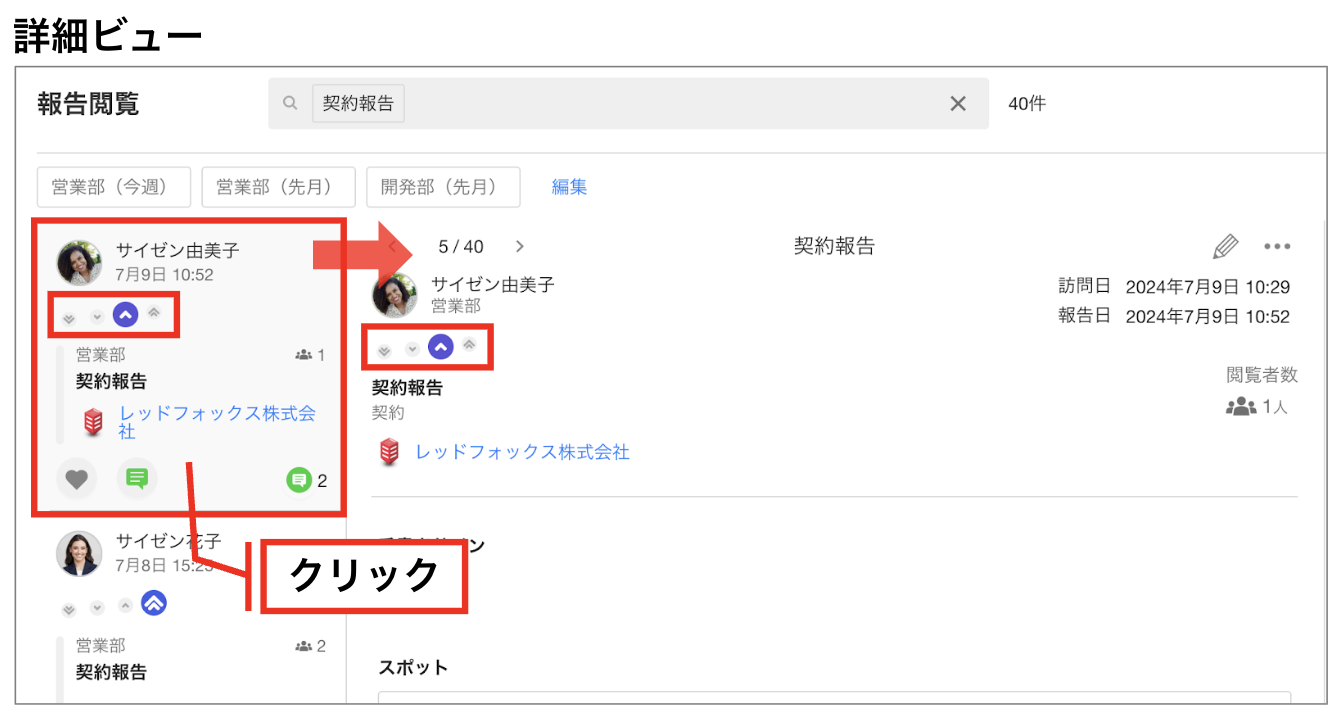
3. 詳細ビューの場合は、左側の一覧内に主観が表示されます。真ん中の報告詳細の左上にも主観が表示されます。
4. 主観4段階のうち一番悪い評価が選択されている場合は、報告者のアイコンが赤く囲まれ、報告書横に赤い線が表示されます。表示が強調されることで、見つけやすくなっています。