説明対象者:システム管理者
オートワークログを利用するための設定は以下の2つです。
- 1. オートワークログを使用するユーザーの設定
- 2. オートワークログに紐づけるステータスの設定
1. オートワークログを使用するユーザーの設定
一括設定
オートワークログを使用するユーザーを管理サイトから一括設定することができます。
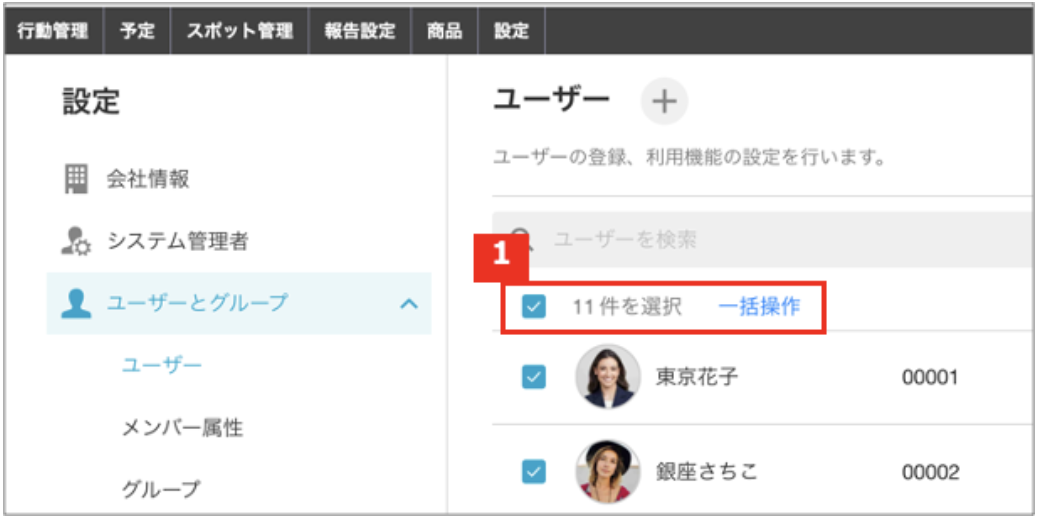
1. [設定]>[ユーザーとグループ]>[ユーザー]で一括設定対象のユーザーにチェックを入れ、「一括操作」をクリックします。
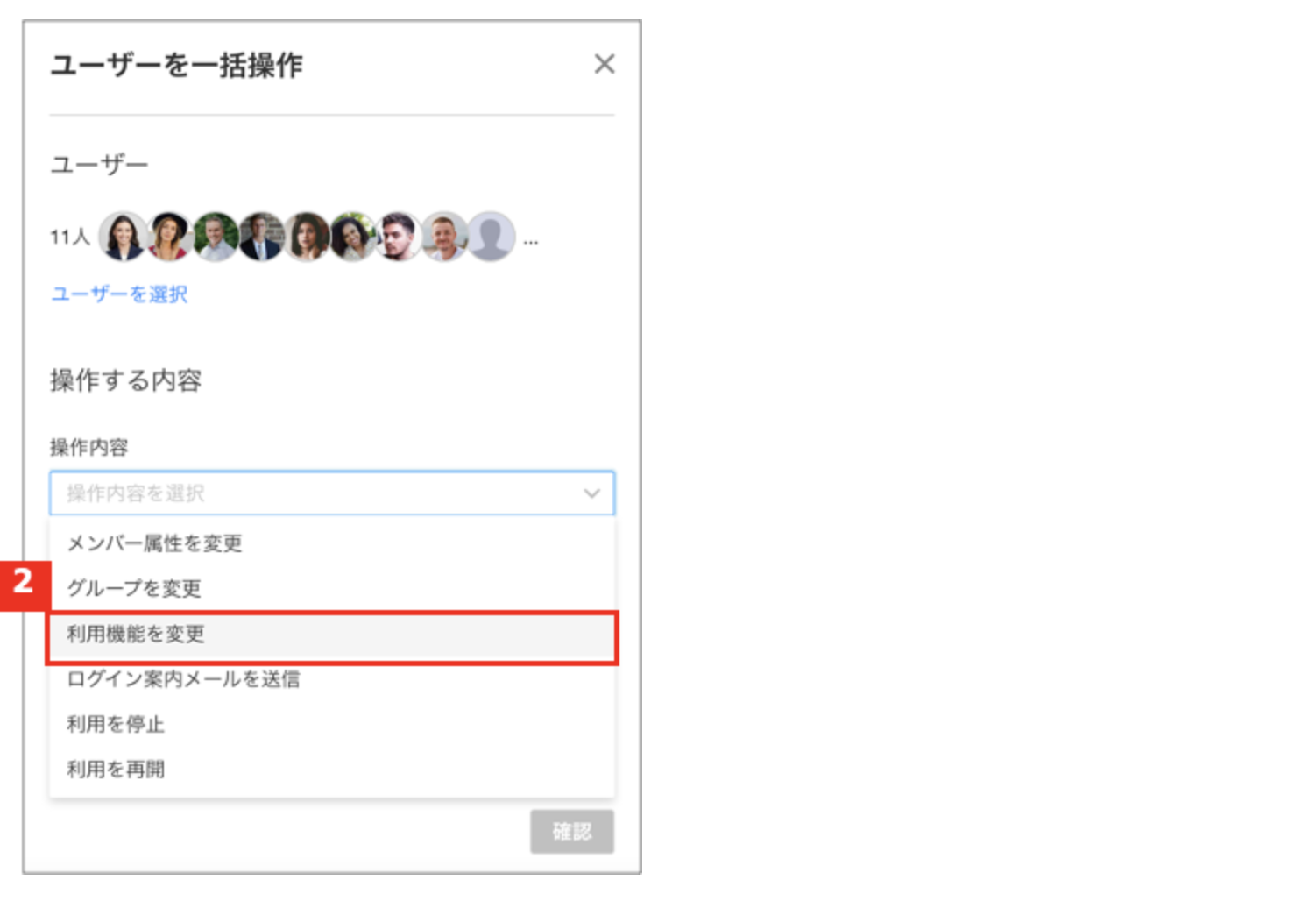
2. 「操作内容」で「利用機能を変更」を選択します。
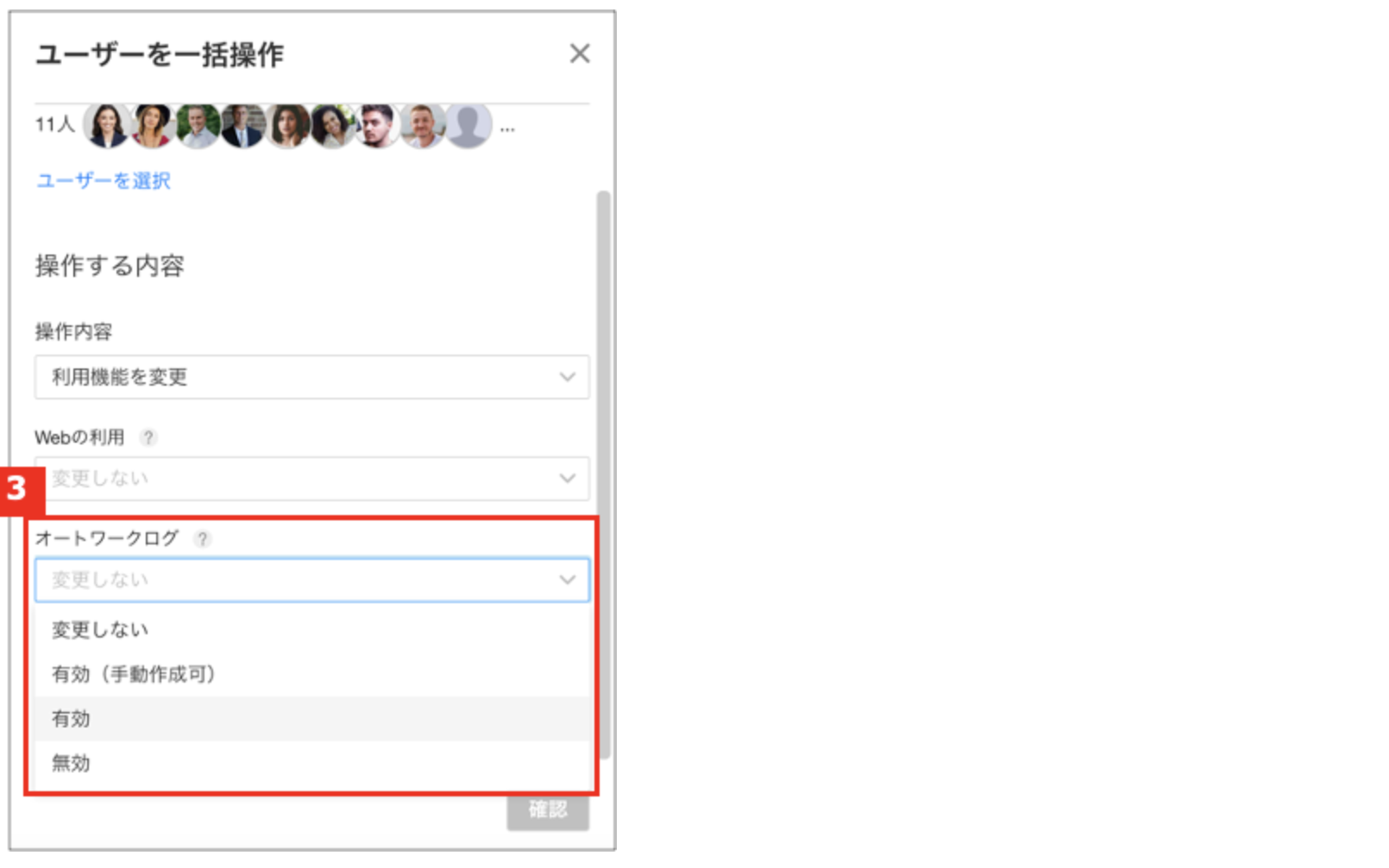
3. 「オートワークログ」の設定を行います。
※「手動作成可」を選択すると、滞在情報を手動で作成できるようになります。(例:オートワークログで判定できない短い滞在が業務上存在する場合や、GPSがうまく取れない地域の場合)
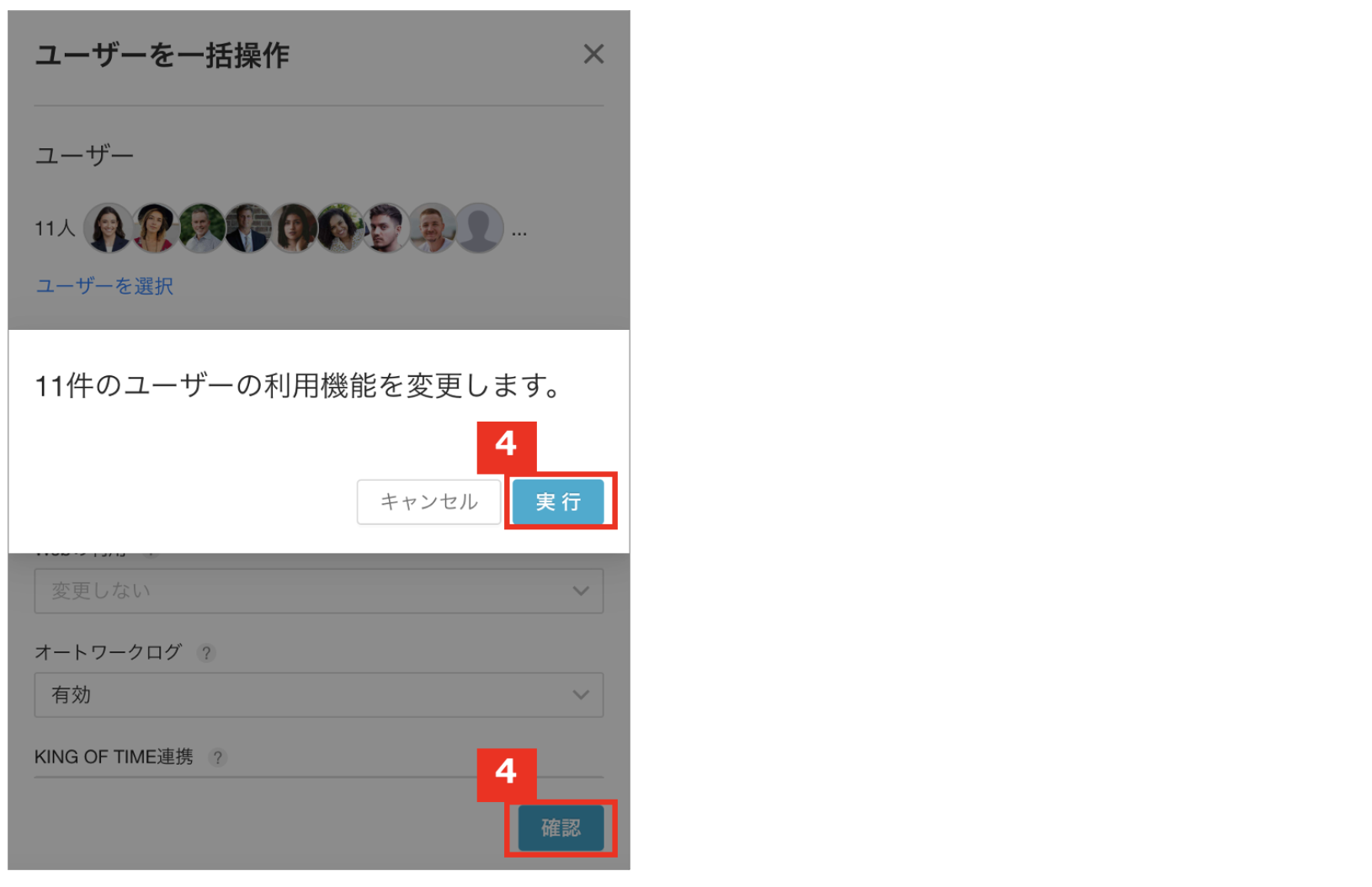
4. 「確認」をクリックし、「実行」します。
個別設定
オートワークログを使用するユーザーを管理サイトから個別で設定することができます。
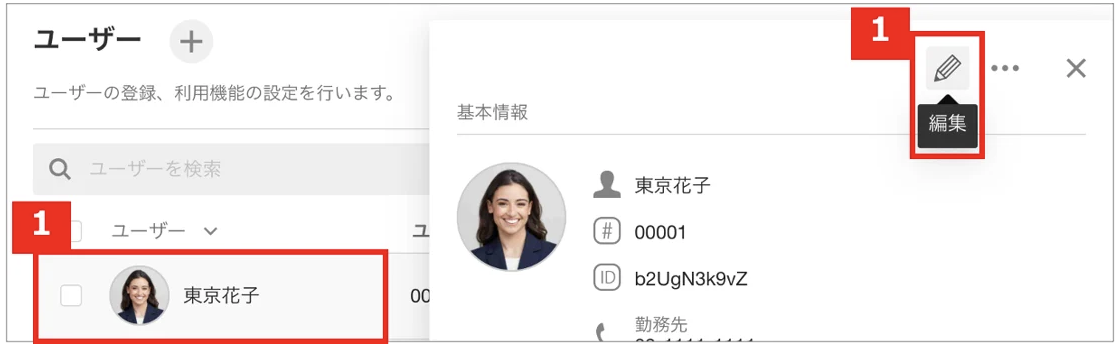
1. [設定]>[ユーザーとグループ]>[ユーザー]で設定対象のユーザーをクリックし、ユーザー詳細画面右上の鉛筆マーク(編集)をクリックします。
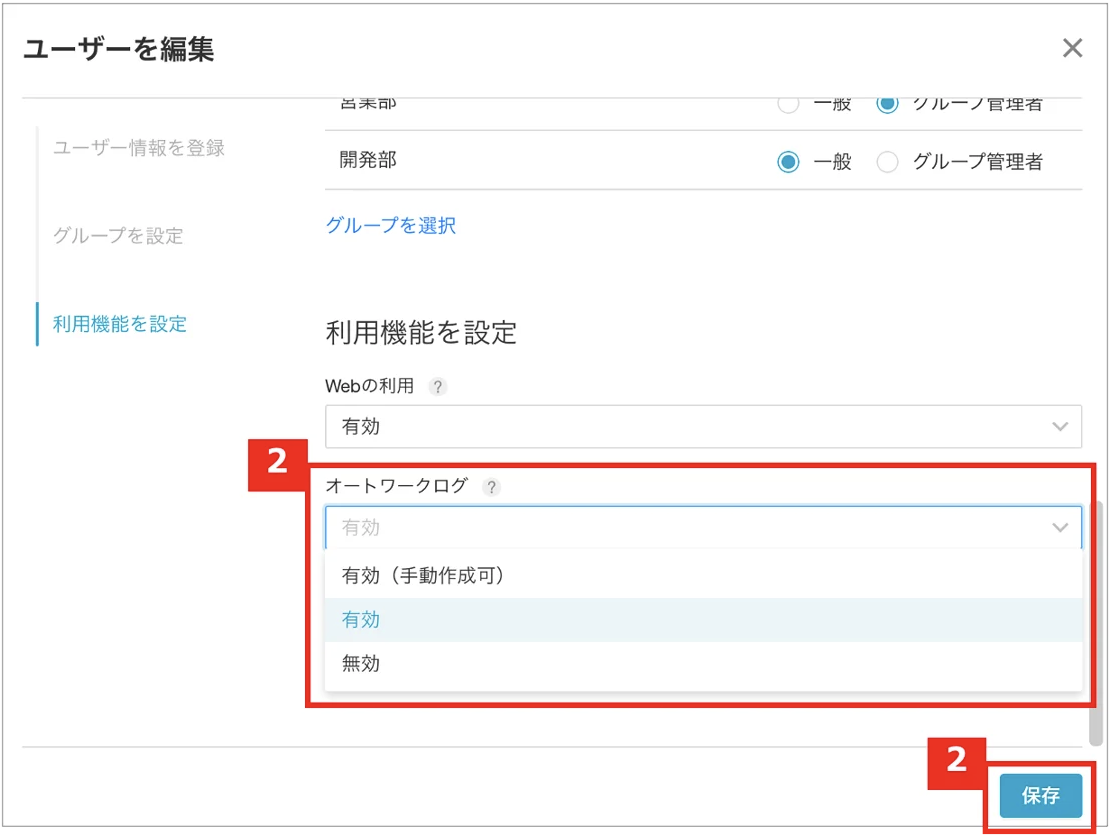
2. 利用機能を設定の「オートワークログ」の設定後「保存」します。
3. 設定が済んだらアプリから「設定の同期」を行ってください。管理サイトから設定した情報がアプリにも反映されます。設定の同期をしないとオートワークログを利用できる環境になっていないため、反映が翌日以降となります。
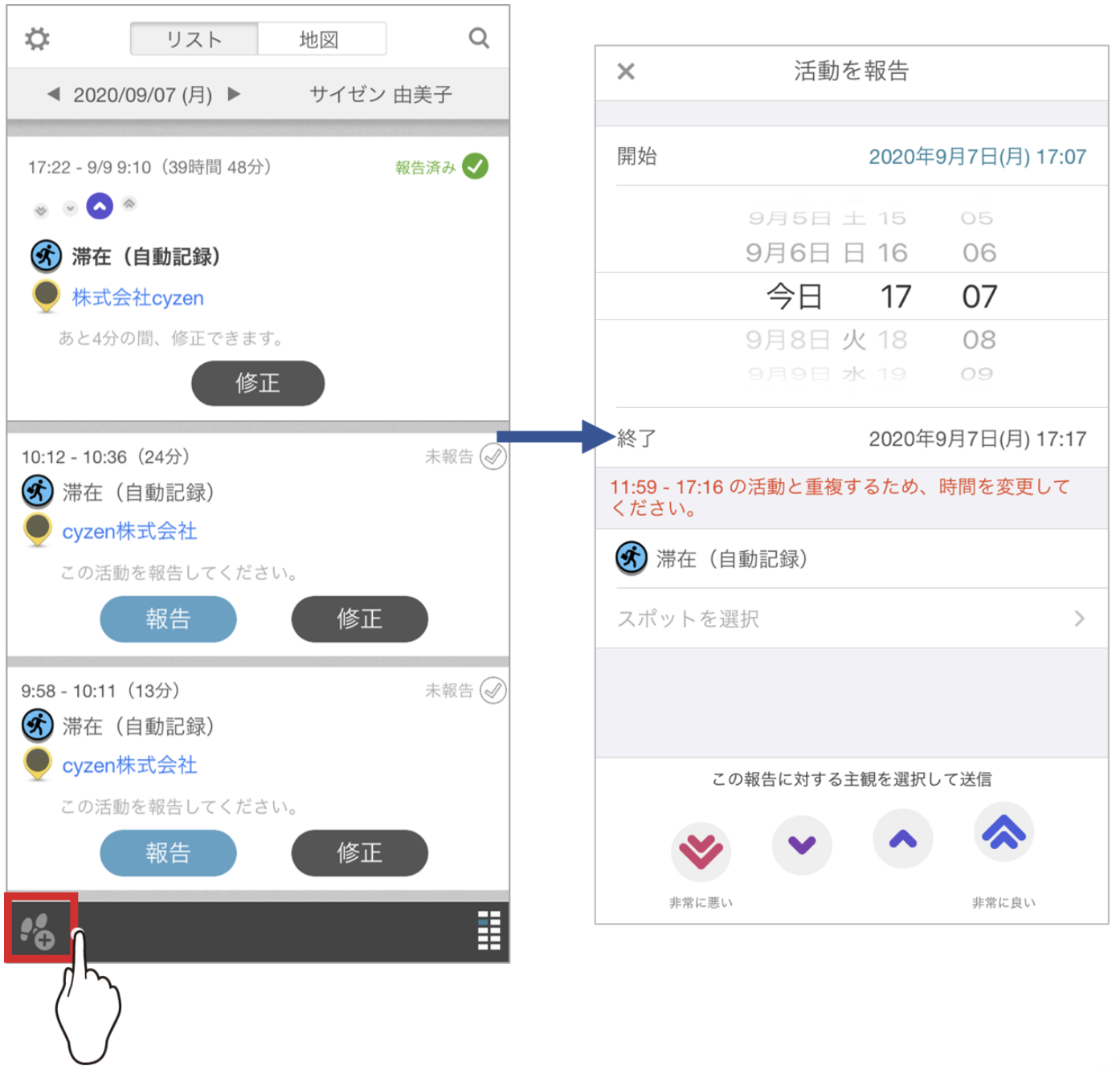
※「手動作成可」にした場合
アプリ画面の左下に靴のマークのボタンが表示されるようになり、手動でも訪問の記録を作成することができるようになります。
2. オートワークログに紐づけるステータスの設定
オートワークログ用のステータスは「システムステータス」として初期設定されています。
システムステータスは、企業オリジナルで作成する他のステータスと違い、ステータスを打刻して報告するものではありません。
オートワークログが記録されたときに表示されるステータスとして、オートワークログ用のシステムステータスを設定します。
設定は、[報告設定]>[ステータス]のステータス画面で行います。
■元からあるオートワークログ用のステータスを編集する場合
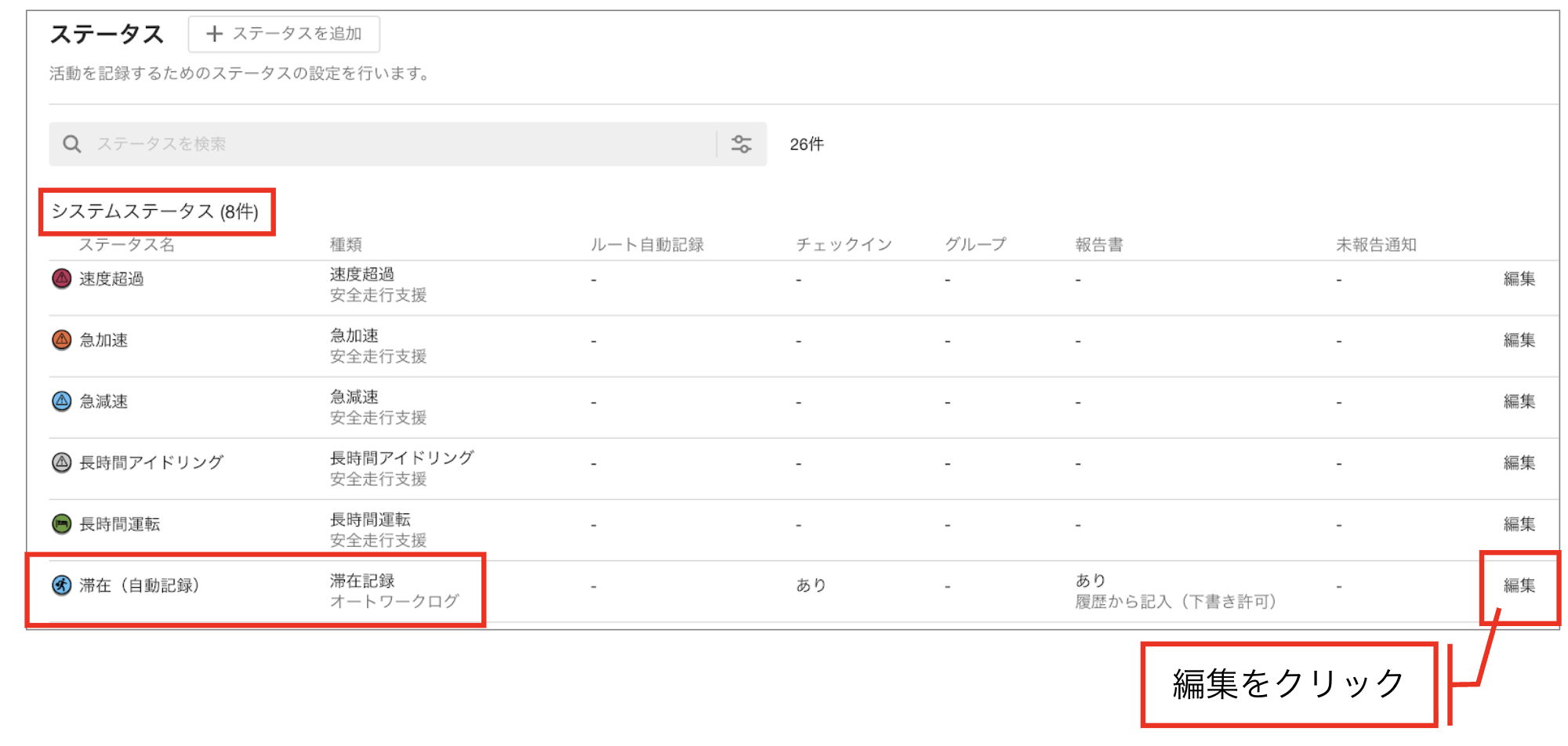
1. ステータス一覧の「システムステータス」の欄にある、種類「オートワークログ用(デフォルト)」になっているステータスの編集ボタンをクリックします。
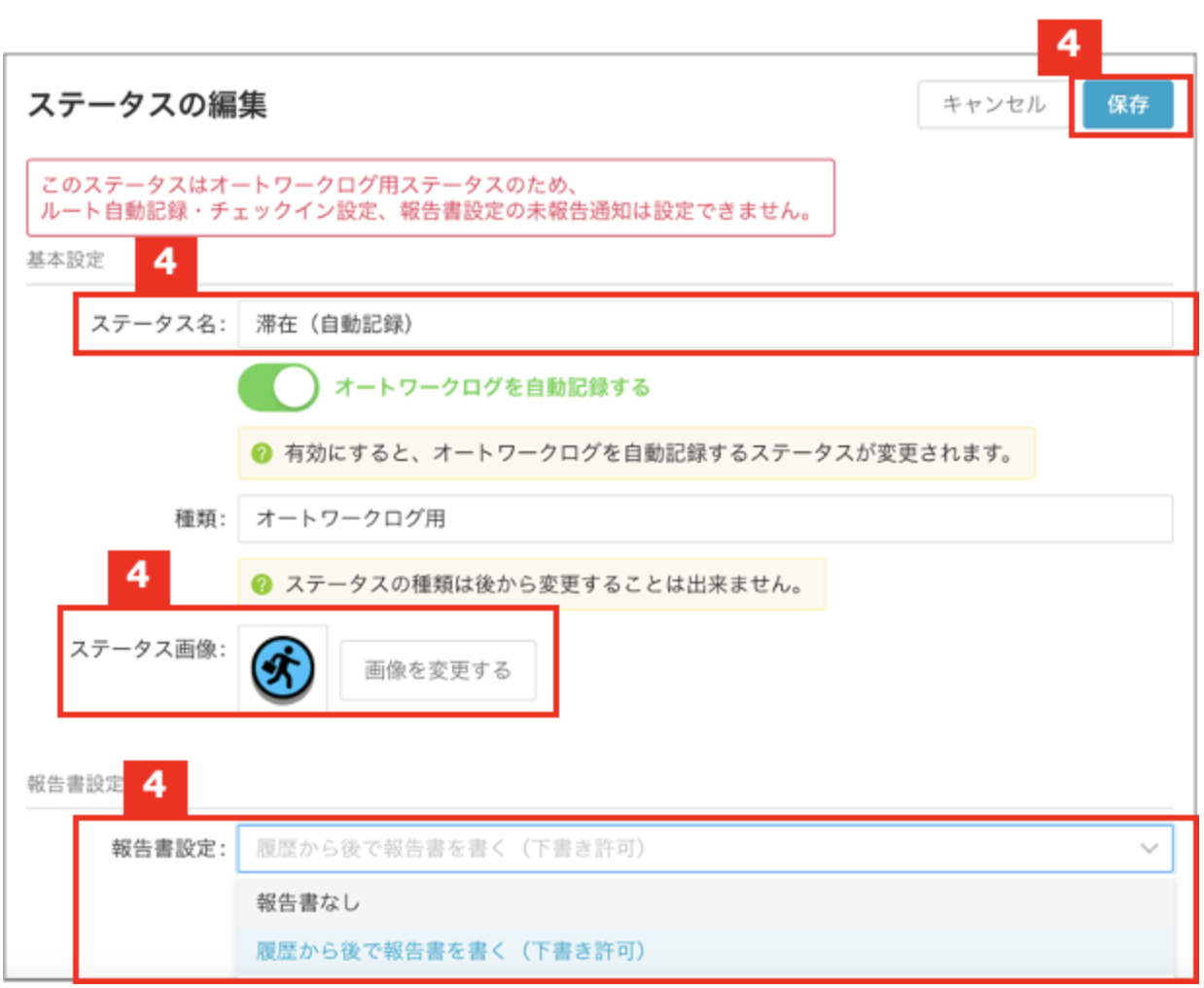
2. ステータス名・ステータス画像・報告書設定が変更できます。「種類」は変更できません。
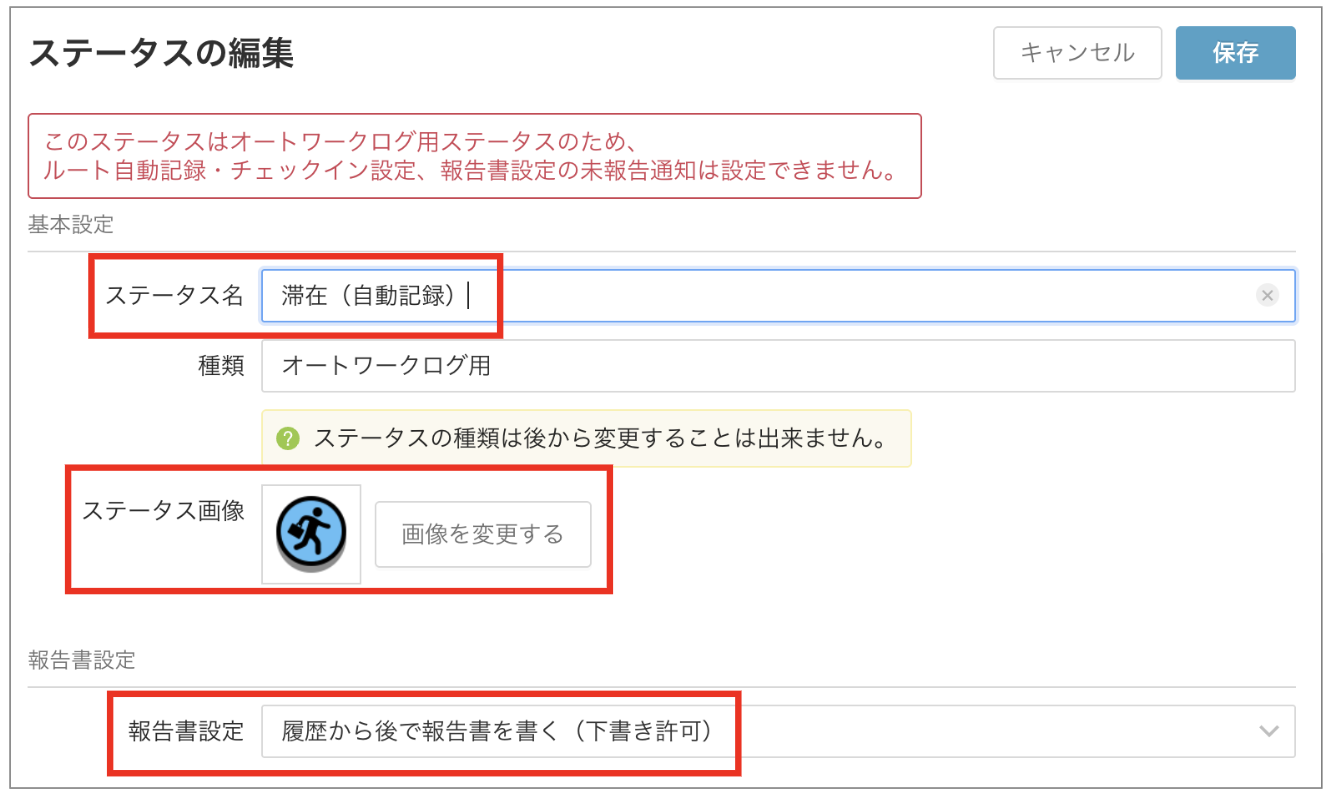
3. 「保存」をクリックします。
■新たにオートワークログ用のステータスを作成する場合
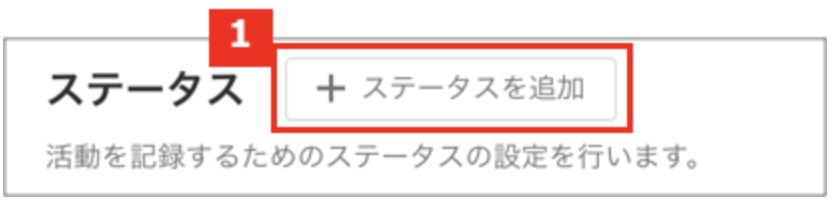
1. ステータス画面上部にある「ステータスを追加」をクリックします。
2. 「ステータスの追加」画面で「種類:オートワークログ用」を選択します。
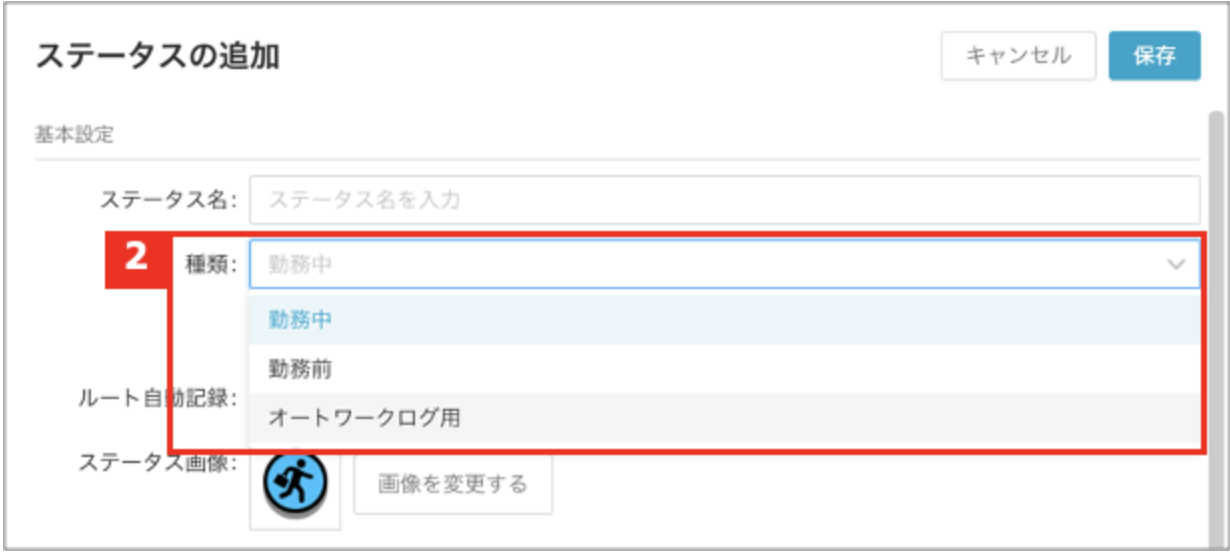
3. 「オートワークログを自動記録する」をONにすると、オートワークログ時のデフォルトのステータスとして設定され、元々存在するオートワークログ用のステータスはデフォルトから外れます。
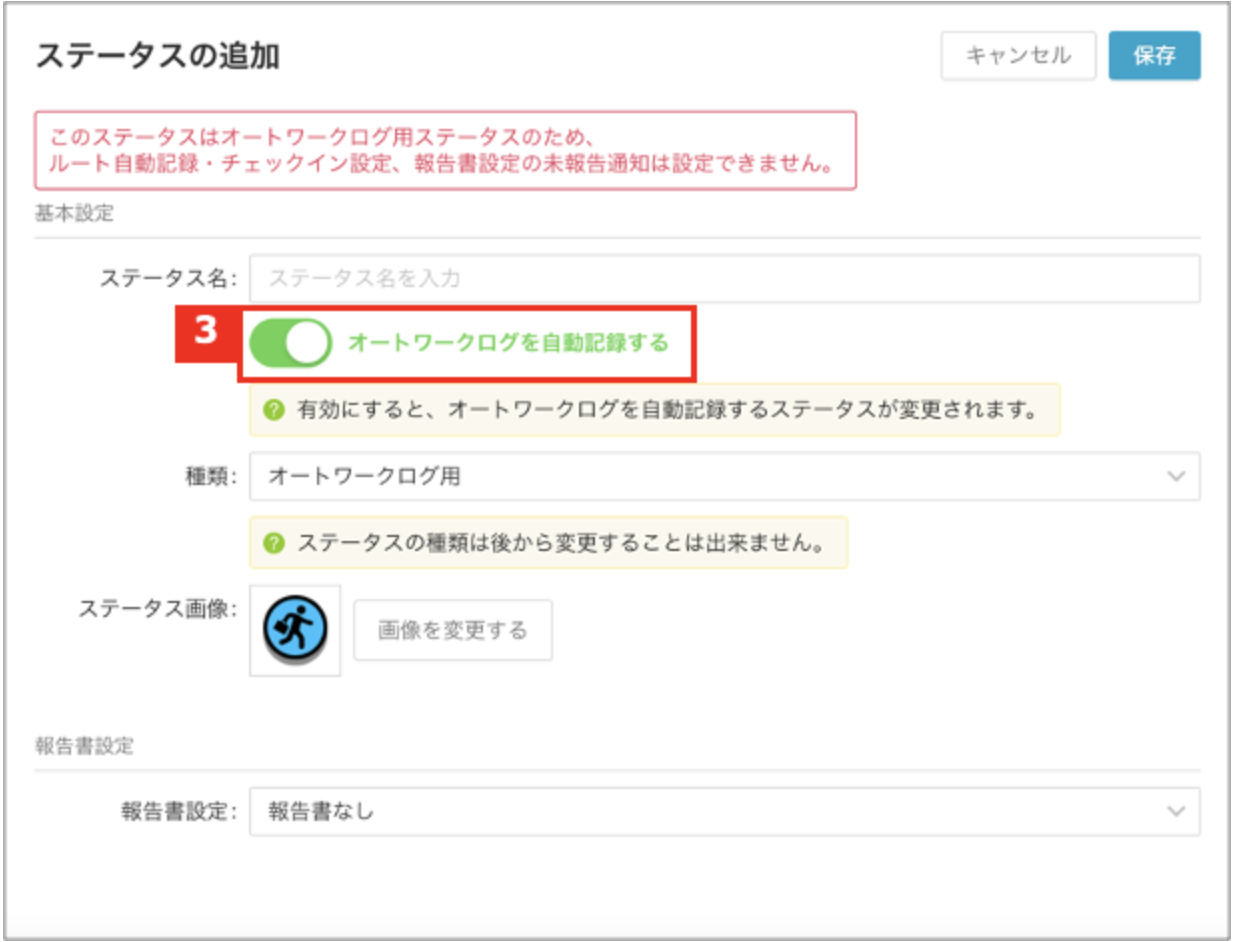
4. ステータス名・ステータス画像・報告書設定を設定し、「保存」をクリックします。