説明対象者:グループ管理者、一般ユーザー
※一般ユーザーは、権限設定によっては他のユーザーの報告書を閲覧できません。
cyzenアプリで、報告書に手書きサインをもらう方法を説明します。
⚠️ ご利用にあたっての注意
手書きサインはオプション機能です。興味のある方はカスタマーサポートまでお問い合わせください。
手書きサインは、報告書の作成者のみがサインをもらえます。また、管理サイトでは手書きサインをもらうことはできません。
⚠️ 事前の設定が必要です
報告書で手書きサインを利用するかどうかは、報告書ごとに設定します。設定はシステム管理者が管理サイトで行います。詳細は【管理サイト】報告書に手書きサインを設定する方法をご覧ください。
このページでできること
- サインをもらうまでの流れ
- 報告書の確認方法
- サインをもらう(cyzen標準)
- サインをもらう(企業オリジナル帳票)
サインをもらうまでの流れ
1. 手書きサインを利用する報告書を作成・送信します。
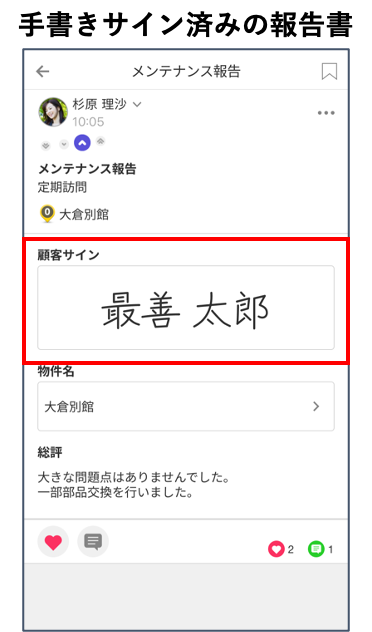
※手書きサインが設定された報告書の上部には、手書きサインが設定されていることが表示されます(手書きサイン設定で指定したラベル名で表示されます)。
2. 報告書を送信すると、アプリに「手書きサインを入力する場合はタップして報告書を開く」と通知がきます。タップすると報告書が開きます。
※その場でサインしない場合は、後から履歴画面や報告閲覧画面から報告書を開いてサインできます。
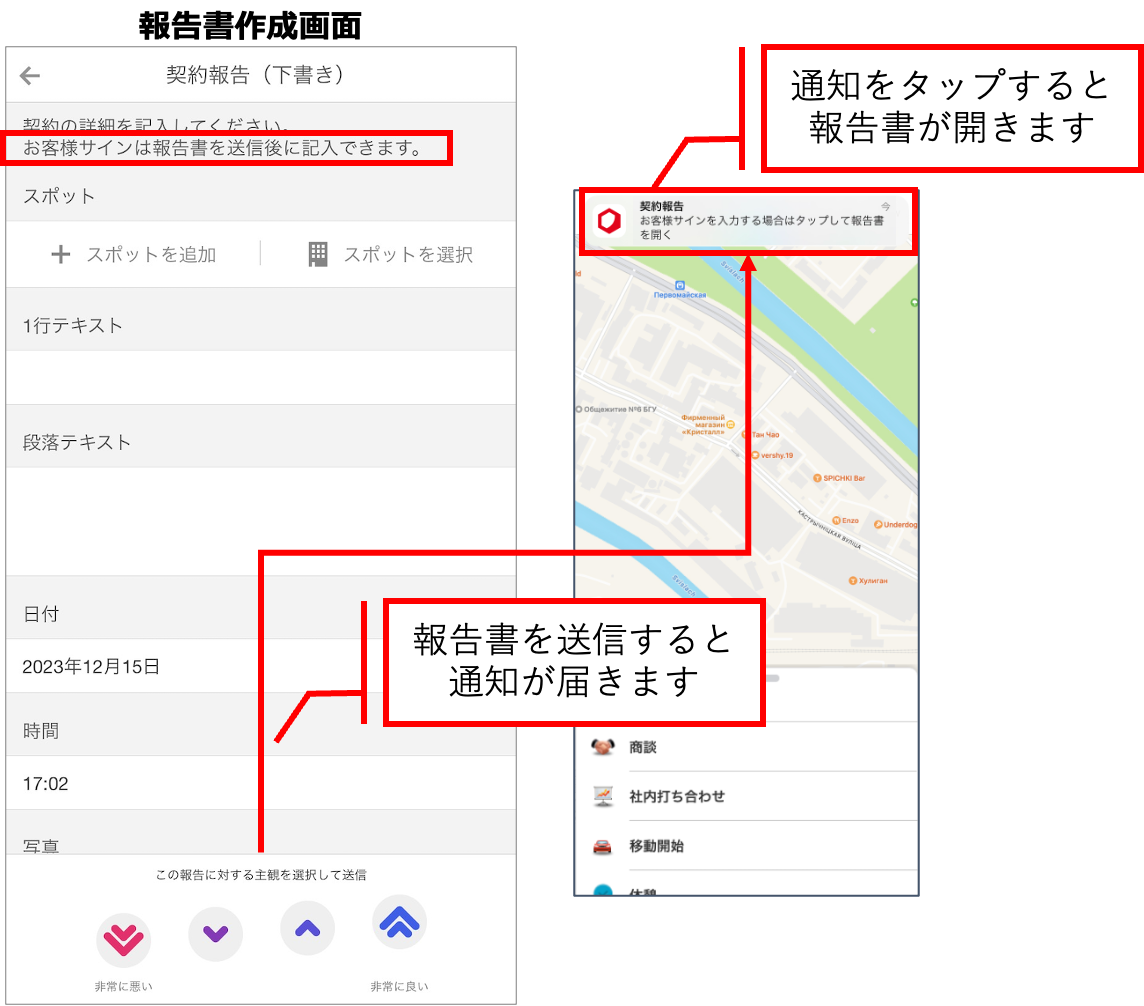
3. 報告書を開くと、手書きサインの表示があります。タップすると、報告書の確認方法を選択する画面が開きます。
手書きサインをもらう相手が、報告書の内容を確認してから手書きサインをする流れになっています。
報告書の確認方法
手書きサインをもらう相手には、「cyzen標準」か「企業オリジナル帳票」で報告書の内容を確認してもらえます。企業オリジナル帳票の設定を行っていない場合は、選択画面は表示されず、「cyzen標準」の確認画面が開きます。
サインをもらう(cyzen標準)
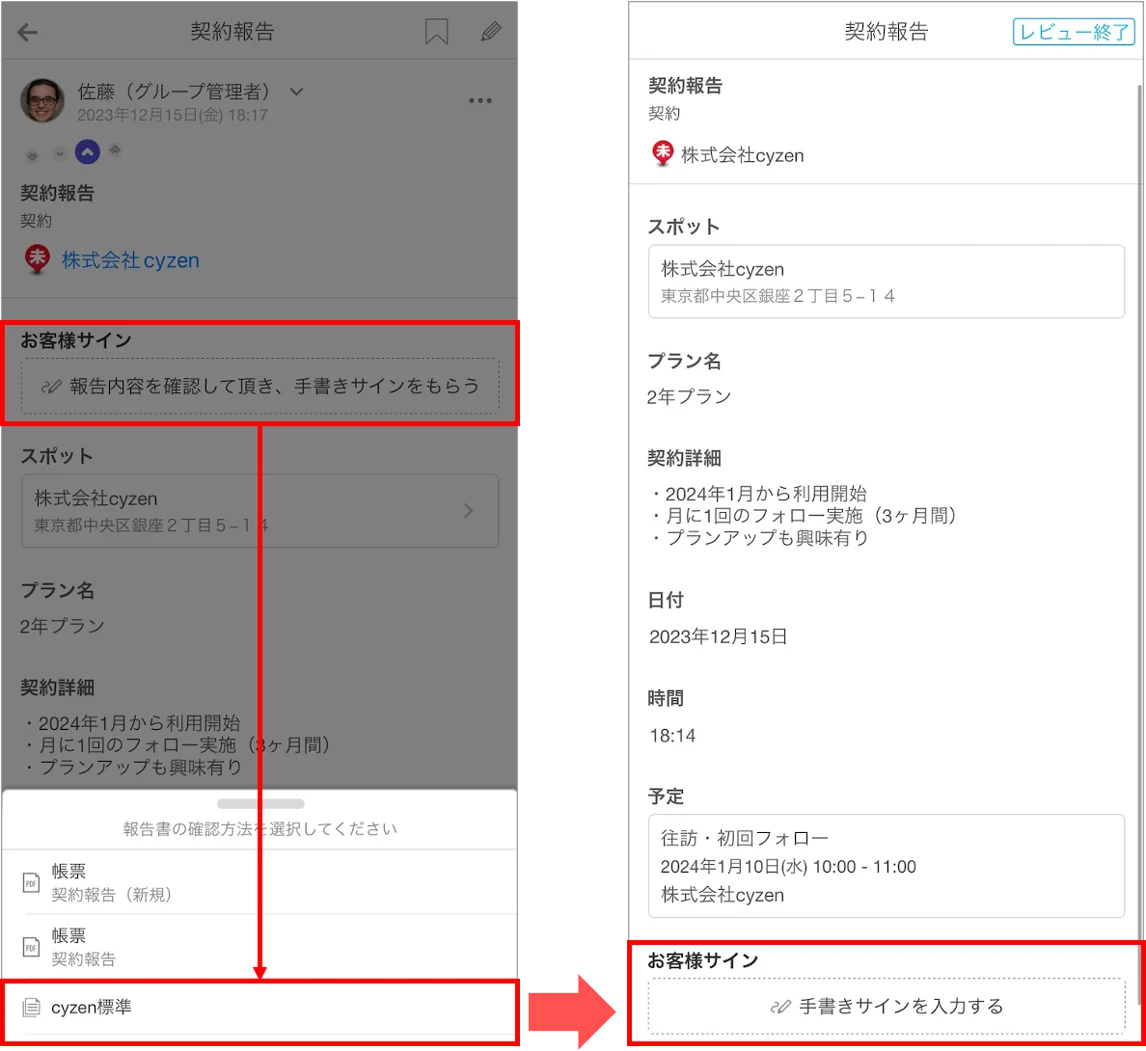
報告書の手書きサイン欄をタップすると、報告書の確認方法が表示されます。
「cyzen標準」を選択します。
報告書の確認画面が表示されます。サインをもらう相手に確認いただく報告書確認画面には、不要な情報(リアクションやコメント、主観など)は表示されません。確認画面で手書きサイン欄をタップします。
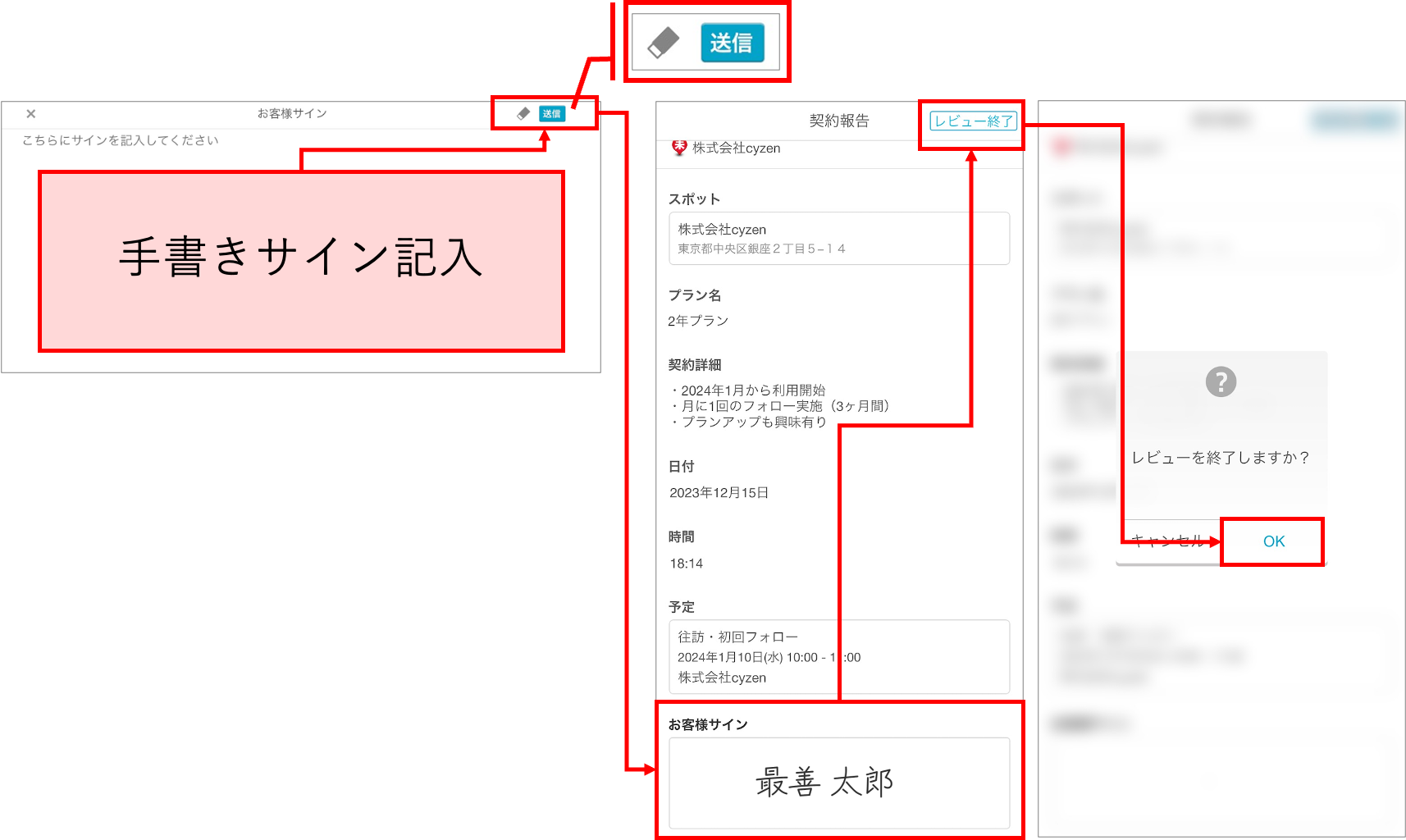
手書きサイン画面が表示されます。サインをし、「送信」をタップします(書き直す場合は消しゴムマークをタップします)。
確認画面で手書きサインを確認し、「レビュー終了」をタップします。確認メッセージで「OK」をタップします。
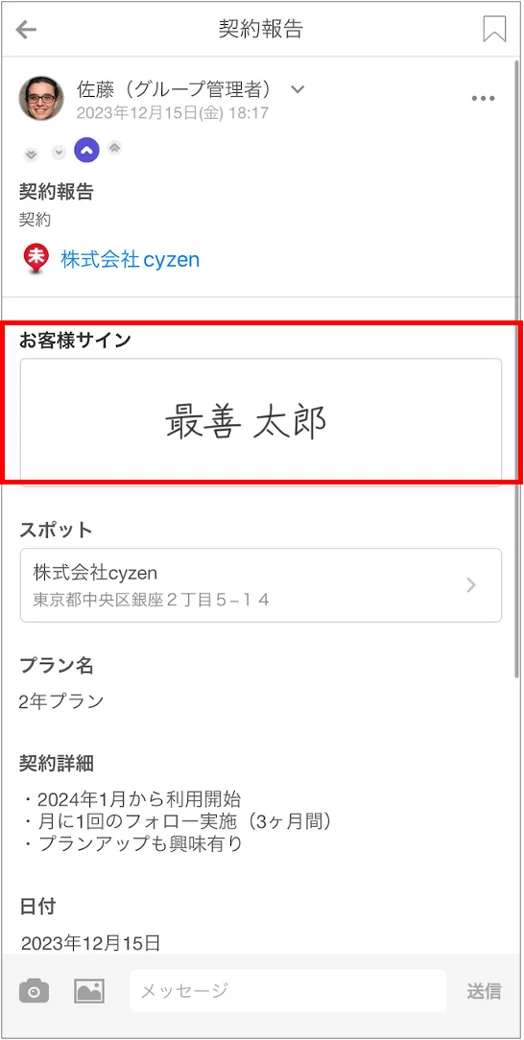
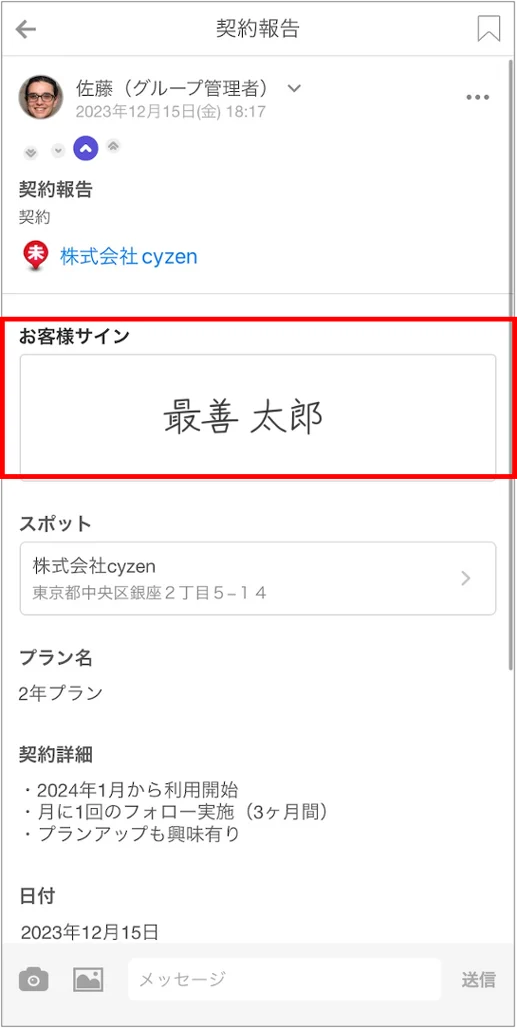
報告閲覧の報告書詳細画面に戻り、サイン付きの状態になっています。
サインをもらう(企業オリジナル帳票)
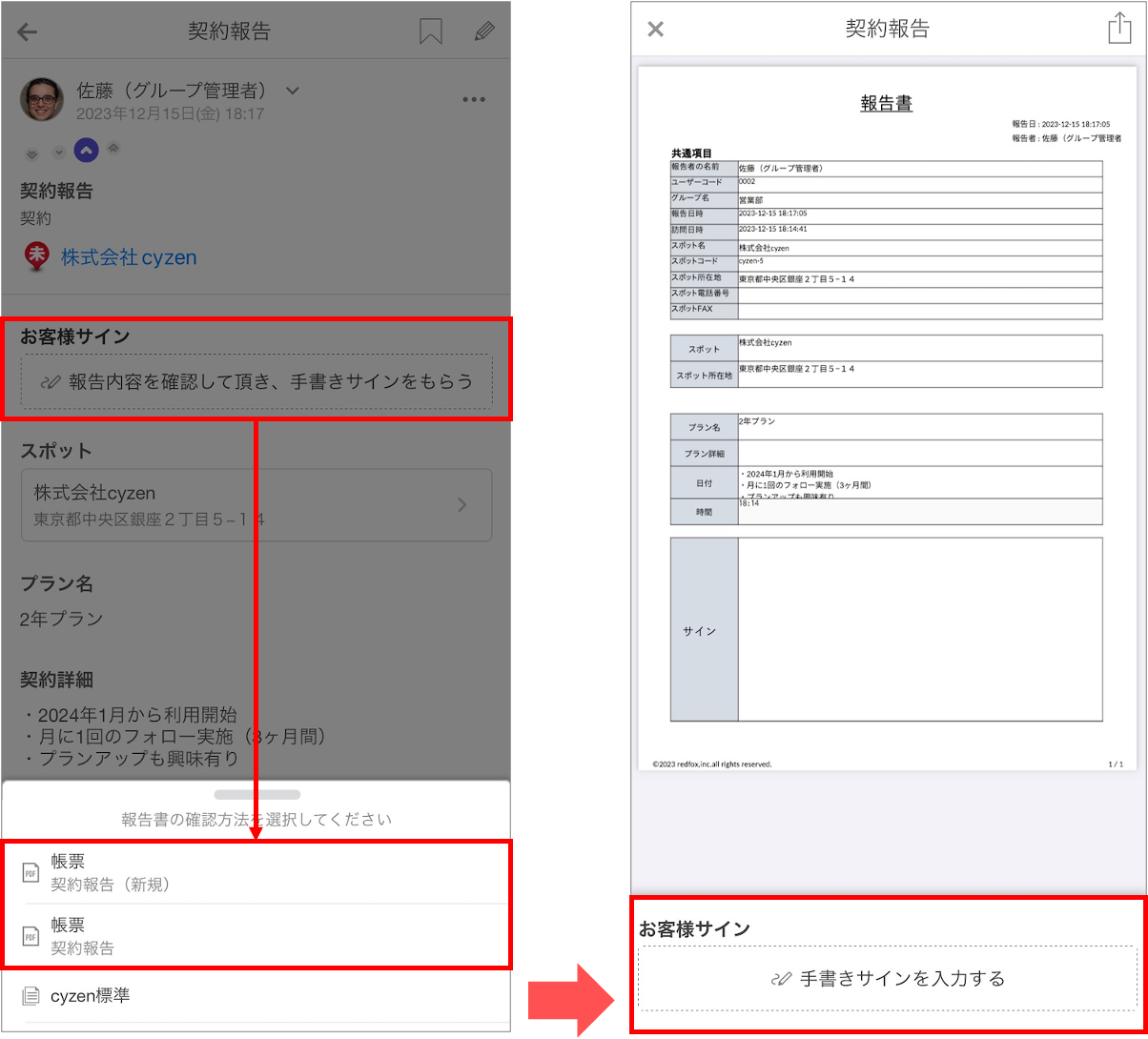
1. 報告書の手書きサイン欄をタップすると、報告書の確認方法が表示されます。
2. 企業オリジナル帳票をご利用の場合は、オリジナル帳票名が表示されているので、対象の帳票をタップします。
3. オリジナル帳票フォーマットの形で、サインをもらう相手に報告書の内容を確認していただきます。サイン欄をタップします。
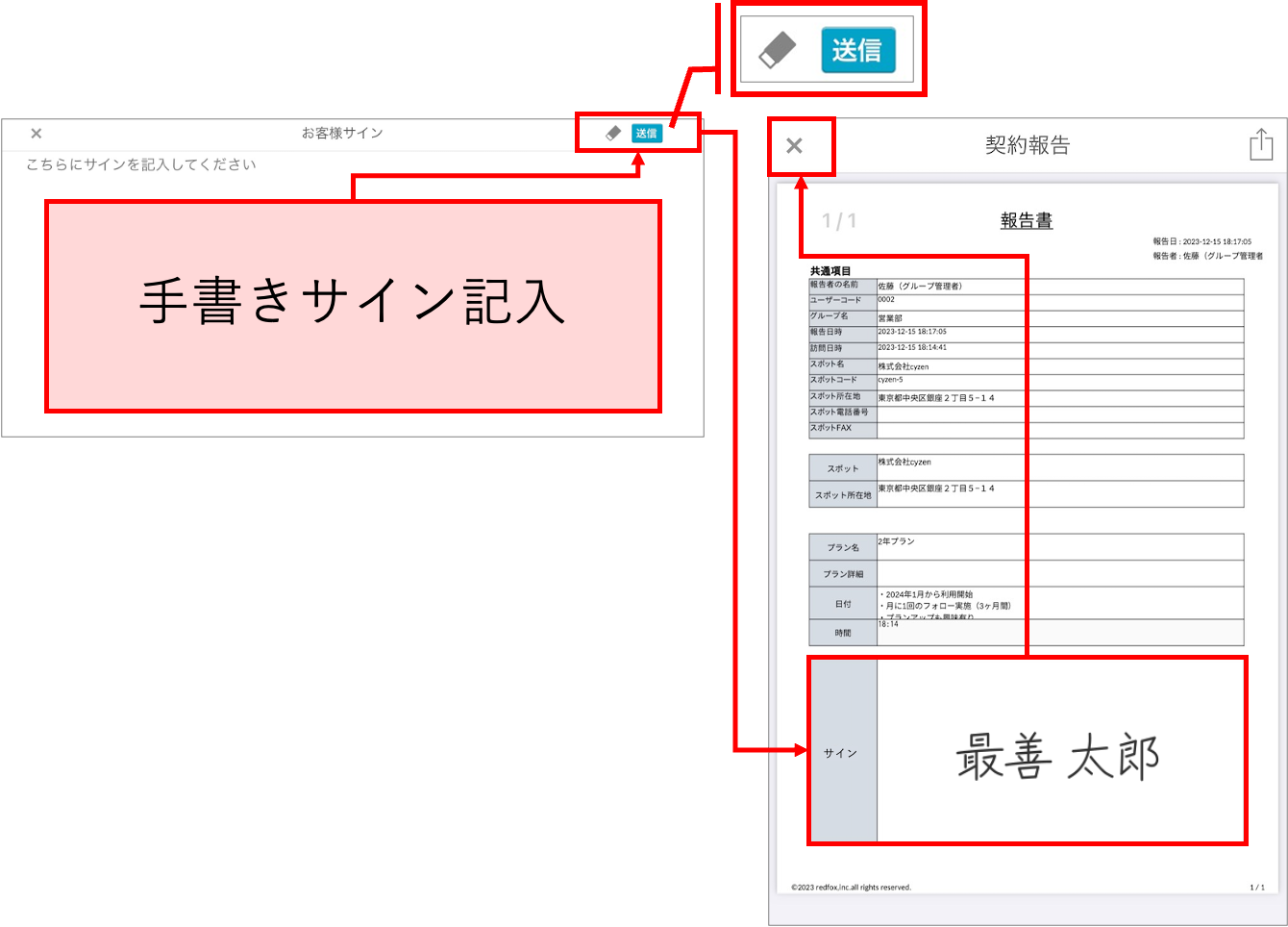
4. 手書きサイン画面が表示されます。サインをし、「送信」をタップします(書き直す場合は消しゴムマークをタップします)。
5. サインを確認し、「×」をタップします。
報告閲覧の報告書詳細画面に戻り、サイン付きの状態になっています。
⚠️ 注意事項
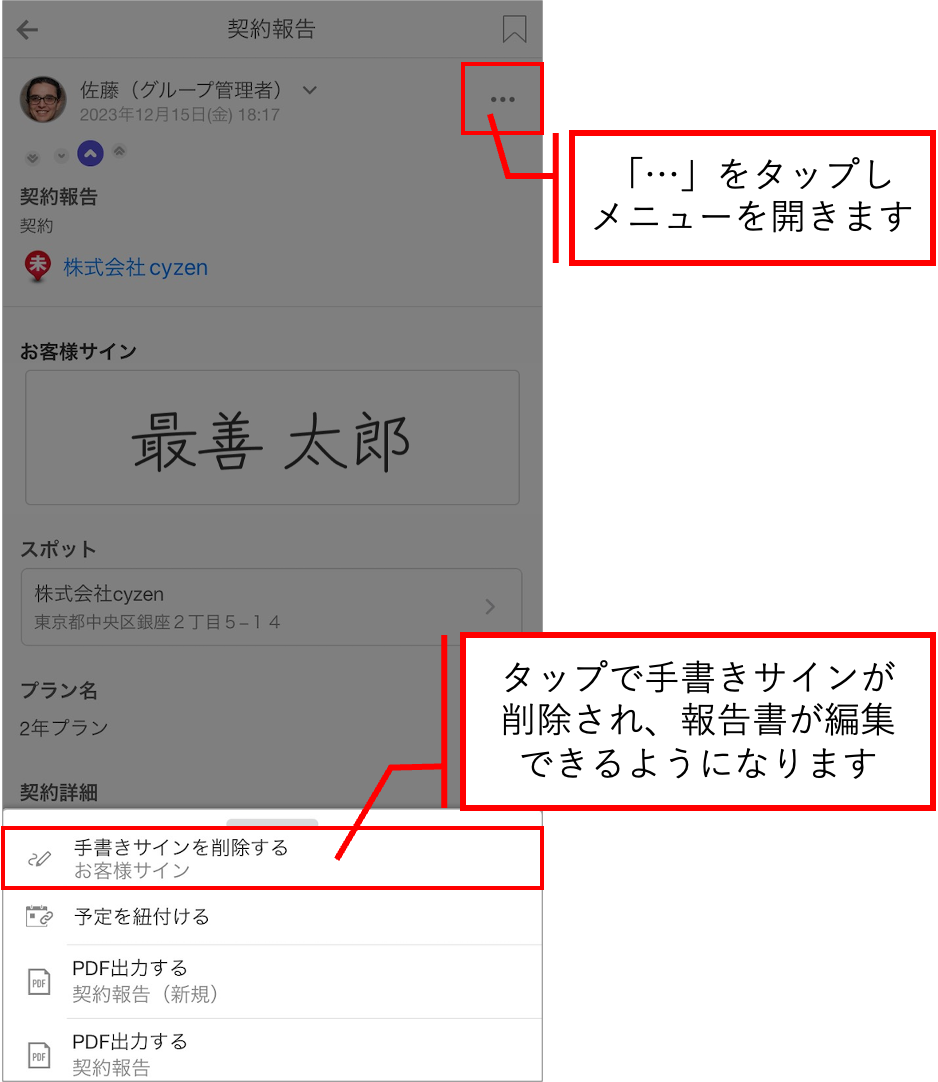
手書きサインをもらった報告書は編集できません。編集する場合は、手書きサインを一度削除し、編集後に再度手書きサインをもらいます。