説明対象者:グループ管理者、一般ユーザー
※設定によっては、一般ユーザーは操作・閲覧制限があります。
⚠️ ご利用にあたっての注意
日報機能は、一部プランではオプション契約となります。興味のある方はカスタマーサポートまでお問い合わせください。
アプリで日報の活動日を変更する方法を説明します。活動日を変更できるのは、報告書を書いた本人のみです。
cyzenで作成した報告書は「活動日」を保持しています。基本は報告書を作成した日付が設定されていますが、後から活動日を変更できます(活動日を変更しても、報告書の作成日時は変わりません)。
cyzenの日報はこの活動日をもとに作成されるため、日報に紐づく報告書の活動日を変更することで、別日の日報に紐づけられます。
ここでは、次の2パターンを説明します。
※管理サイトでの活動日変更方法は【管理サイト】日報の活動日を変更するをご覧ください。
このページでできること
- 日報に紐づく報告書の活動日を変更する
- 日報作成タイミングの報告書の活動日を変更する
日報に紐づく報告書の活動日を変更する
日報に紐づく報告書の「活動日」を変更する方法を説明します。前日の報告書を提出し忘れた時などにご利用ください。
▼ この例の日報フォーマット設定
- 日報作成タイミング:退勤時の「日次報告」提出時
- 日報に含める報告書:「訪問報告」
1. 出し忘れた報告書を作成します。
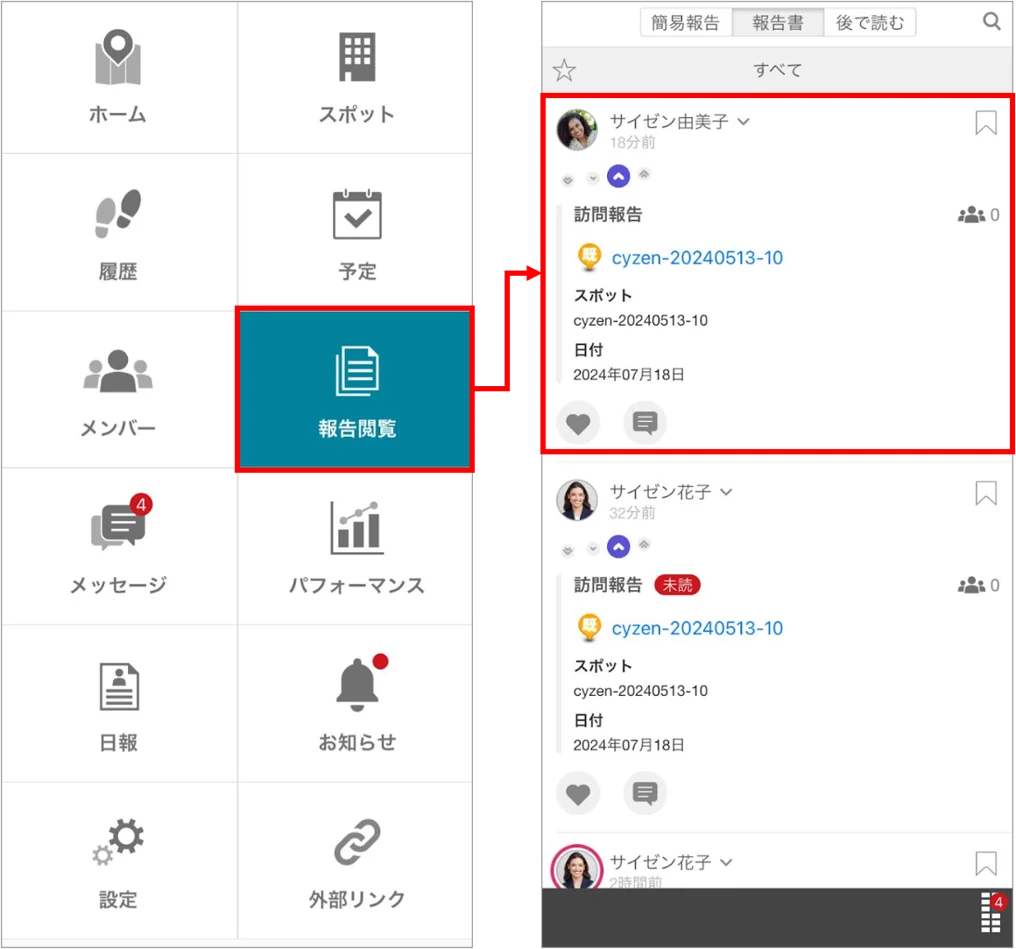
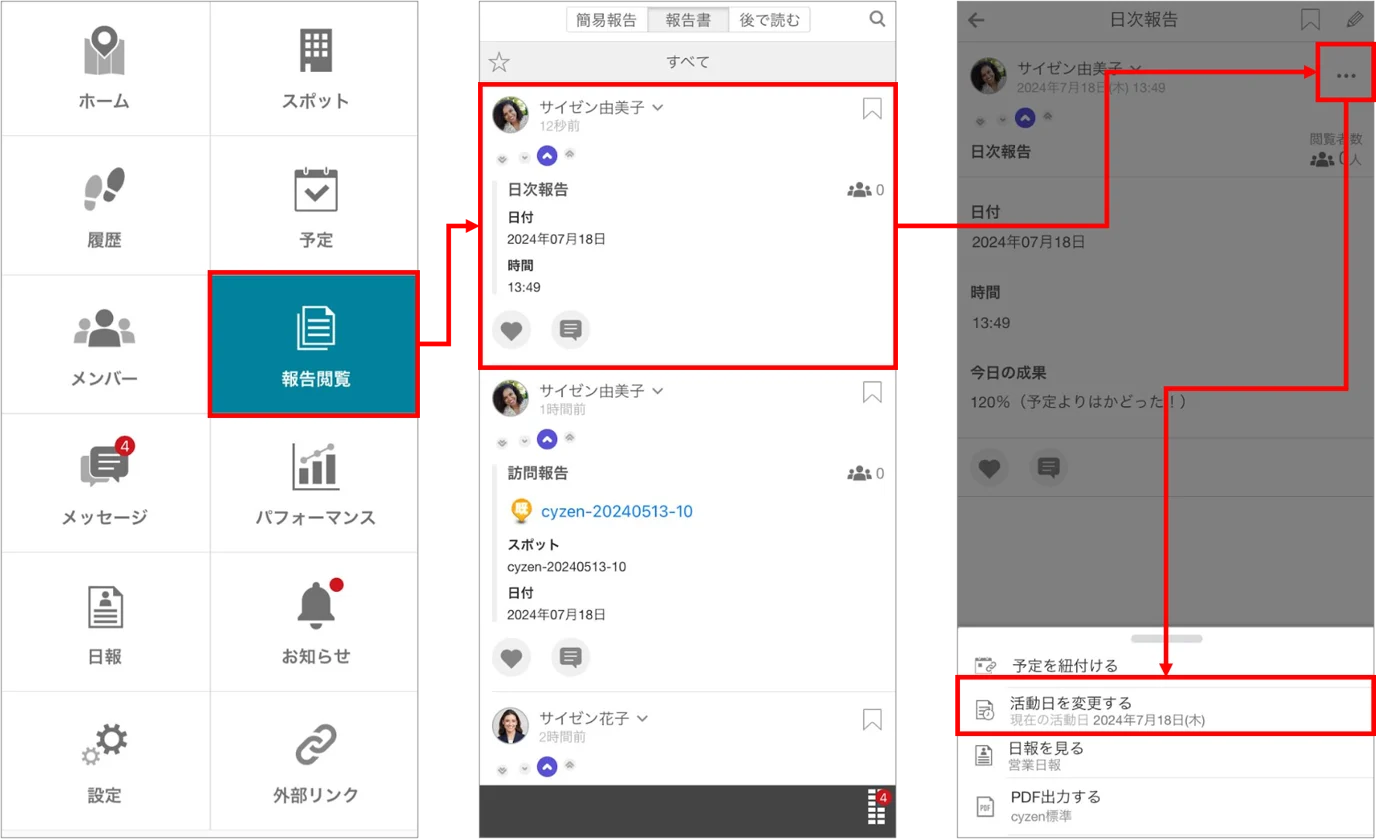
2. アプリのメニューから[報告閲覧]を開きます。
3. 手順1で作成した報告書を開きます。
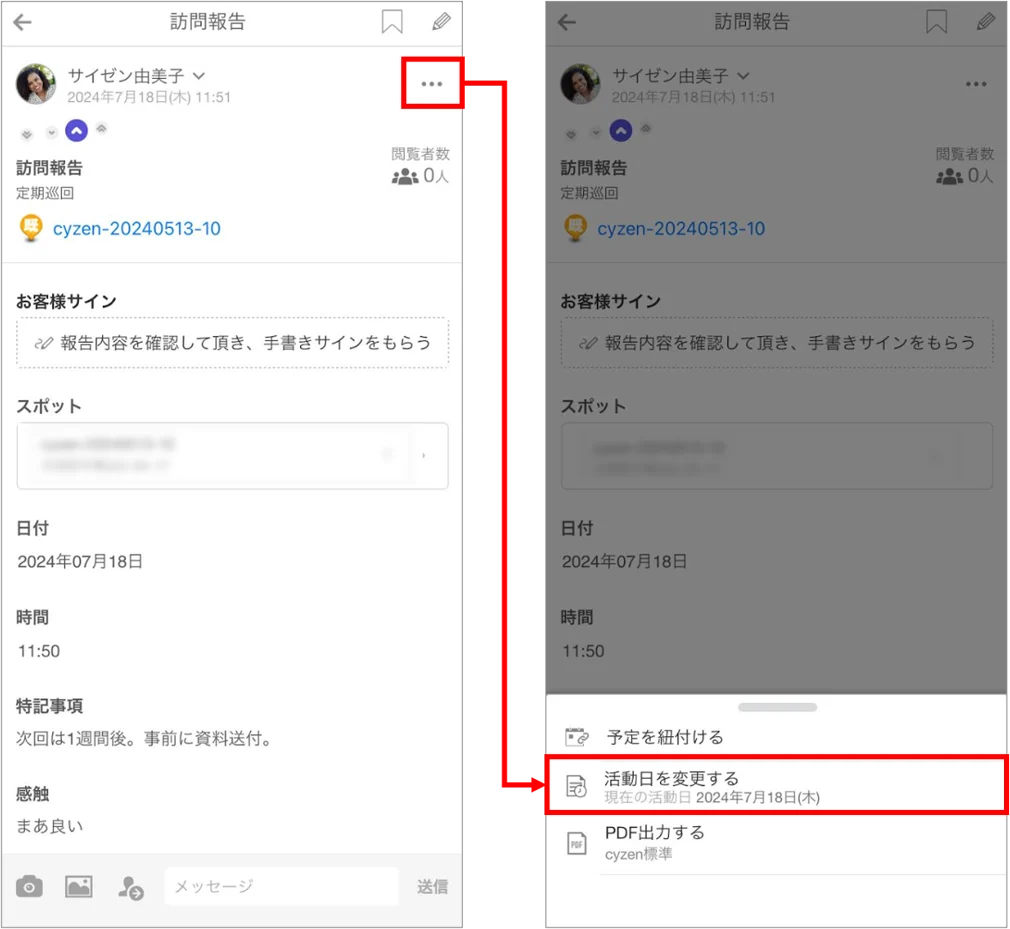
4. 右上の「…」から「活動日の変更」をタップします(現在の活動日が表示されています)。
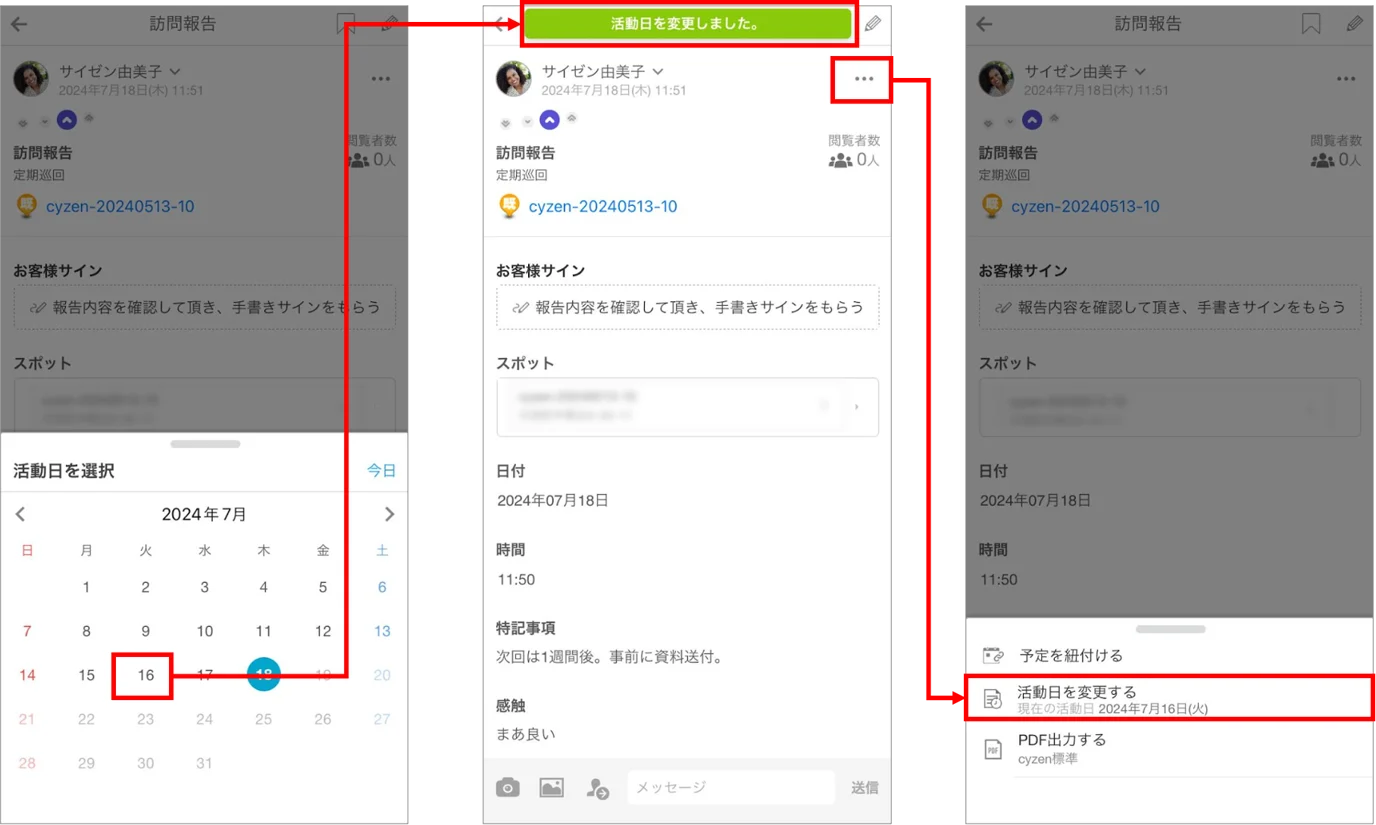
5. カレンダーで変更したい日付を選択します。
活動日が変更され、変更後の活動日の日報に対象の報告書が紐づきます。
日報作成タイミングの報告書の活動日を変更する
日報作成タイミングに設定されている報告書の「活動日」を変更する方法を説明します。日をまたぐ勤務で、日報作成タイミングに設定している報告書の作成が翌日になってしまった場合などにご利用ください。
▼ この例の日報フォーマット設定
- 日報作成タイミング:退勤時の「日次報告」提出時
- 日報に含める報告書:「訪問報告」
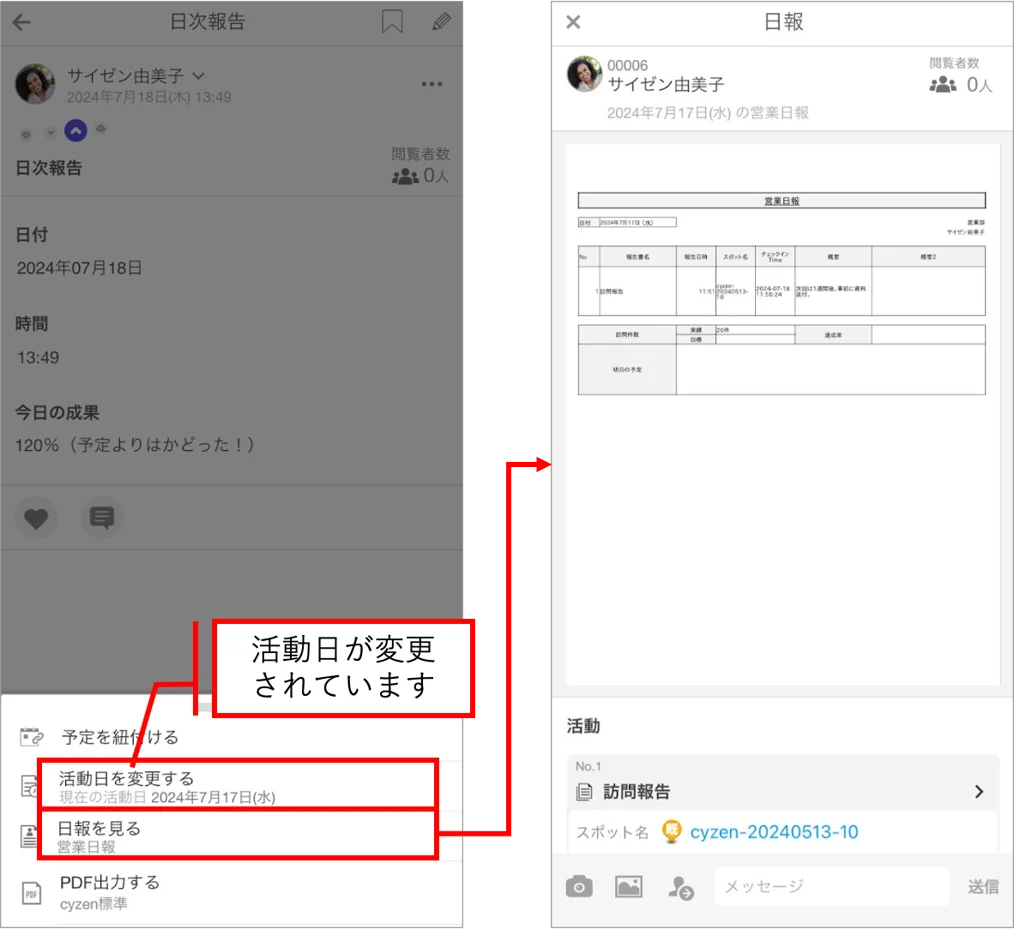
1. 「日次報告」を作成します。
2. 報告閲覧画面から手順1で作成した報告書を開きます。
3. 右上の「…」から「活動日の変更」をタップします。
4. カレンダーで変更したい日をタップします。
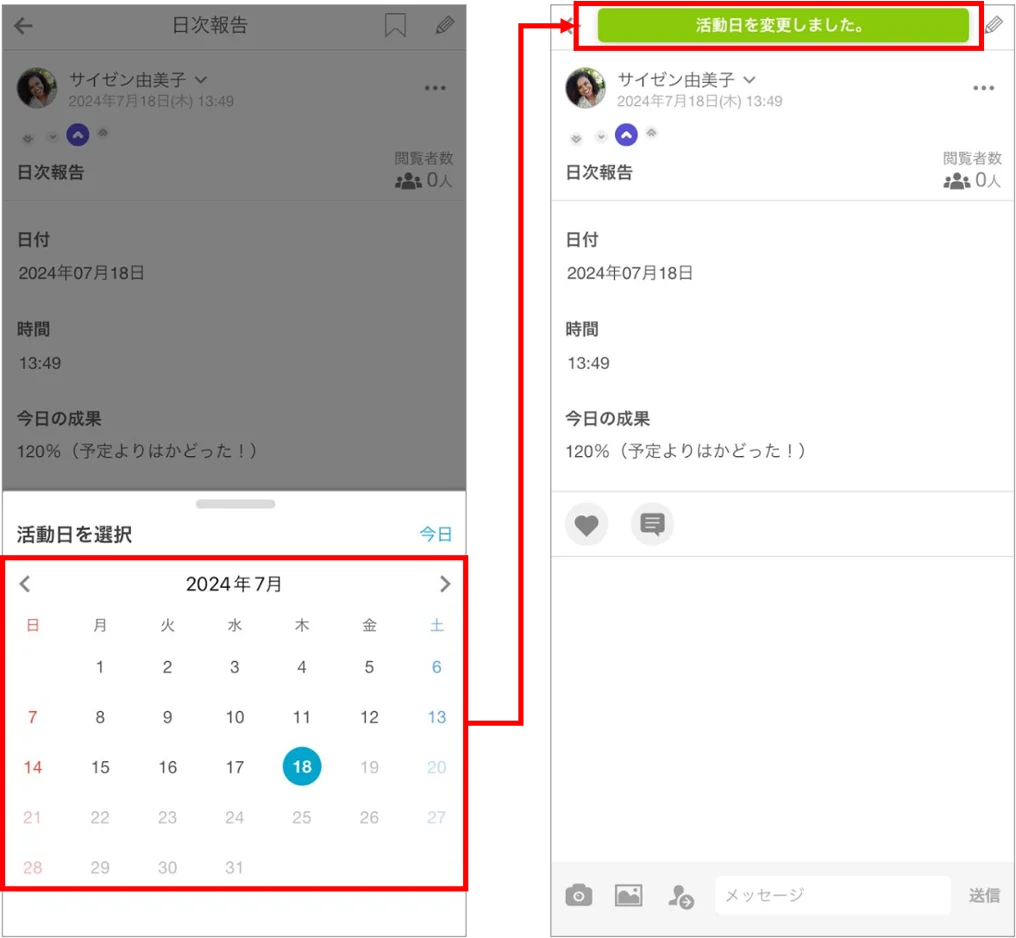
前日の日報を開くと、前日に提出された「訪問報告」が紐づいた日報が作成されています。