説明対象者:グループ管理者、一般ユーザー
cyzenの報告書項目の詳しい入力方法を説明します。
※各項目の仕様の説明は【管理サイト】報告書フォーマットの項目説明をご覧ください。
※報告書の作成方法は【報告】cyzenで報告書を作成・編集したいをご覧ください。
このページでできること
- スポット
- テキスト入力
- 選択
- 日付・時間
- 電話番号・数値・バーコード
- 写真
- 予定
なお、「商品」「スポットタグ変更」の入力方法は、それぞれ別記事をご覧ください。
スポット
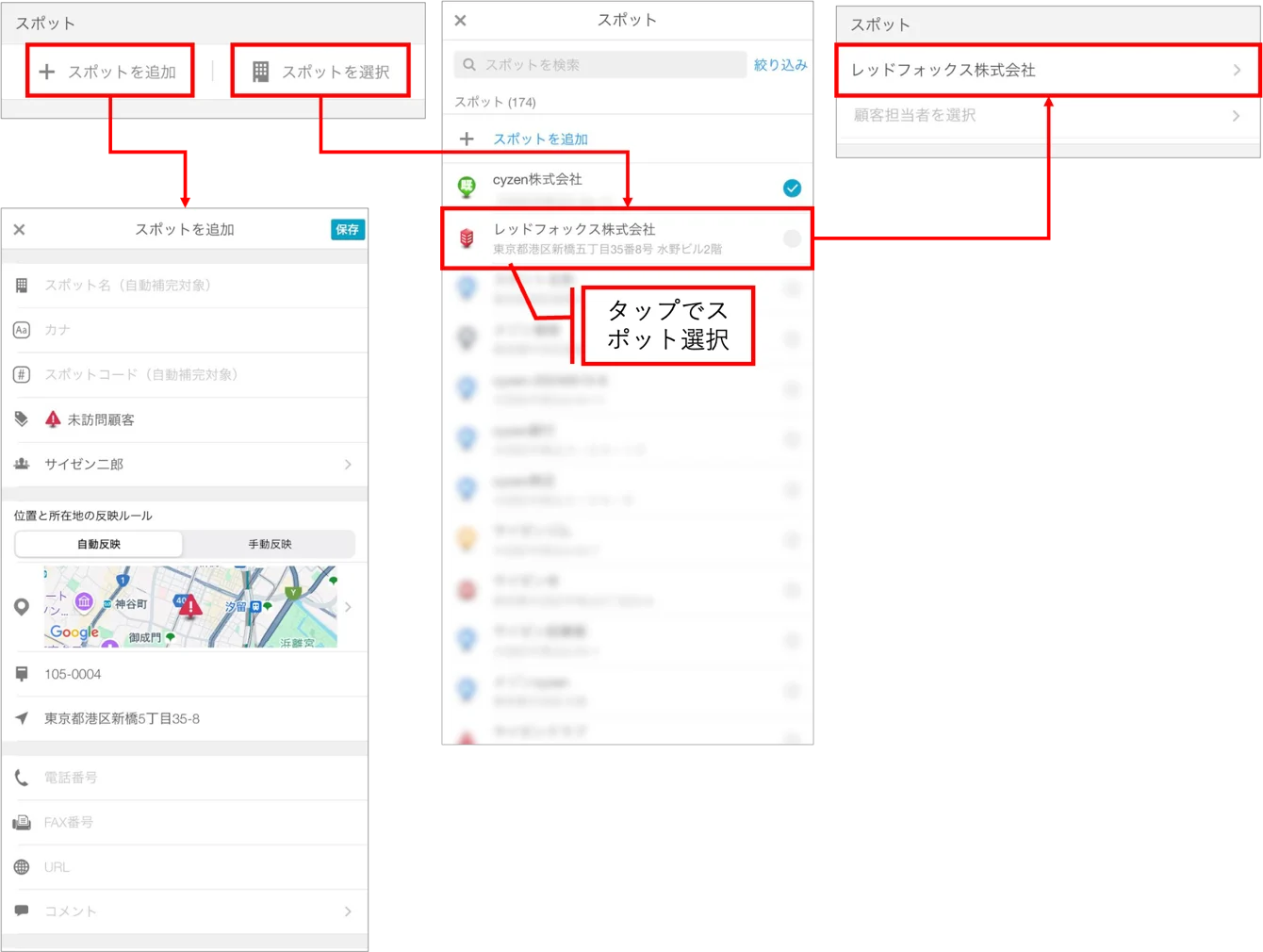
報告書内でスポットを選択、または追加できます。また、顧客担当者を選択・追加することもできます。
※報告書フォーマットの設定によっては、チェックインしたスポットが自動で設定されていて変更できない場合や、顧客担当者を選択できない場合があります。
スポットの追加や選択
「スポットを追加」をタップするとスポットを作成できます(スポット作成の詳細は【アプリ】スポットを作成するをご覧ください)。「スポットを選択」をタップするとスポット一覧が表示され、タップでスポットを選択できます。
顧客担当者の追加や選択
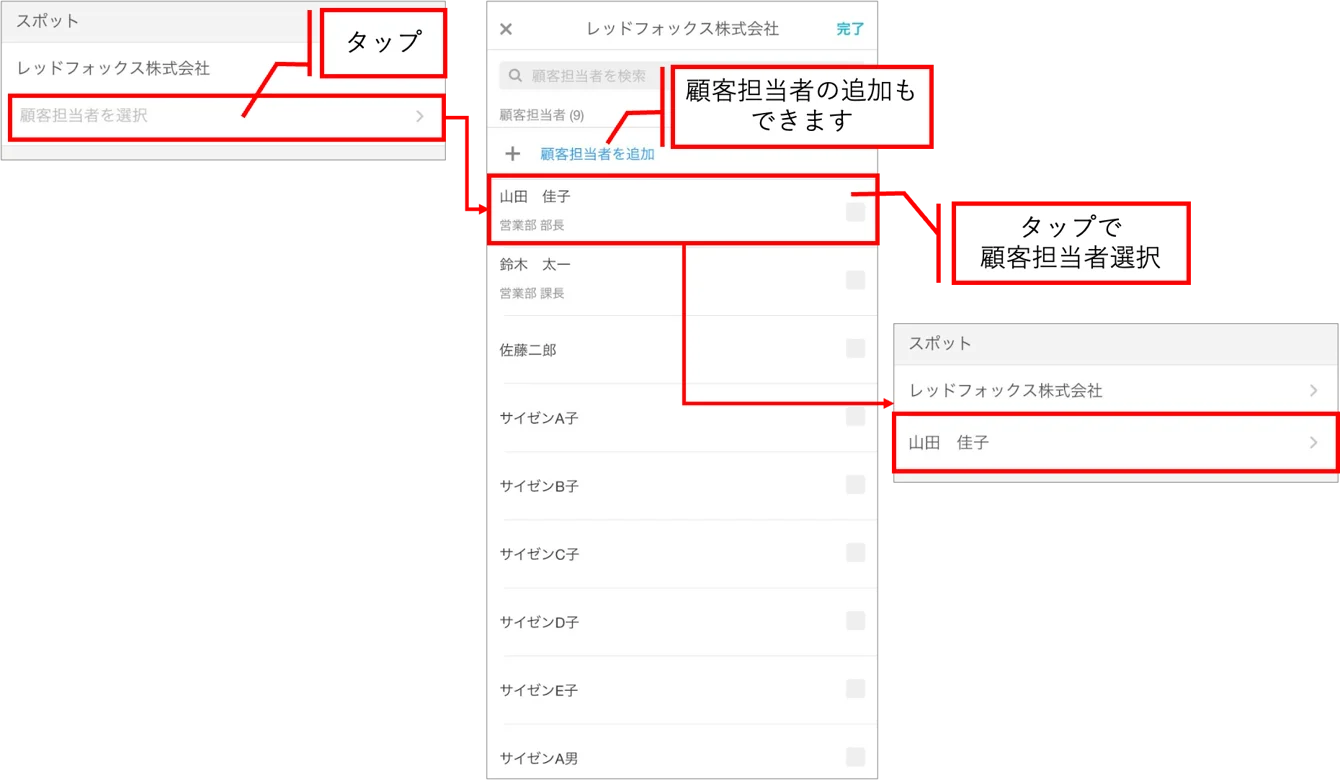
スポットの顧客担当者を選択できます。追加することもできます。
テキスト入力
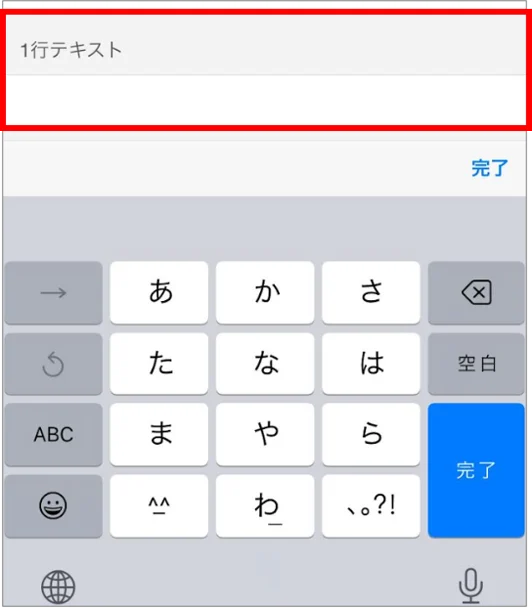
1行テキスト
最大140文字まで入力できます(報告書フォーマット設定で、入力可能文字数が140文字以下に設定されている場合もあります)。
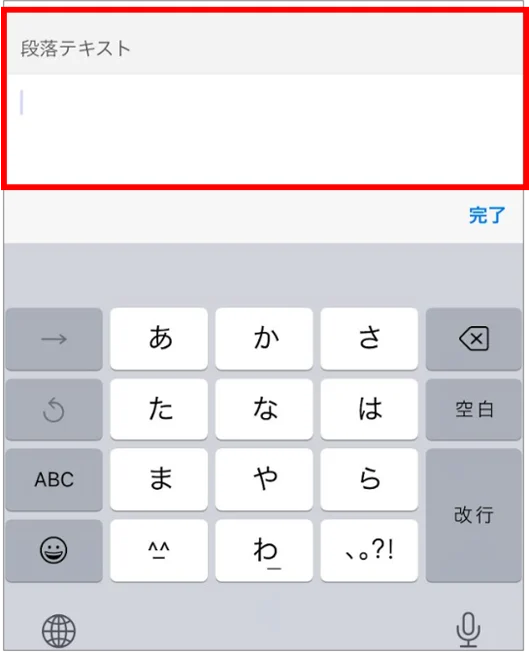
段落テキスト
最大1,000文字まで入力できます(報告書フォーマット設定で、入力可能文字数が1,000文字以下に設定されている場合もあります)。
選択
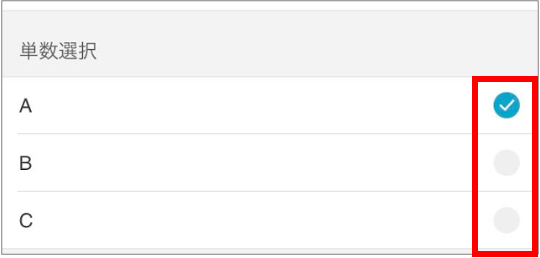
単数選択
報告書作成画面上で、選択肢を1つ選択できます。
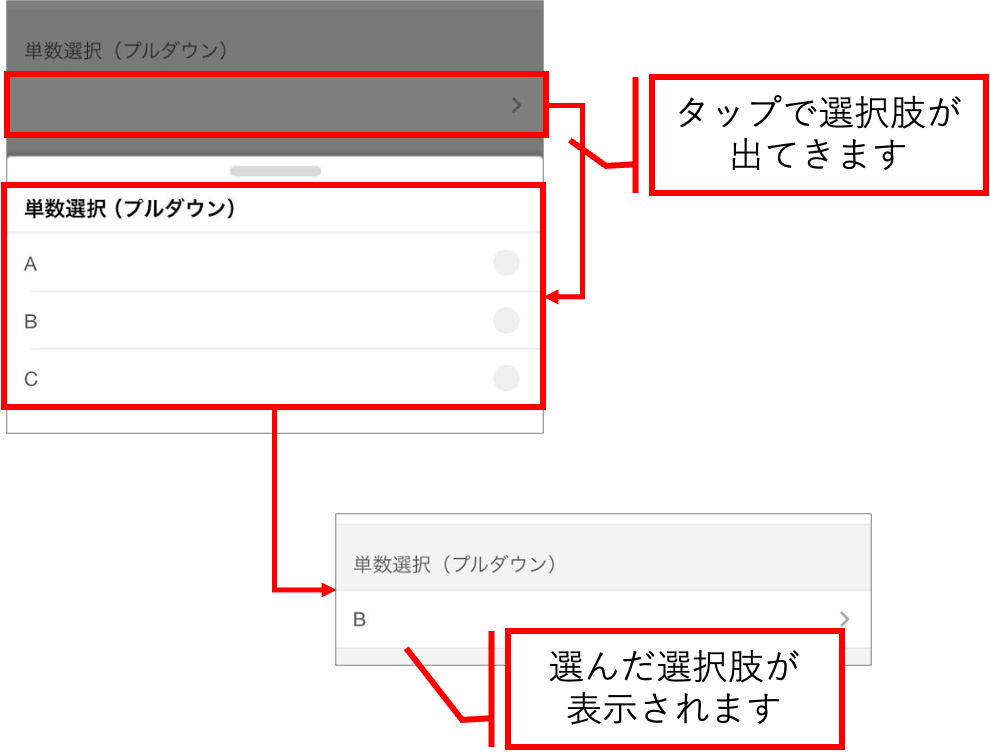
単数選択(プルダウン)
項目をタップすると、選択肢一覧が表示されます。当てはまる選択肢を1つタップすると、項目に選んだ選択肢が表示されます。
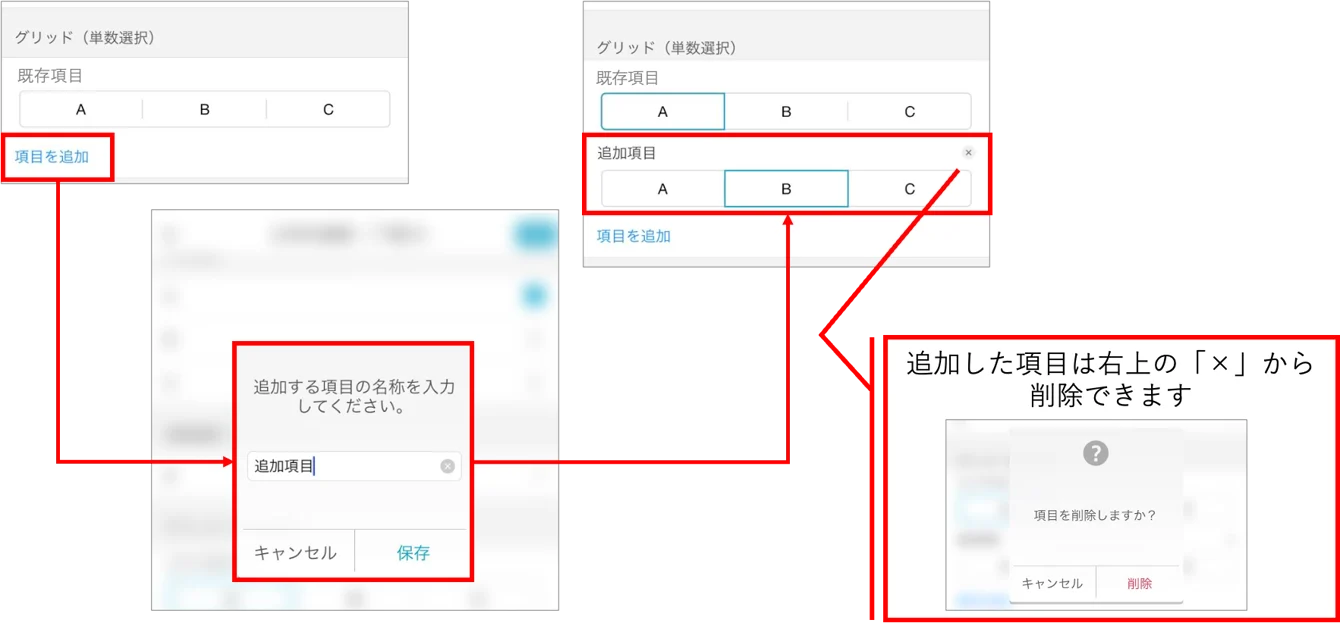
単数選択(グリッド)
いくつかの項目に対して、用意された共通の選択肢からそれぞれ1つ選択できます。設定によっては、報告書作成者が項目を追加することもできます。
複数選択
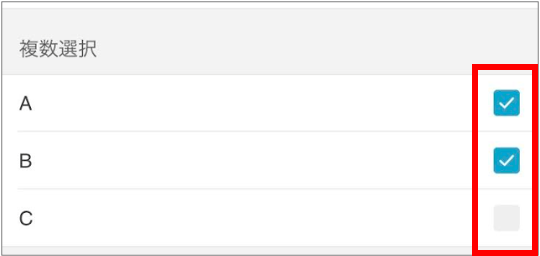
報告書作成画面上で、選択肢を複数選択できます。
複数選択(プルダウン)
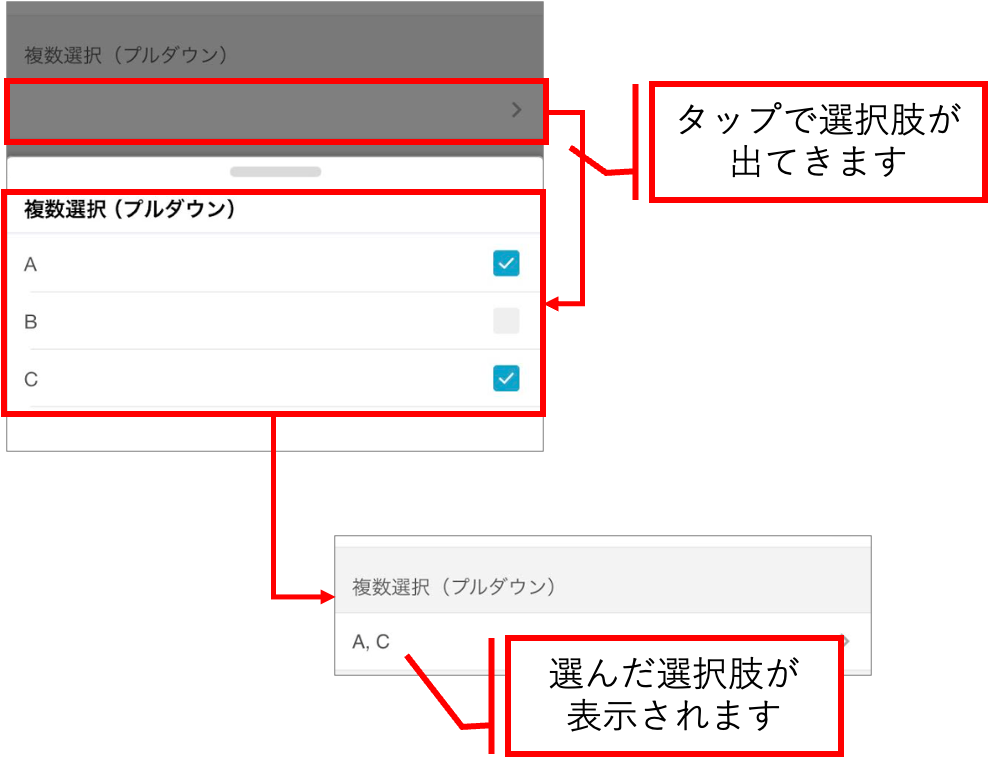
項目をタップすると、選択肢一覧が表示されます。当てはまる選択肢をタップ(複数可)すると、項目に選んだ選択肢が表示されます。
複数選択(グリッド)
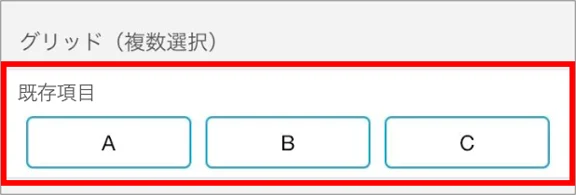
いくつかの項目に対して、用意された共通の選択肢から複数選択できます。設定によっては、報告書作成者が項目を追加することもできます。
日付・時間
日付
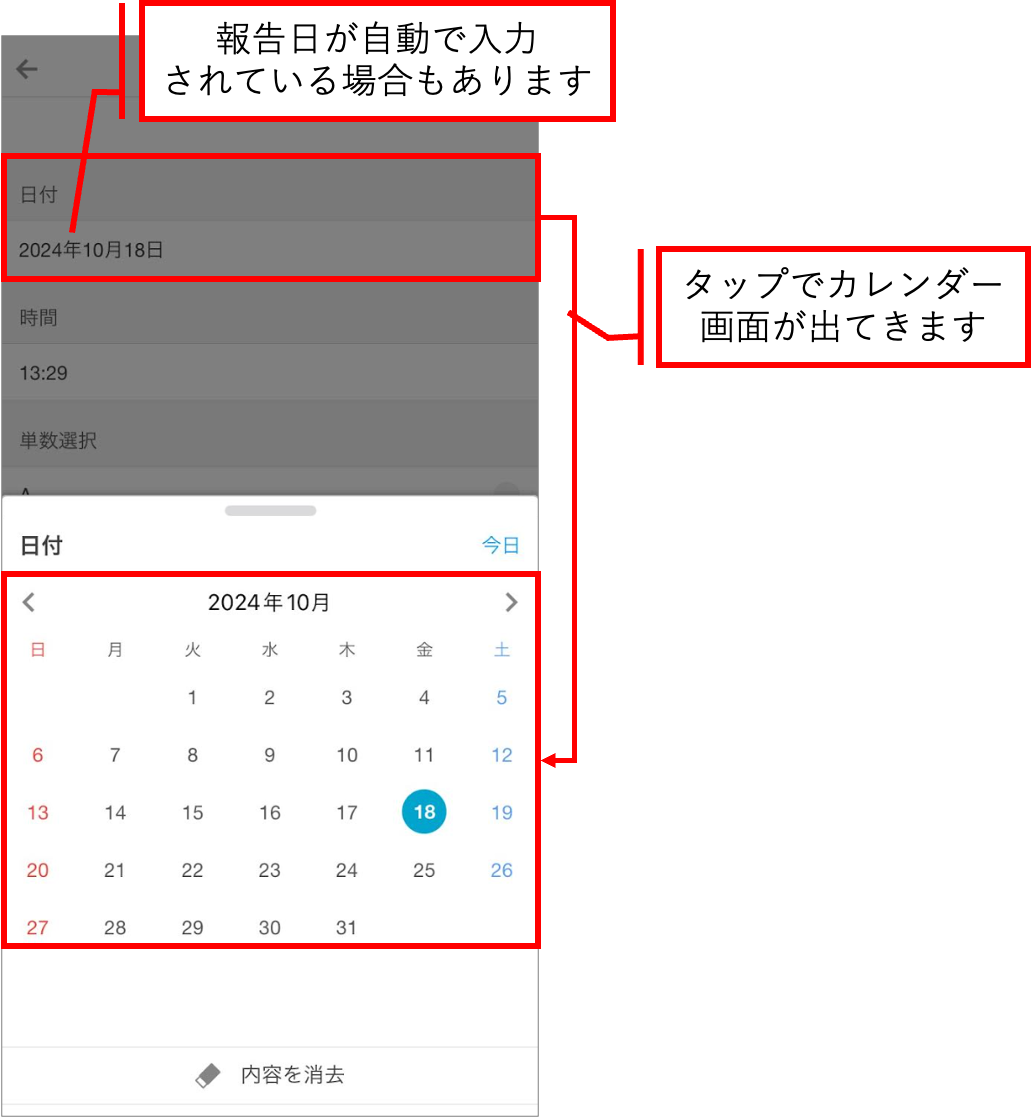
カレンダーから日付を選択できます。設定によっては自動入力されている場合もあります。
時間
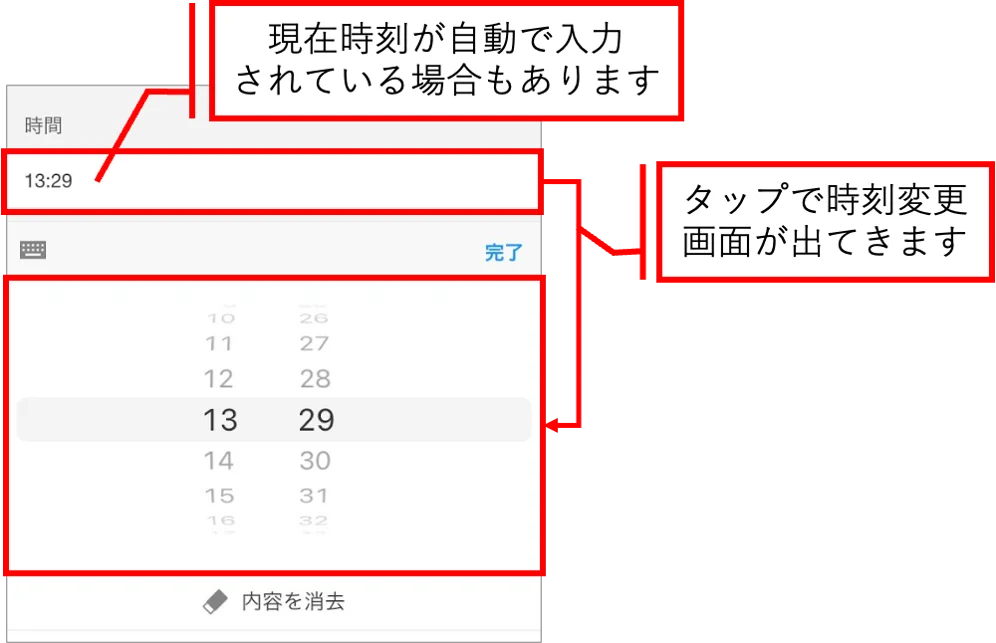
時刻を入力できます。設定によっては自動入力されている場合もあります。
電話番号・数値・バーコード
電話番号
電話番号を入力できます。
数値
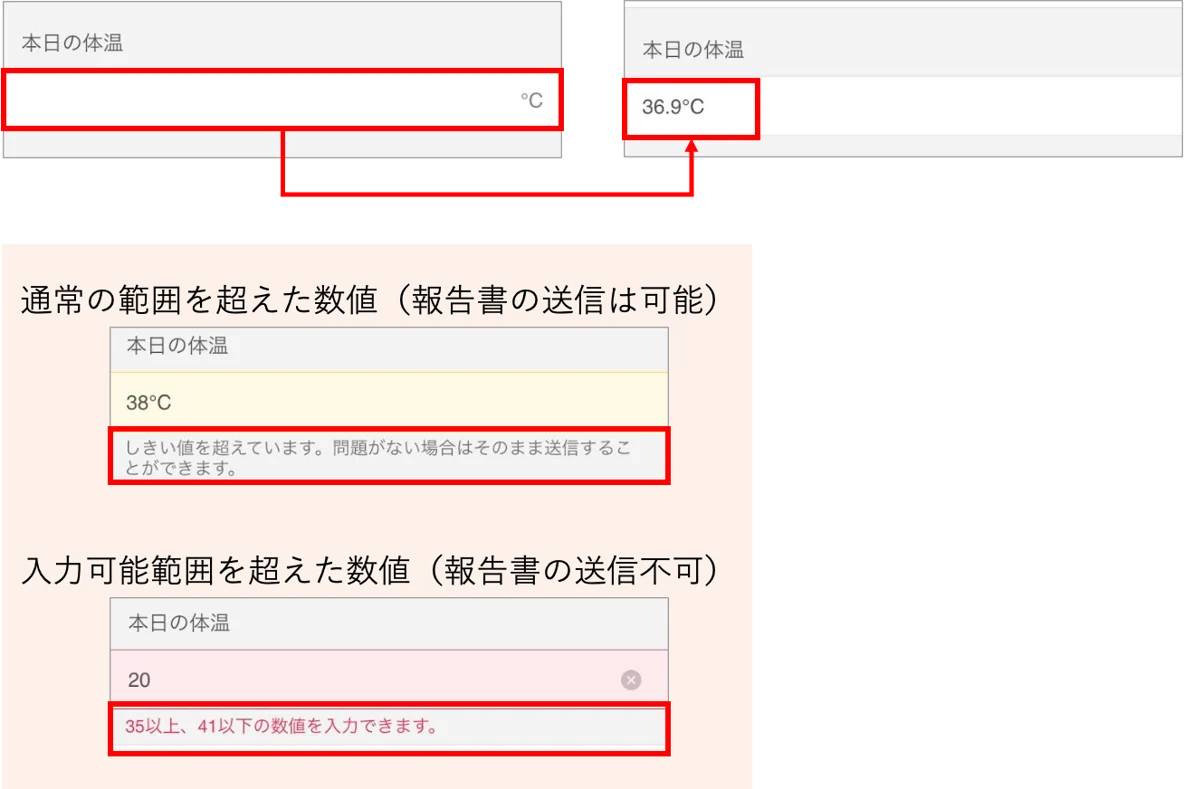
数値を入力できます。報告書フォーマット設定時に、通常の範囲や入力可能範囲が設定されている場合は、範囲外の数値を入力すると、メッセージが表示されたり送信ができなかったりする場合があります(以下は、数値項目に日々の体温を入力する例です)。
バーコード
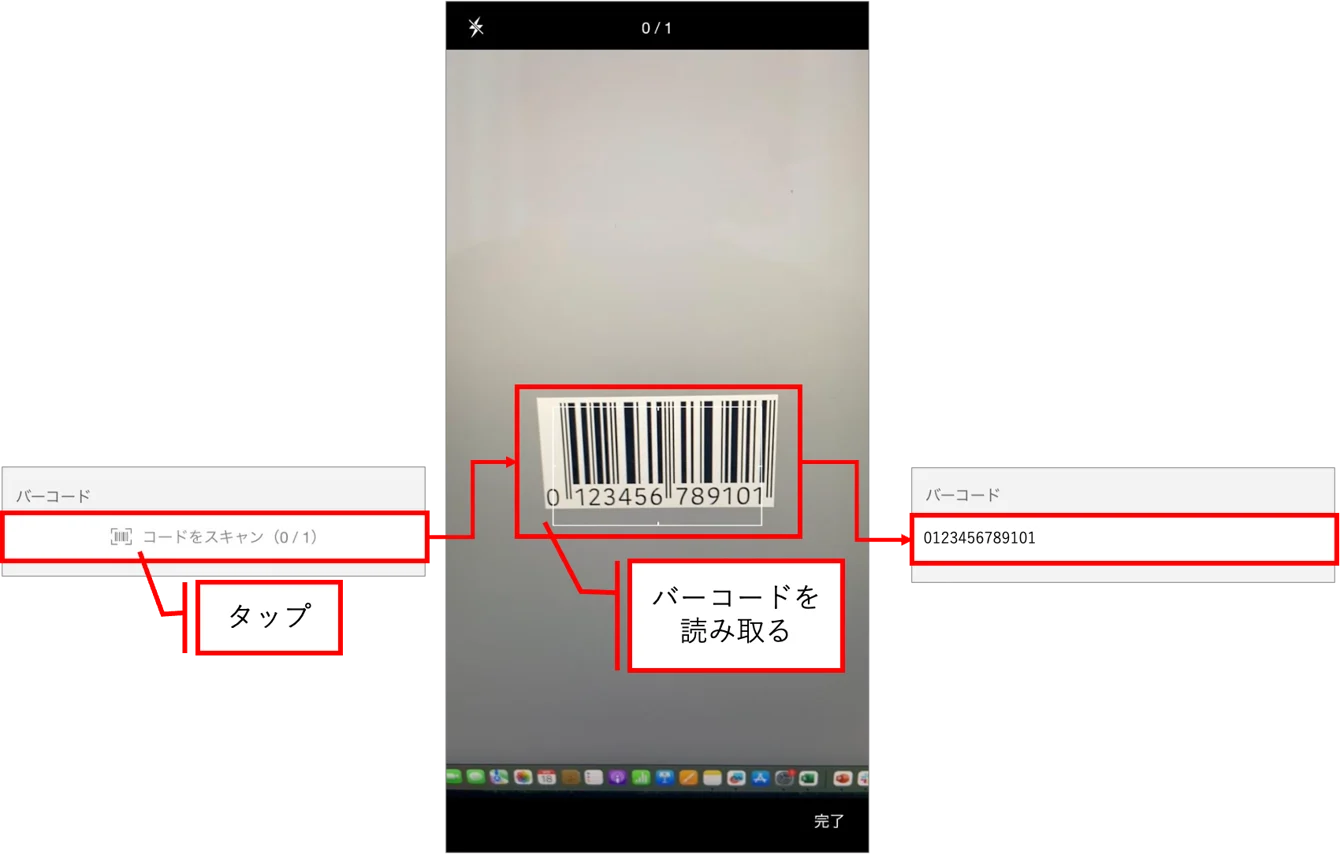
バーコードを読み込めます。読み込めない場合は、手動入力も可能です。ただし、設定によっては、読み込める最大件数が設定されていたり、手動入力が許可されていなかったりする場合があります。
写真
カメラでの撮影、または端末のライブラリの写真から選択できます。報告書フォーマット設定によっては、カメラでの撮影のみ許可されている場合や、ライブラリから選択のみ許可されている場合があります。
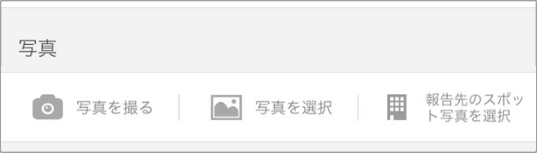
写真を撮る
タップでカメラが起動し、写真を撮影できます(アプリのみ)。
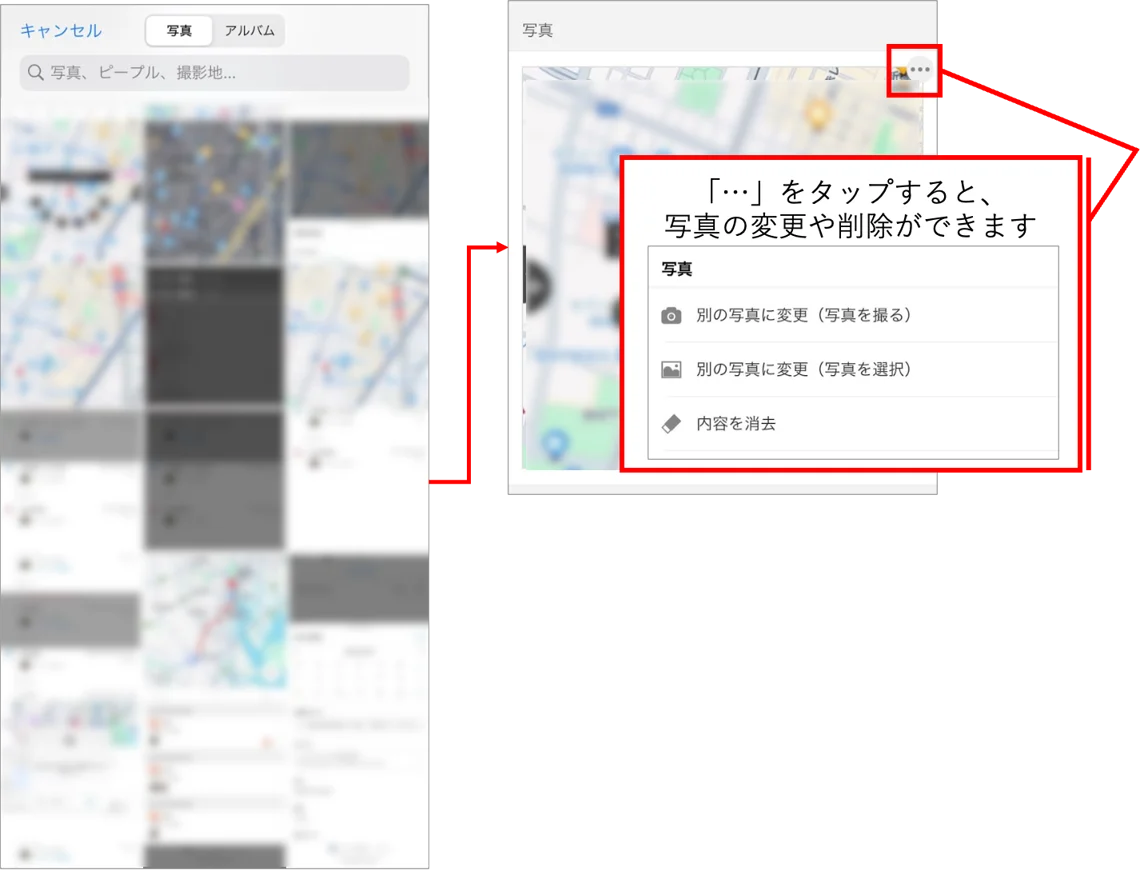
写真を選択
ライブラリの中から、添付したい写真をタップします。
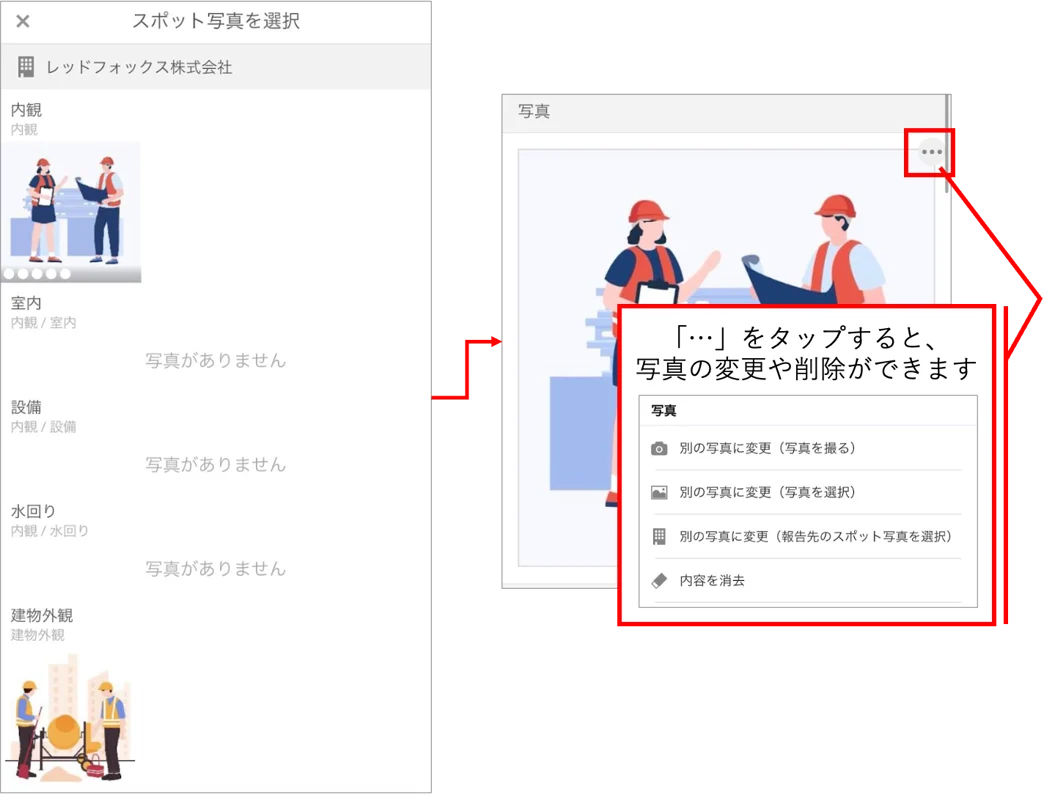
報告先のスポット写真を選択
報告時にスポットにチェックインしたり、スポットを選択したりした時に、そのスポットの写真管理から添付する写真を選択できます(アプリのみ)。
予定
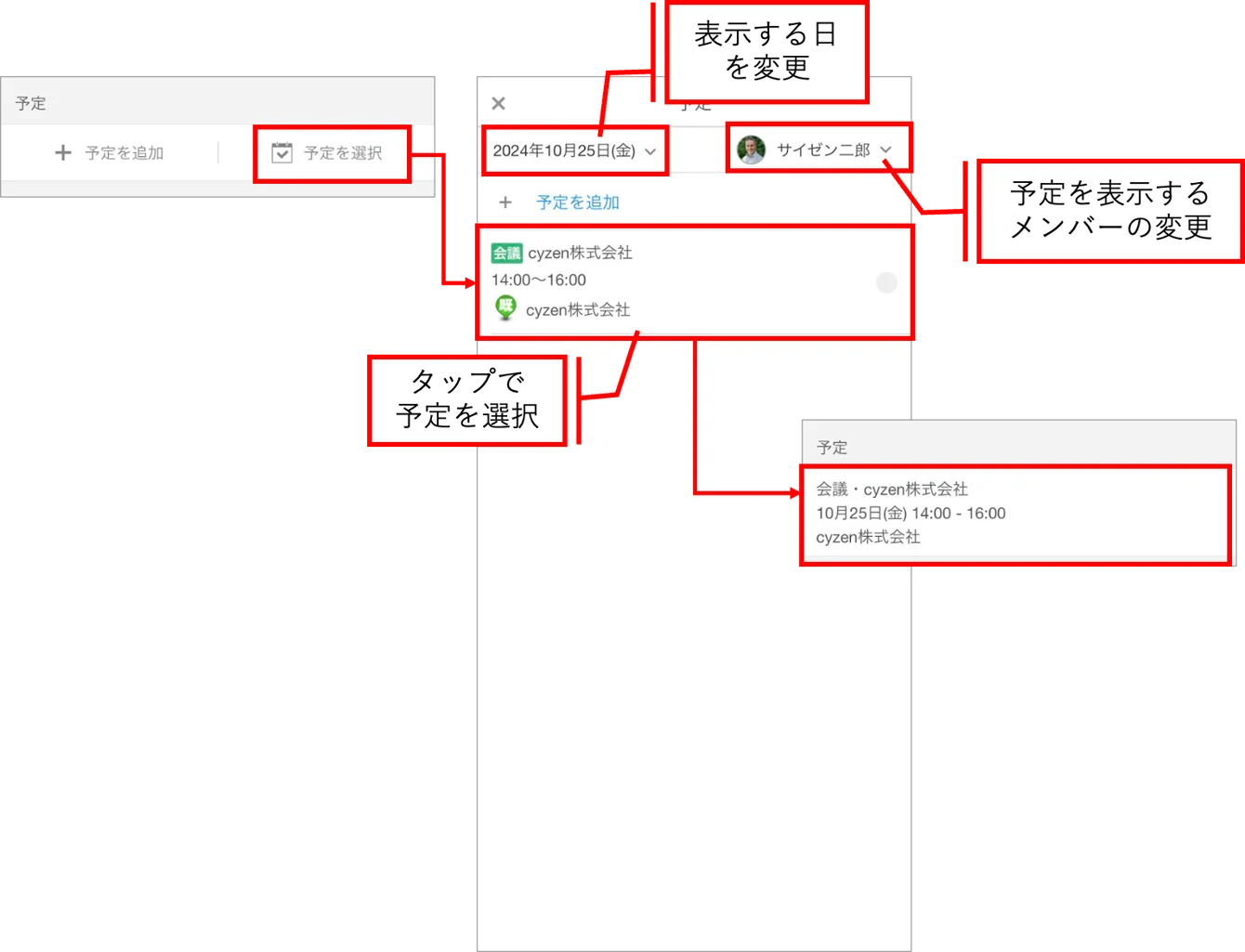
報告書から予定を追加したり、既存の予定を選択したりできます。
※この操作では報告書に予定を紐づけられますが、紐づけた予定に報告書が紐づくわけではありません。
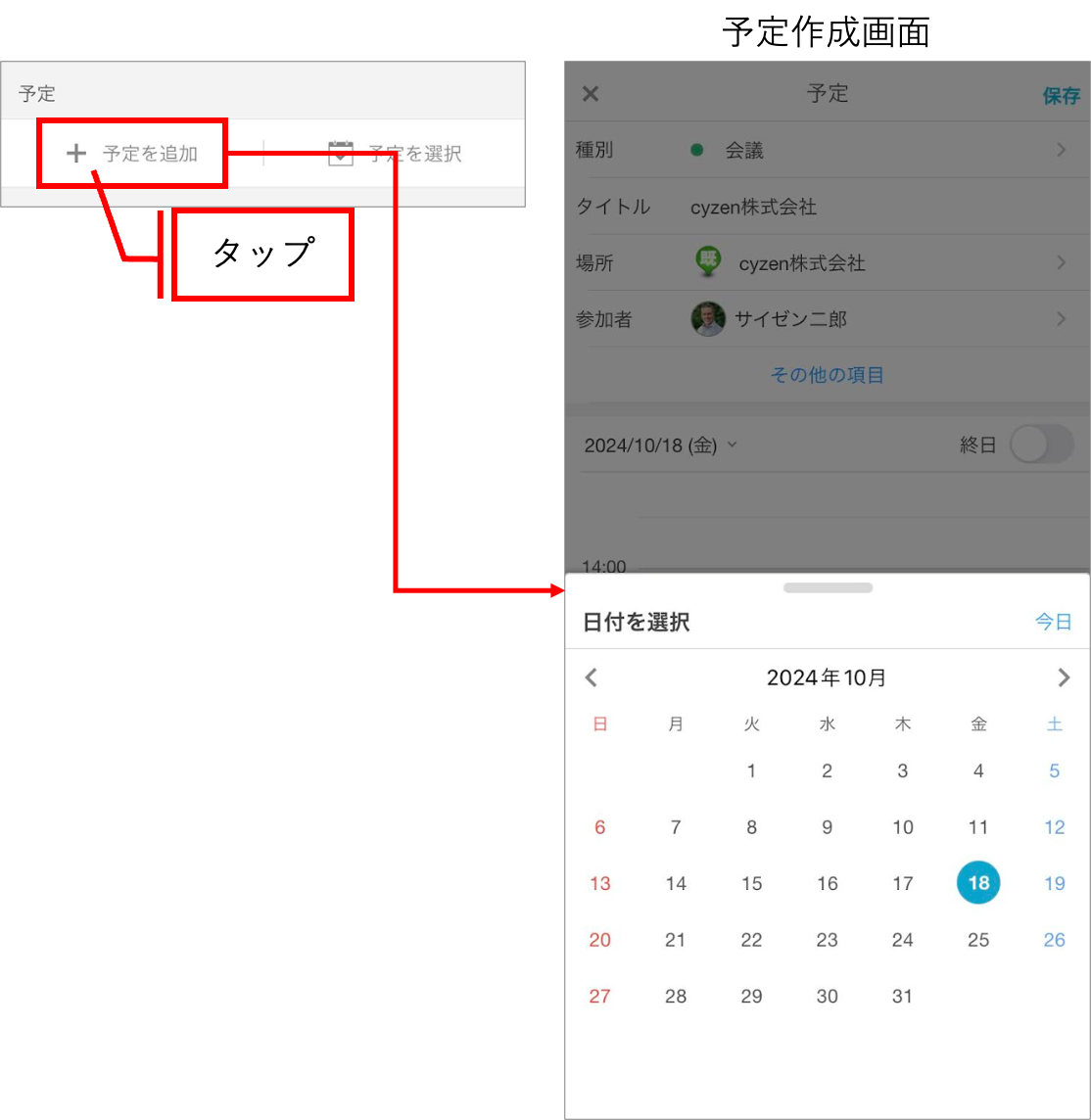
予定を追加する
「予定を追加」をタップすると、予定作成画面が開きます(予定作成の詳細は【アプリ】予定の追加・編集・削除をご覧ください)。
予定を選択する
「予定を選択」をタップすると、すでに作成されている予定から選択できます。日付を変更したり、メンバーを変更したりして予定を探せます。