
説明対象者:グループ管理者、一般ユーザー
cyzenアプリでも予定を追加できます(予定追加権限がある場合)。
ここでは、アプリの予定画面から予定を追加する方法を説明します。
※管理サイトでの予定追加方法は【管理サイト】予定の追加・編集・削除をご覧ください。
このページでできること
- 予定を追加する
- 予定を複製する
- 予定を編集・削除する
予定を追加する
予定の追加方法は2通りあります。
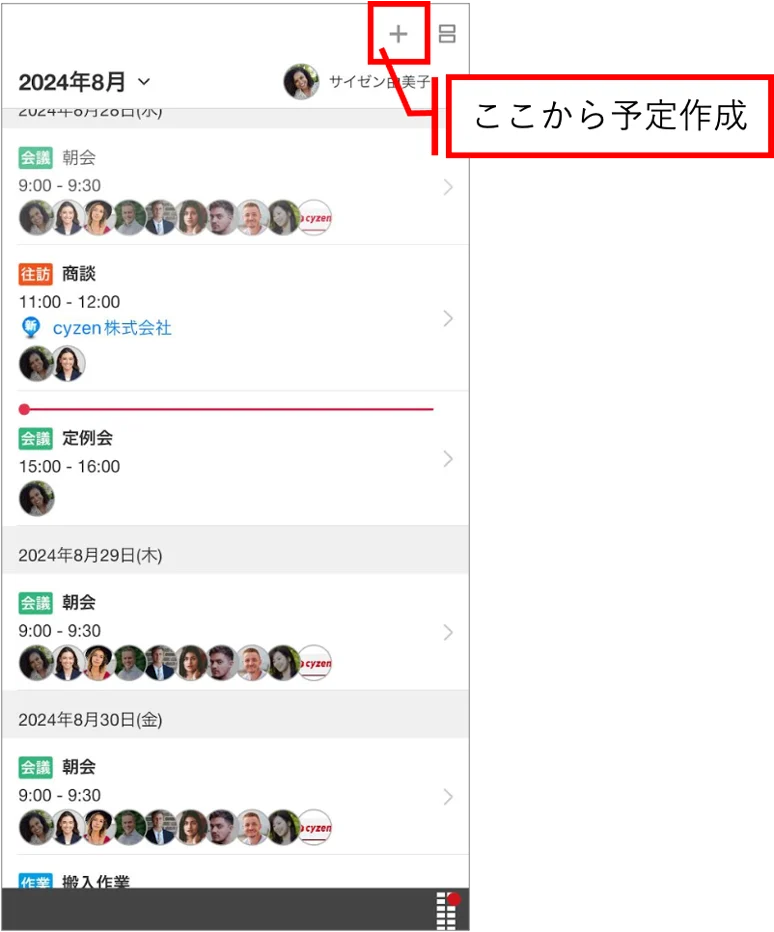
「+」マークから追加する
予定画面右上の「+」マークから行います。
予定画面を長押しして追加する(表示形式:日、3日、週)
予定を追加したい日や時間帯を長押しして追加できます。
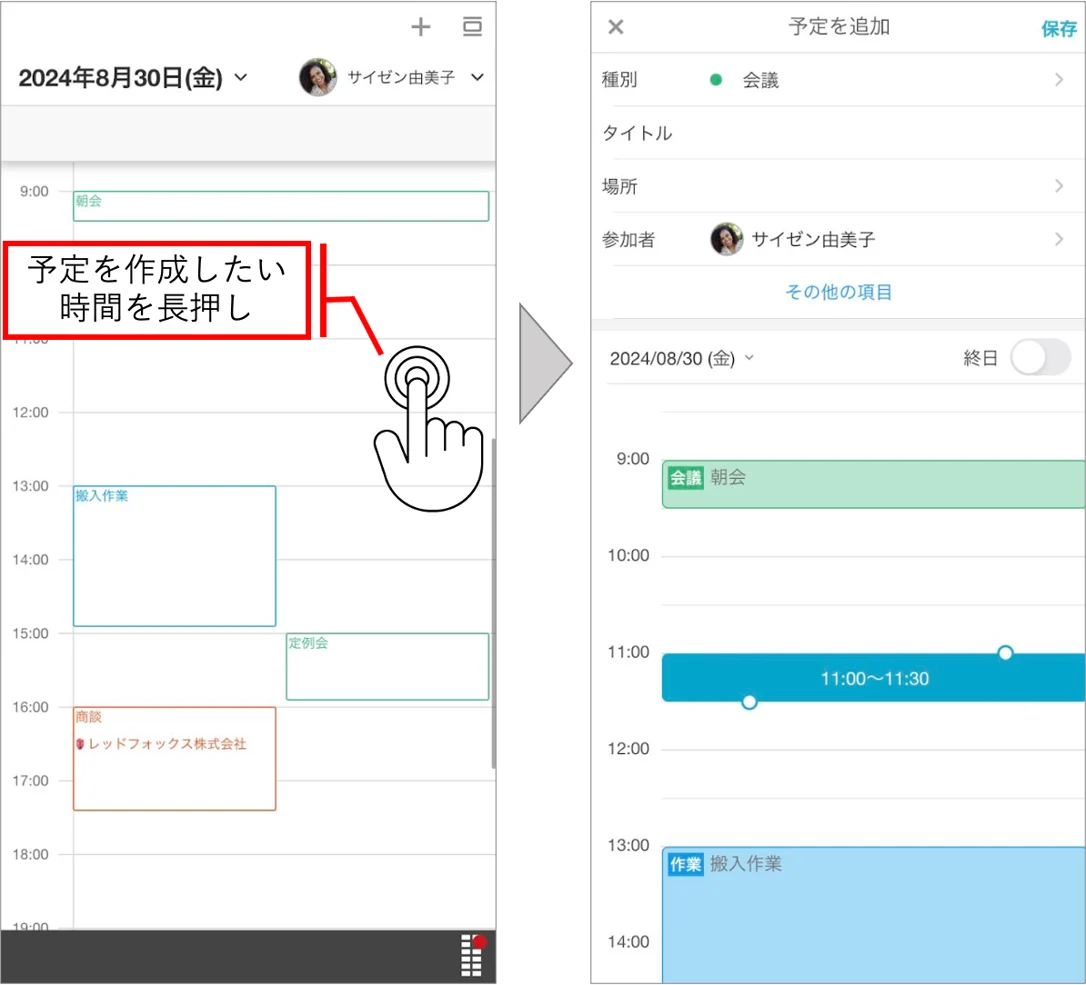
以下は共通の手順です。予定追加画面で必要事項を設定します。
※予定追加画面を開いた時のデフォルトの予定所要時間は変更できます。詳細は【アプリ】予定のデフォルトの所要時間設定をご覧ください。
■ 基本項目
予定を追加するために最低限必要な項目です。
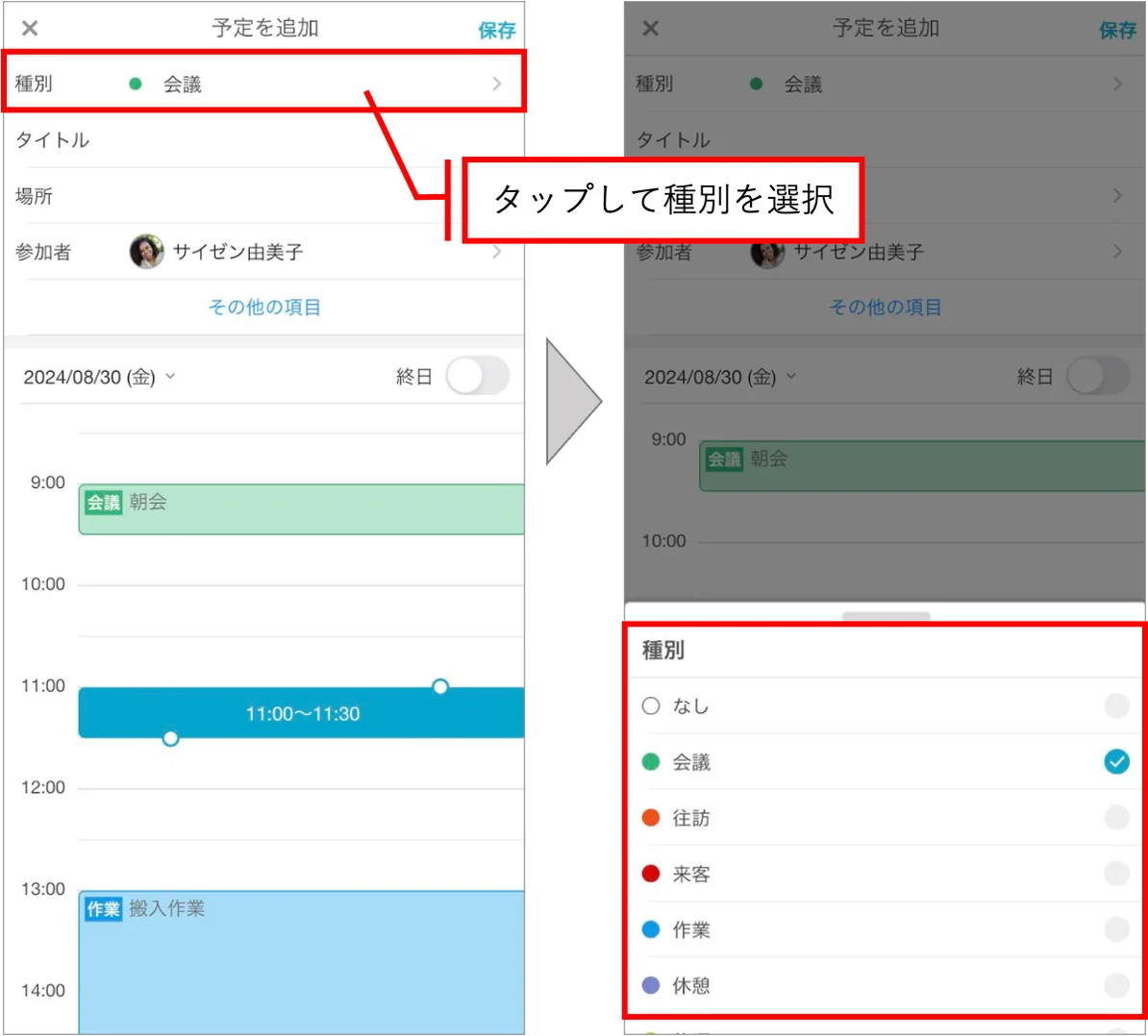
- 種別
予定種別を選択します。
- タイトル
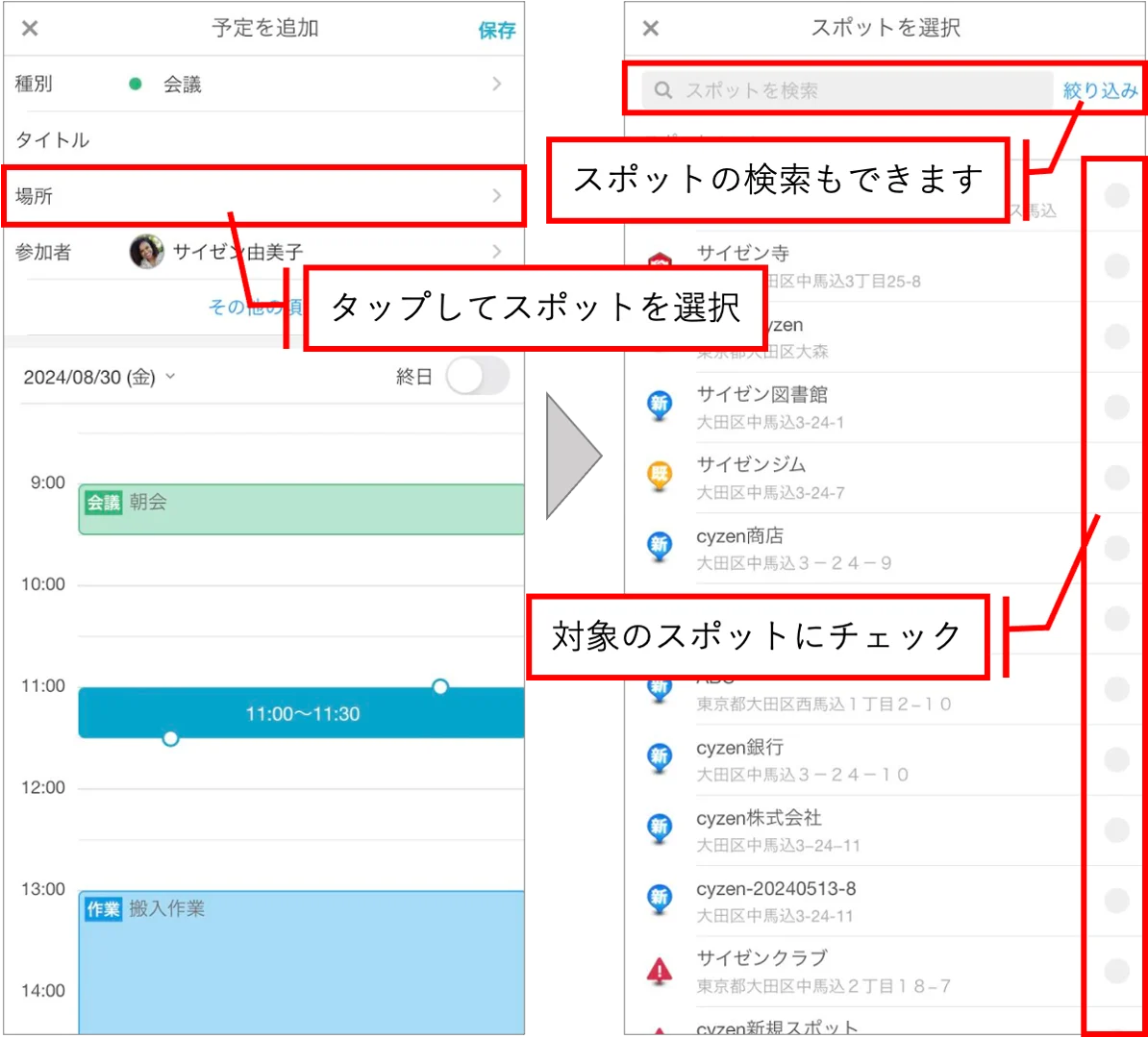
タイトルを入力します。場所を選択すると、自動でスポット名がタイトルに入ります。
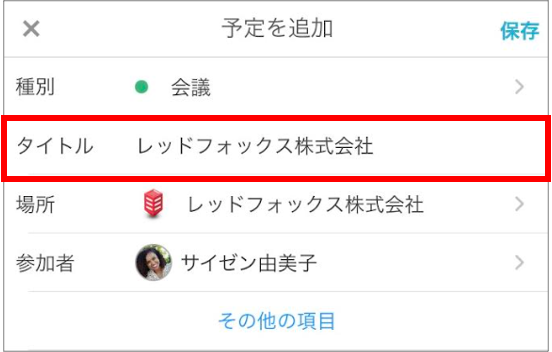
- 場所
予定にスポットを紐づけたい場合は、スポットを選択します。
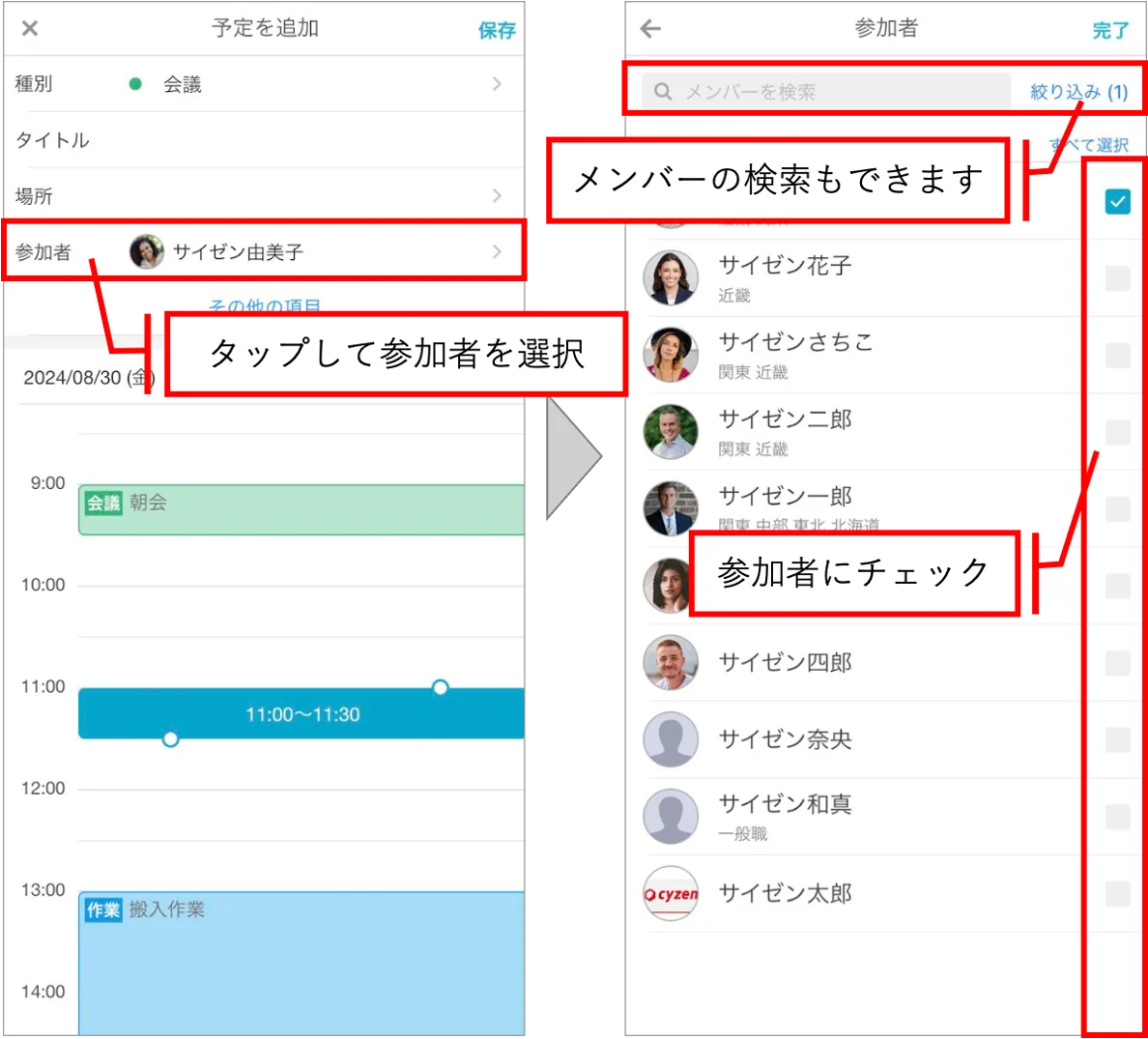
- 参加者
予定の参加者を選択します。
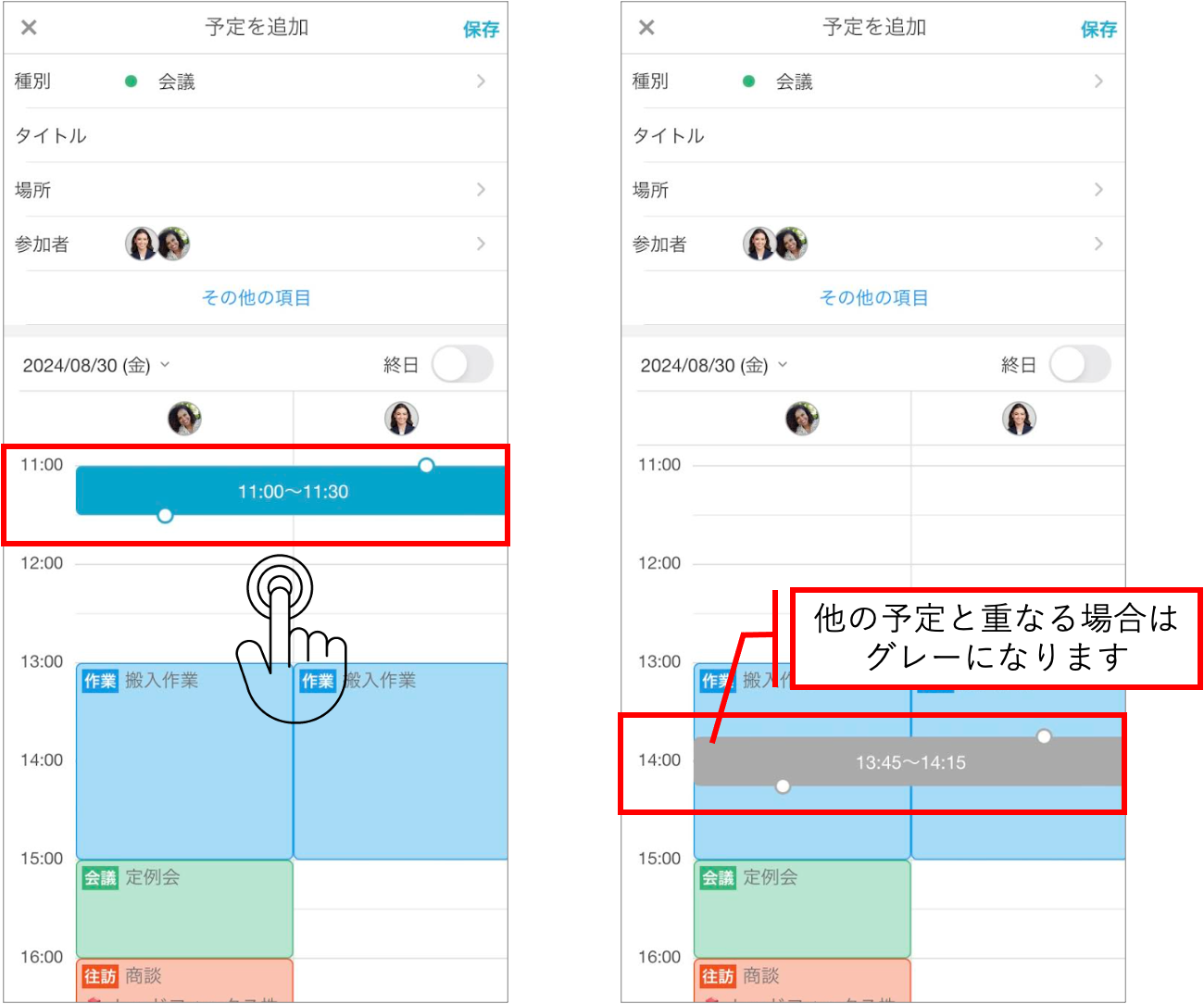
- 予定日時(タイムラインで設定)
参加者を選択すると、参加者のタイムラインが表示されます。タイムラインは指で移動できます。白丸部分を動かすと、予定所要時間を変更できます。
青色は予定作成時刻に他の予定がない場合、グレーは重なる予定がある場合です。
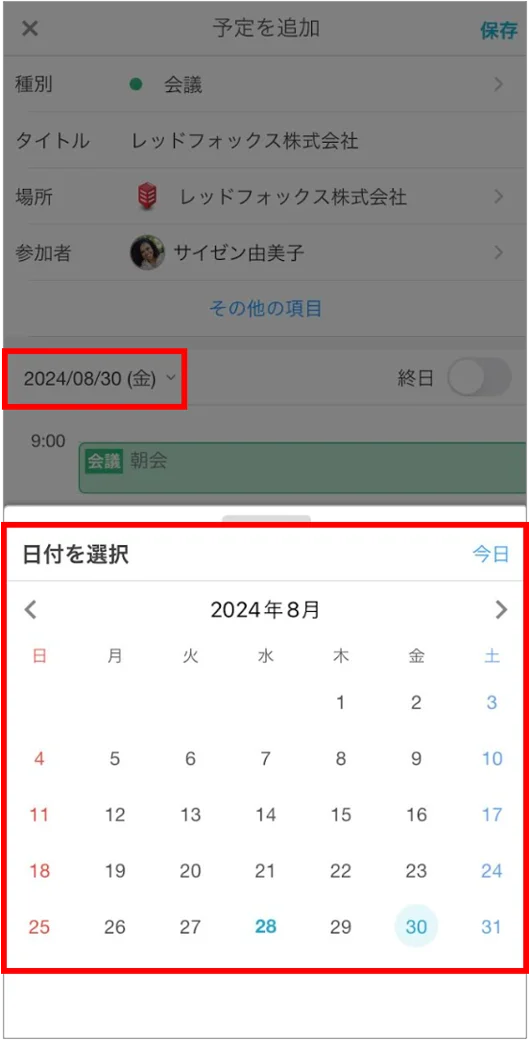
日付をタップするとカレンダーが表示され、日付を変更できます。
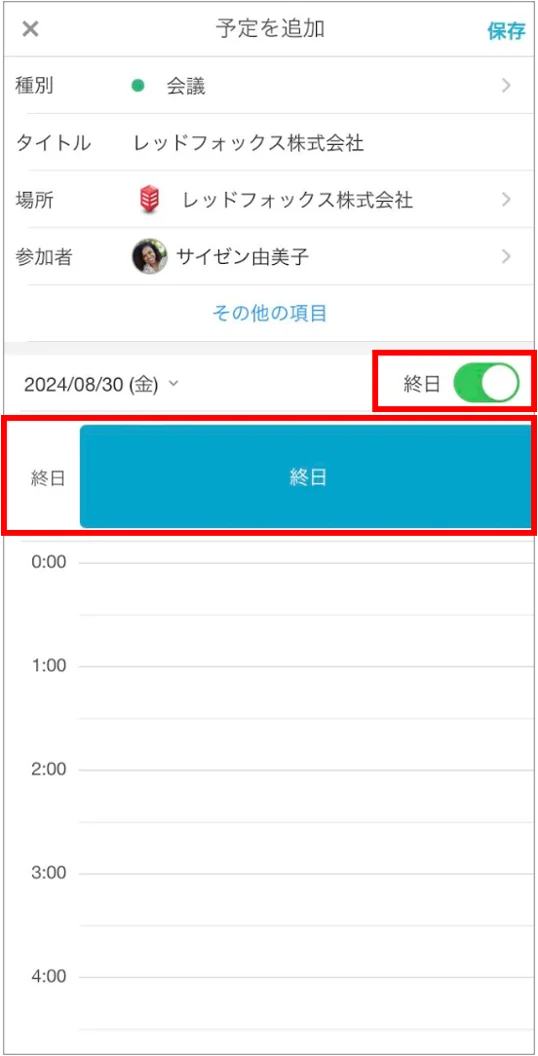
終日にチェックを入れると「終日予定」を作成できます。
※終日予定は重なり判定の対象外です。重なり表示(グレー)にしたい場合は、終日ではなく時間指定で登録してください。
■ その他の項目
設定は必須ではありません。繰り返し予定、移動時間、通知などを設定できます。
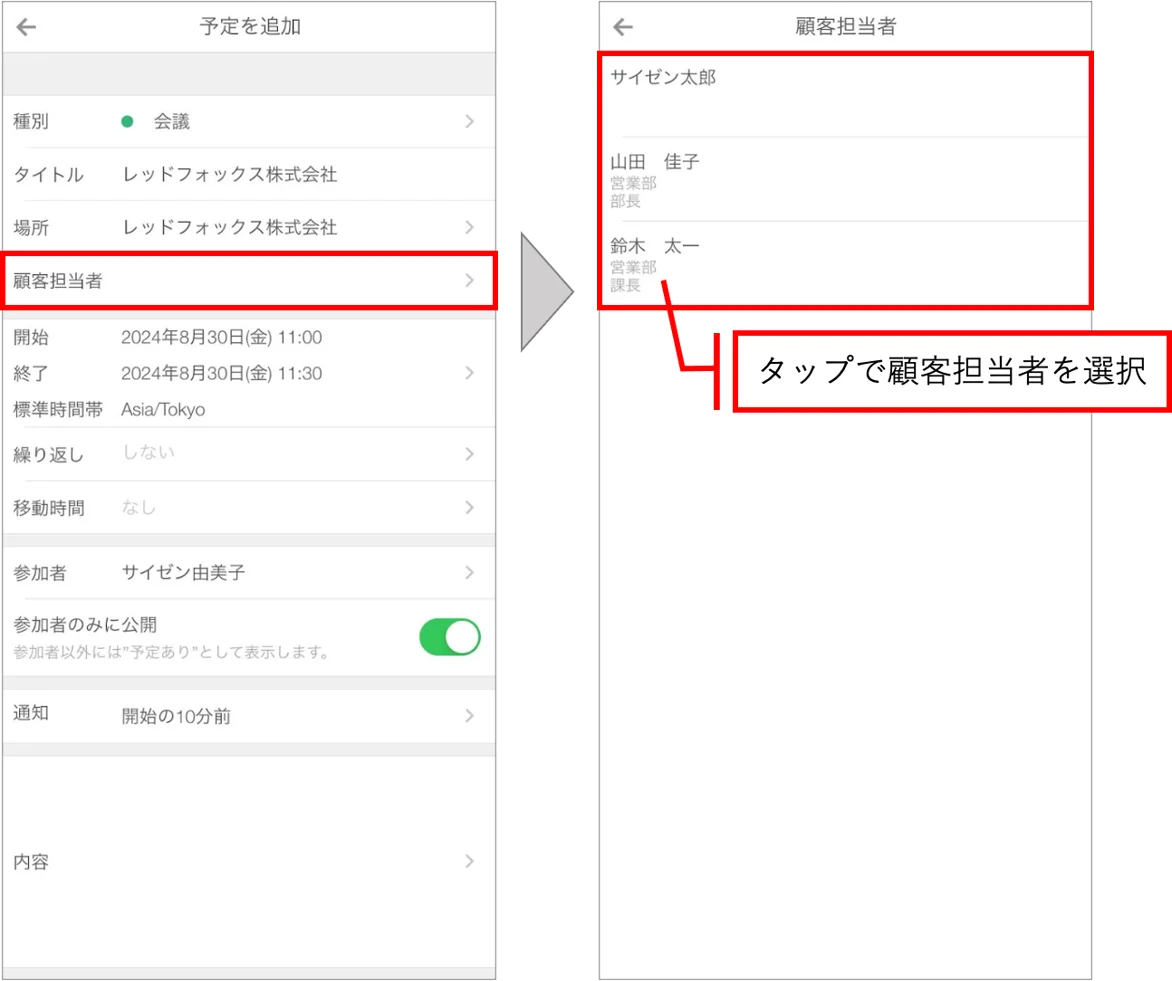
- 顧客担当者
スポットを選択した場合、顧客担当者を設定できます。
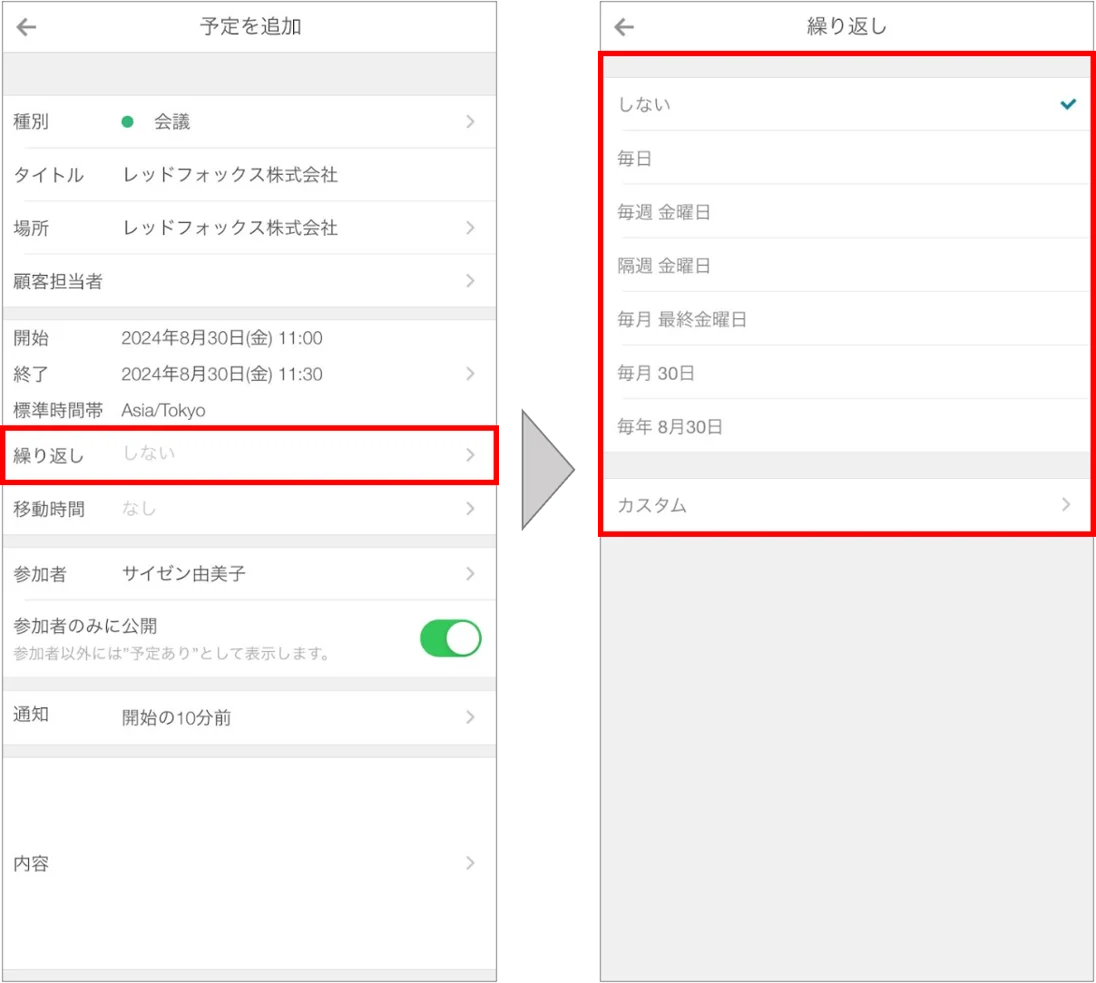
- 繰り返し
毎週◯曜日など、繰り返し予定を作成できます。詳細は【アプリ】繰り返し予定の登録をご覧ください。
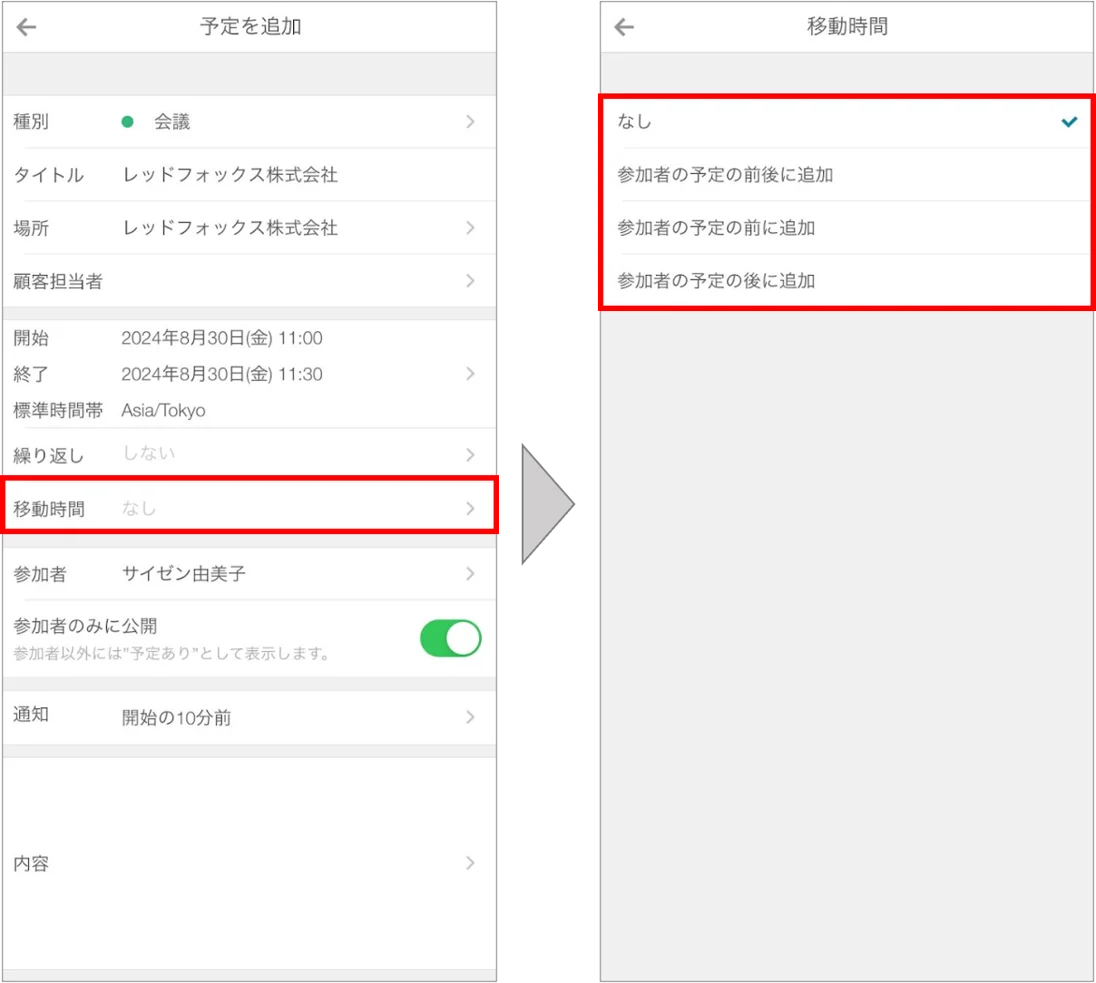
- 移動時間
予定の前後に移動時間を設定できます。詳細は【アプリ】予定の移動時間の設定と編集をご覧ください。
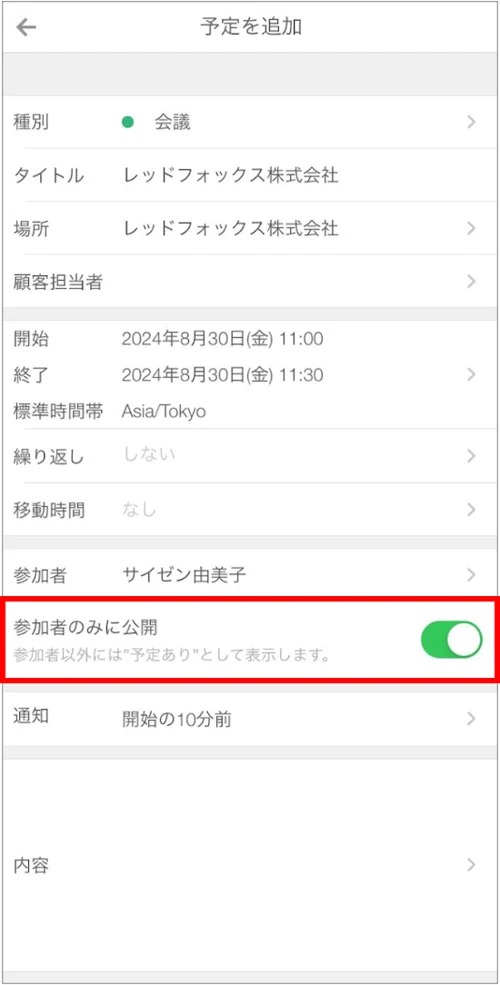
- 参加者のみに公開
ONにすると、参加者以外には予定の詳細が見えなくなり、「予定あり」と表示されます。
- 通知
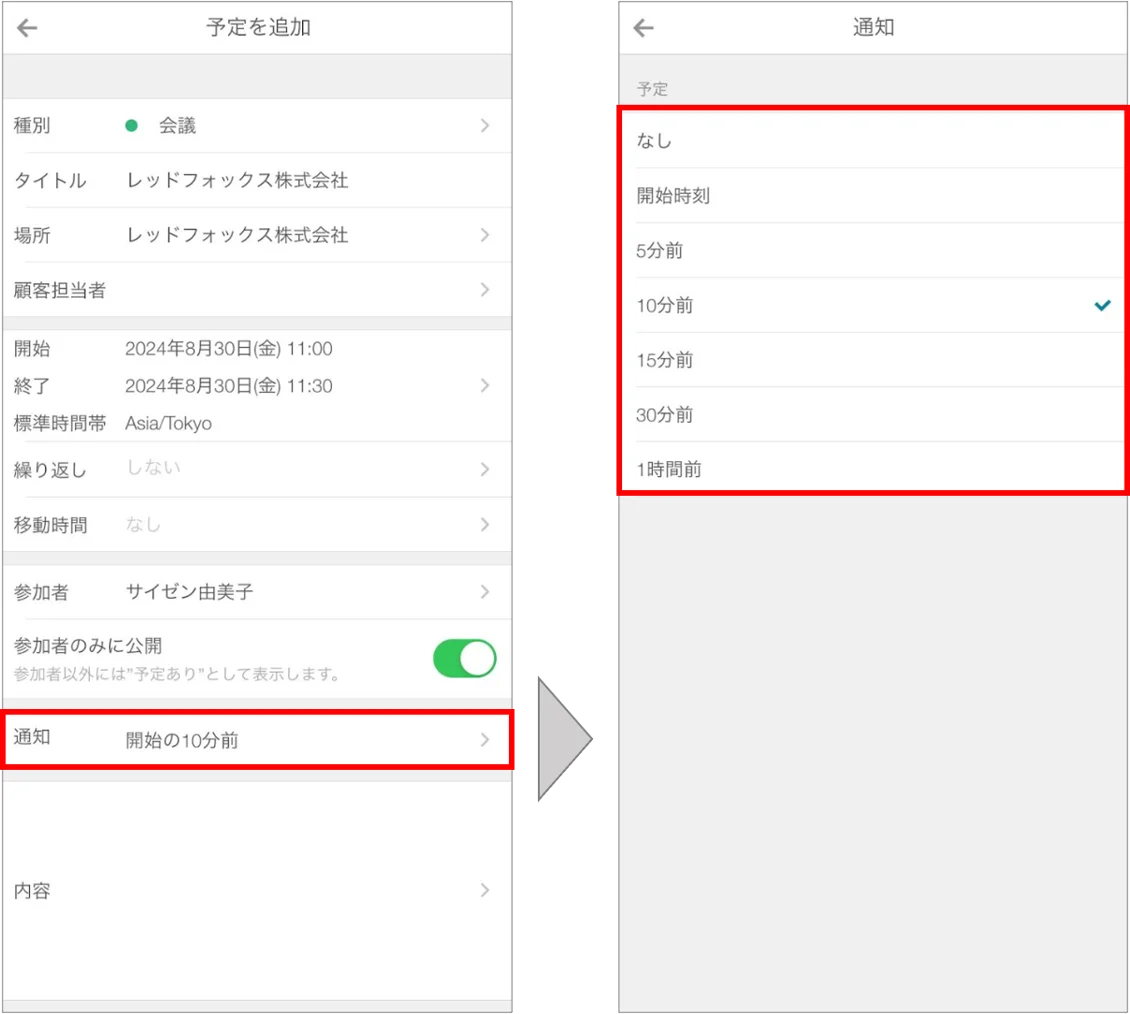
予定の通知設定ができます。アプリの設定画面でデフォルトの通知設定ができます。詳細は【アプリ】通知の設定をご覧ください。
※通知設定は、自分に対しての設定のみです。他の参加者の予定には、参加者が設定しているデフォルトの通知時間が設定されます。通知時間を編集した場合も、自分の通知時間しか変更されません。
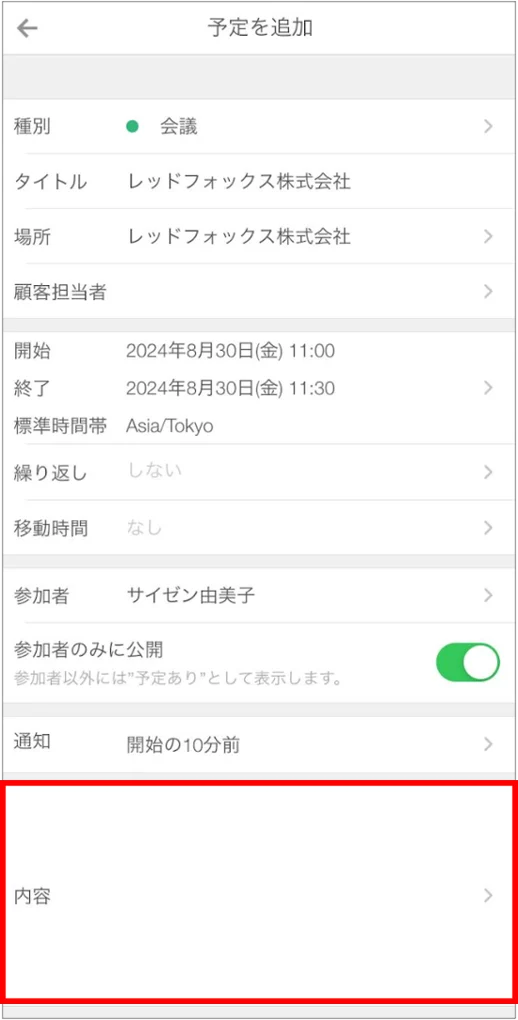
- 内容
参加者に共有したい内容などを自由に入力できます。
予定を複製する
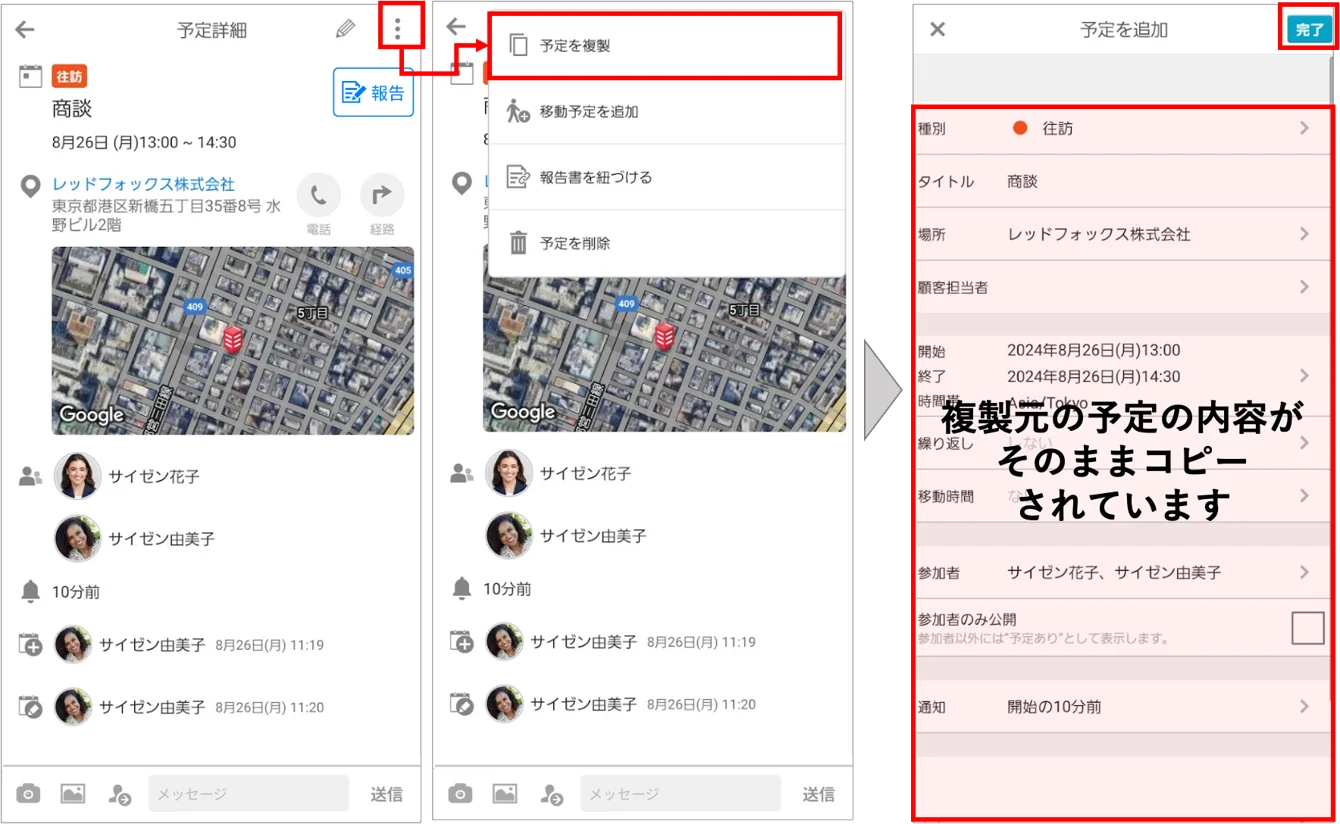
既存の予定を複製し、予定作成の手間を省くことができます。
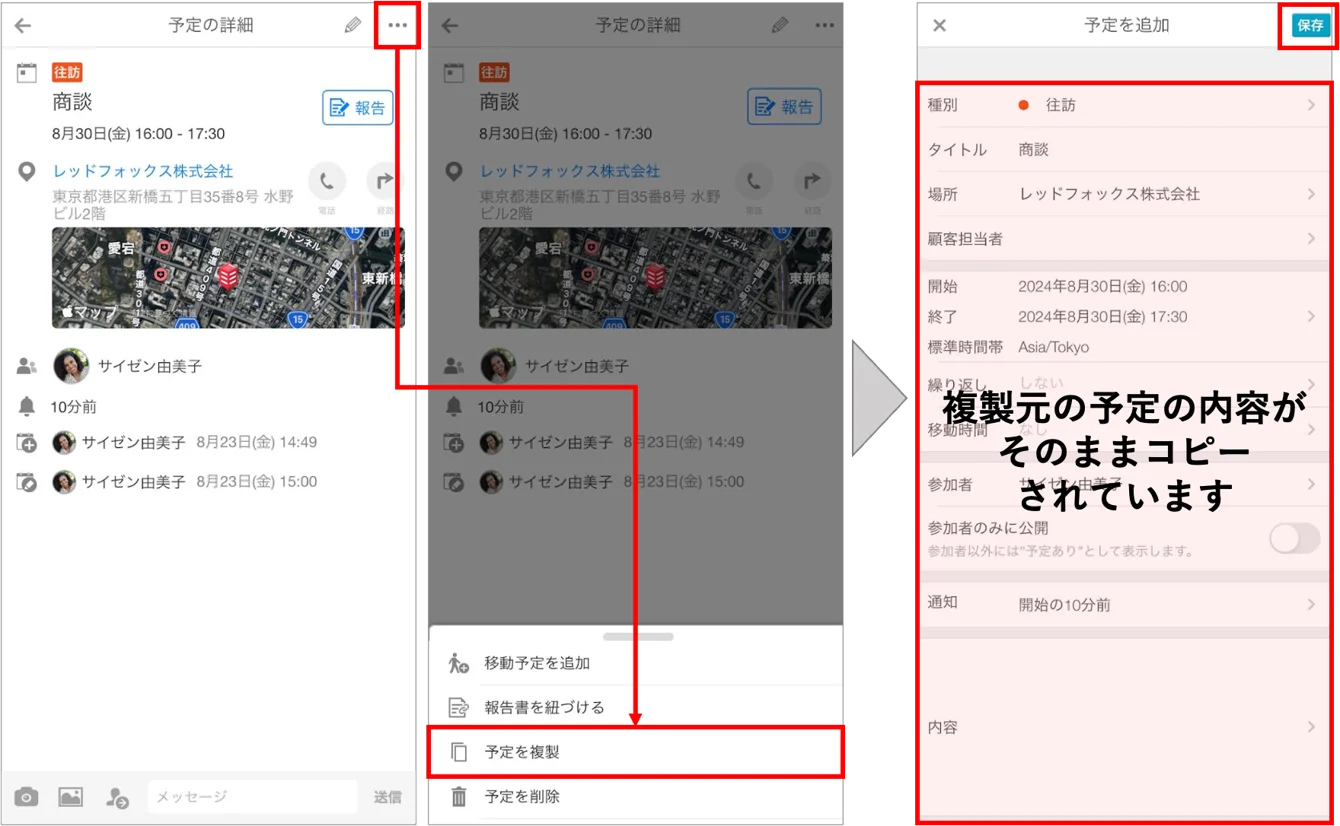
1. 複製したい予定を開き、画面右上の「…」(Androidの場合は「︙」)から「予定の複製」をタップします。
2. 複製された予定は、日時や参加メンバーを含むすべての情報が複製されています。日時など必要事項を編集し、「保存」(Androidの場合は「完了」)をタップします。
▼ iPhone画面
▼ Android画面
予定を編集・削除する
予定の編集・削除権限がある場合は、予定詳細画面から編集や削除ができます。
予定を編集する
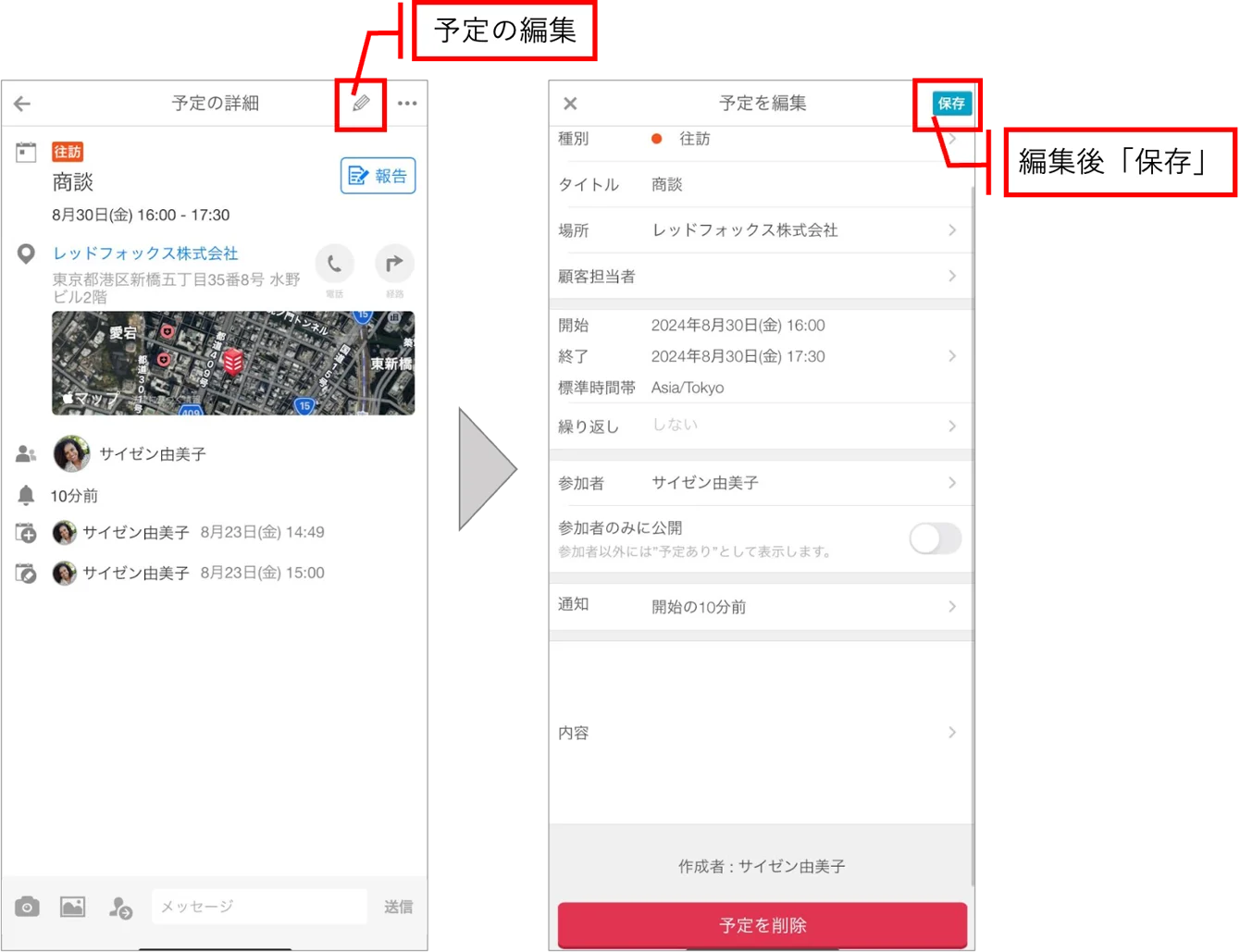
予定詳細画面右上の鉛筆マークから編集します。編集が完了したら「保存」(Androidの場合は「完了」)をタップします。
※鉛筆マークが表示されていない場合は、権限設定により編集・削除ができない状態です。
予定を削除する
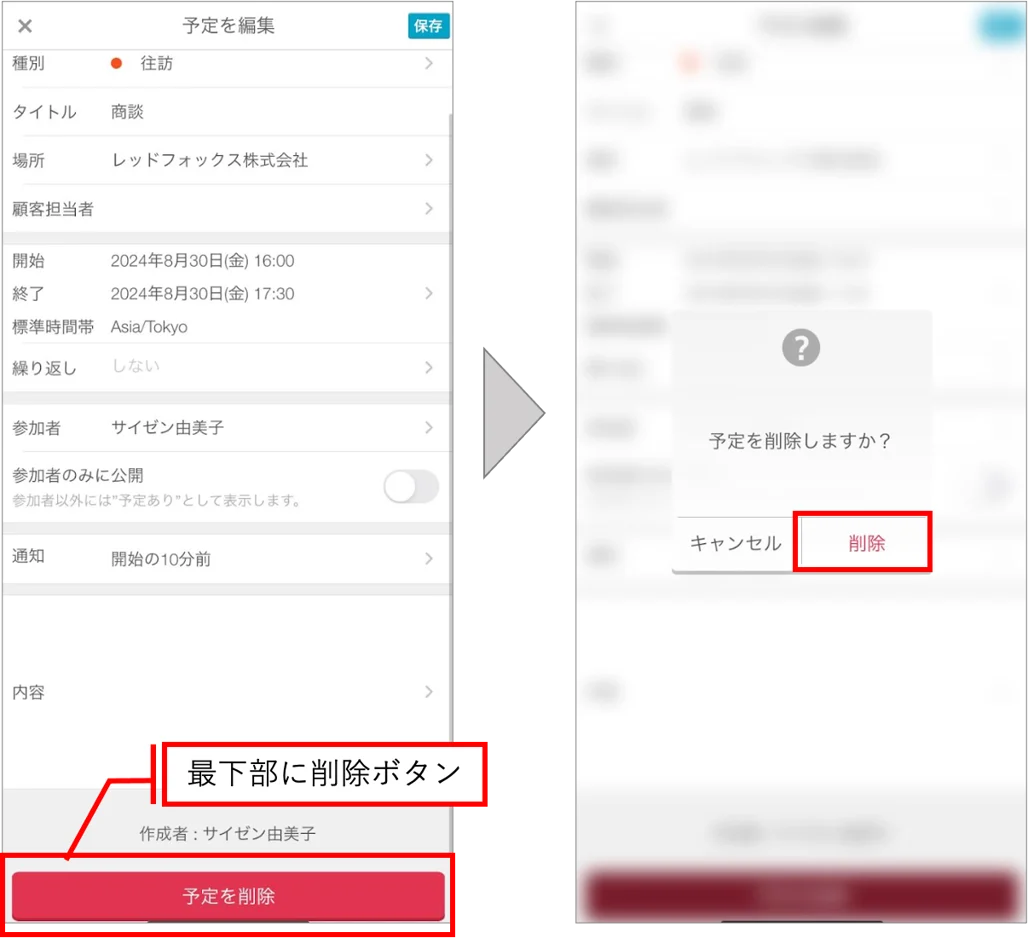
予定編集画面の最下部の「予定を削除する」から削除できます。
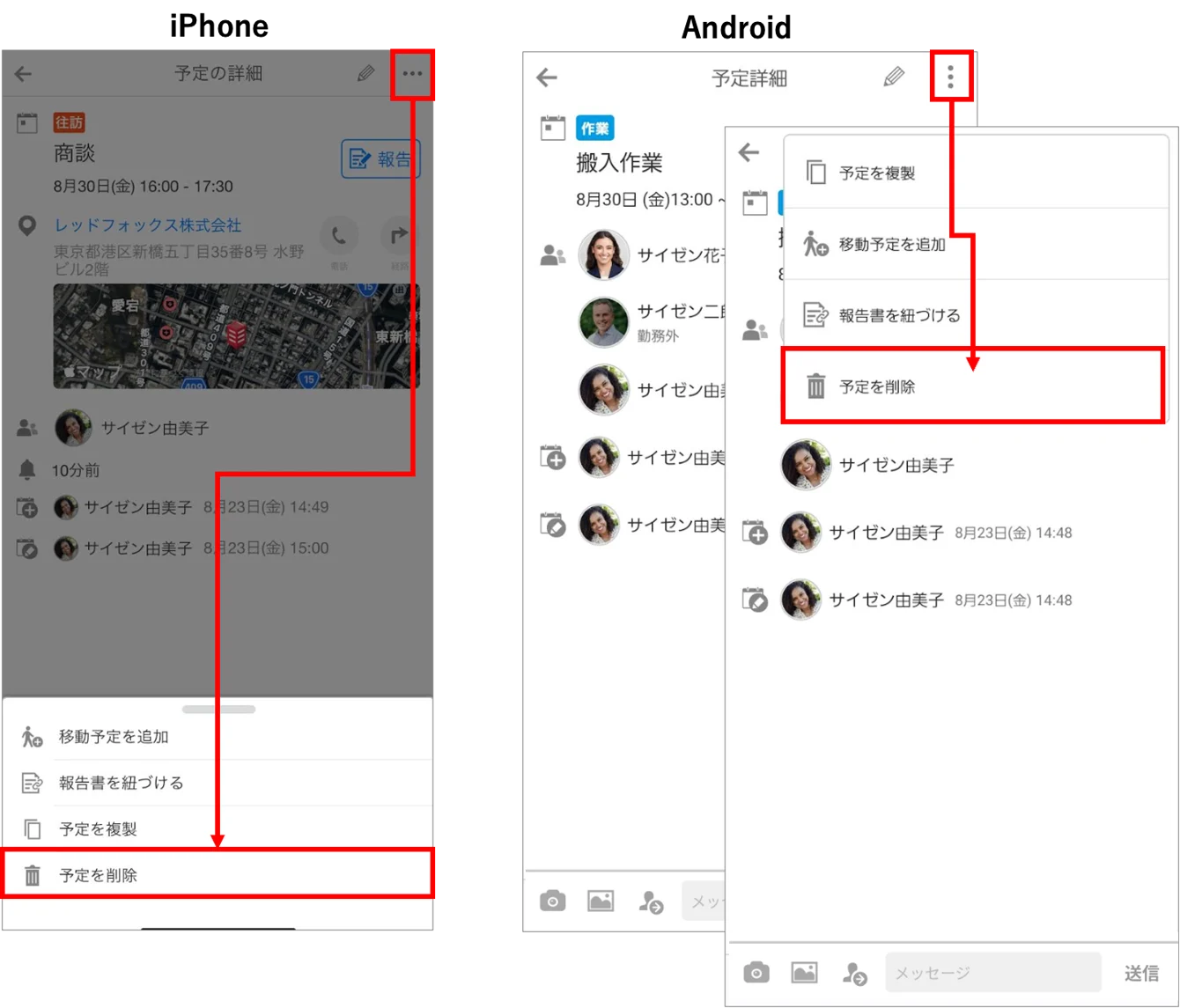
予定詳細画面右上の「…」(Androidの場合は「︙」)から「予定を削除」をタップして削除することもできます。
※繰り返し予定の編集・削除は【アプリ】繰り返し予定の登録をご覧ください。
※移動予定の編集・削除は【アプリ】予定の移動時間の設定と編集をご覧ください。