**説明対象者:全員(システム管理者、グループ管理者、一般ユーザー)
※設定によっては、一般ユーザーは操作・閲覧制限があります
管理サイトで予定を追加・編集・削除する方法について説明します。
アプリでの操作については、【アプリ】予定の追加・編集・削除 をご覧ください。
このページでできること
- 予定を追加する(予定画面)
- 予定を追加する(旧カレンダー画面)
- 予定を複製する
- 予定を編集・削除する
予定を追加する(予定画面)
予定画面から予定を追加する方法は3つあります。
■ 方法1:予定一覧上をクリックして追加する
1. 管理サイト [予定] > [予定] から予定画面を開きます。
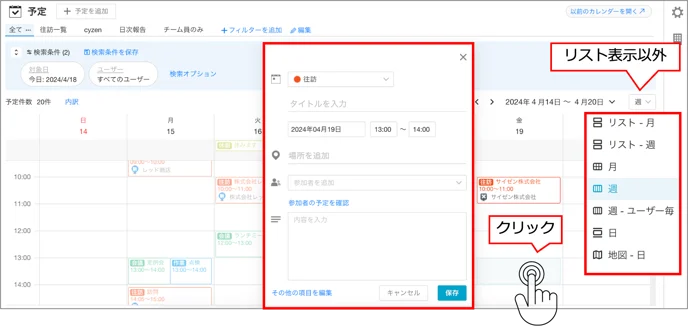
2. リスト表示以外の表示形式で、予定を追加したい日付をクリックします。
3. 予定の簡易登録画面で内容を入力します。
💡 デフォルトの所要時間は変更可能です。
4. 「保存」をクリックします。
■ 方法2:「+予定を追加」から追加する
1. 管理サイト [予定] > [予定] で予定画面を開きます。
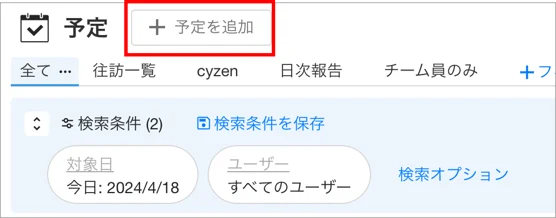
2. 予定一覧画面上部の「+予定を追加」をクリックします。
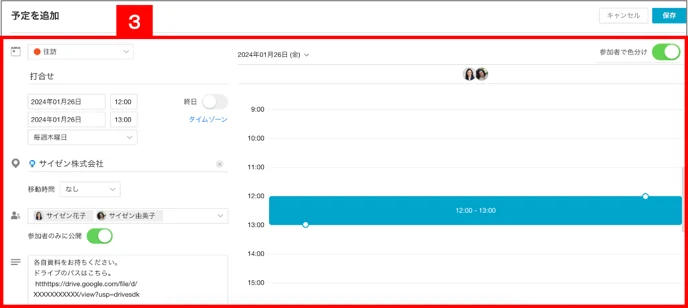
3. 予定の内容を入力します。(設定項目は下記参照)
4. 「保存」をクリックします。
設定項目
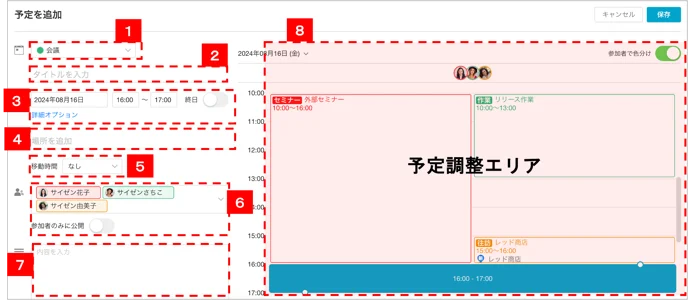
種別:予定種別を選択します。
タイトル:予定のタイトルを入力します。場所を選択すると自動でスポット名が入力されます。
日時:日付と開始/終了時刻を設定します。「終日予定」をONにすると時間指定なしの終日予定になります。(繰り返し予定の設定については、【管理サイト】繰り返し予定の登録をご覧ください)
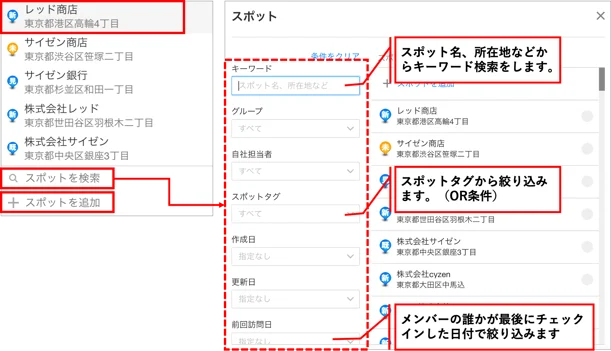
場所:過去に選択したスポット候補が表示されます。スポットの検索や、新規スポットを追加することも可能です。
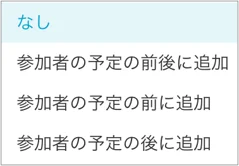
- 移動時間:予定の前後に移動時間の登録ができます。(無理な予定が組めないようブロックする効果があります。
⚠️ 移動時間の注意事項
元の予定の日時を変更すると、移動時間の予定も連動して移動します。
元の予定を削除すると、移動時間の予定も削除されます。
複数の参加者がいる予定では、予定作成者は参加者全員の移動時間を設定できますが、移動時間の編集は本人のみ 行えます。
- 参加者:予定への参加者を選択します。
⚠️ 参加者のみ公開について
「参加者のみ公開」 をONにすると、予定参加者以外には「予定あり」とだけ表示され、詳細は表示されません。
※システム管理者には詳細が表示されます。
内容:予定のメモや、参加者との共有事項を入力します。
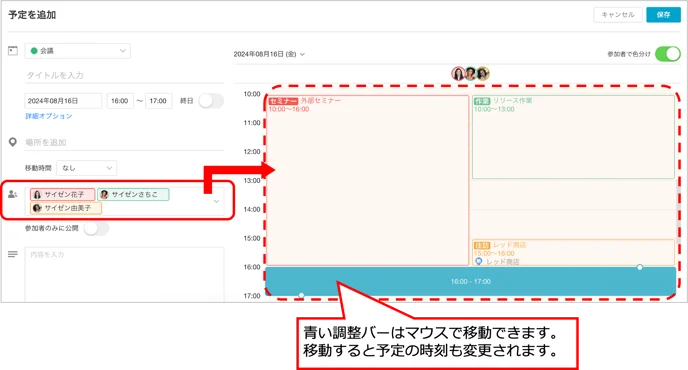
予定調整エリア:参加メンバーの空き時間を確認しながら調整ができます。
💡 予定調整エリアでは、参加者に選択したメンバーの予定が表示されるため、空き時間や前後の予定を確認しながら調整できます。青色の調整バーを動かして予定の時刻を変更できます。
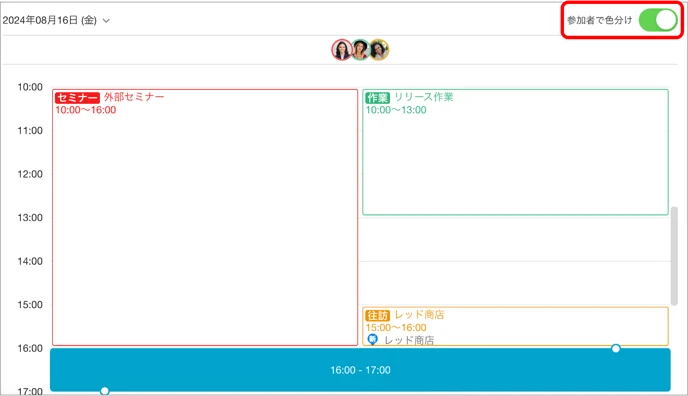
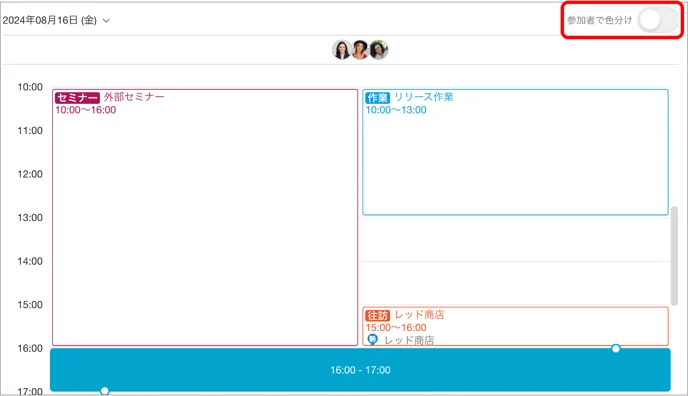
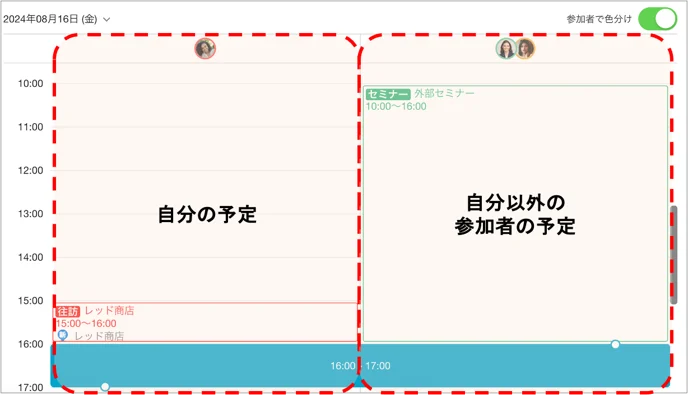
参加者で色分け
ON:参加者ごとに予定が異なる色で表示されるので、誰の予定か判別しやすくなります。
OFF:予定種別の色で既存の予定が表示されます。
※システム管理者以外でログインしている場合、予定調整エリアの表示は「自分」と「それ以外の参加者」で分かれて表示されます。
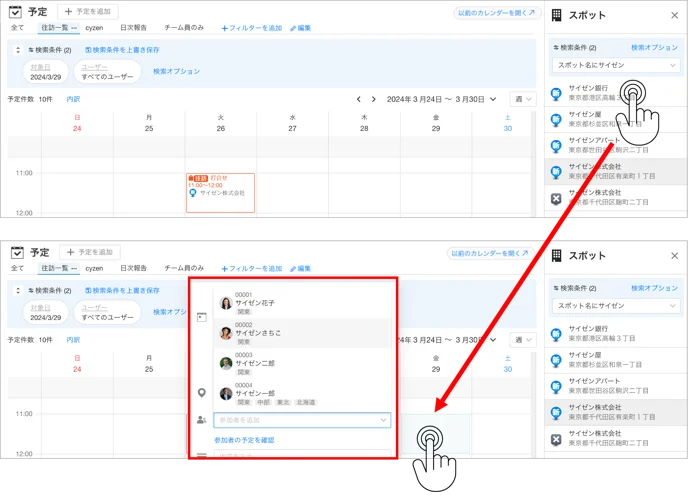
■ 方法3: スポットをドラッグ&ドロップして追加する
1. 管理サイト [予定] > [予定] で予定画面を開きます。
2. 予定画面右側のスポット一覧から、追加したいスポットを予定を作成したい日にドラッグ&ドロップします。
3. 予定作成画面(ユーザー選択が初期表示)が開きます。
「地図-日」表示でドラッグ&ドロップする場合
1. 管理サイト [予定] > [予定] で予定画面を開きます。
2. 予定の表示形式を「地図-日」に切り替えます。
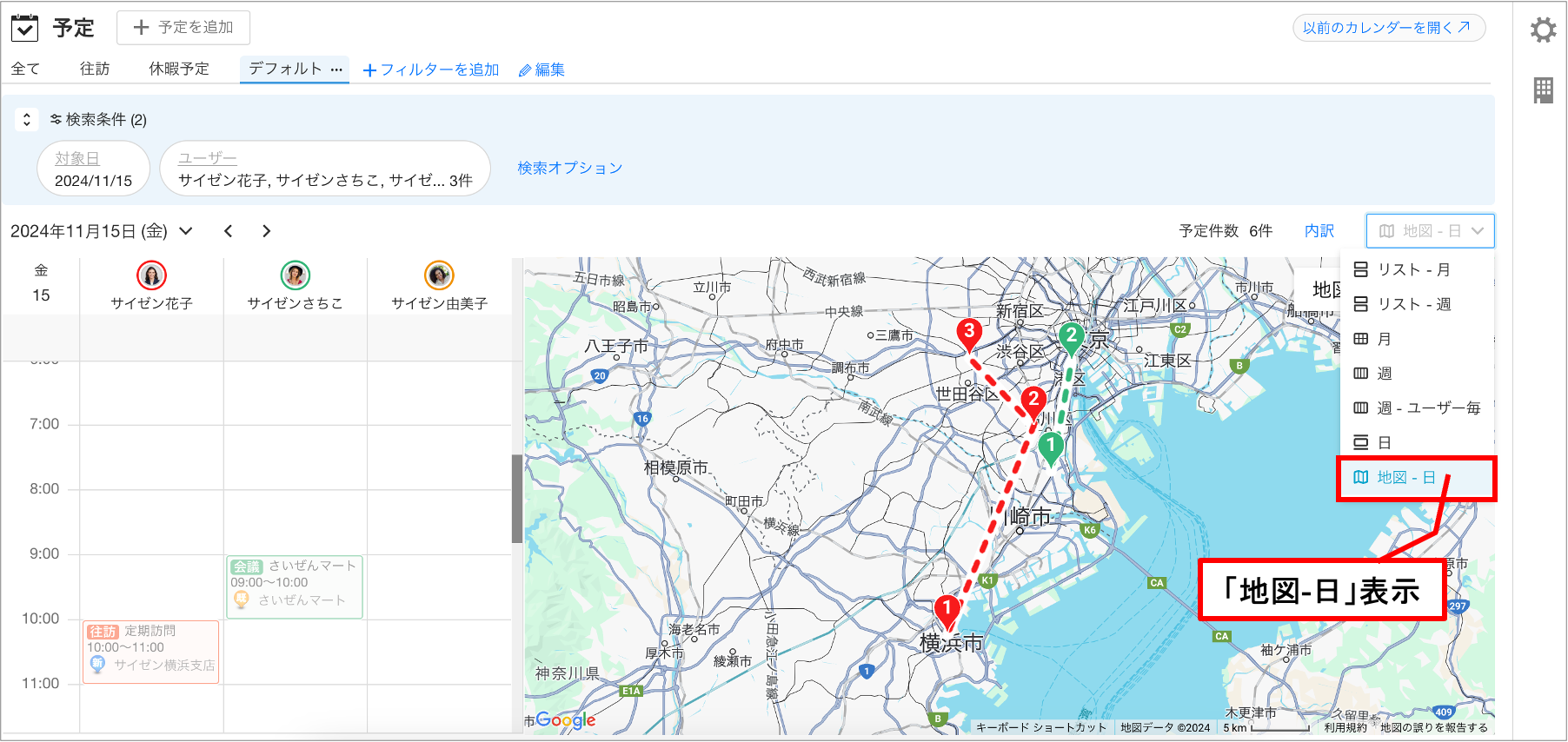
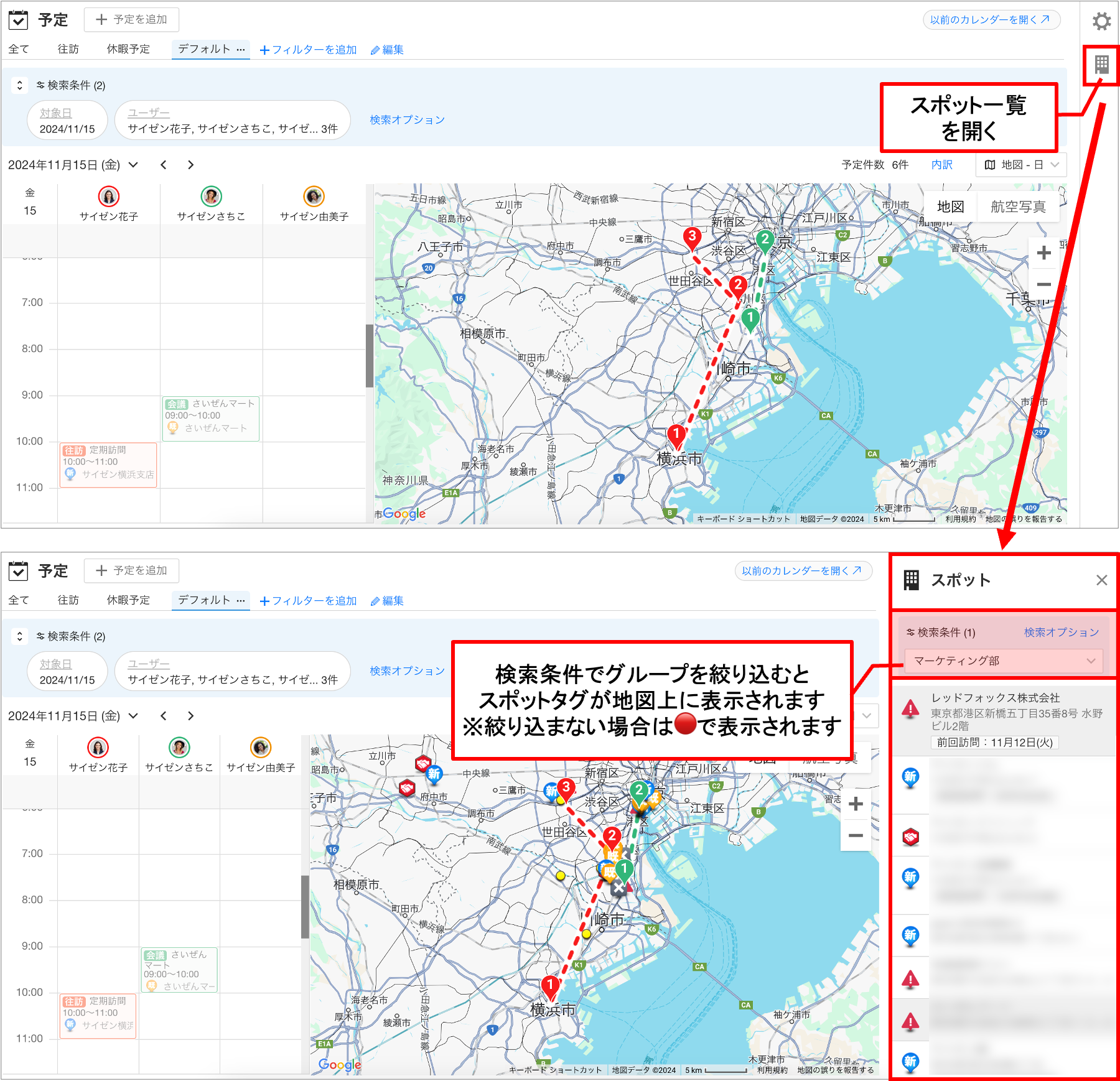
3. 予定画面右側からスポット一覧を表示します。(地図上にスポットが表示されます)
4. グループで絞り込むと、スポットタグが地図上に表示されます。
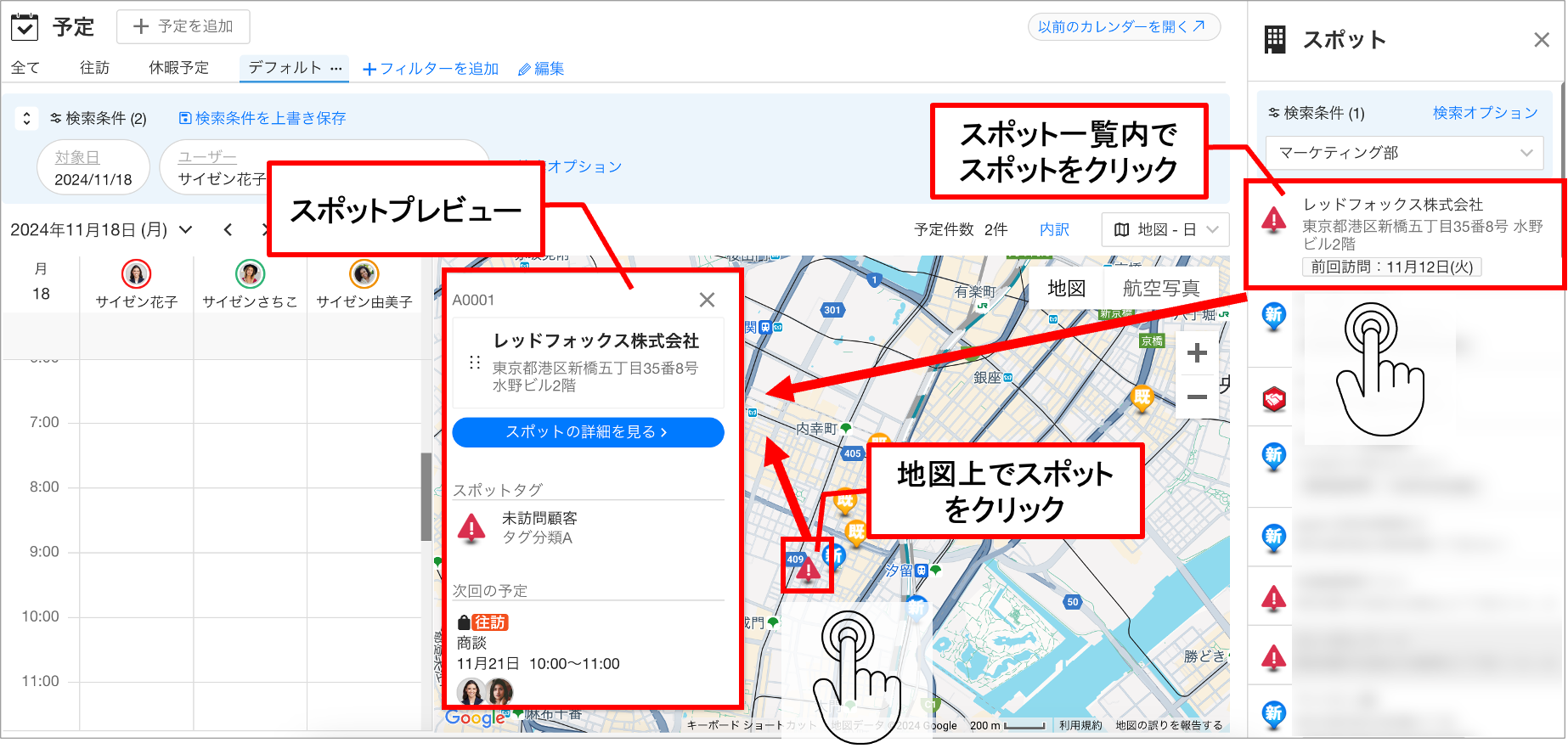
- 地図上のスポット(または右側のスポット一覧内のスポット)をクリックすると、地図上にスポットプレビューが表示されます。
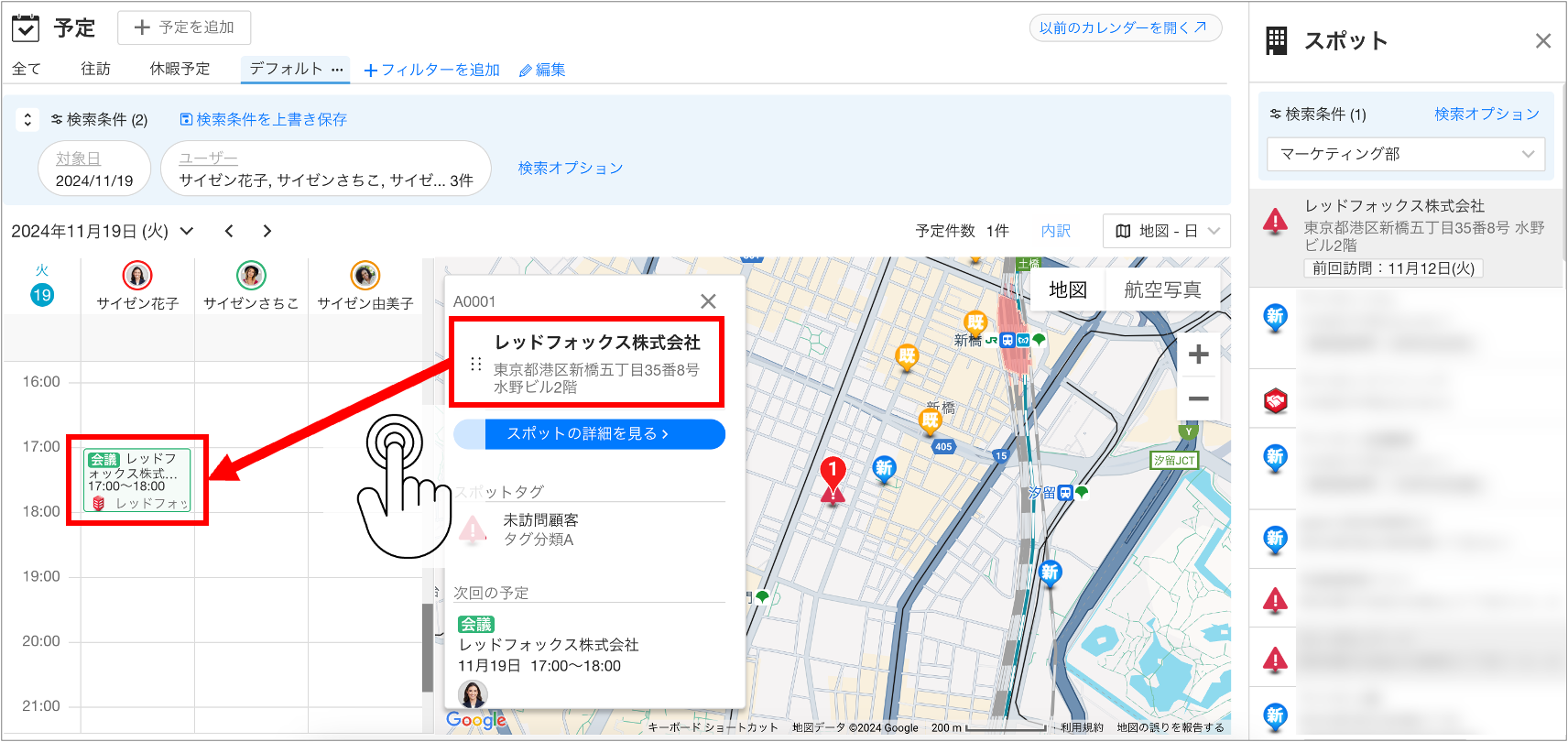
- スポットプレビュー内の「スポット名」部分を、予定を作成したい時刻にドラッグ&ドロップします。ドロップした場所のユーザーを参加者にした予定が作成されます。
予定を追加する(旧カレンダー画面)
旧カレンダー画面から予定を追加する方法は3つあります。
⚠️ 旧カレンダー画面について
2024年4月以降、管理サイトの [予定] メニューからはカレンダー画面がなくなりましたが、予定画面右上から旧カレンダー画面を開けます。
→ 旧カレンダー画面の詳細:【管理サイト】カレンダー画面の説明
旧カレンダー画面を開く
1. 管理サイト [予定] > [予定] で予定画面を開きます。
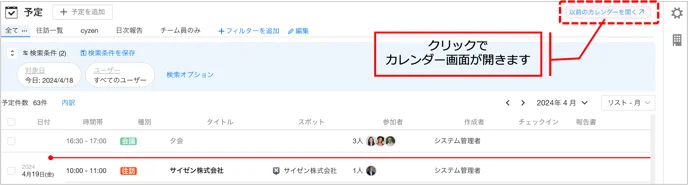
2. 予定画面右上の「以前のカレンダーを開く」をクリックします。
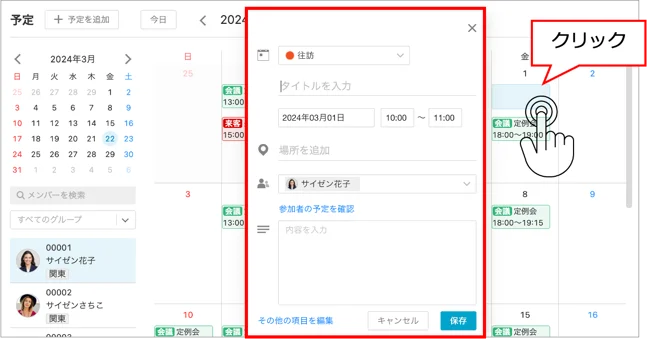
方法1:カレンダー上をクリックして追加する
3. 予定を追加したい日付をクリックし、予定の簡易登録画面を開きます。
4. 内容を入力し、「保存」をクリックします。
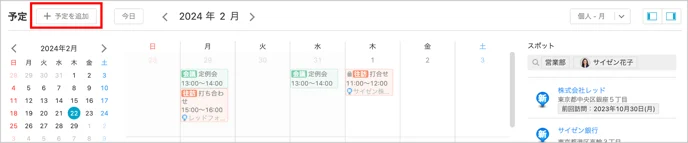
方法2:「+予定を追加」から追加する
3. カレンダー画面上部の「+予定を追加」をクリックします。
4. 内容を入力し、「保存」をクリックします。
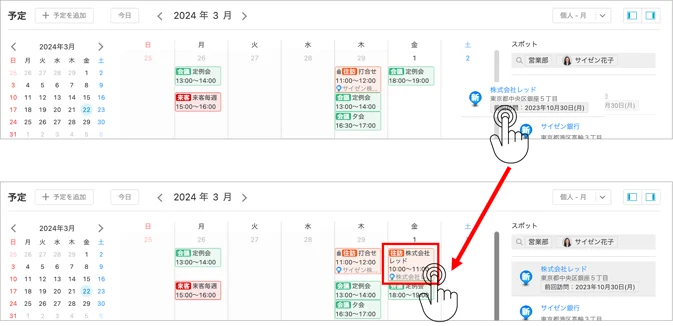
方法3:スポットをドラッグ&ドロップして追加する
3. カレンダー画面右側のスポット情報から予定を作成したいスポットを、予定を作成したい日にドラッグ&ドロップします。
4. 参加メンバーなど予定の詳細を編集したい場合は、予定をクリックして編集します。
予定を複製する
以前に作成した予定と同じ内容の予定を、日付だけ変えて作成する場合などに便利です。
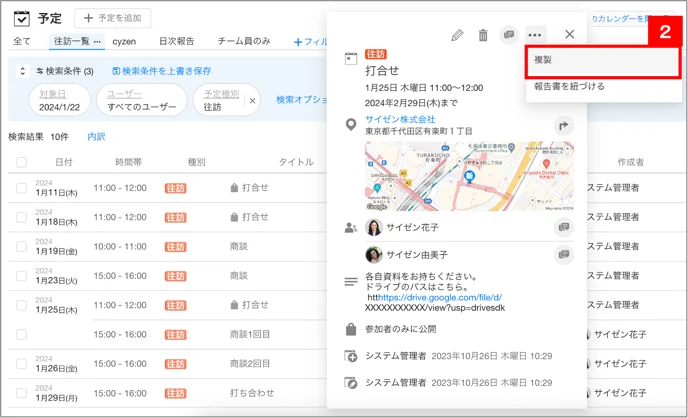
1. 予定画面(もしくは旧カレンダー画面)で対象の予定をクリックし、予定詳細画面を開きます。
2. 画面右上の「…」から「複製」をクリックします。
3. 複製元の予定の上表が設定された「予定追加画面」が開きます。
4. 日時や内容、メンバーを編集します。
5. 「保存」をクリックします。
予定を編集・削除する
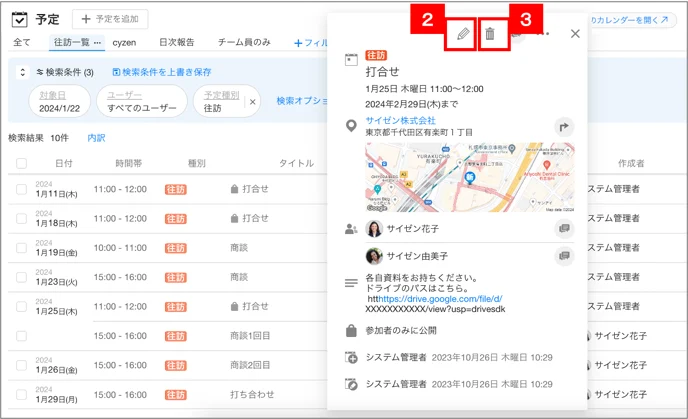
1. 予定画面(もしくは旧カレンダー画面)で対象の予定をクリックし、予定詳細画面を開きます。
2. 編集する場合は、予定詳細画面右上の鉛筆マークをクリックします。
3. 削除する場合は、ゴミ箱マークをクリックします。
ドラッグ&ドロップで編集する
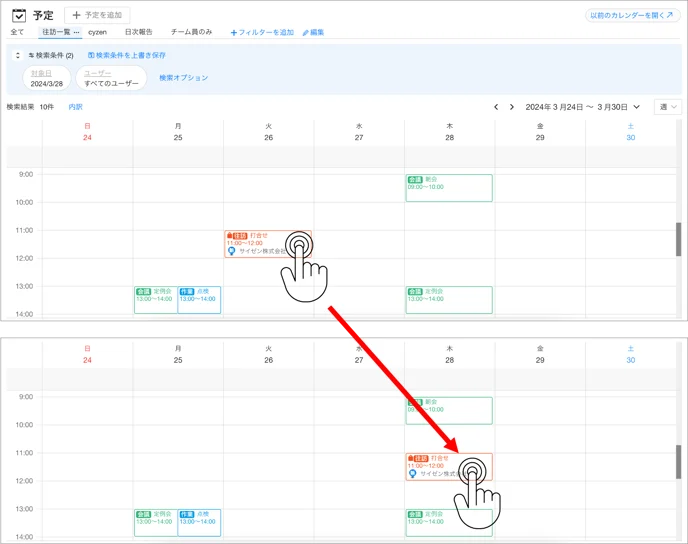
カレンダー画面や予定一覧画面の「月」「週」「週-ユーザー毎」「日」表示の時に、予定をドラッグ&ドロップすることで、予定の日付・時間・ユーザーを変更できます。
※画面や表示形式によっては、時間やメンバーは変更できません。(日付の変更のみ)