説明対象者:全員(システム管理者、グループ管理者、一般ユーザー)
※設定によっては、一般ユーザーは操作・閲覧制限があります。
管理サイトで繰り返し予定を登録する方法を説明します。
アプリでの操作については、【アプリ】繰り返し予定の登録をご覧ください。
このページでできること
- 繰り返し予定を登録する
- 繰り返し予定を編集・削除する
繰り返し予定の登録
cyzenの予定機能では、毎週決まった曜日や決まった間隔で、同じ予定を繰り返し入れることができます。
登録手順
1. 管理サイト [予定] > [予定] で予定画面(または旧カレンダー画面)を開きます。
2. 予定一覧画面で予定を追加画面を開きます。
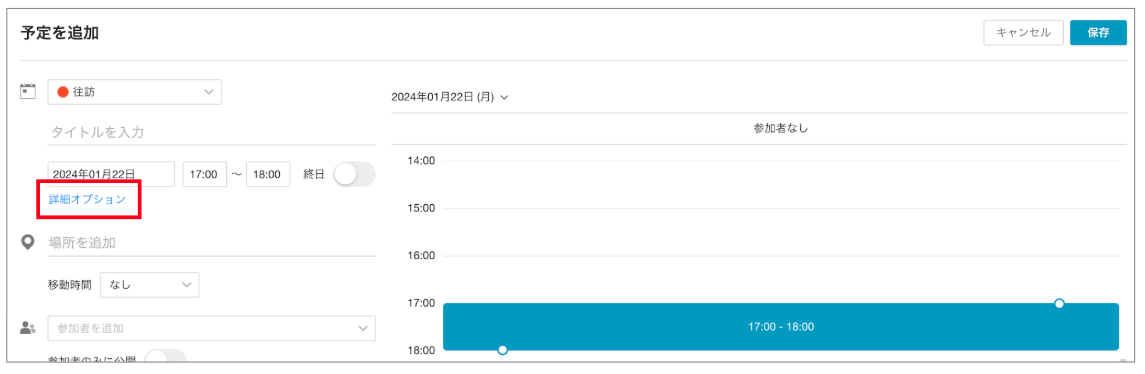
3. 日時登録部分の「詳細オプション」をクリックします。
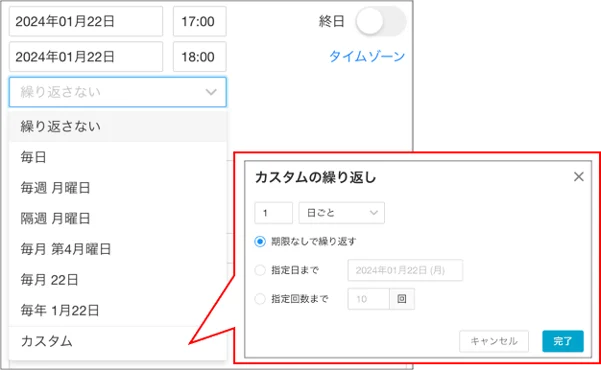
4. 繰り返し周期を選択します。(詳細は「繰り返し周期の設定」参照)カスタムをクリックすると、さらに細かくニーズに合わせた設定ができます。
5. 「保存」をクリックします。
⚫︎繰り返し周期の設定
基本の繰り返し周期
- 毎日:毎日の繰り返しを設定可能
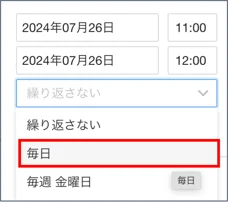
- 毎週:毎週◯曜日などの設定が可能
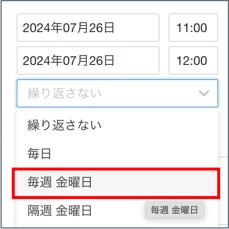
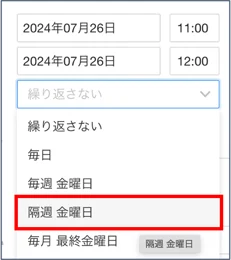
- 隔週:隔週◯曜日などの設定が可能
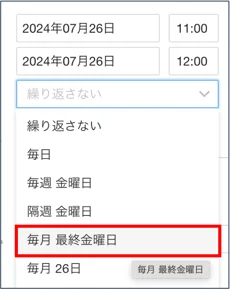
- 毎月:毎月最終◯曜日、◯日などの設定が可能
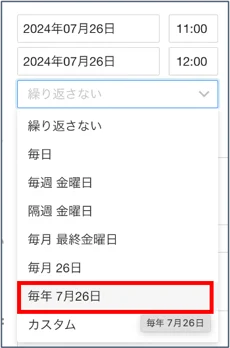
- 毎年:毎年◯月◯日などの設定が可能
カスタムの繰り返し
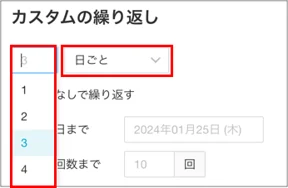
- 日ごと:◯日に1回などの設定が可能
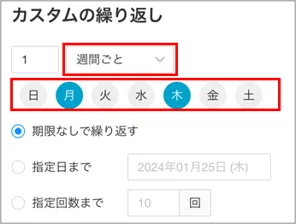
- 週ごと:□週間ごとに週◯曜日と△曜日などの設定が可能
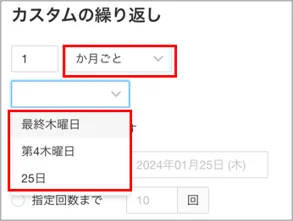
- か月ごと:毎月◯日や、◯か月に1度◯番目の◯曜日などの設定可能
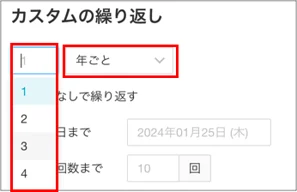
- 年ごと:◯年に1回などの設定が可能
カスタムの繰り返しの期限
| 期限の設定 | 内容 |
|---|---|
| 期限なし | デフォルトの繰り返し回数で作成される(下記参照) |
| 指定日まで | 指定した日付まで繰り返す |
| 指定回数まで | 指定した回数繰り返す(最大100回) |
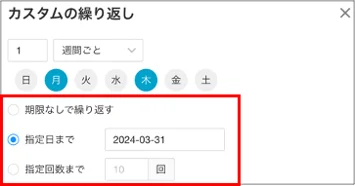
⚠️ 「期限なし」の場合のデフォルト繰り返し回数
期限を設定しない場合、以下の回数で繰り返し予定が作成されます。
| 周期 | デフォルト繰り返し回数 |
|---|---|
| 年 | 12回 |
| 月 | 12回 |
| 週 | 12回 |
| 日 | 93回 |
💡 設定例:毎週月・水・金で繰り返す
カスタム設定で以下のように設定して保存します。
- 周期:週ごと
- 曜日:月曜、水曜、金曜
- 期限:指定日まで繰り返す
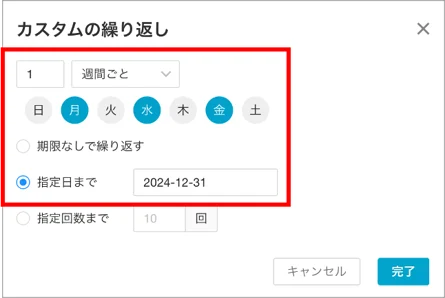
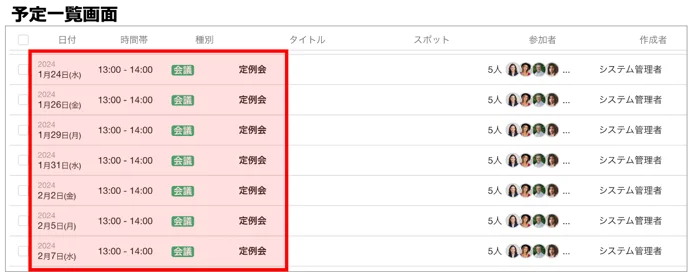
毎週月曜、水曜、金曜で繰り返し予定が登録されます。
▼ 登録後の予定一覧画面
繰り返し予定を編集・削除する
繰り返し予定の編集・削除は、通常の予定と同じ手順で行います。
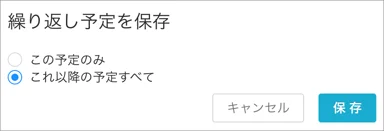
繰り返し予定の保存時の選択肢
編集・削除の保存時に、対象範囲を選択します。
| 選択肢 | 内容 |
|---|---|
| この予定のみ | 選択した予定だけを編集・削除する。該当の予定は単独の予定として扱われる |
| この予定以降すべて | 選択した予定以降の繰り返し予定をすべて編集・削除する |