
説明対象者:システム管理者、グループ管理者
※グループ管理者は管理サイトでのスポット操作権限が必要です。
管理サイトでは、スポットごとの予定を一覧で確認することができます。また、予定の作成や編集も行うことができます。
※管理サイトでは、システム管理者とスポット閲覧・操作権限が与えられたグループ管理者以外はスポットの参照や操作はできません。
このページでできること
- スポットごとの予定を閲覧する
- スポットごとの予定を作成する
- スポットごとの予定を編集する
スポットごとの予定を閲覧する
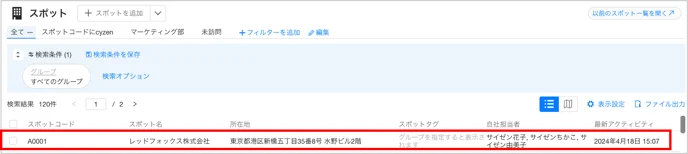
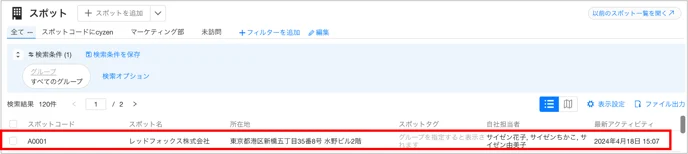
1. 管理サイト [スポット管理] > [スポット] でスポット画面を開きます。
2. 対象のスポットをクリックし、スポット詳細画面を開きます。
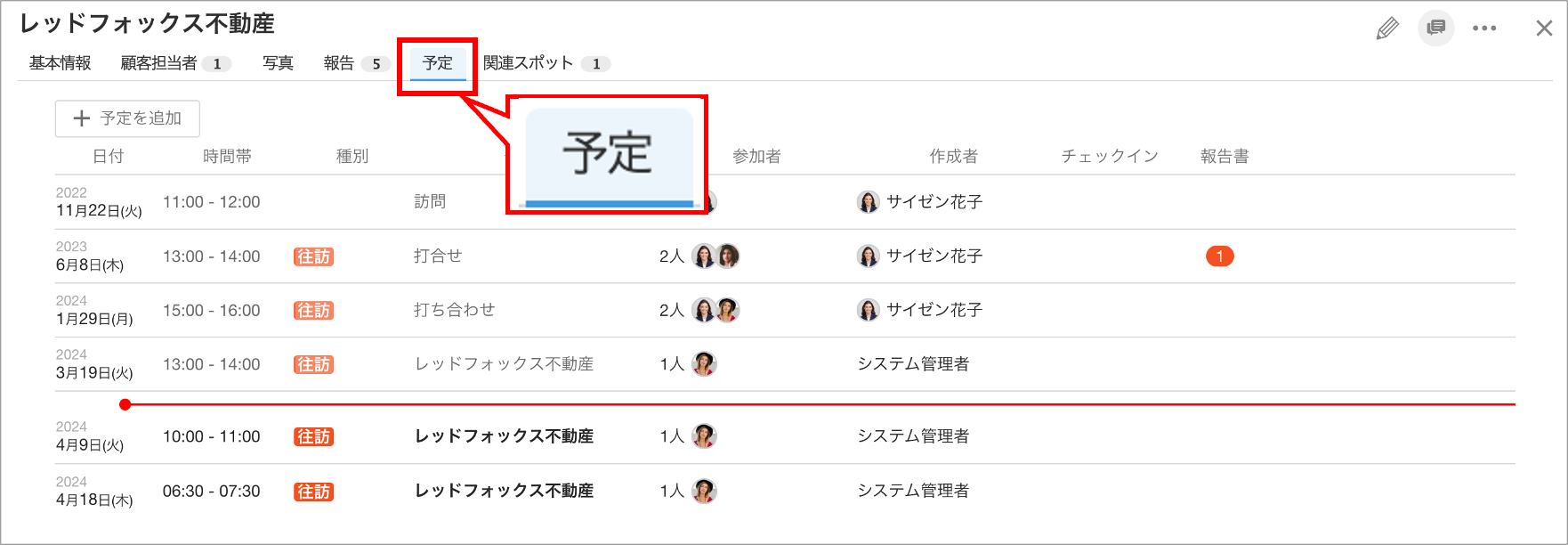
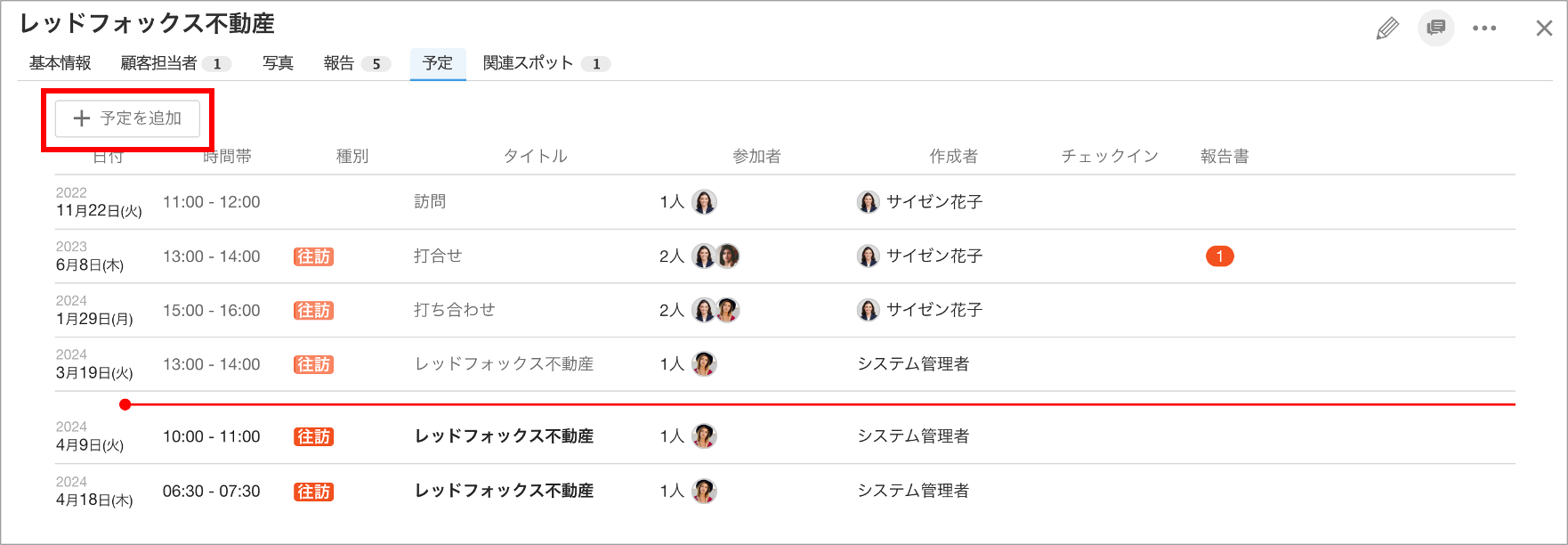
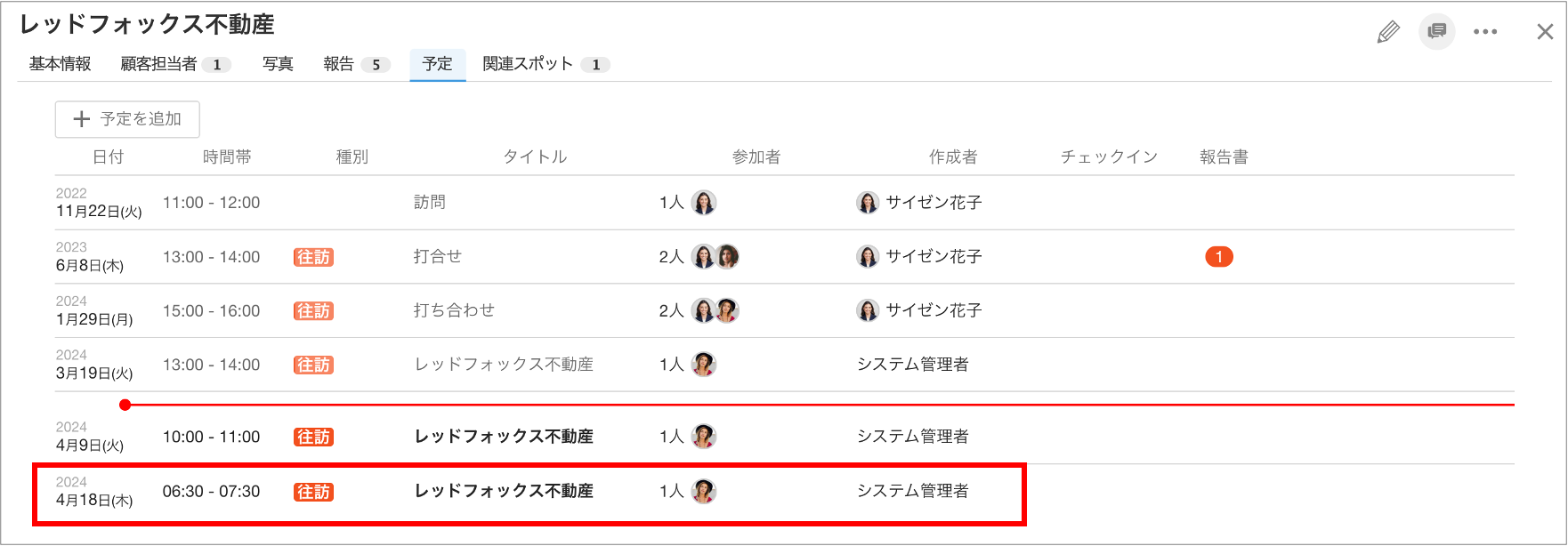
3. スポット詳細画面の [予定] タブをクリックし、予定一覧画面を開きます。このスポットでの予定一覧が閲覧できます。
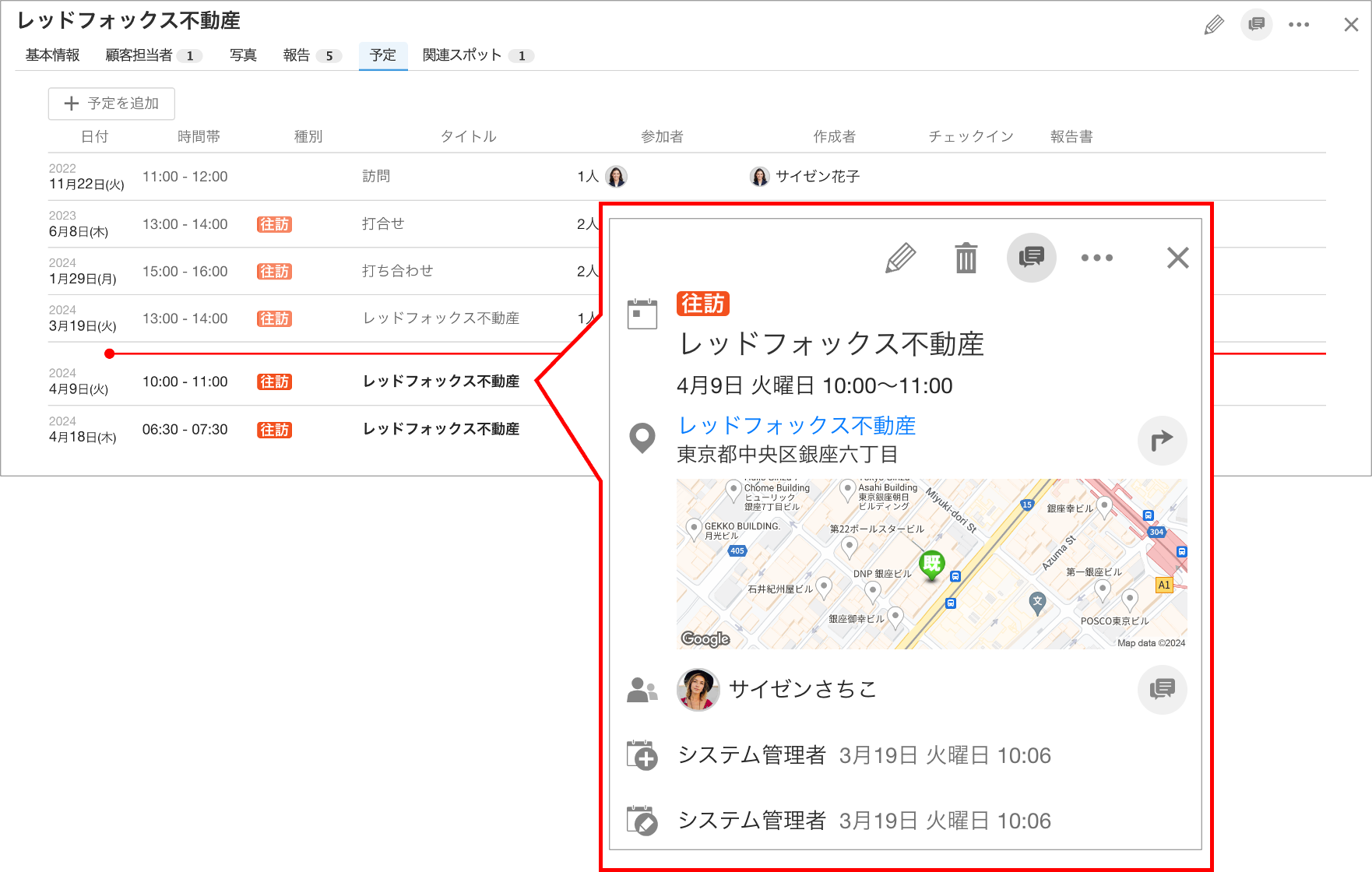
予定をクリックすると、予定詳細画面が開きます。
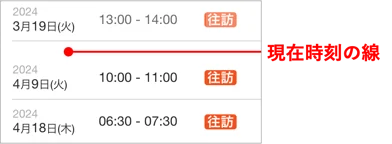
過去・未来全ての予定が表示され、現在時刻の赤線を境に、過去の予定は薄く表示されます。
スポットごとの予定を作成する
1. 管理サイト [スポット管理] > [スポット] でスポット画面を開きます。
2. 対象のスポットをクリックし、スポット詳細画面を開きます。
3. スポット詳細画面の予定一覧で、画面左上「予定を追加」をクリックします。
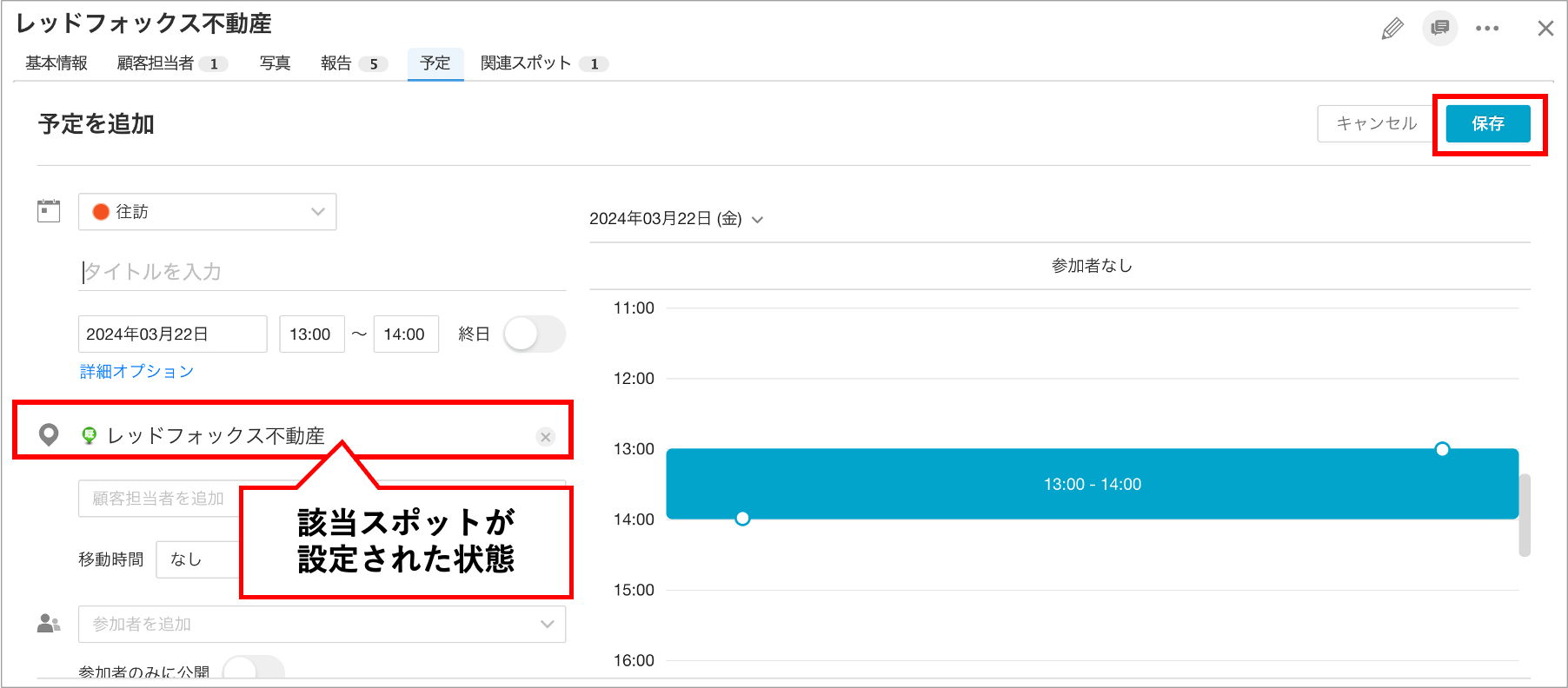
4. 予定の内容を入力し、 [保存] をクリックします。
スポットごとの予定一覧で予定を追加すると、スポット欄に該当スポットが設定された状態で予定追加画面が開きます。
スポットごとの予定を編集する
1. 管理サイト [スポット管理] > [スポット] でスポット画面を開きます。
2. 対象のスポットをクリックし、スポット詳細画面を開きます。
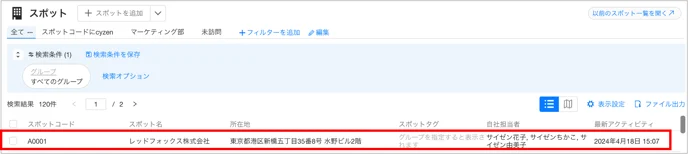
3. スポット詳細画面の予定一覧で、予定の行をクリックし、予定詳細画面を開きます。
4. 予定詳細画面が開くので、画面上の鉛筆アイコンをクリックし、編集画面を開きます。
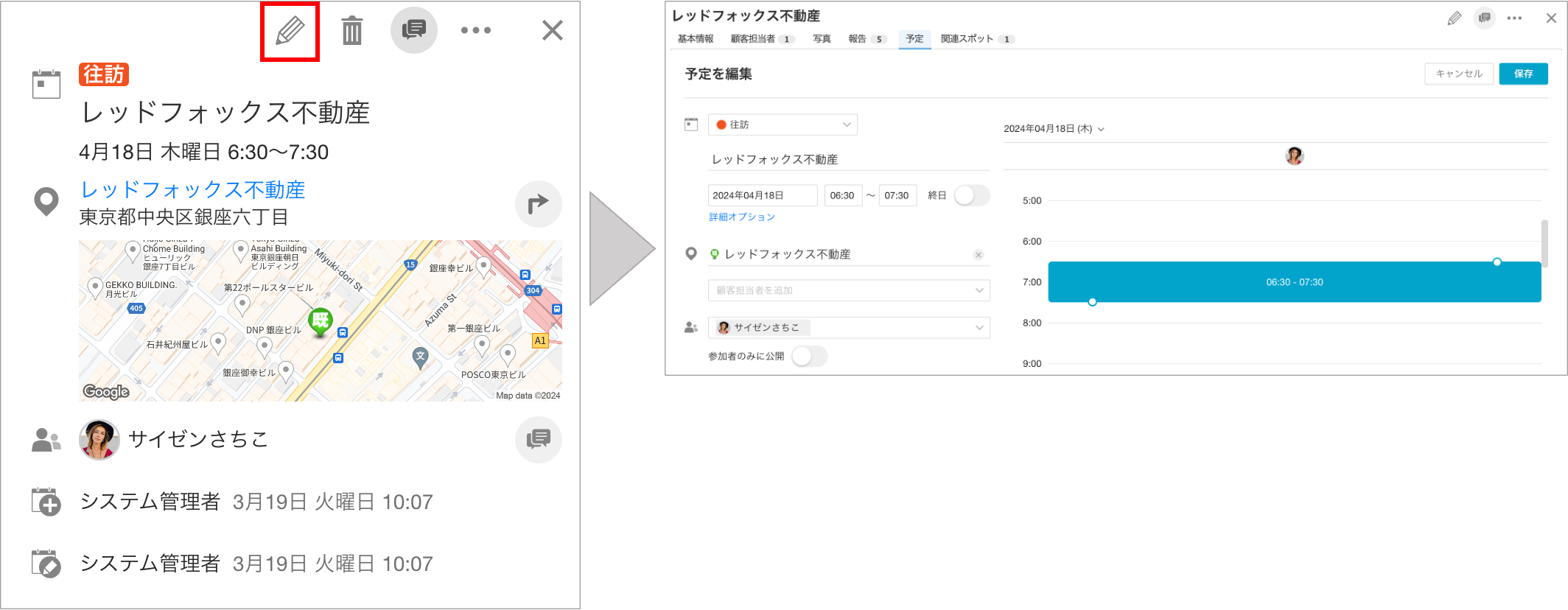
5. 編集が完了したら、画面右上の「保存」をクリックします。