説明対象者:すべて(システム管理者、グループ管理者、一般ユーザー)
※設定によっては、グループ管理者・一般ユーザーは操作・閲覧制限があります。
管理サイトの予定画面について説明します。
予定一覧画面は、管理サイトにログイン後、メニューバーの[予定]で開けます。
予定画面の構成
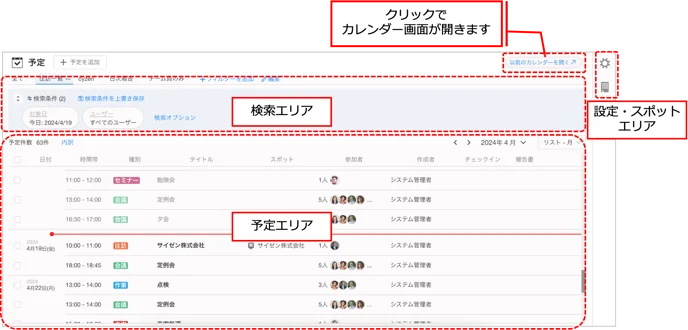
予定画面は、以下の3つのエリアで構成されています。
| エリア | 内容 |
|---|---|
| 検索エリア | 予定の検索・フィルター保存 |
| 予定エリア | 予定の一覧表示・表示形式の切り替え |
| 設定&スポットエリア | 予定の各種設定・スポット一覧 |
※右上「以前のカレンダーを開く」から旧カレンダー画面も開けます。
予定エリア
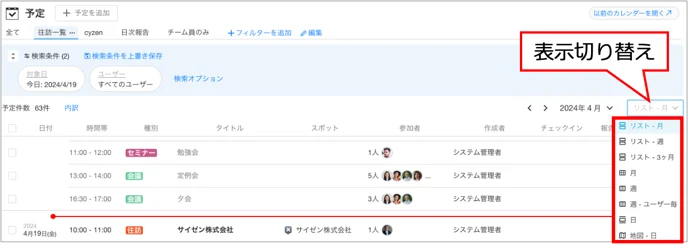
予定の一覧が表示されます。表示形式を以下7種類から切り替えできます。
| 表示形式 | 内容 |
|---|---|
| リスト - 月 | 1ヶ月の予定をリスト表示 |
| リスト - 週 | 1週間の予定をリスト表示 |
| リスト - 3ヶ月 | 選択した月の前後1ヶ月、合計3ヶ月の予定をリスト表示 |
| 月 | カレンダー形式で月表示 |
| 週 | カレンダー形式で週表示 |
| 週 - ユーザー毎 | ユーザーごとの週表示 |
| 日 | 1日の予定を時系列表示 |
| 地図 - 日 | 1日の予定を地図上に表示 |
切り替えは予定エリア右上で行います。
■ リスト表示(週/月/3ヶ月)
1ヶ月・1週間・3ヶ月の予定をリスト形式で表示します。上下スクロールで過去/未来の予定が参照できます。予定をクリックすると予定詳細画面が開きます。
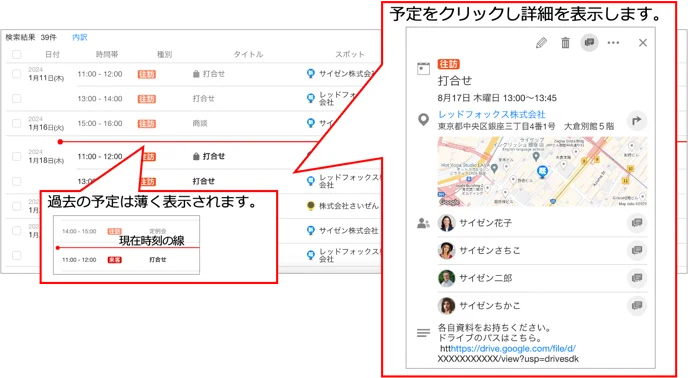
リスト表示では、各予定の実績(チェックイン数や報告書数)が表示されます。
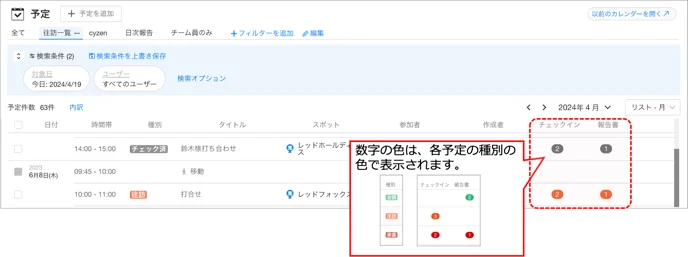
リスト表示の項目
| 項目 | 内容 |
|---|---|
| 日付 | 予定の日付・曜日 |
| 時間帯 | 予定の時間 |
| 種別 | 予定の種別 |
| タイトル | 予定のタイトル |
| スポット | スポットがある場合のスポット名 |
| 参加者 | 予定の参加人数と参加者のアイコン |
| 作成者 | 予定の作成者 |
| チェックイン | 予定スポットへのチェックイン数 |
| 報告書 | 予定に紐づく報告書数 |
💡 リスト - 3ヶ月の活用シーン
月末月初に、月を跨いだ予定を確認したい場合に便利です。
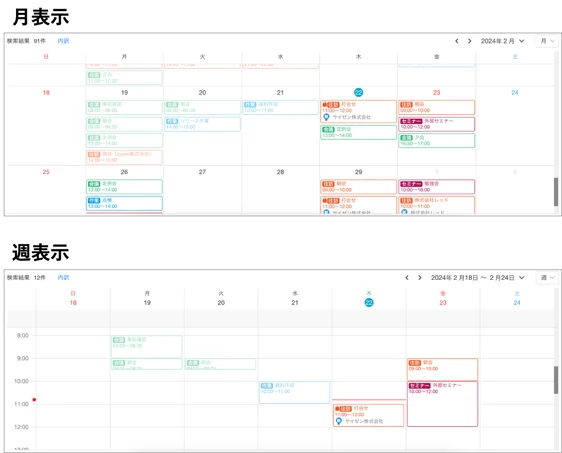
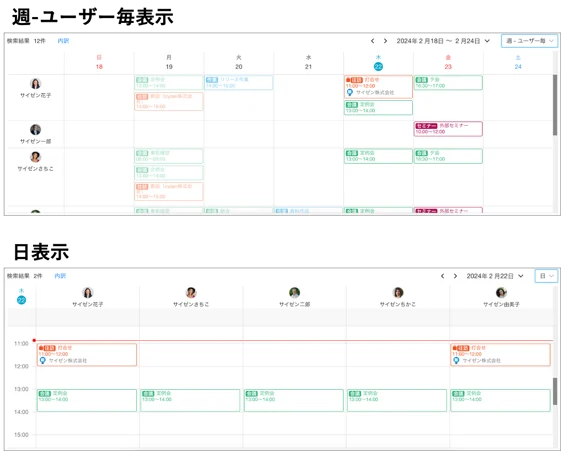
■ 月表示/週表示/週-ユーザー毎/日表示
表示形式によって以下のように表示されます。予定をクリックすると、予定詳細画面が開きます。
■ 地図 - 日
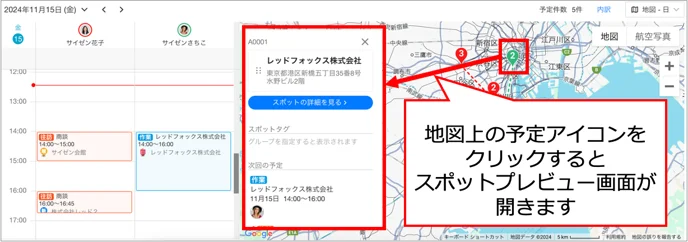
予定のスポットが、予定の順番に①→②→③と線で結ばれて地図上に表示されます。1日の予定を場所を意識して確認・作成できます。
⚠️ 地図 - 日表示の注意事項
1日のうち同じスポットに何度も訪問する場合、最後に訪問する順番の予定アイコンのみが地図上に表示されます。
同じスポットに訪問するメンバーを同時に表示している場合、予定アイコンが重複するため1つしか表示されません。
ユーザーの予定の順番を正しく把握したい場合は、表示対象ユーザーを1人に絞ってください。
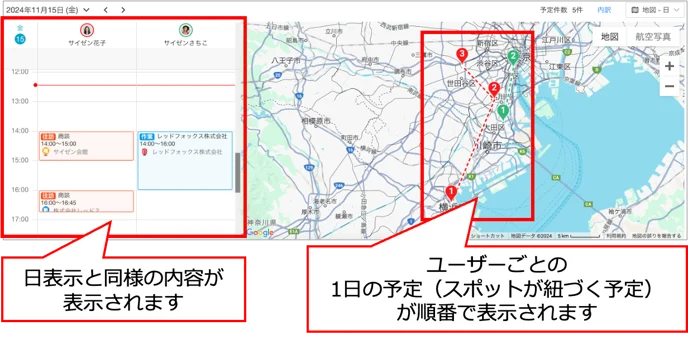
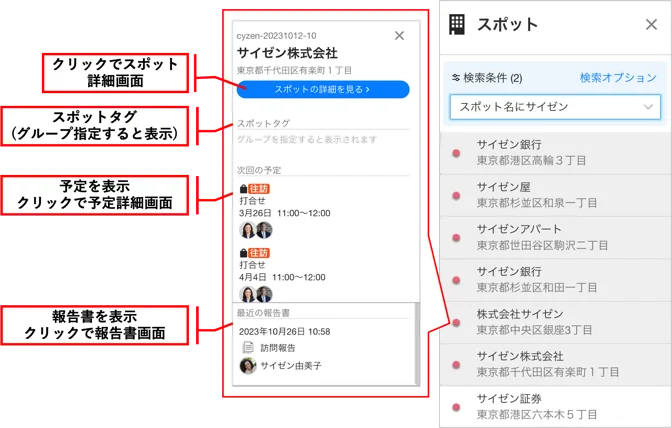
地図上の予定アイコンをクリックすると、スポットプレビュー が表示されます。プレビューから:
- スポット詳細画面の確認
- スポットの次回予定の確認
ができます。
重複予定の警告(管理サイトのみ)
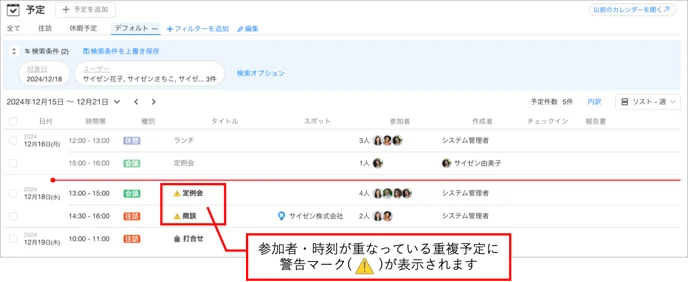
終日予定を除いた同じ時間帯に同一ユーザーで複数予定がある場合、予定タイトル横に警告マーク(⚠️)が表示されます。
⚠️ 警告表示の注意事項
画面に表示されている予定で重複チェックをするため、絞り込みが行われている場合は警告が表示されない場合があります。
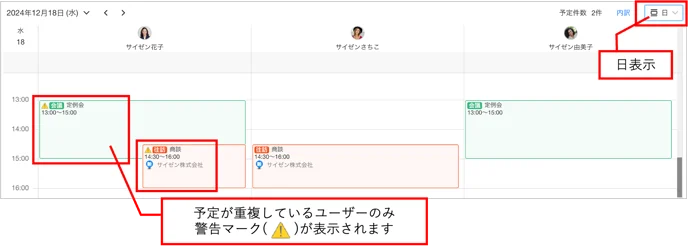
「週-ユーザー毎」「日」「地図-日」表示では、複数人参加の予定がユーザー毎に表示されるため、警告マークも重複しているユーザーの予定のみに表示されます。
警告のON/OFFは「見た目のカスタマイズ設定」(下記「設定」を参照)で変更できます。
設定&スポットエリア
■ 設定
以下の3つの設定を行えます。
- 予定のリマインド設定(※システム管理者は設定できません)
- 予定作成時の設定
- 見た目のカスタマイズ設定
⚫︎予定のリマインド設定
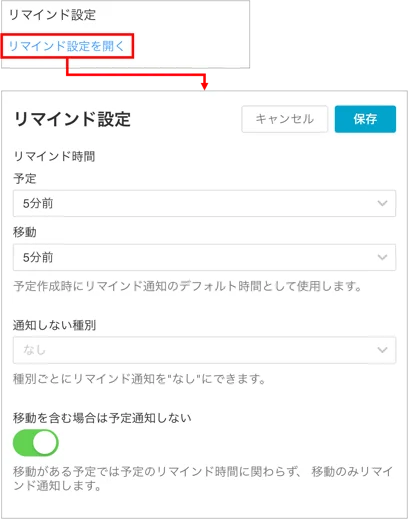
設定アイコンをクリックし、「リマインド設定を開く」から設定画面を開きます。システム管理者は設定できません。
設定項目
| 項目 | 内容 |
|---|---|
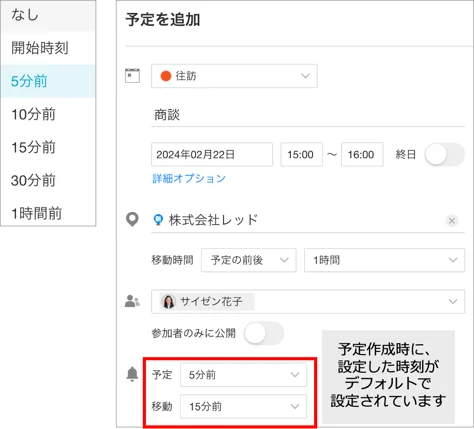
| リマインド時間 | 予定開始時刻・移動開始時刻の何分前にアプリへ通知するか個人設定 |
| 通知しない種別 | 選択した予定種別にはリマインド通知をしない |
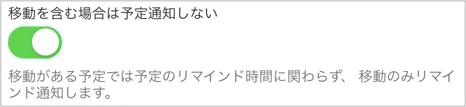
| 移動を含む場合は予定通知しない | 予定の前に移動がある場合、移動のみリマインド通知し、予定開始時刻前の通知は行わない |
設定した時間は、予定作成時のデフォルト通知時間として設定されます(変更も可能)。
▼ リマインド時間画面
▼ 通知しない種別画面

▼ 移動を含む場合は予定を通知しない画面
⚫︎予定作成時の設定
※この設定はデバイスごとに保存されます。
設定マークをクリックし、「予定の作成」部分で設定します。
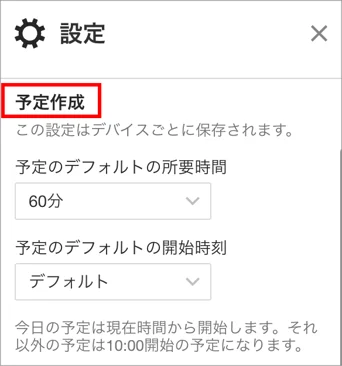
設定項目
- 予定のデフォルトの所要時間:予定作成時のデフォルトの所要時間を設定できます。
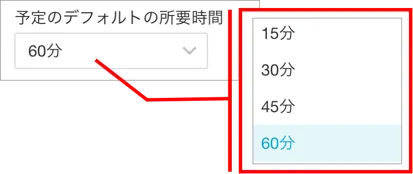
▼ 例)所要時間30分の設定の場合の予定作成画面
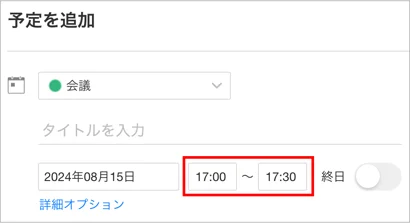
※アプリでのデフォルトの所要時間の設定方法は【アプリ】予定のデフォルトの所要時間設定をご覧ください。
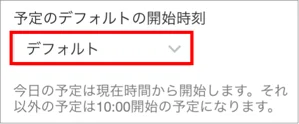
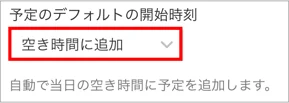
- 予定のデフォルトの開始時刻
予定作成時のデフォルトの開始時刻を設定できます。
デフォルト:今日の予定は現在時間の次の時刻から開始します。今日以外の予定は10:00開始の予定になります。
空き時間に追加:自動で当日の空き時間に予定を追加します。
⚫︎見た目のカスタマイズ設定
※この設定はデバイスごとに保存されます。
設定アイコンをクリックし、「見た目のカスタマイズ」部分で設定します。まずは見た目の「スタイル」を選択します。
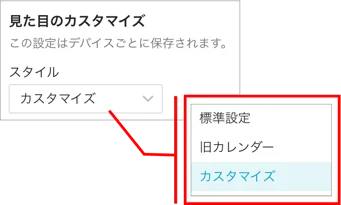
スタイルの選択肢
| スタイル | 設定内容 |
|---|---|
| 標準設定 | 各設定項目:ON、予定種別による色分け:枠線と文字色、タイムラインの間隔:標準 |
| 旧カレンダー | 「週・日ビューの横スクロール」のみOFFでそれ以外はON、色分け:枠線と背景色、間隔:標準 |
| カスタマイズ | 各設定項目を各自で設定 |
カスタマイズ可能な設定項目
| 設定項目 | 内容 |
|---|---|
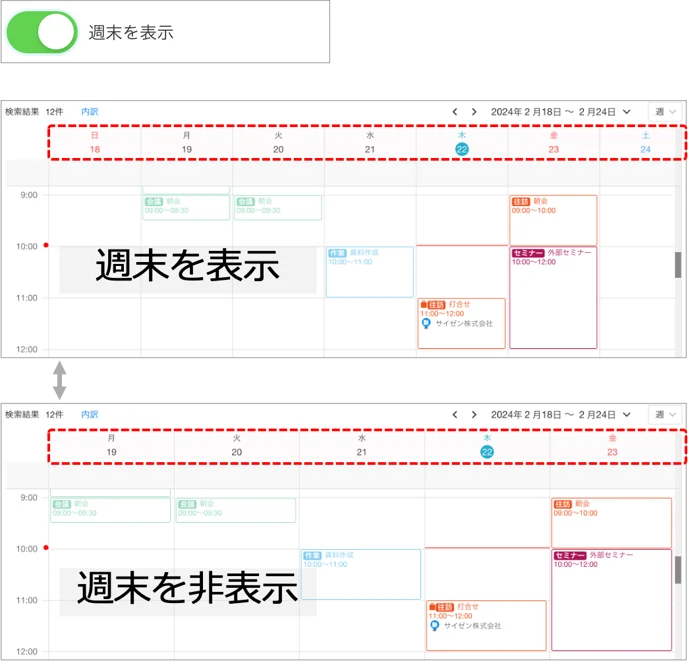
| 週末を表示 | 土日の表示/非表示 |
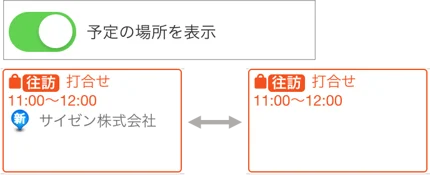
| 予定の場所を表示 | 予定の場所(スポット)の表示/非表示 |
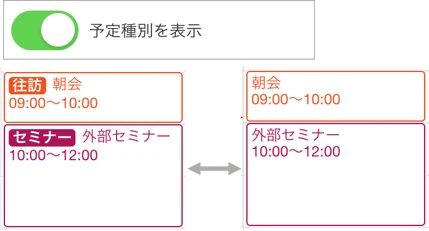
| 予定種別を表示 | 予定種別の表示/非表示 |
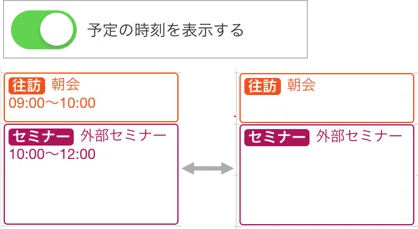
| 予定の時刻を表示 | 予定の開始〜終了時刻の表示/非表示 |
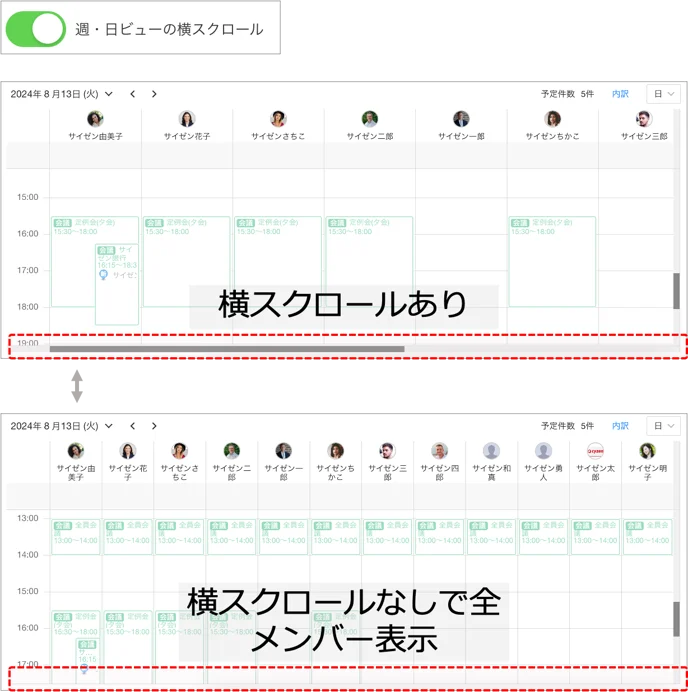
| 週・日ビューの横スクロール | 横スクロール or 画面内におさまるよう表示 |
| 予定の重複警告 | 重複警告のON/OFF |
| 予定種別による色分け | 文字色、背景、枠線のどれを予定種別の色に合わせるか |
| タイムラインの間隔 | 狭い/標準/広いで調整 |
| 終日表示の表示件数 | 終日予定が複数ある場合の表示数を制限 |
※「終日表示の表示件数」の対象表示形式は週、日、地図-日です。それ以外の表示形式では、登録されているすべての終日予定が表示されます。
▼ 週末を表示画面
▼ 予定の場所を表示画面
▼ 予定種別を表示画面
▼ 予定の時刻を表示画面
▼ 週・日ビューの横スクロール画面
- 予定種別による色分け:予定の文字色や背景、枠線のどれを予定種別の色に合わせるか設定できます。
- タイムラインの間隔:表示の間隔を狭い・標準・広いで調整できます。
- 終日表示の表示件数:終日予定が複数ある場合に、表示数を制限することができます。 ※ 対象の表示形式は週、日、地図-日で、それ以外は登録されている終日予定すべてを表示します。
スポット
予定一覧画面右側のスポットマークをクリックすると、スポット一覧が開きます。
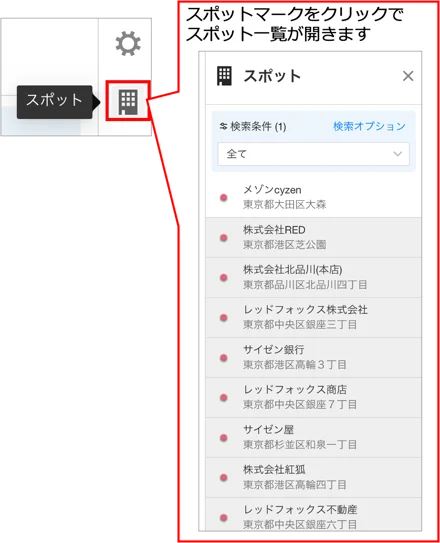
スポット一覧の特徴
表示件数は最大500件
スポットをドラッグ&ドロップすると予定を作成できる
画面表示されている予定に含まれるスポットはグレー表示
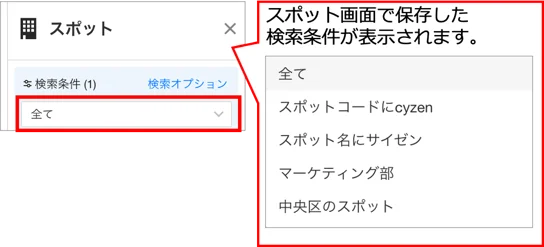
スポット画面で保存した検索条件を選択して絞り込み可能
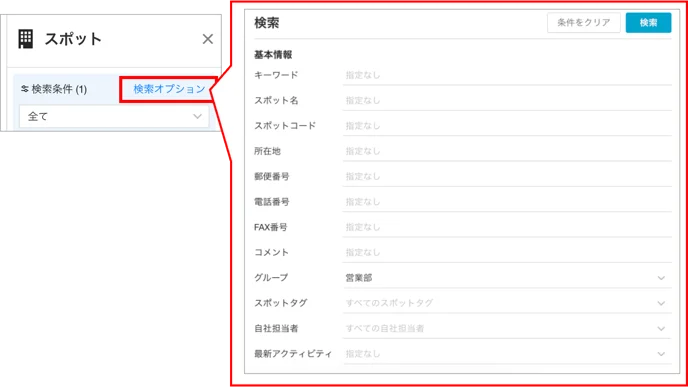
- 「検索オプション」をクリックして検索条件を設定可能
スポットをクリックすると、スポットプレビュー画面 が表示され、以下を確認できます。
- スポットに紐づく予定
- スポットに紐づく報告書
- スポット詳細画面への遷移