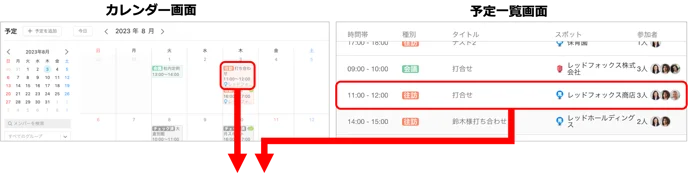
説明対象者:すべて(システム管理者、グループ管理者、一般ユーザー)
※設定によって、一般ユーザーは操作・閲覧に制限があります。
管理サイトの予定画面で、予定を検索・閲覧する方法を説明します。
アプリでの予定の閲覧については、【アプリ】予定画面の説明 をご覧ください。
このページでできること
- 予定を検索する
- 予定の検索条件を保存し、デフォルト表示にする
- 予定の詳細を見る
※カレンダー画面での予定閲覧は 【管理サイト】カレンダー画面の説明、スポットごとの予定閲覧は 【管理サイト】スポットごとの予定管理 をご覧ください。
予定を検索する
予定画面では、2つの方法で予定を絞り込めます。
■ 検索条件を指定して絞り込む
1. 管理画面 [予定] > [予定] で予定画面を開きます。
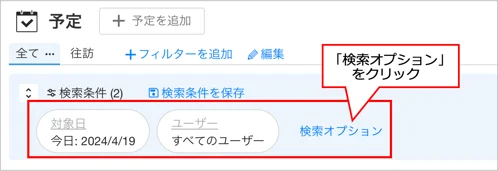
2. 予定画面上部の「検索条件」から「検索オプション」をクリックします。
※デフォルトは「対象日:今日」「ユーザー:すべてのユーザー」が設定されています。
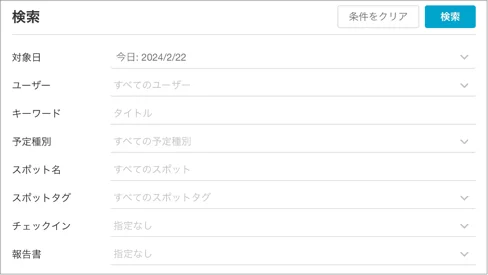
3. 「予定を検索」画面で絞り込み条件を指定します。チェックインしたステータスや予定に紐づく報告書名などでも絞り込みができます。
4. 「検索」をクリックします。
■ 内訳から予定を絞り込む
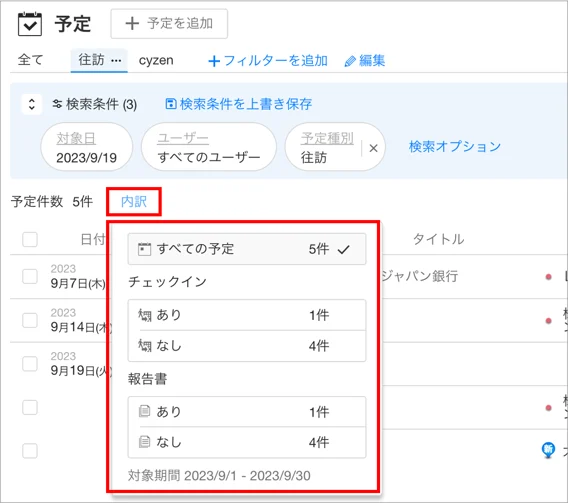
予定画面の「内訳」をクリックすると、表示中の予定を以下の条件で絞り込めます。
| 絞り込み条件 | 内容 |
|---|---|
| すべての予定 | 絞り込みなし |
| チェックインあり/なし | チェックインの有無で絞り込み |
| 報告書あり/なし | 報告書の有無で絞り込み |
💡 チェックインの有無と報告書の有無は同時に選択できます。
予定の検索条件を保存し、デフォルト表示にする
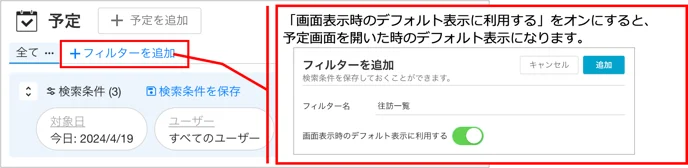
予定画面の検索条件は、名前を付けて保存できます。保存した検索条件を「デフォルト表示」に設定すると、次回予定画面を開いたときにその条件で絞り込まれた状態で表示されます。
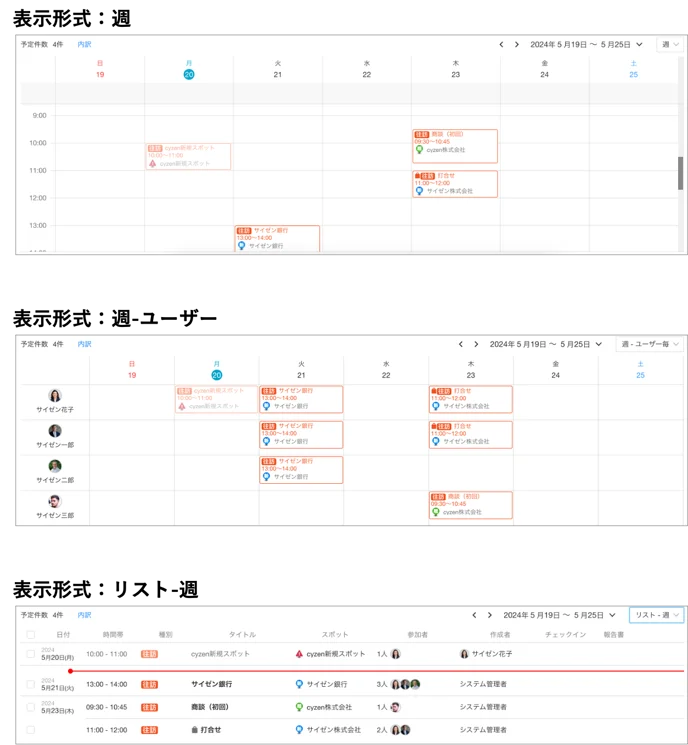
💡 検索条件だけでなく、表示形式(リスト-月、リスト-週、リスト-3ヶ月、月、週、週-ユーザー毎、日、地図-日)も一緒に保存できます。よく使う表示形式とセットで保存しておくと便利です。
検索条件を保存する手順
1. 保存したい検索条件を入力します。
2. 保存したい表示形式に切り替えます。
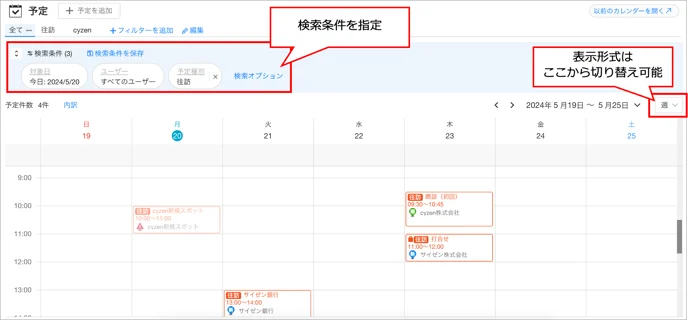
3. 「フィルターを追加」をクリックして、検索条件に名前をつけて保存します。保存時には、検索条件だけでなく表示形式も保存 されます。
デフォルト表示に設定する
4. 保存した検索条件の「デフォルト表示に利用する」をONにします。
次回予定画面を開いたときに、その検索条件+表示形式で表示されます。
💡 以下同じ検索条件ですが、保存時の表示形式が異なります。カレンダー表示にしたい、ユーザー毎に表示したい、リスト表示したいなどよくご利用の表示形式で保存し、デフォルト表示をONにしておくと便利です。
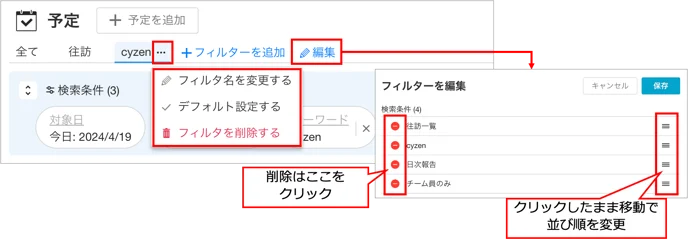
保存した検索条件を管理する
保存した検索条件は、フィルター名横の「…」から下記操作が可能です。
- フィルタ名を変更する
- デフォルト設定にする
- フィルタを削除する
「編集」からフィルター一覧を表示し、並び順変更や削除が可能です。
予定の詳細を見る
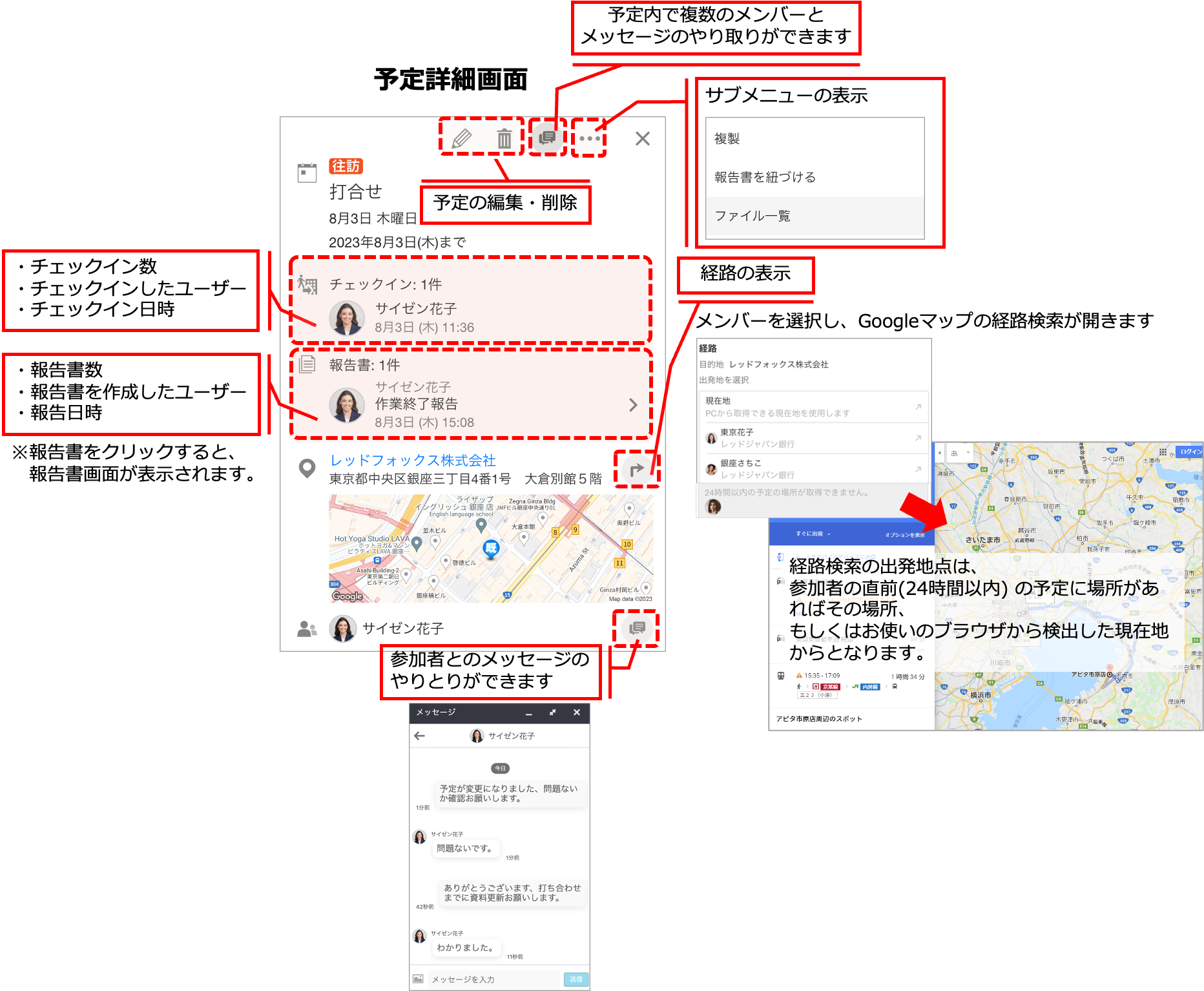
予定の詳細は、予定詳細画面で確認できます。詳細を確認したい予定をクリックします。