
説明対象者:システム管理者、グループ管理者、一般ユーザー
※グループ管理者、一般ユーザーは操作・閲覧制限があります。
cyzenの予定は、予定詳細画面内でメッセージのやりとりをすることができます。特定の予定に関するコミュニケーションをメンバーと取ることができます。
下記のような予定にメッセージを送ることができます。
- 自分が参加者になっている予定
- 参加者ではないものの過去コメントした予定
自分宛のメンション付きでメッセージが送られると、アプリへのプッシュ通知やお知らせにメッセージが届き、すぐに確認することができます。
ここでは、管理サイトでの予定メッセージ機能を説明します。(アプリは【アプリ】予定のメッセージ機能をご覧ください)
※予定でメッセージ機能を利用するには、管理サイトで設定を有効にしておく必要があります。 利用できない場合は、システム管理者にご確認ください。(設定方法は【管理サイト】メッセージ機能利用に関する設定をご覧ください)
操作手順
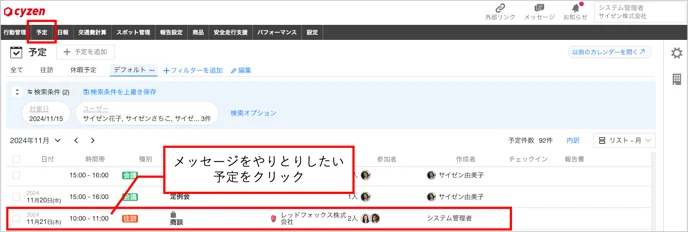
1. 管理サイト [予定] > [予定] から予定画面を開きます。
2. メッセージのやりとりをする予定をクリックして予定詳細を開きます。
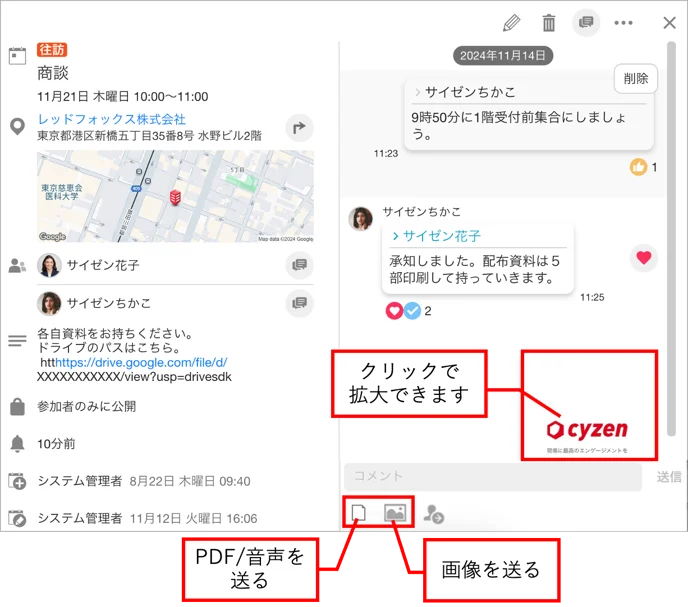
3. 予定詳細画面右上の「メッセージ」アイコンをクリックすると、メッセージ欄が開きます。再度クリックするとメッセージ欄は閉じます。
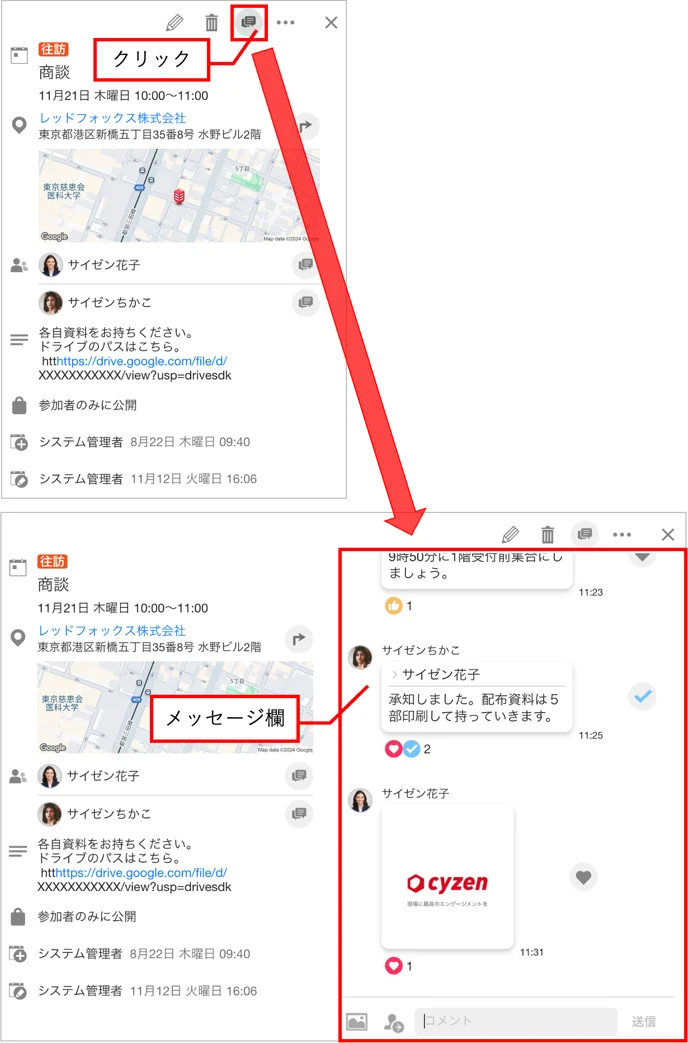
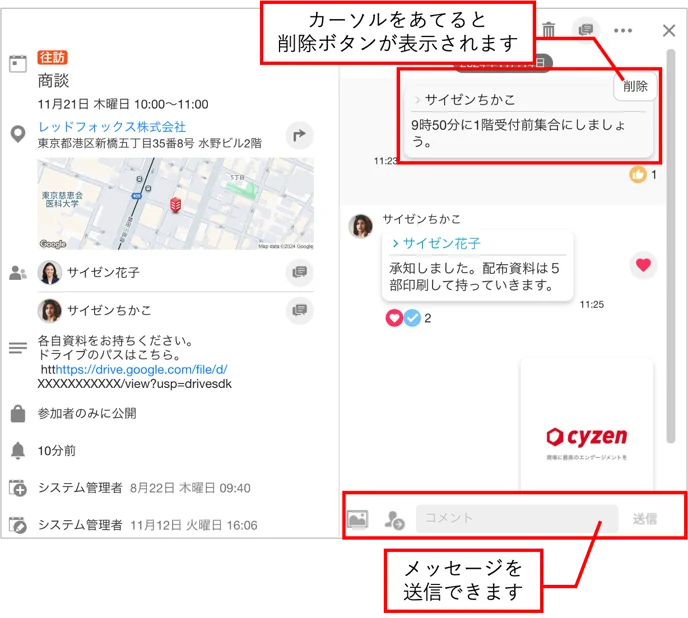
4. メッセージ欄下部からメッセージを送ることができます。
■ メッセージを削除する
送ったメッセージにカーソルをあてると削除メニューが出てきて削除できます。
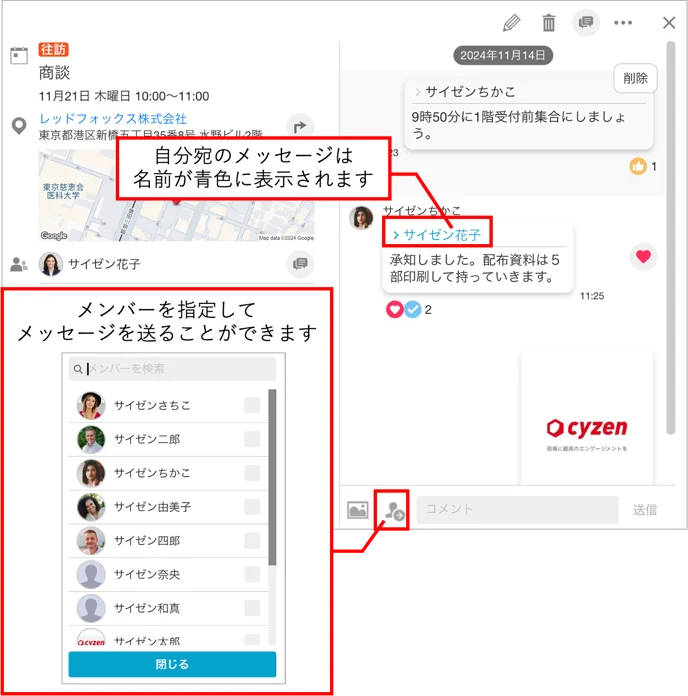
■ 特定のメンバーにメンションする
より相手に気づいてもらえるよう、メンションをつけてメッセージを送ることができます。
※コメントでシステム管理者をにメンションを送れるかどうか設定できます。設定はシステム管理者が行います。
■ 画像を送付する
画像を添付することもできます。設定が許可されている場合は、PDFや音声ファイルも添付することができます。(設定方法は【管理サイト】メッセージ機能利用に関する設定をご覧ください)
メッセージ内の画像やファイルは、クリックで拡大表示したり、再生することができます。また、ダウンロードも可能です。
※一度に添付できるファイル容量は90MBまでです。
※管理サイトでは動画の添付はできませんが、アプリで添付した動画を再生・ダウンロード、削除することはできます。
⚠️ 注意事項
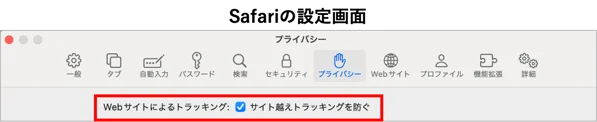
MacでSafariをご利用中のお客様
管理サイトをMac Safariでご利用中の方で、「サイト越えトラッキングを防ぐ」が有効になっている場合はファイル添付が利用できません。Chromeなどの別のブラウザをご利用ください。
Edgeをご利用中のお客様
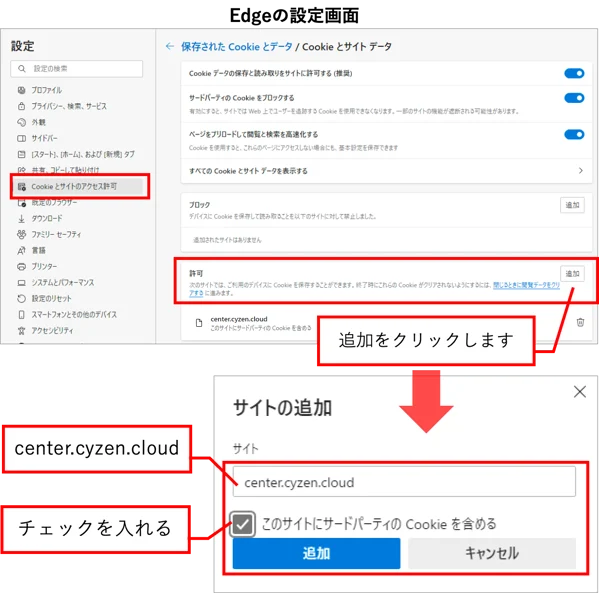
管理サイトをEdgeでご利用中の方は、設定によってファイルの添付ができない場合があります。
ファイル添付には、サードパーティクッキーを許可する必要があるので、cyzenドメイン(center.cyzen.cloud)を個別に許可に追加してください。追加後はページを再読み込みして設定を反映させてください。
■ ファイルを削除する
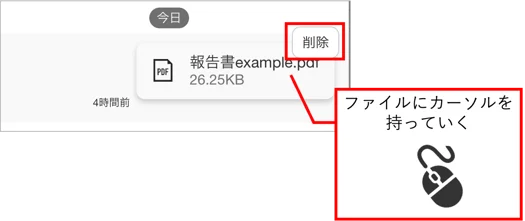
自分が送信したファイルであれば、カーソルをあてると削除メニューが出てきて削除できます。
■ 添付されたファイルの確認/削除
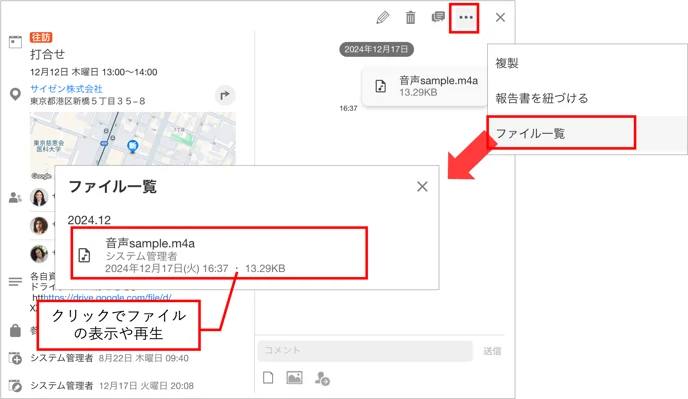
添付されたファイル(画像・PDF・音声・動画)は、予定詳細画面右上の「…」の「ファイル一覧」から確認することができます。
ファイル一覧には、メッセージ内で過去添付されたファイルが最新のものを先頭に表示されています。クリックで拡大表示したり、再生することができます。
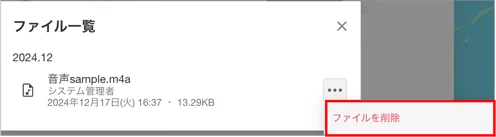
PDFと音声ファイルを削除することができます。ファイル名横の「…」から「ファイルを削除」をクリックします。
■ メッセージのリアクション
メンバーのメッセージにリアクションすることもできます。リアクションは、ハート・チェック・いいねの3種類から選択できます。ハートマークにカーソルをあてるとリアクションの種類を選択できます。リアクションを再度クリックするとリアクションを解除できます。

■ リアクションの内訳確認
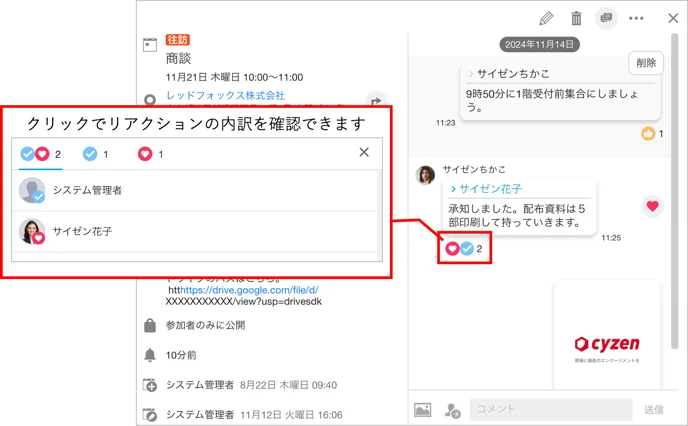
リアクションの内訳は、メッセージ下のアイコンから確認することができます。
■ リアクション通知
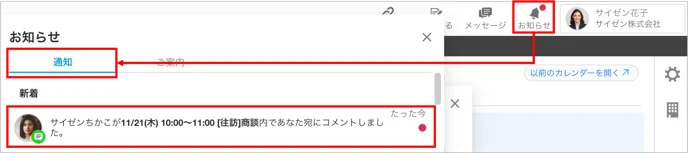
メンバーがメッセージを送ったりリアクションをした場合、「お知らせ」の「通知」タブより表示されます。通知メッセージをクリックすると該当の予定詳細内のメッセージが開きます。
※ プッシュ通知やお知らせに通知が届くパターン
予定の参加者の場合
* メンバーがコメントするとすべて通知がきます。(自分以外へのメンションの場合含む)
* 自分のコメントにリアクションされると通知がきます。
* 自分宛のメンションの場合通知がきます。
予定の参加者ではない場合
* 過去に自分がコメントした予定は、自分のコメント後、他メンバーがコメントするとすべて通知がきます。(自分以外へのメンションの場合含む)
* 自分のコメントにリアクションされると通知がきます。
* 自分宛のメンションの場合通知がきます。