
説明対象者:全員(システム管理者、グループ管理者、一般ユーザー)
※設定によって、グループ管理者、一般ユーザーは操作・閲覧制限があります。
管理サイトで、予定に紐づく報告書を確認する方法を説明します。
アプリでの操作については 【アプリ】予定から報告書の作成 をご覧ください。
このページでできること
予定画面の表示モードに応じて、報告書の確認方法が異なります。
- 予定に紐づく報告書を確認する(予定画面:リスト表示)
- 予定に紐づく報告書を確認する(予定画面:リスト表示以外)
- 予定に紐づく報告書を確認する(旧カレンダー画面)
予定に紐づく報告書を確認する(予定画面:リスト表示)
1. 管理サイト [予定] > [予定] で予定画面を開きます。
2. 「リスト - 週」または「リスト - 月」の表示モードを選択します。
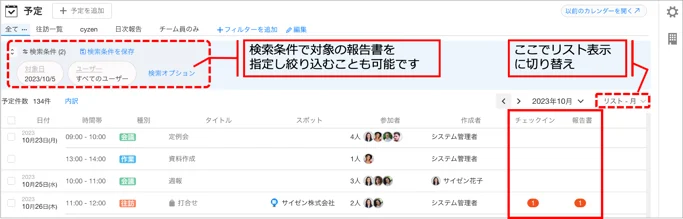
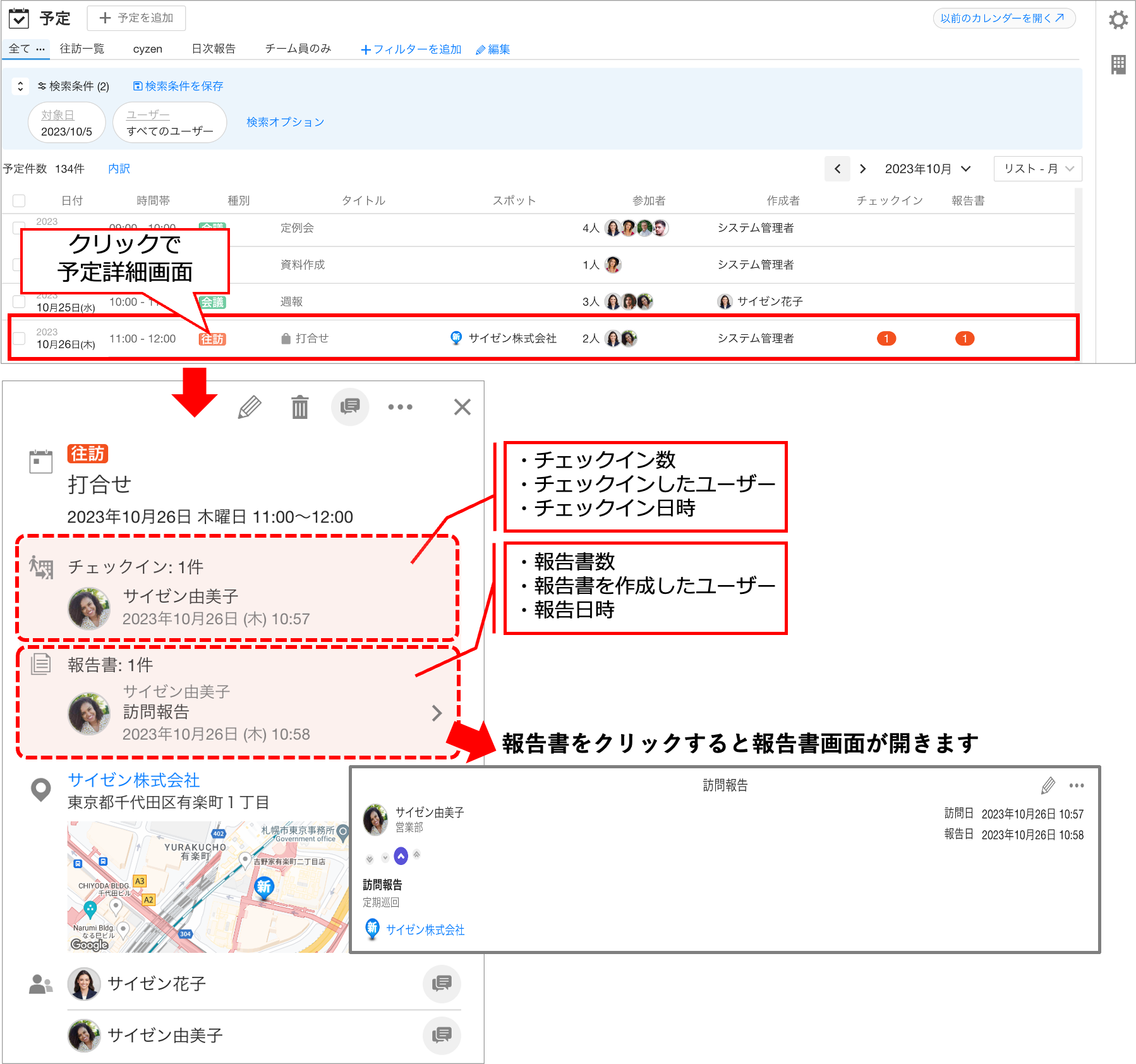
3. 確認したい予定の行をクリックします。
- リスト表示では、各予定の行に実績(チェックイン数・報告書数)が表示されます。
- 予定詳細画面には、チェックインや報告書の時刻、ユーザーが表示されます。
予定詳細画面の報告書をクリックすると、報告書画面が開きます。
予定に紐づく報告書を確認する(予定画面:リスト表示以外)
「月」「週」「週-ユーザー毎」「日」「地図-日」の各表示モードでも、予定に紐づく報告書を確認できます。
1. 管理サイト [予定] > [予定] で予定画面を開きます。
2. 確認したい予定をクリックします。
予定をクリックすると、紐づく実績(チェックイン数・報告書数)を確認できます。
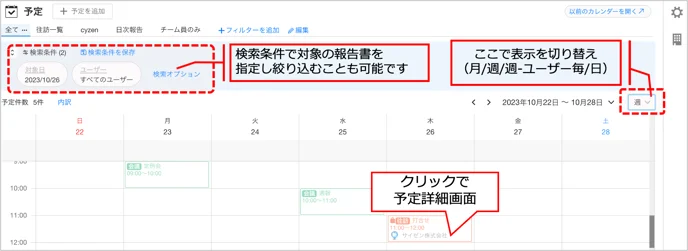
予定詳細画面以降の操作は、「予定に紐づく報告書を確認する(予定画面:リスト表示)」と同じです。
予定に紐づく報告書を確認する(旧カレンダー画面)
※2024年4月以降、管理サイトの [予定] メニューからカレンダー画面はなくなりました。引き続き予定画面右上から旧カレンダー画面を開くことができます。
1. 管理サイト [予定] > [予定] で予定画面を開きます。
2. 予定画面右上の「以前のカレンダーを開く」をクリックします。
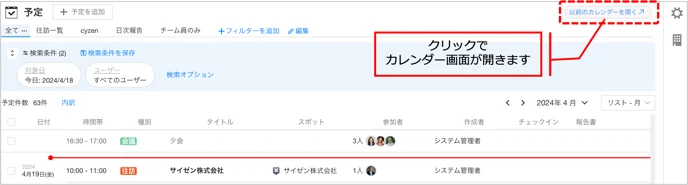
3. 確認したい予定をクリックします。
旧カレンダー画面の予定をクリックすると、紐づく実績(チェックイン数・報告書数)を確認できます。
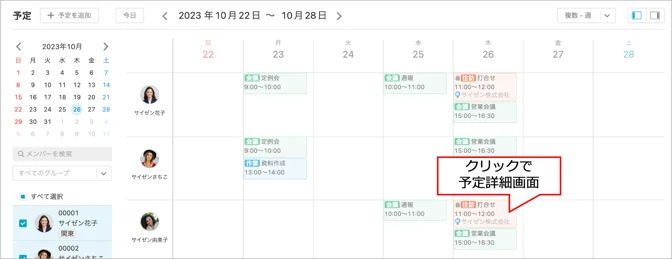
予定詳細画面以降の操作は、「予定に紐づく報告書を確認する(予定画面:リスト表示)」と同じです。