説明対象者:全員(システム管理者、グループ管理者、一般ユーザー)
※設定によっては、グループ管理者・一般ユーザーは操作・閲覧制限があります。
⚠️ ご利用にあたっての注意
2024年4月に、管理サイトの予定画面がリニューアルされました。
本記事は、リニューアル前の旧カレンダー画面の説明です。
新しい予定画面の詳細は、【管理サイト】予定画面の説明と設定 をご覧ください。
カレンダー画面を開く
1. 管理サイト [予定] > [予定] で予定画面を開きます。
2. 画面右上の「以前のカレンダーを開く」をクリックする。

カレンダー画面の構成
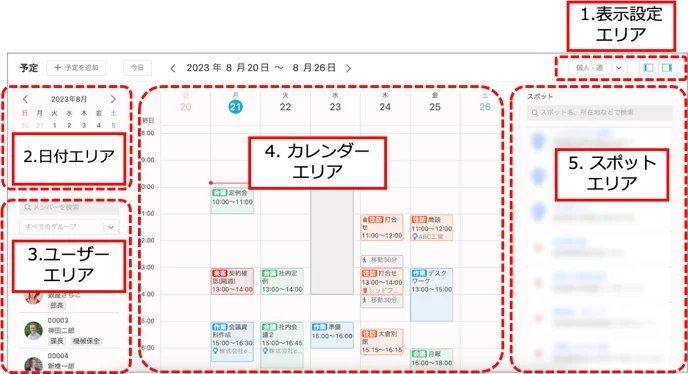
カレンダー画面は、以下の5つのエリアで構成されています。
| エリア | 内容 |
|---|---|
| 表示設定エリア | 表示形式・表示/非表示の設定 |
| 日付エリア | 表示する日付の選択 |
| ユーザーエリア | 表示するユーザーの選択 |
| カレンダーエリア | 予定の表示・登録 |
| スポットエリア | スポットから予定を作成 |
表示設定エリア
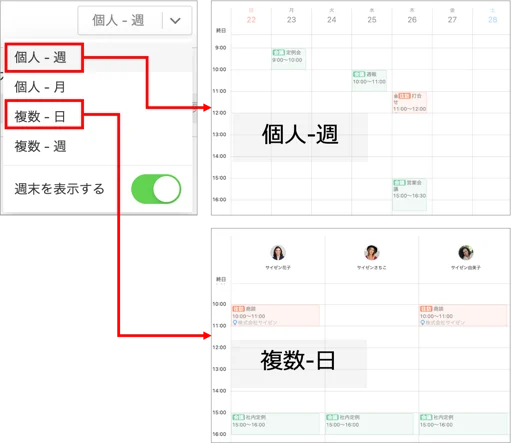
カレンダーの表示方法を設定します。
表示形式の切り替え
以下4種類の表示形式から選択します。
- 個人 - 週
- 個人 - 月
- 複数 - 日
- 複数 - 週
週末の表示
週末(土日)の表示/非表示を設定できます。
日付・ユーザーエリアの表示切り替え
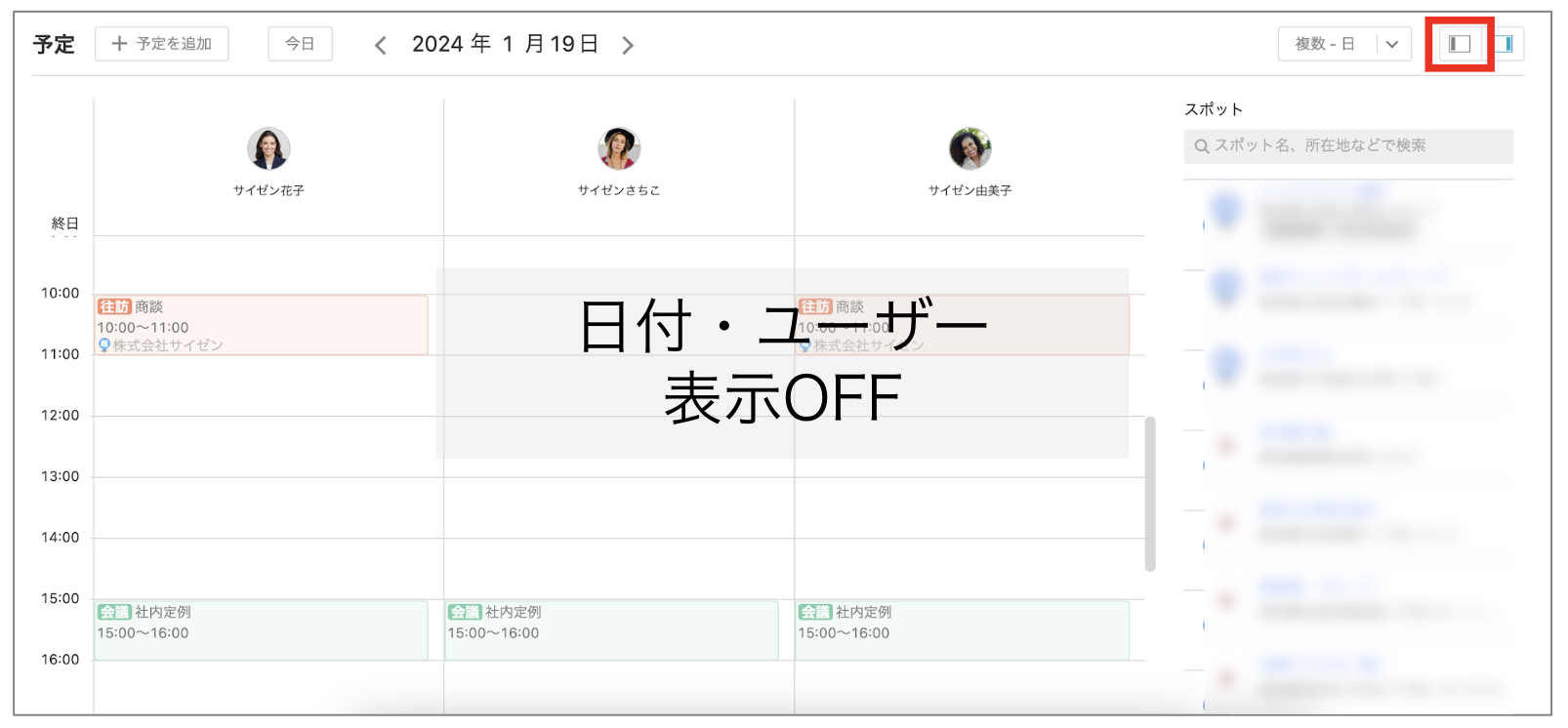
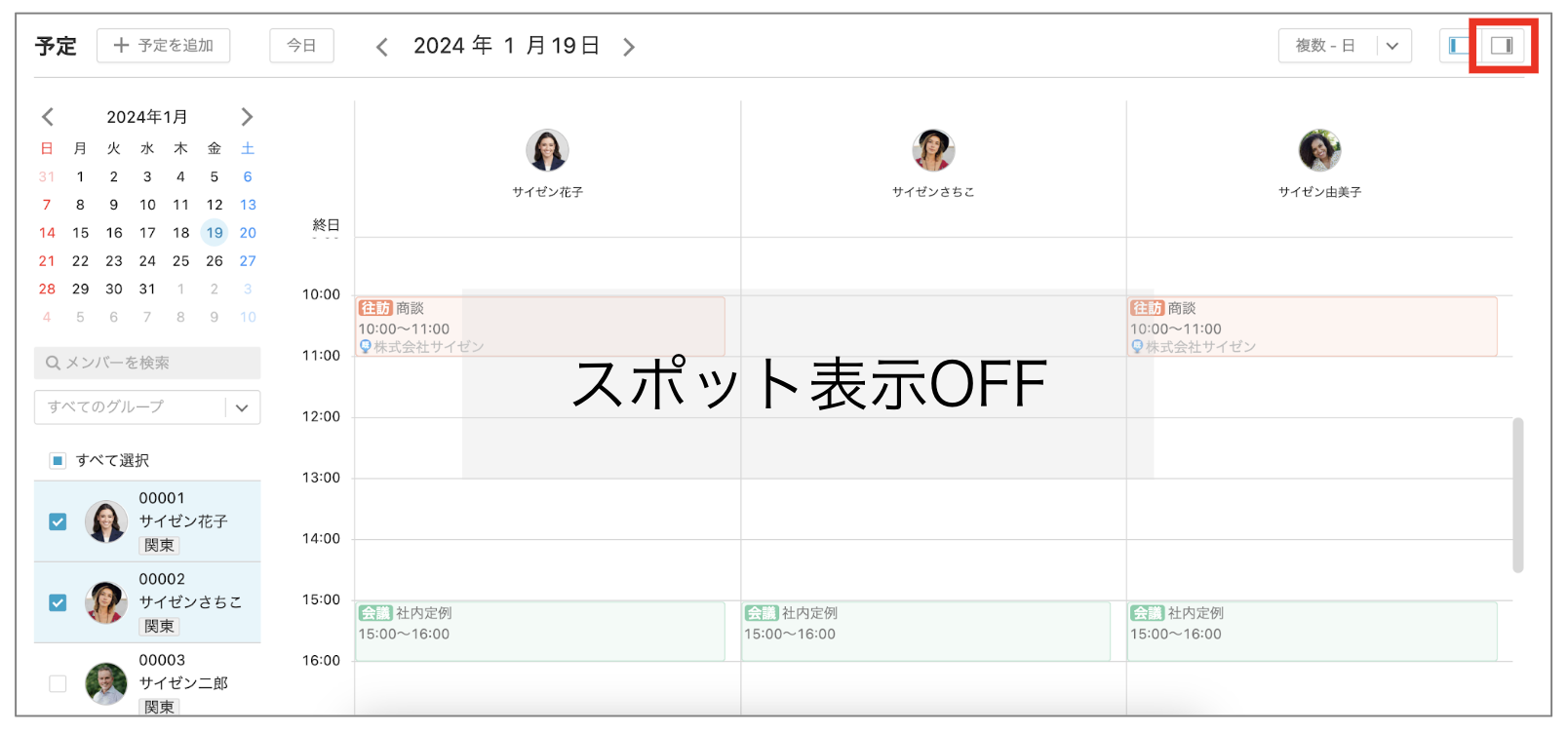
右上の左側ウィンドウアイコンON/OFFで、日付・ユーザーエリア表示/非表示を切り替えることができます。
スポット情報の表示切り替え
右上の右側ウィンドウアイコンON/OFFで、スポット情報の表示/非表示を切り替えることができます。
日付エリア
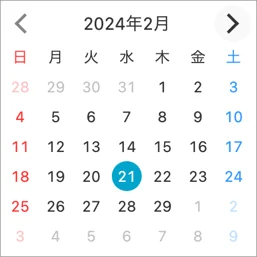
表示したい日付をクリックして選択します。
- 「<」「>」をクリックすると前月・次月に移動できます。
ユーザーエリア
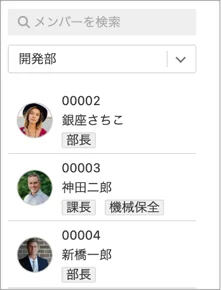
カレンダーに表示したいユーザーを選択します。
以下の条件で絞り込みできます。
- ユーザーコード
- ユーザー名
- メンバー属性名
- グループコード
- グループ名
カレンダーエリア
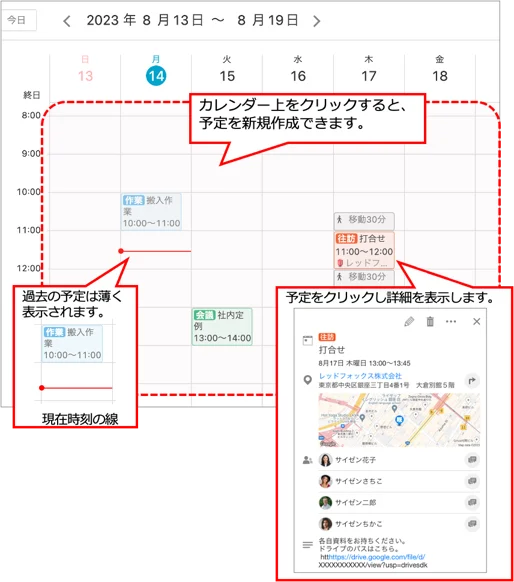
予定の表示・登録を行うエリアです。
- エリア内をクリック:予定の新規作成
- 予定をクリック:予定詳細画面を開く
スポットエリア
スポットをカレンダーエリアにドラッグ&ドロップすると、そのスポットの予定を作成できます。
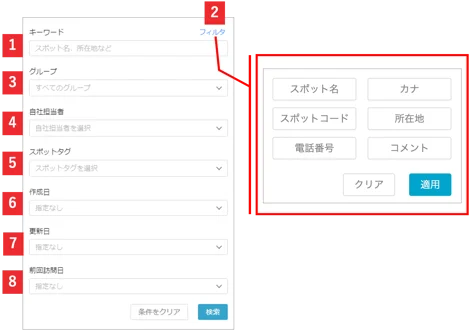
スポットの検索
「スポット検索欄」をクリックすると、以下の条件でスポットを絞り込みできます。
キーワード:スポット名、所在地などからキーワード検索ができます。
フィルタ:キーワード検索の対象を指定できます。(例:「東京」をスポット名のみから検索する)
グループ:グループを選択できます。
自社担当者:自社担当者を選択できます。メンバー属性名を指定して絞り込むこともできます。
スポットタグ:スポットタグを選択できます。複数選択した場合はOR条件となります。
作成日、更新日:今日・今週、または日付を範囲指定して検索できます。
前回訪問日:メンバーの誰かが最後にチェックインした日付で絞り込みます。