
説明対象者:グループ管理者、一般ユーザー
cyzenアプリの予定画面を説明します。
予定画面では、自分の予定や他のメンバーの予定を見ることができます。
※他のメンバーの予定を見られない設定になっていることもあります。他メンバー情報の閲覧権限はグループ単位で設定でき、設定はシステム管理者が管理サイトから行います。詳細は【管理サイト】グループ登録(個別操作)をご覧ください。
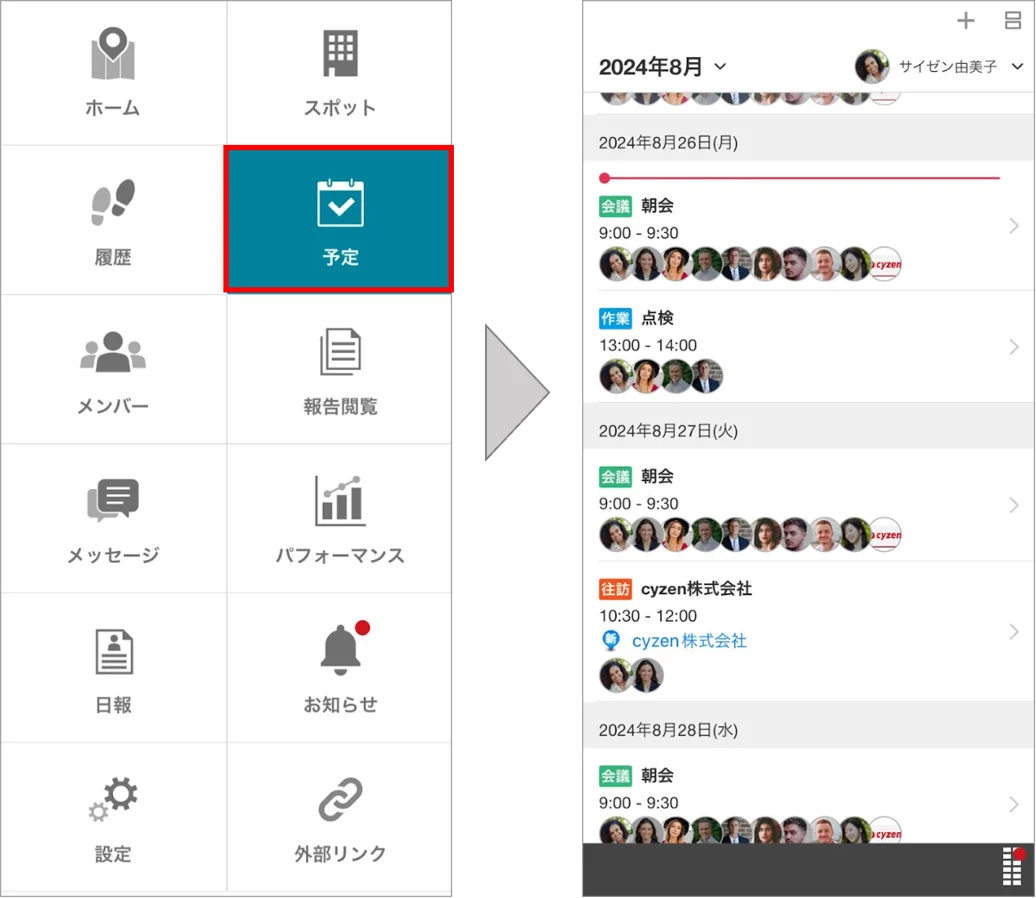
予定画面は、アプリのメニューから[予定]を開きます。
このページでできること
- 予定画面の説明
- 予定の表示形式
- 予定詳細画面の説明
予定画面の説明
予定の表示
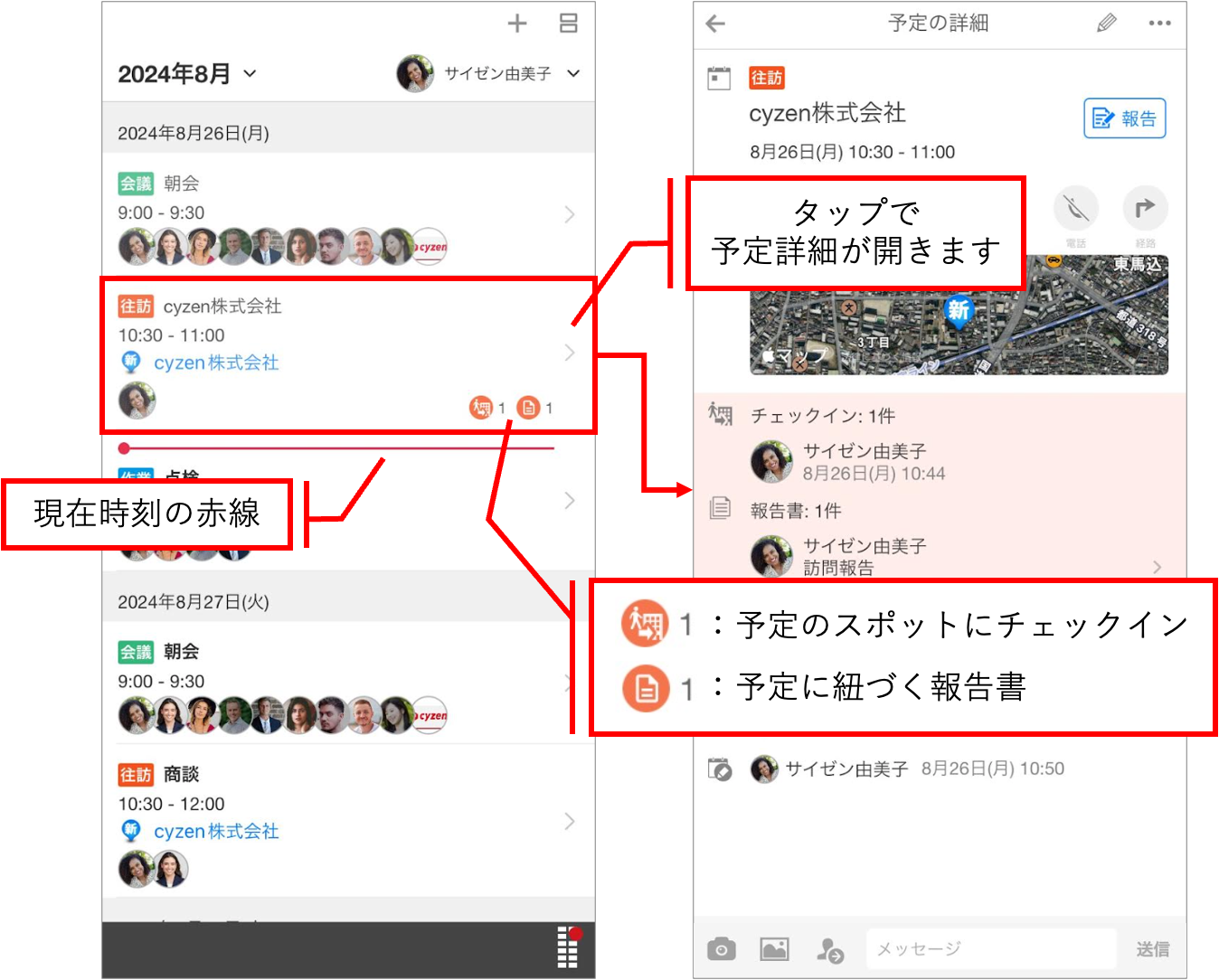
表示されている予定をタップすると、予定詳細画面を開けます。過去の予定は薄く表示されます。リスト表示の場合は、現在時刻に赤線が表示されます。また、予定に紐づくチェックインや報告書の情報があれば、予定種別の色のアイコンで表示されます。
予定の追加
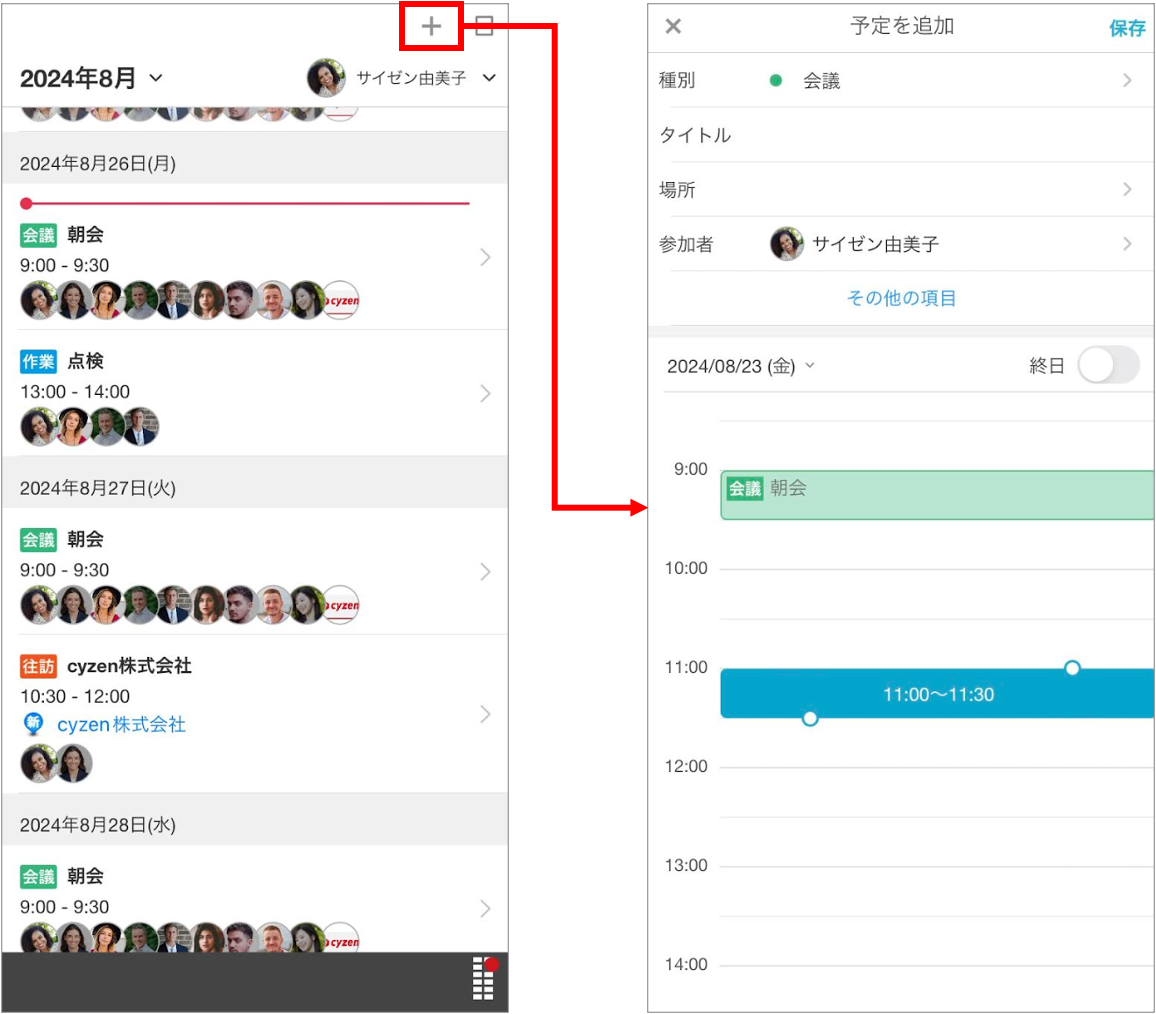
「+」ボタンをタップして新規予定を作成できます。
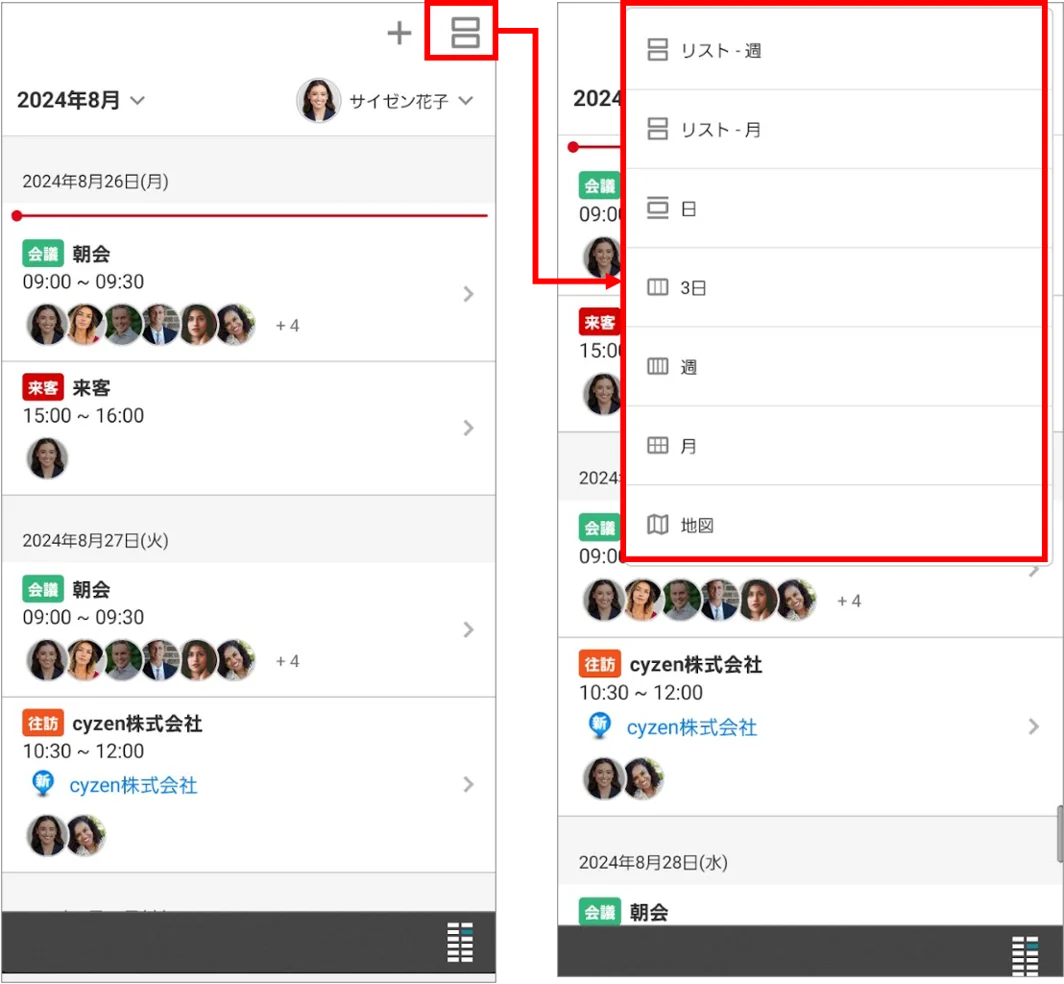
表示形式選択
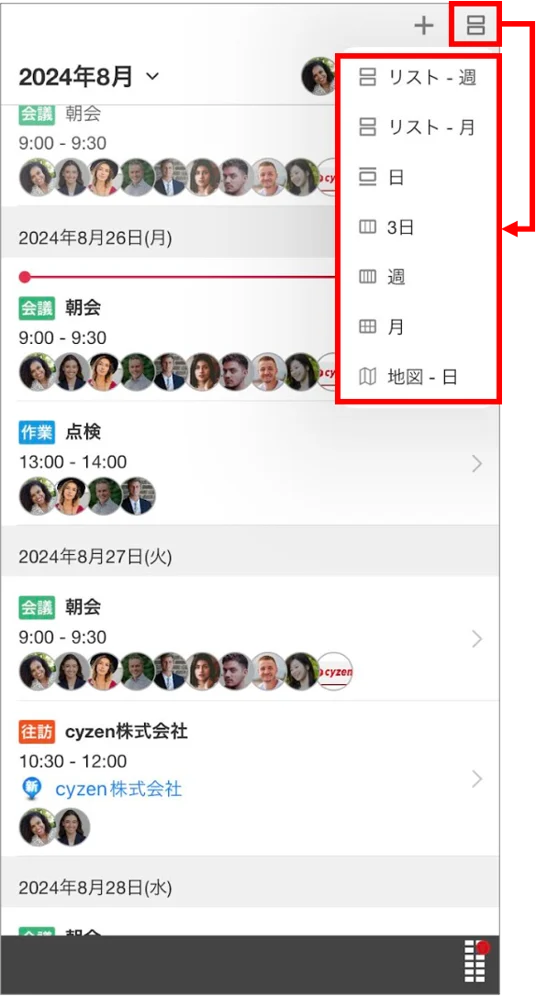
リスト-週、リスト-月、日、3日、週、月、地図から表示形式を選択できます。
▼ iPhone画面
▼ Android画面
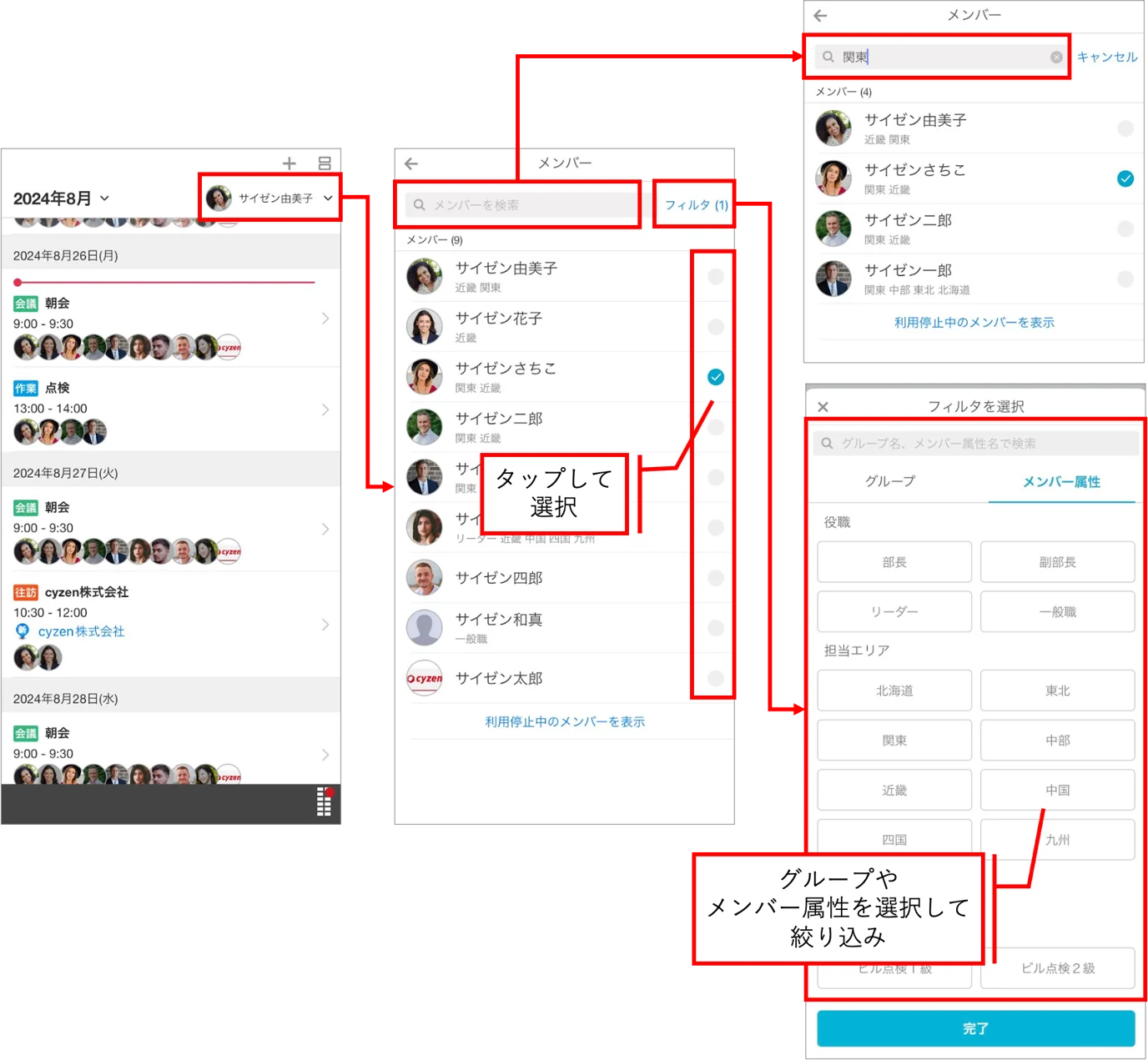
メンバー選択
表示するメンバーを変更できます。メンバーを検索したり、グループやメンバー属性で絞り込んだりできます。
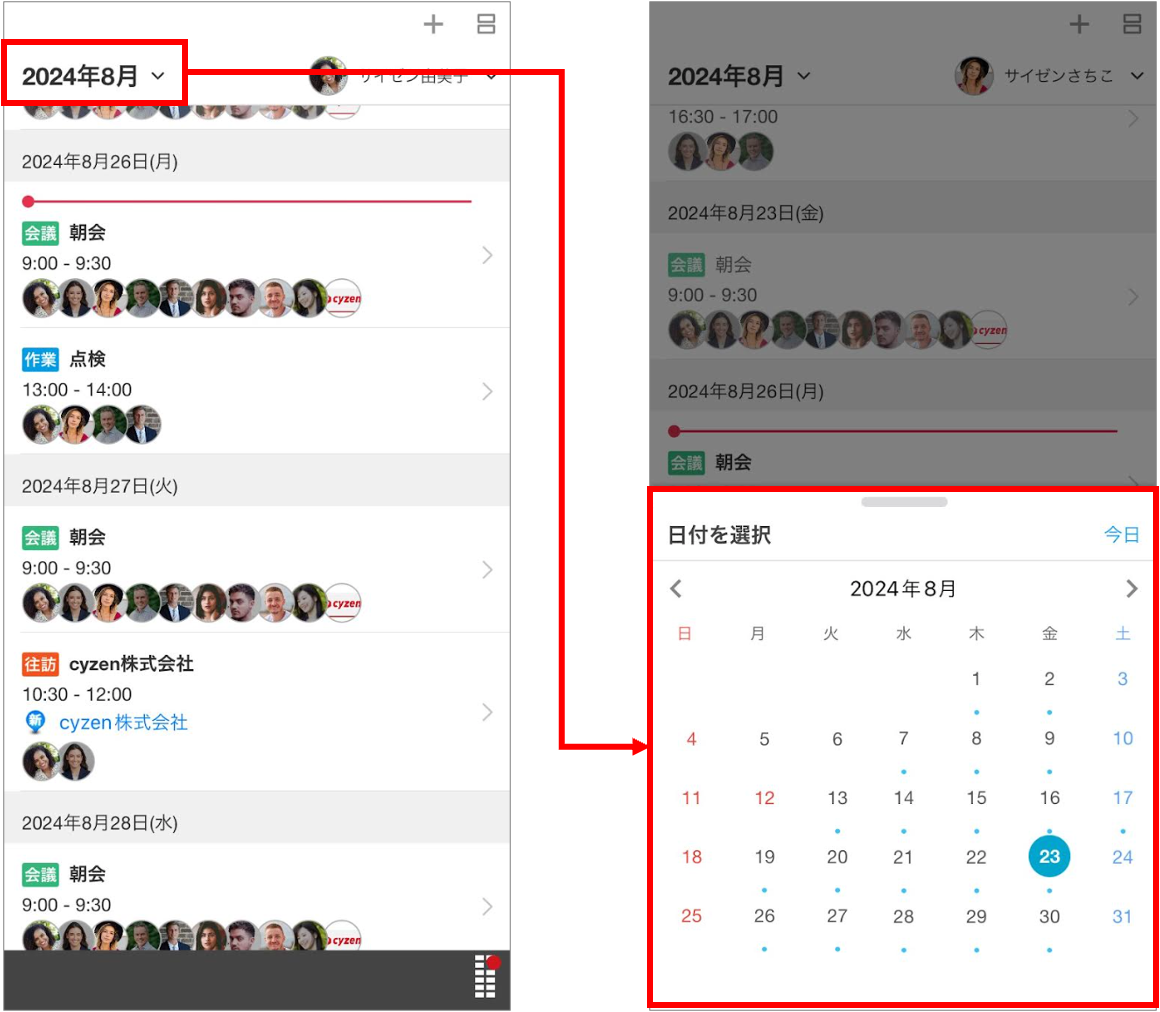
日付選択
カレンダーから表示日を選択できます。今日の日付には大きい青丸が表示され、予定が設定されている日には日付の下部に青い点が表示されます。
予定の表示形式
表示形式は、リスト-週、リスト-月、日、3日、週、月、地図から選択できます。表示する日付の選択やメンバーの選択は、どの表示形式でも共通です。
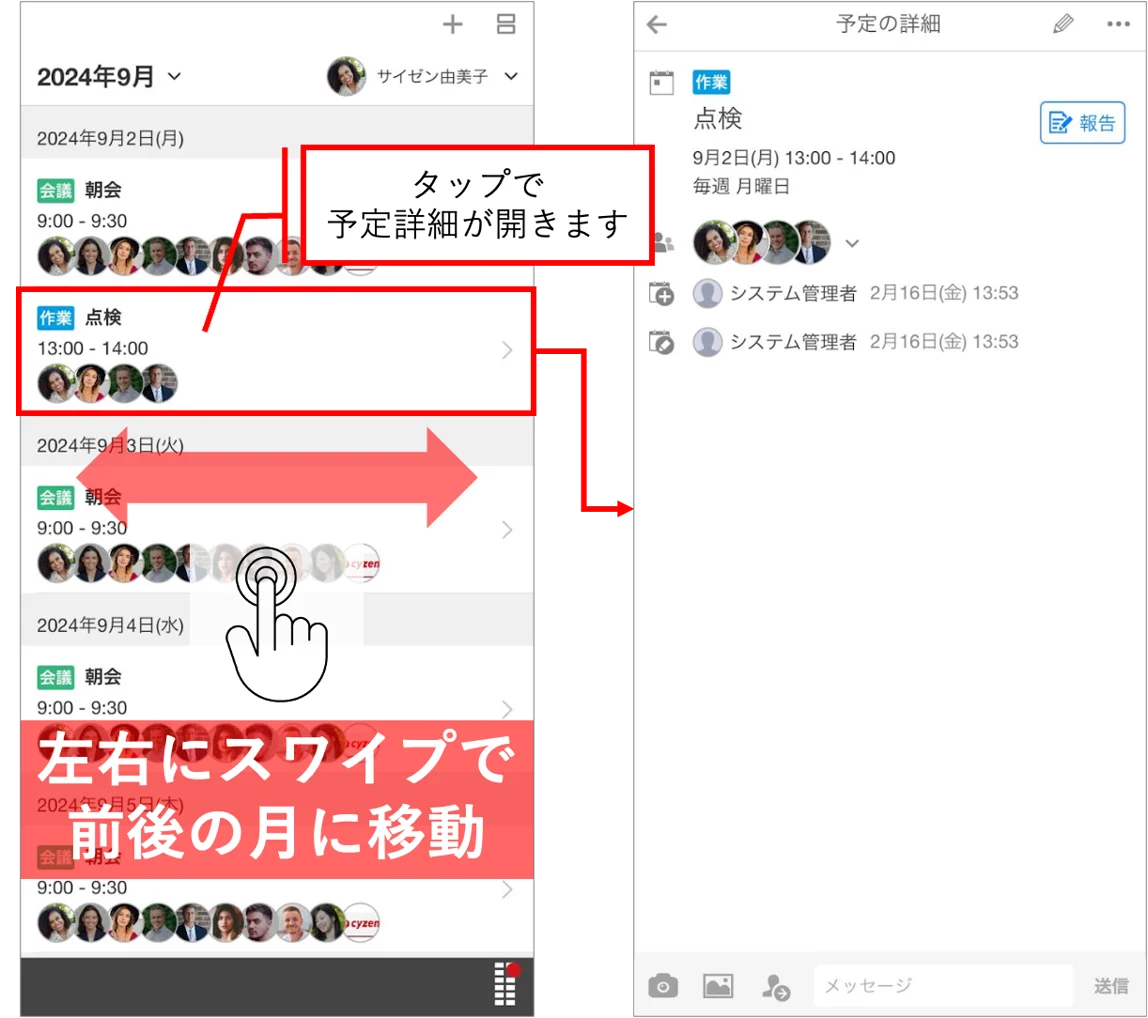
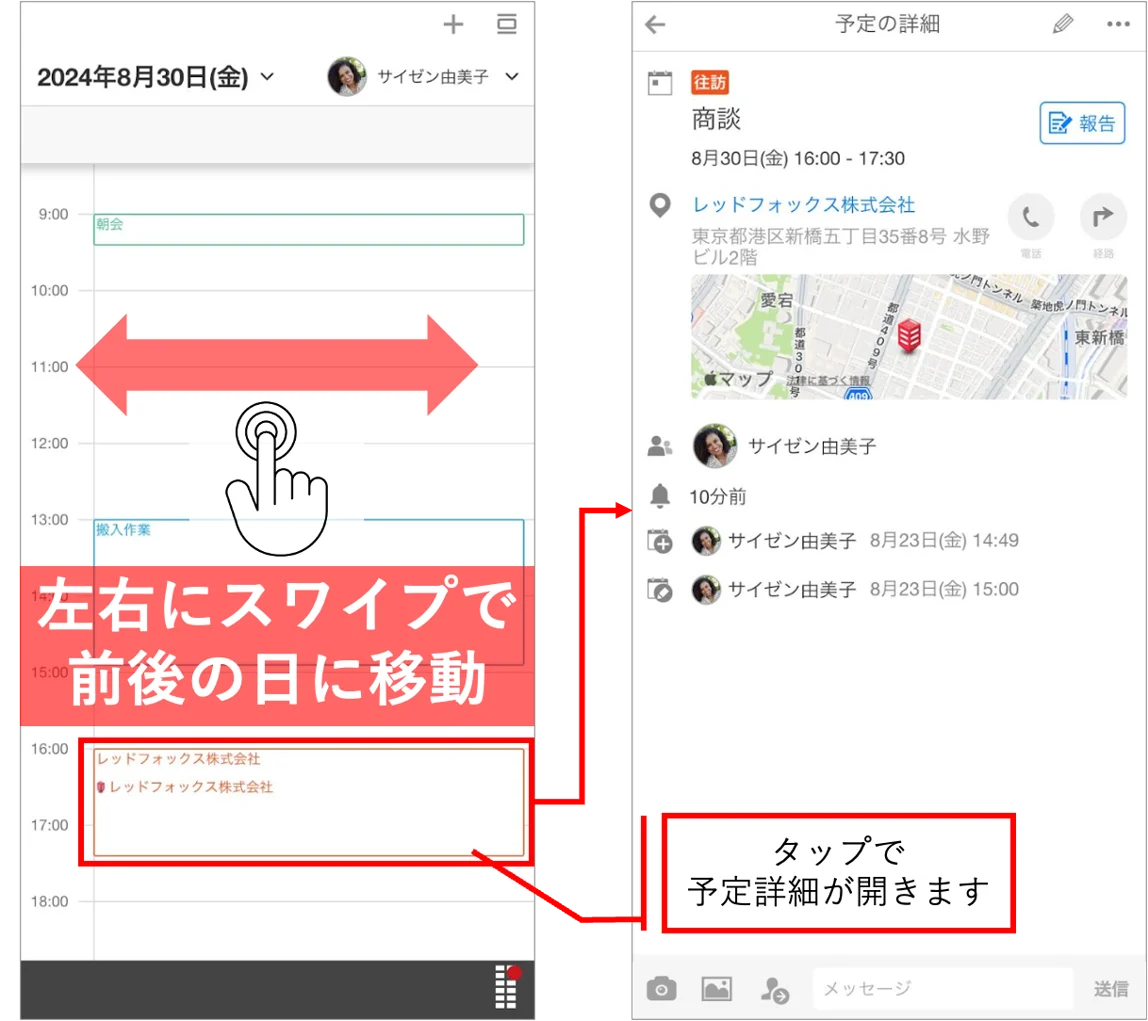
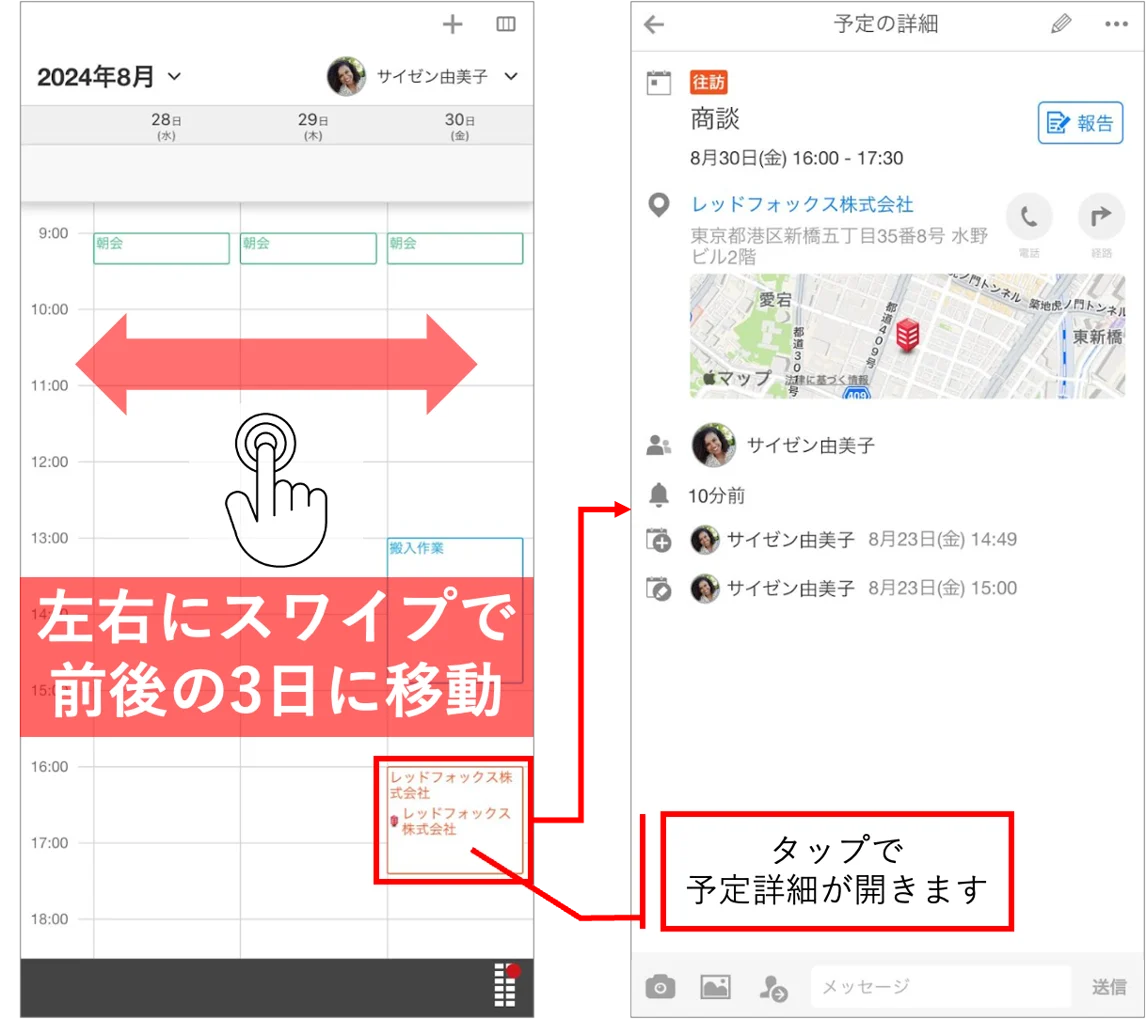
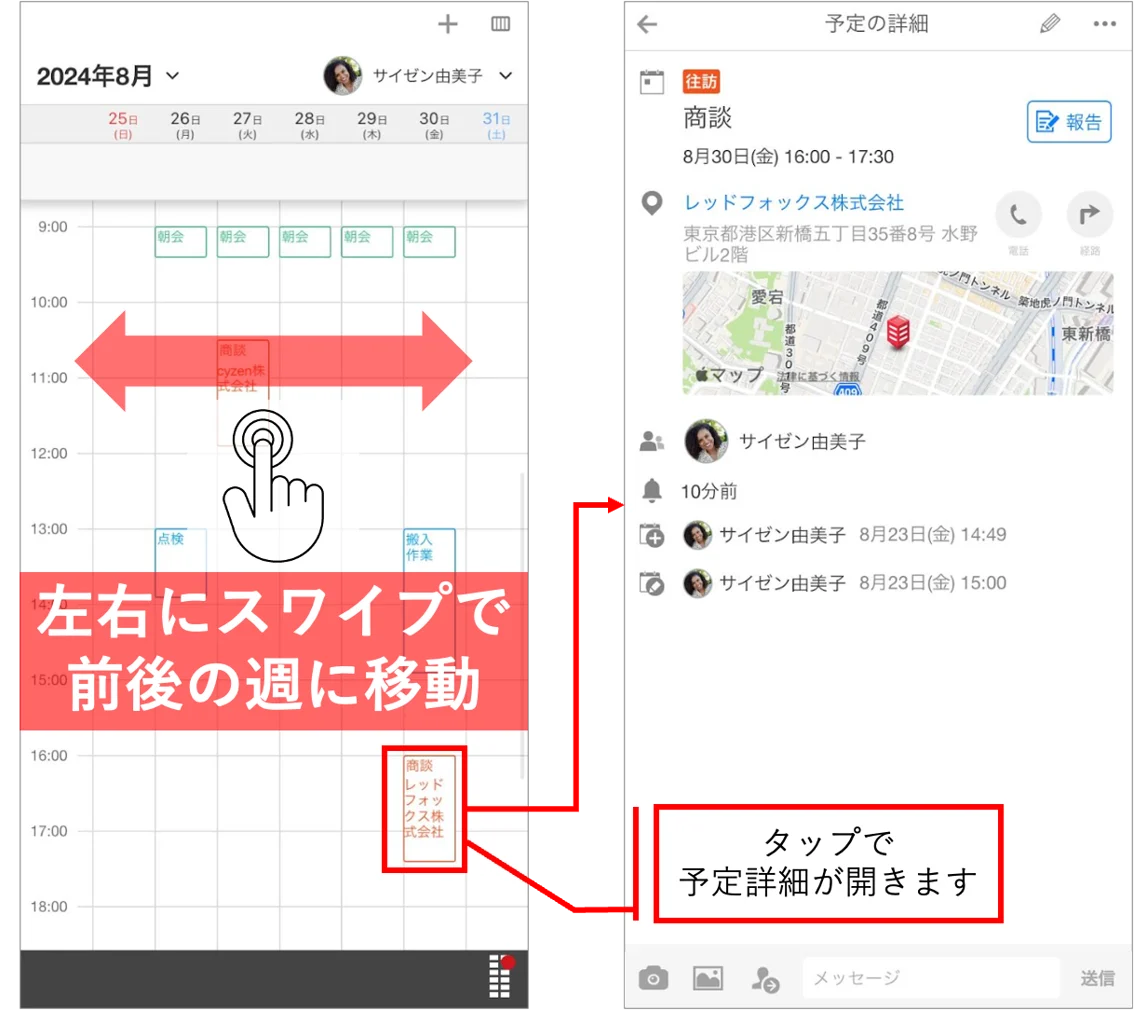
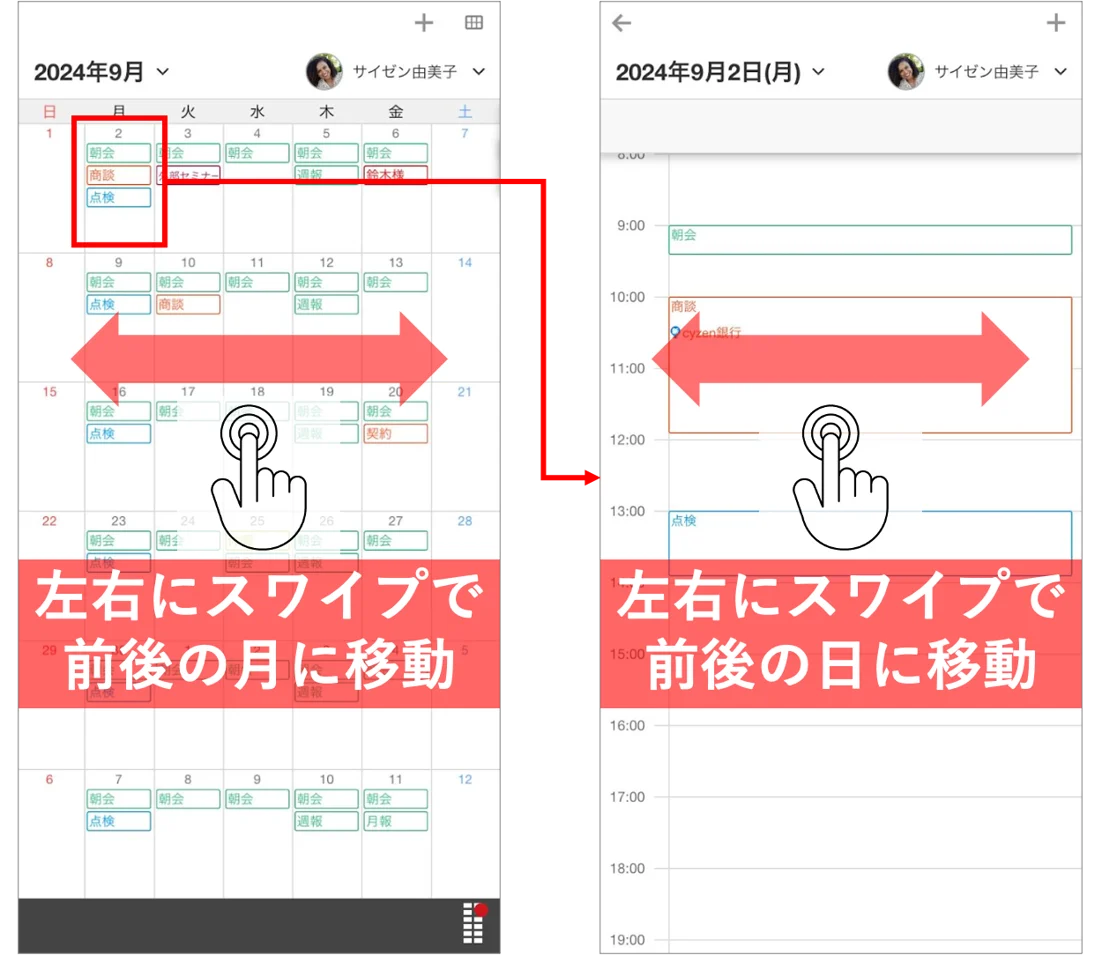
※どの表示形式も、左右にスワイプすると前後の期間に移動でき、予定をタップすると予定詳細画面が表示されます。
リスト-週
1週間の予定をリスト表示します。
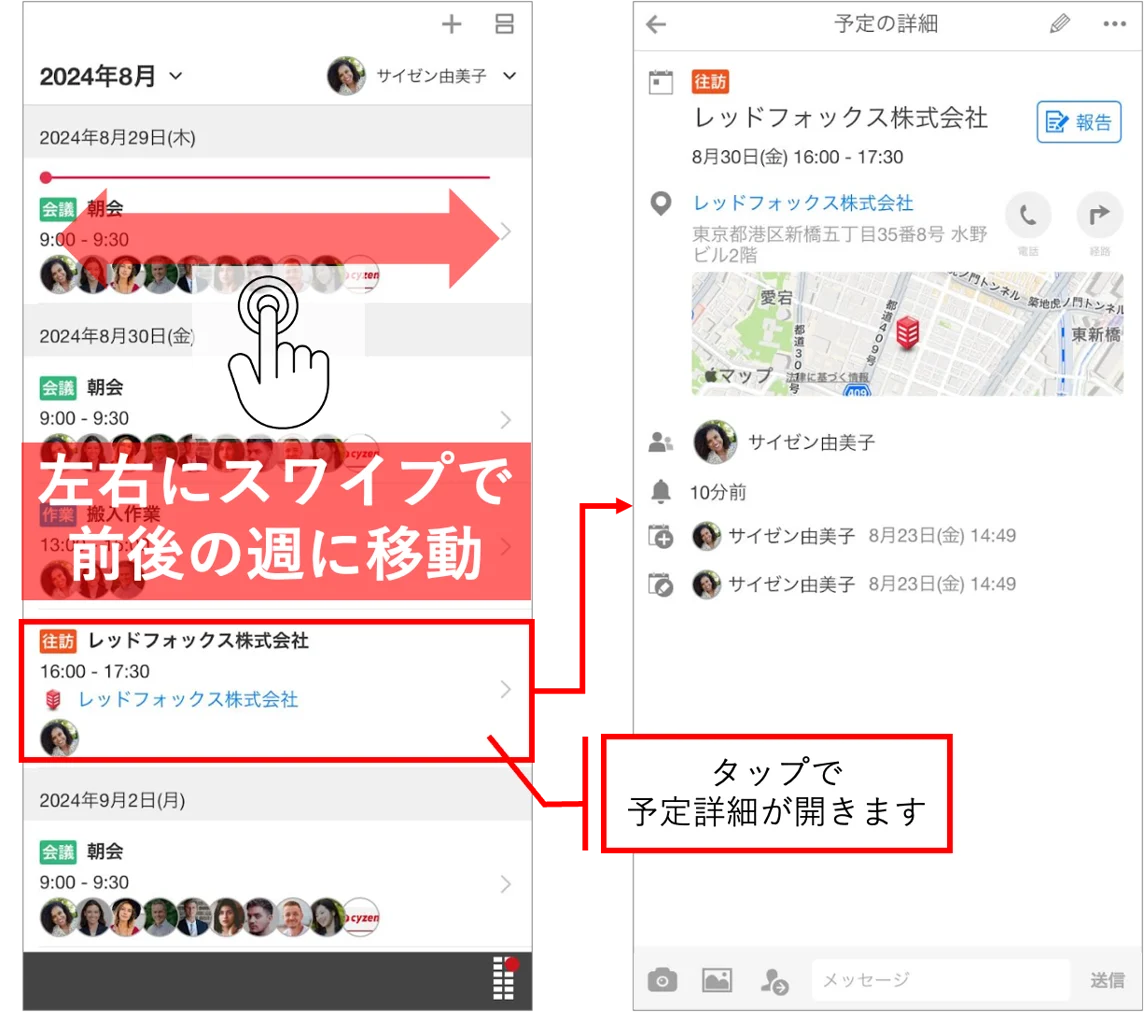
リスト-月
1ヶ月の予定をリスト表示します。
日
1日の予定を表示します。
3日
3日間の予定を表示します。
週
1週間の予定を表示します。
月
1ヶ月の予定を表示します。特定の1日をタップすると、その日のスケジュールが表示されます。
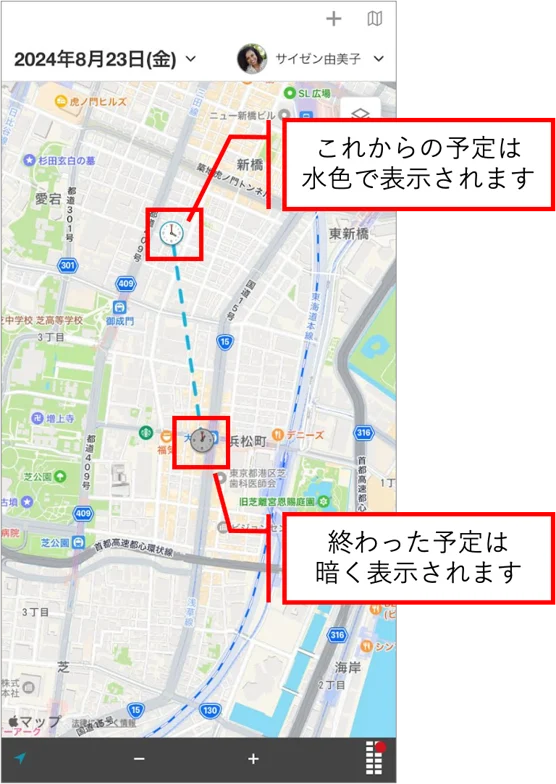
地図
日ごとの表示です。スポットに紐づく予定が時計マークで表示されます。終わった予定は暗く表示されます。
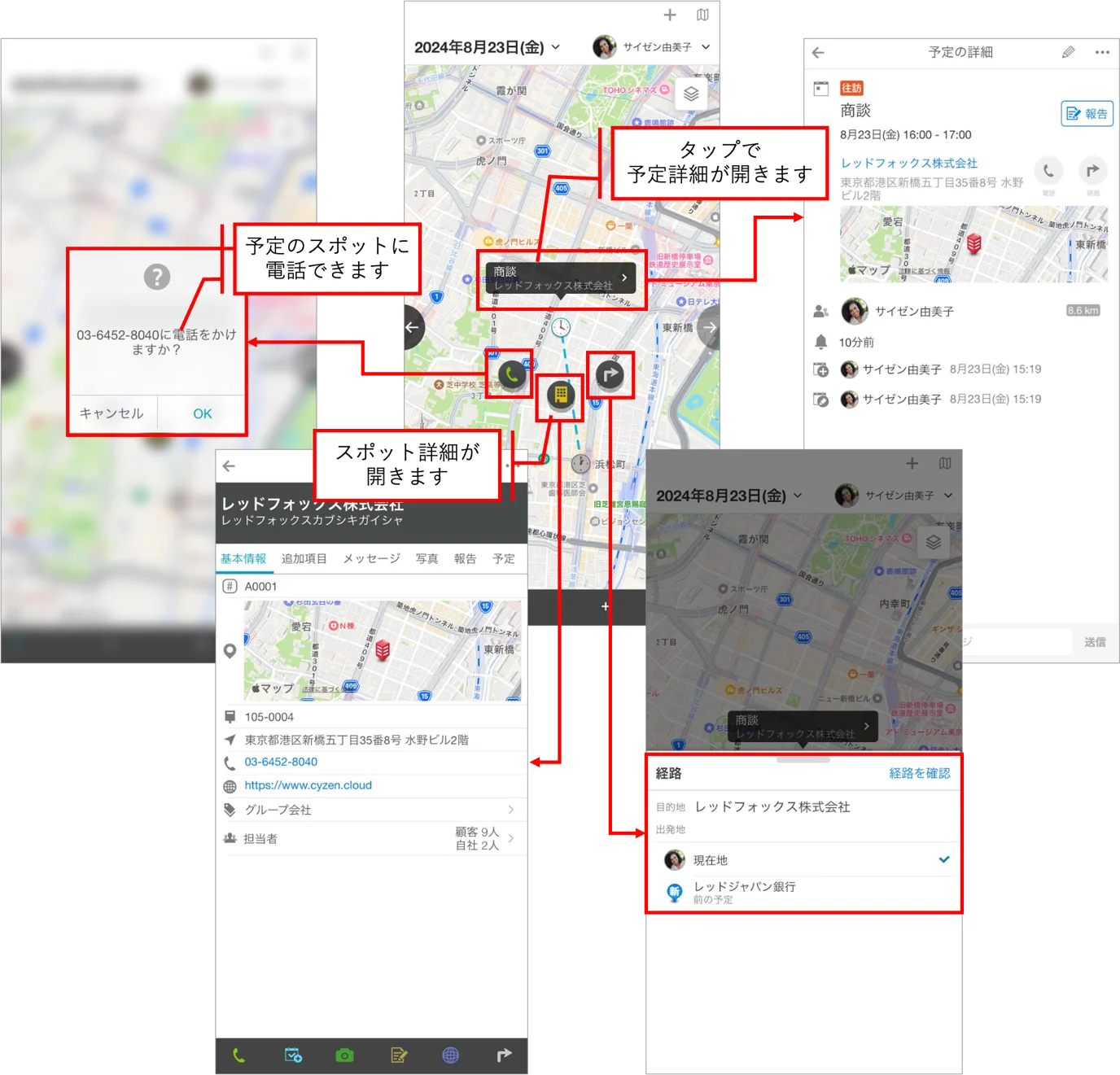
時計マークをタップすると、予定詳細やスポット情報を確認でき、スポットへの電話や経路検索もできます。
■ 地図表示の設定
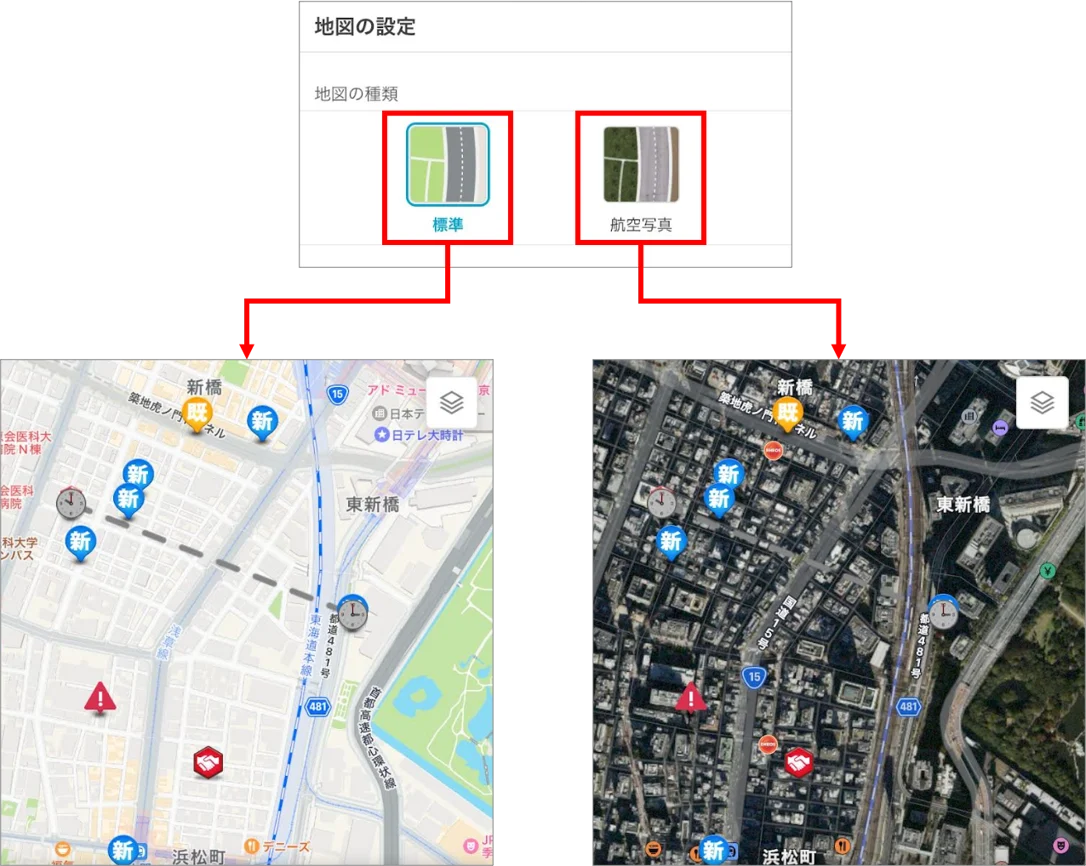
- 地図の種類の切り替え
地図右上のアイコンをタップすると、航空写真表示に切り替えられます。建物や周辺の詳しい状況を確認するときに便利です。
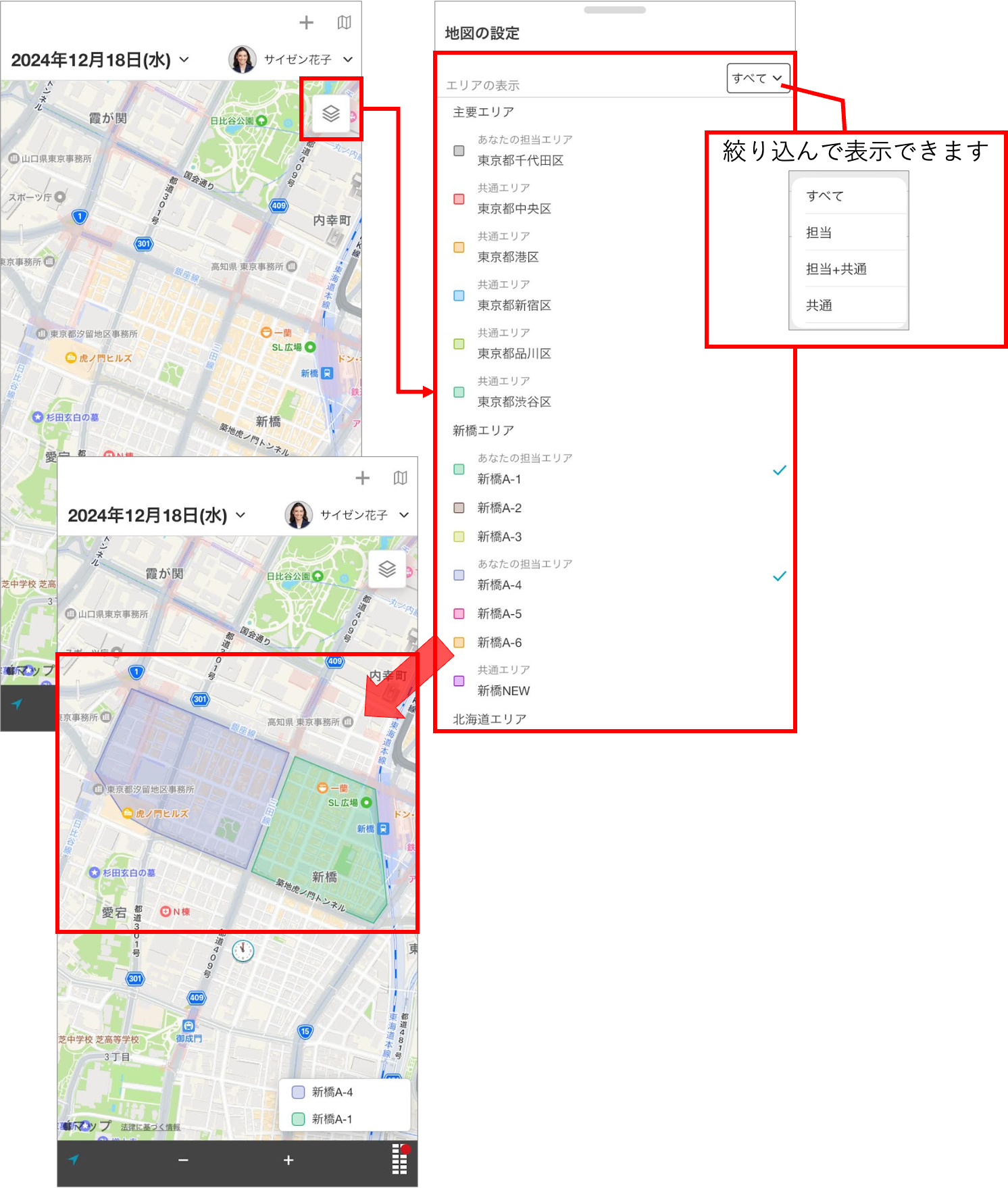
- エリアの表示
地図右上のアイコンをタップすると、エリア機能をご利用中の場合は「エリアの表示」を設定できます。エリアの設定は、管理サイトでシステム管理者またはグループ管理者が行います。
「エリアの表示」横のフィルタで、すべてのエリア・自分の担当エリアなどを絞り込んで表示し、エリアをタップしてチェックしたエリアが地図上に表示されます。
※表示できるエリアは100件までです。ただし、iOSのGoogleマップでのエリア表示上限は10件です。
予定詳細画面の説明
予定の詳細画面で操作できる内容や、表示される情報を説明します。
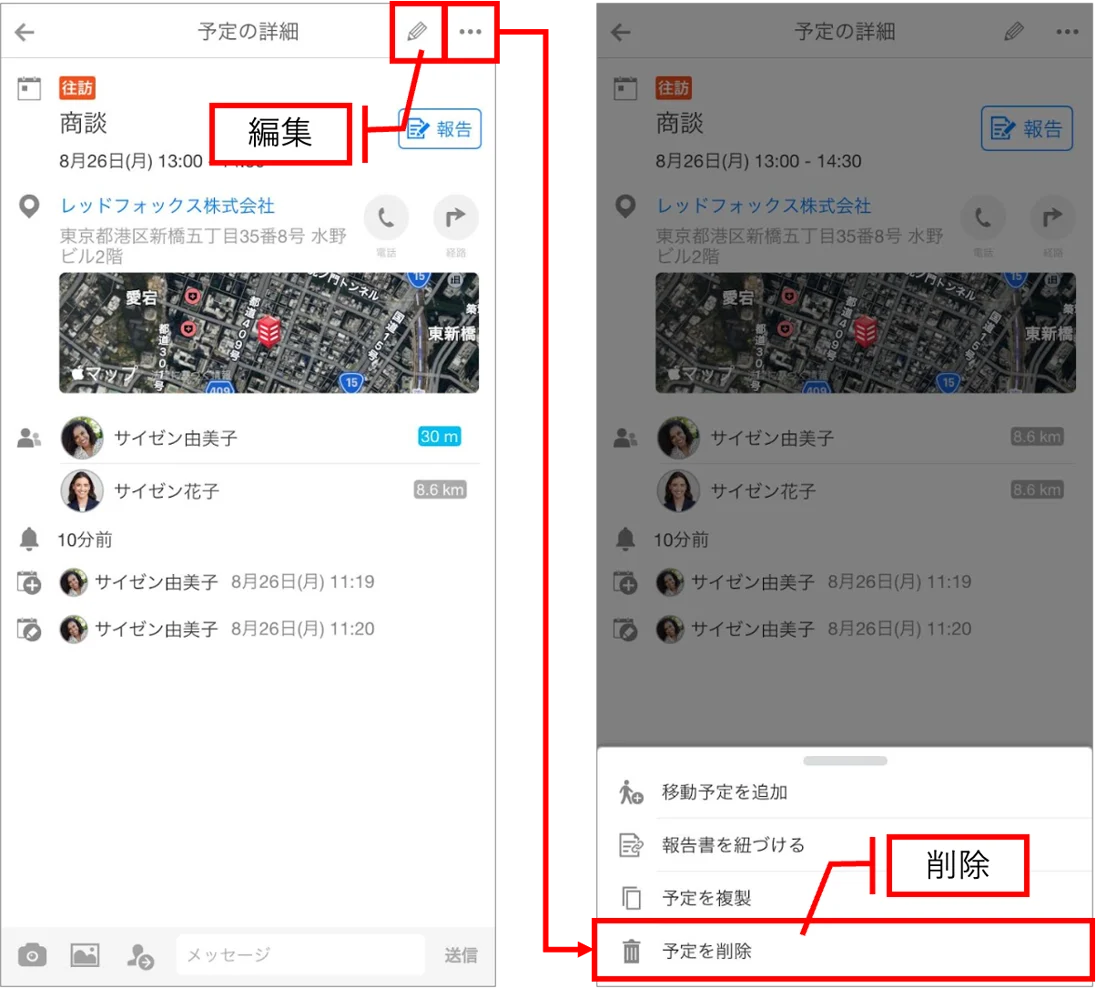
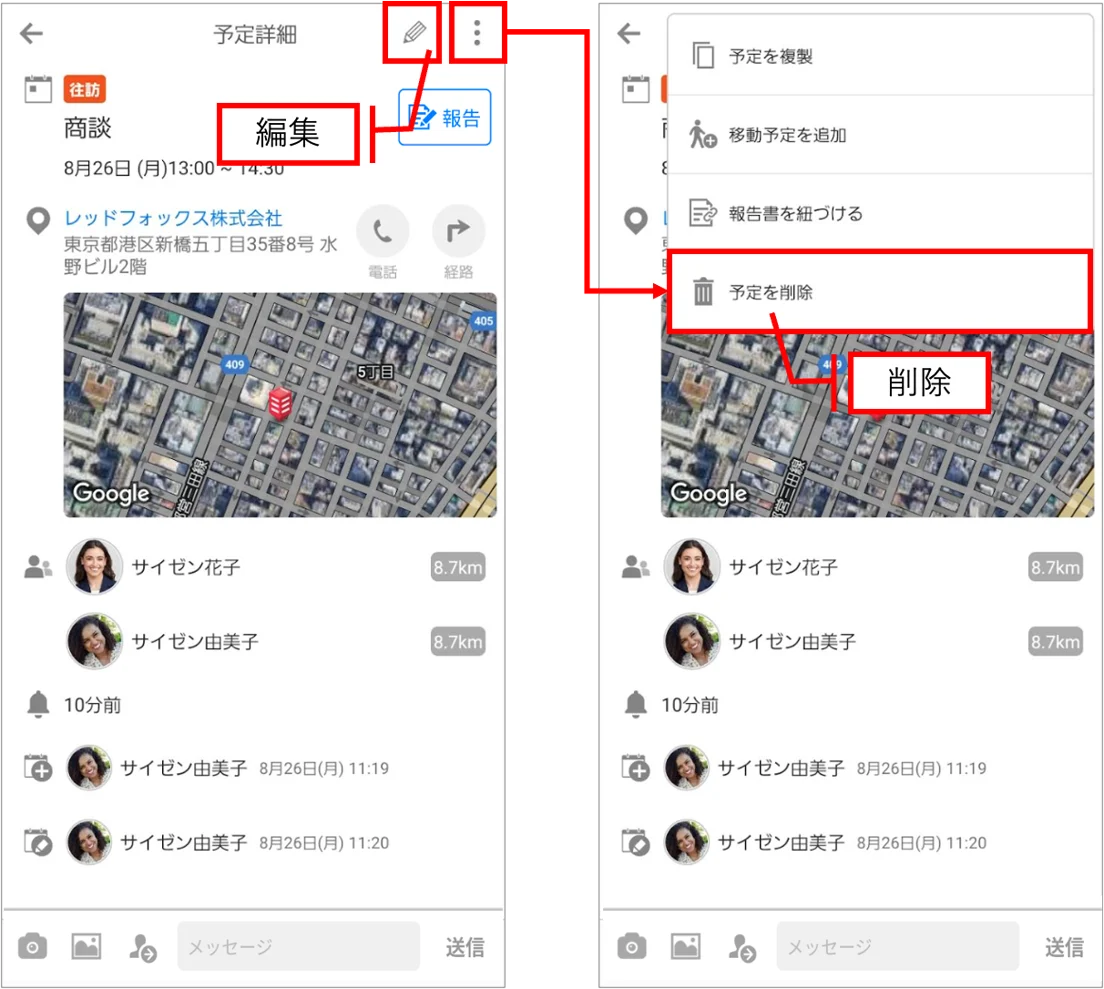
予定の編集・削除
権限がある場合、予定の編集・削除ができます。詳細は【管理サイト】予定の登録・編集・削除をご覧ください。
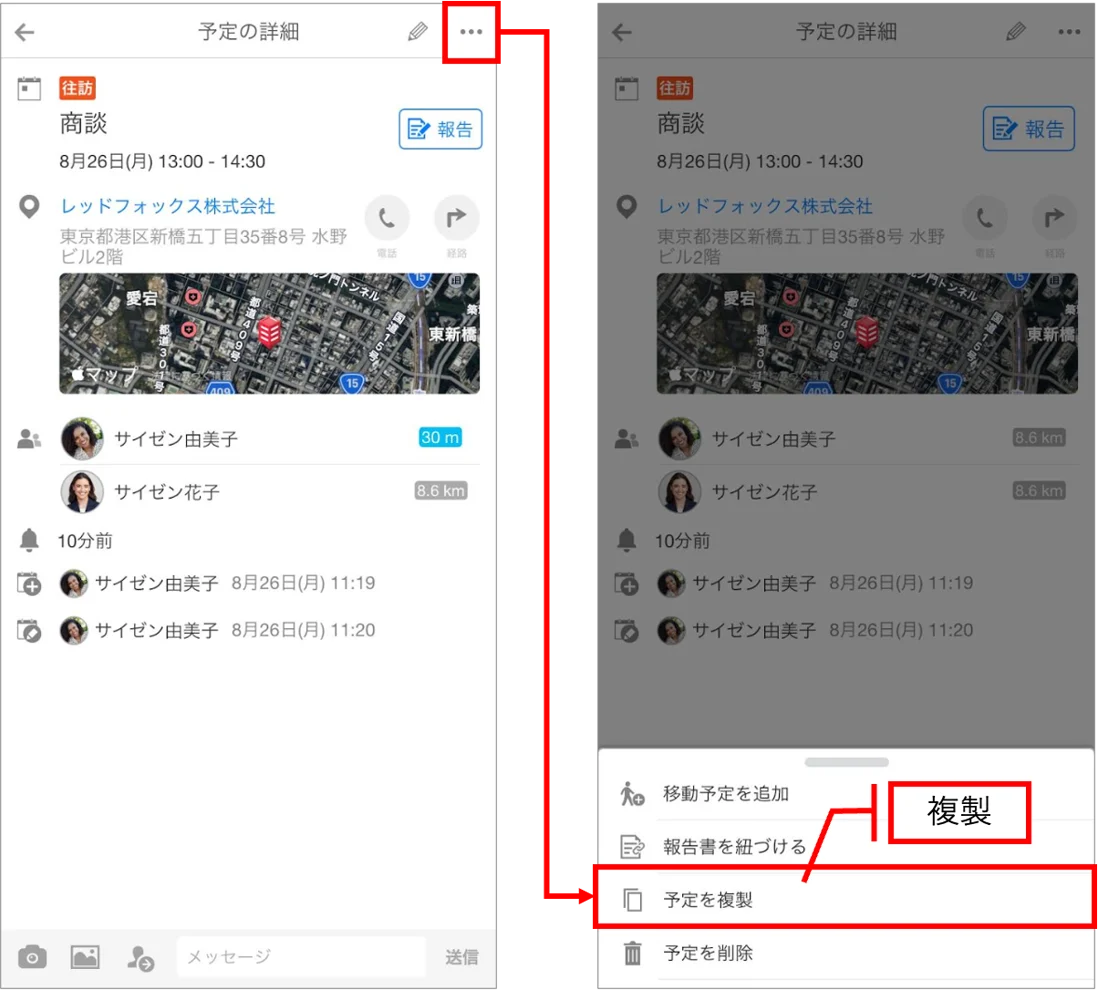
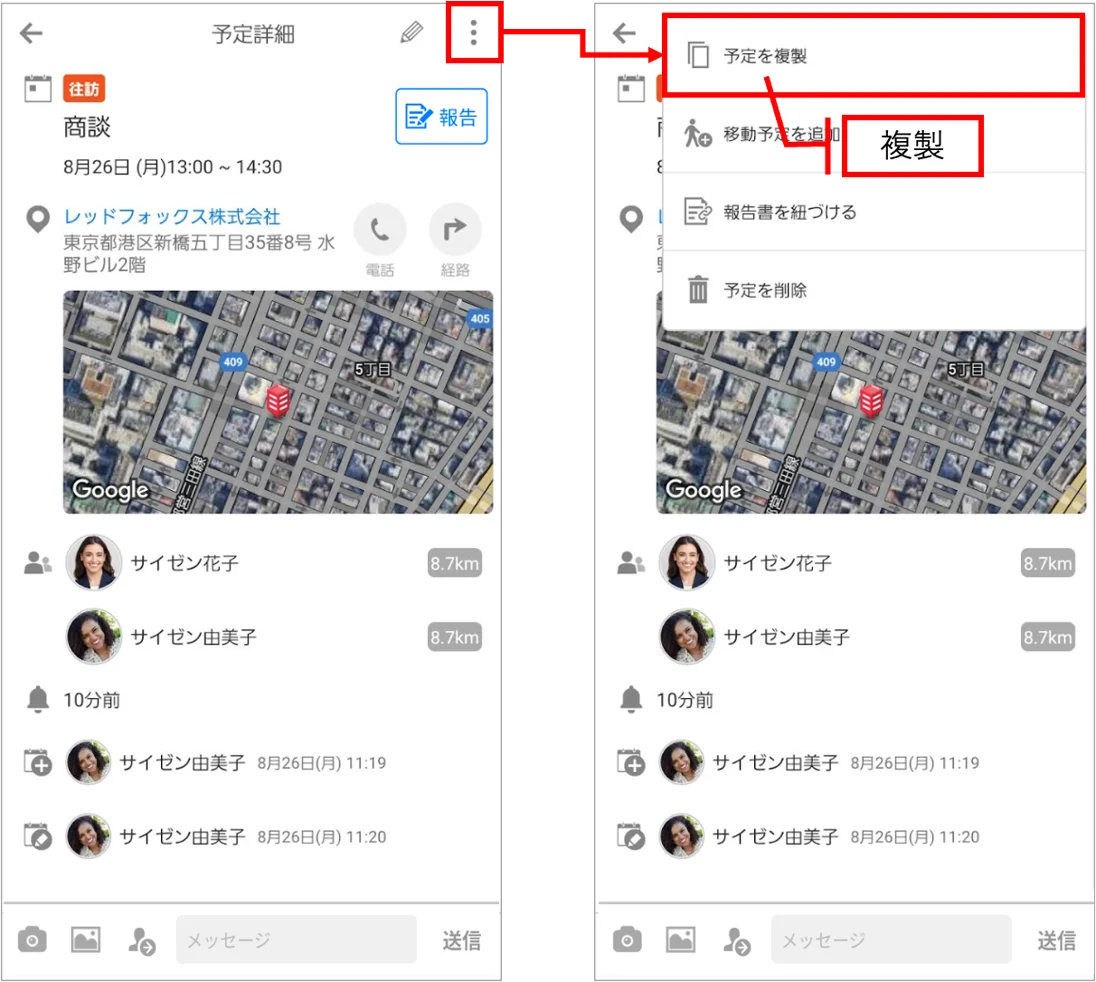
予定の複製
同じような予定を作成したい場合は、予定を複製できます。詳細は【管理サイト】予定の登録・編集・削除をご覧ください。
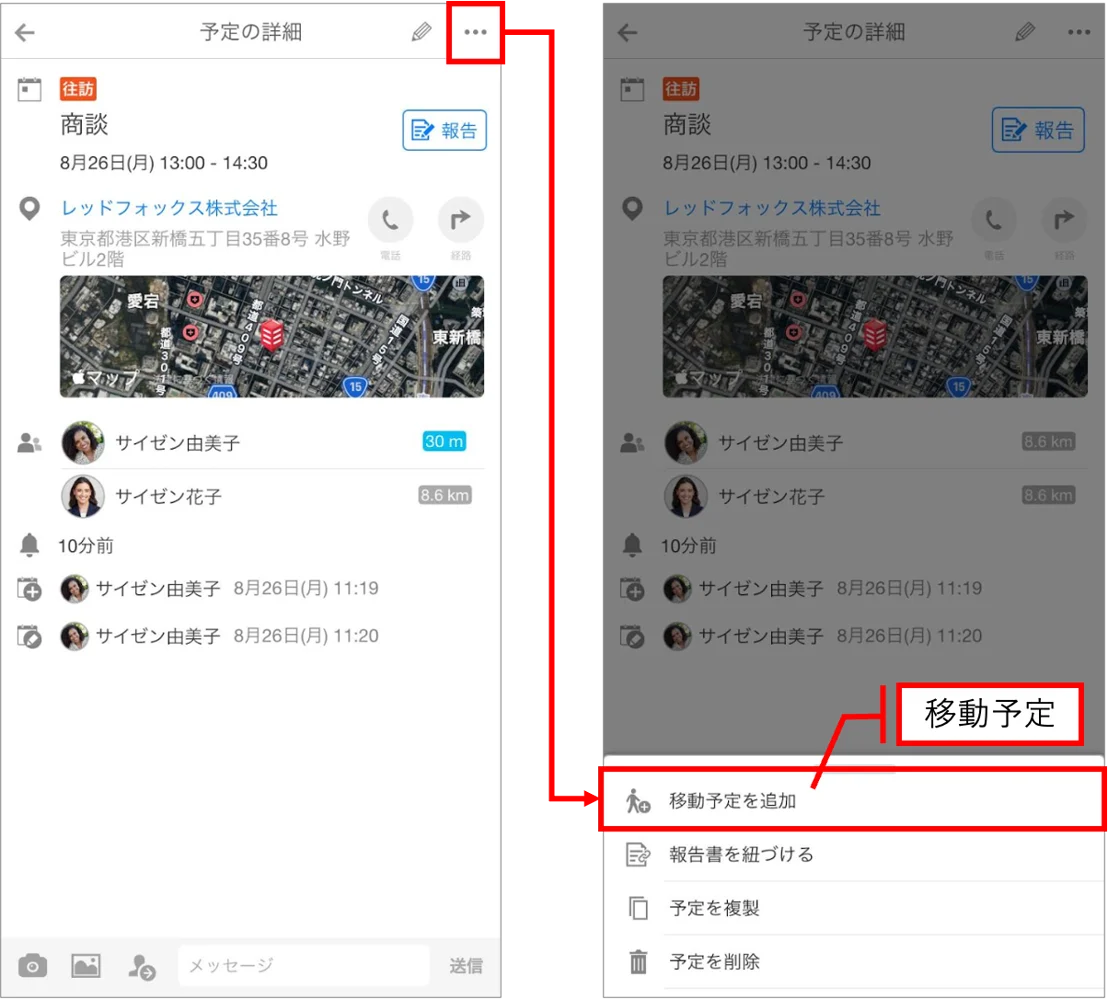
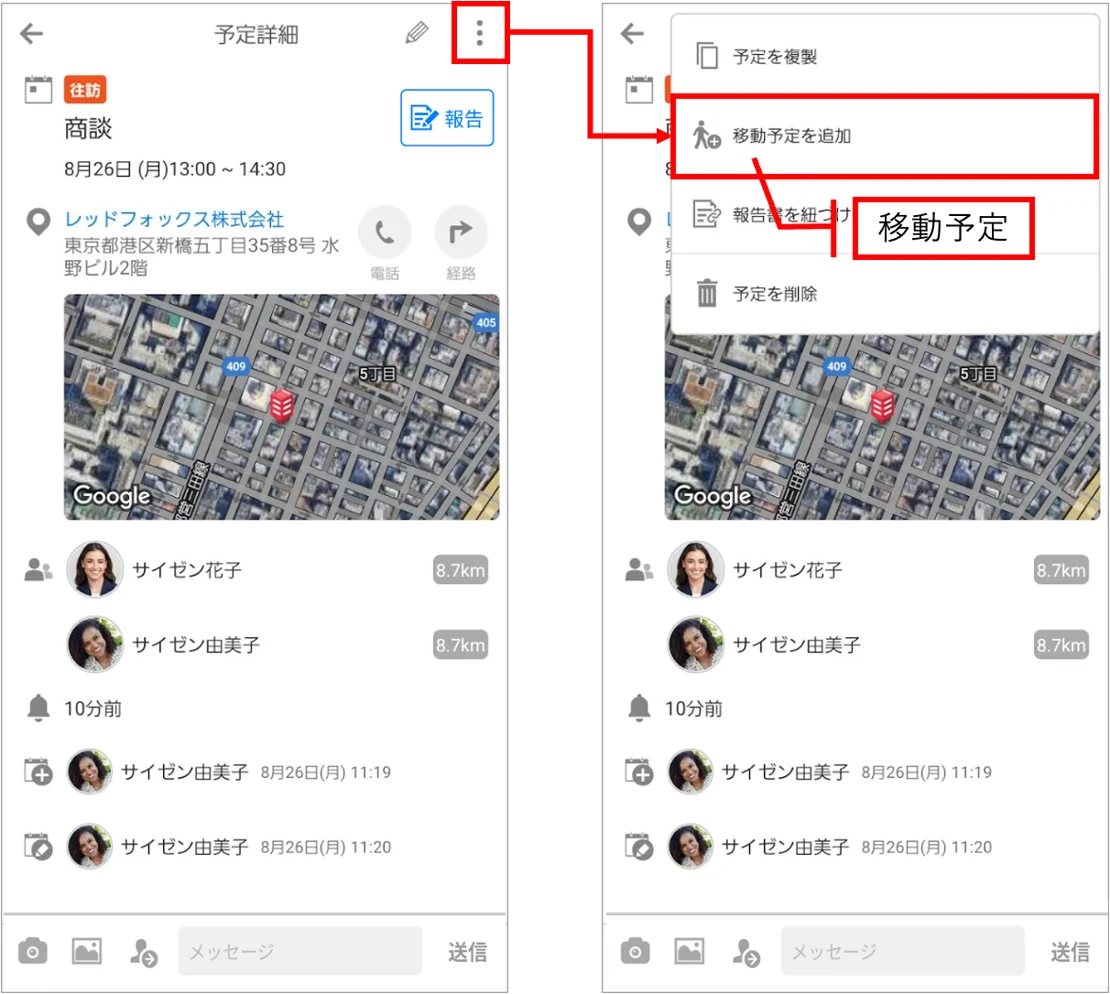
移動予定の追加
予定の前後に移動予定を追加できます。詳細は【アプリ】予定の移動時間の設定と編集をご覧ください。
▼ iPhone画面
▼ Android画面
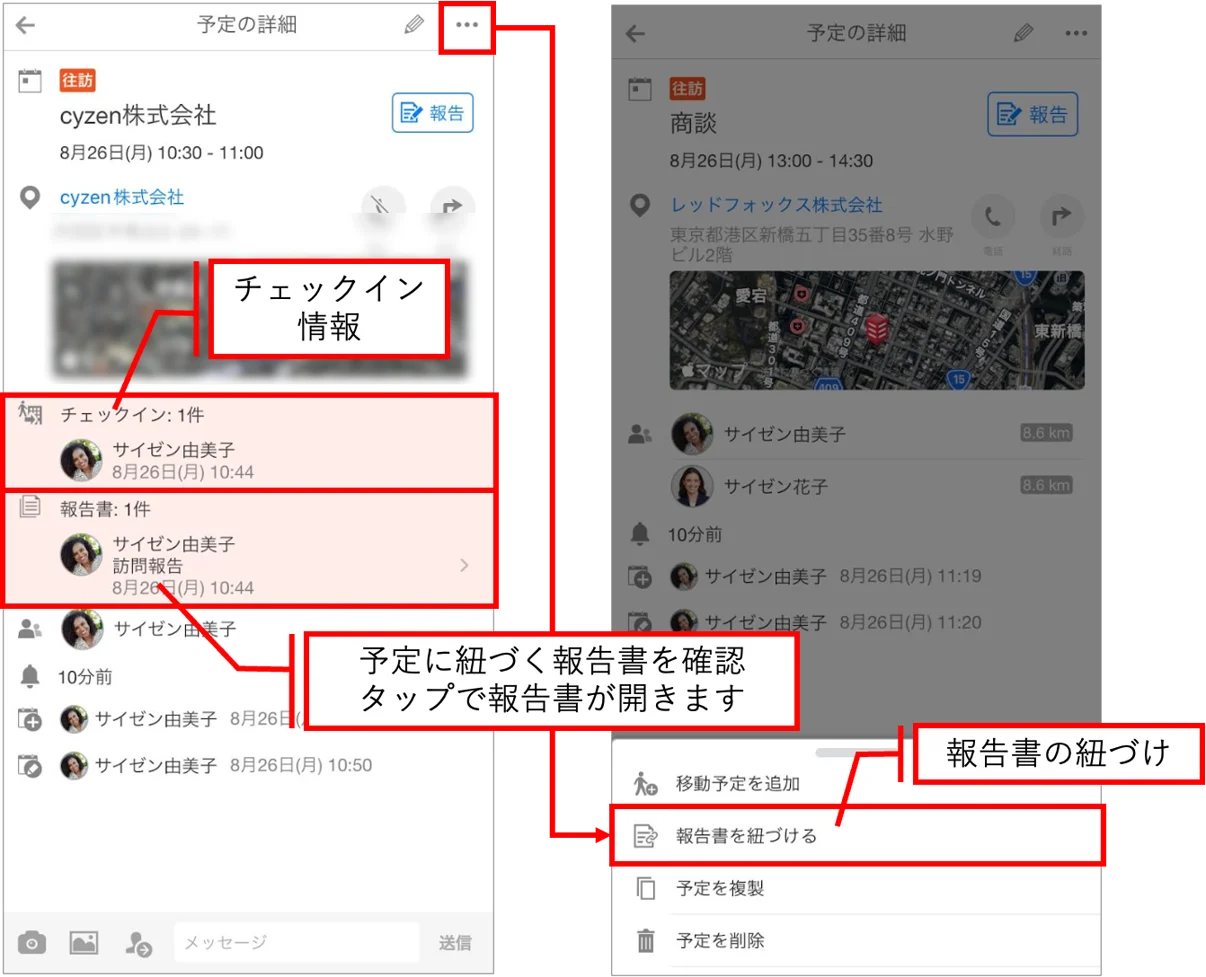
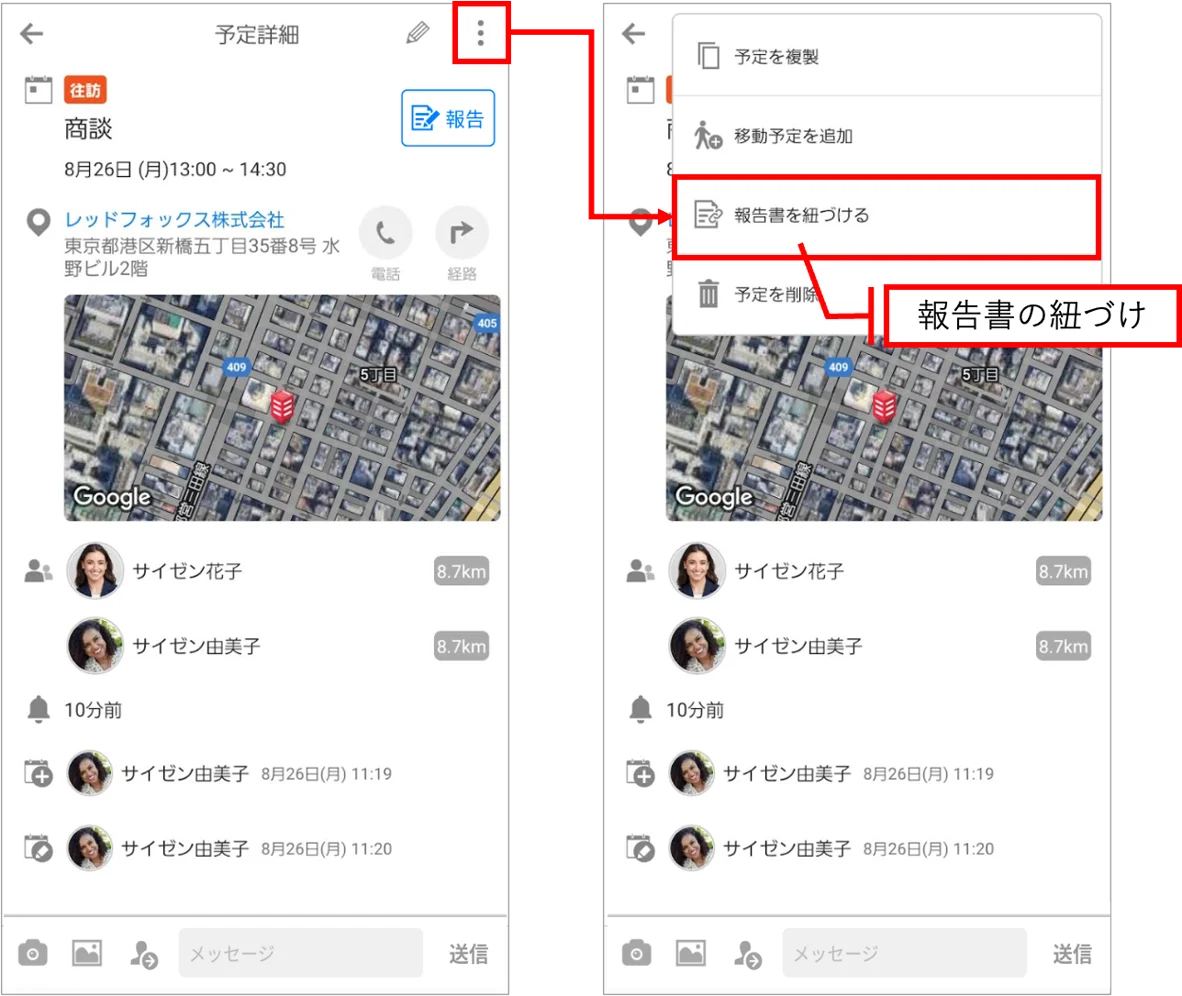
報告書の紐づけ・確認
紐づけたい報告書がある場合は、報告書を紐づけられます。すでに紐づいている報告書があれば、タップして報告詳細やチェックイン情報を確認できます。詳細は【アプリ】予定への報告書の紐づけをご覧ください。
▼ iPhone画面
▼ Android画面
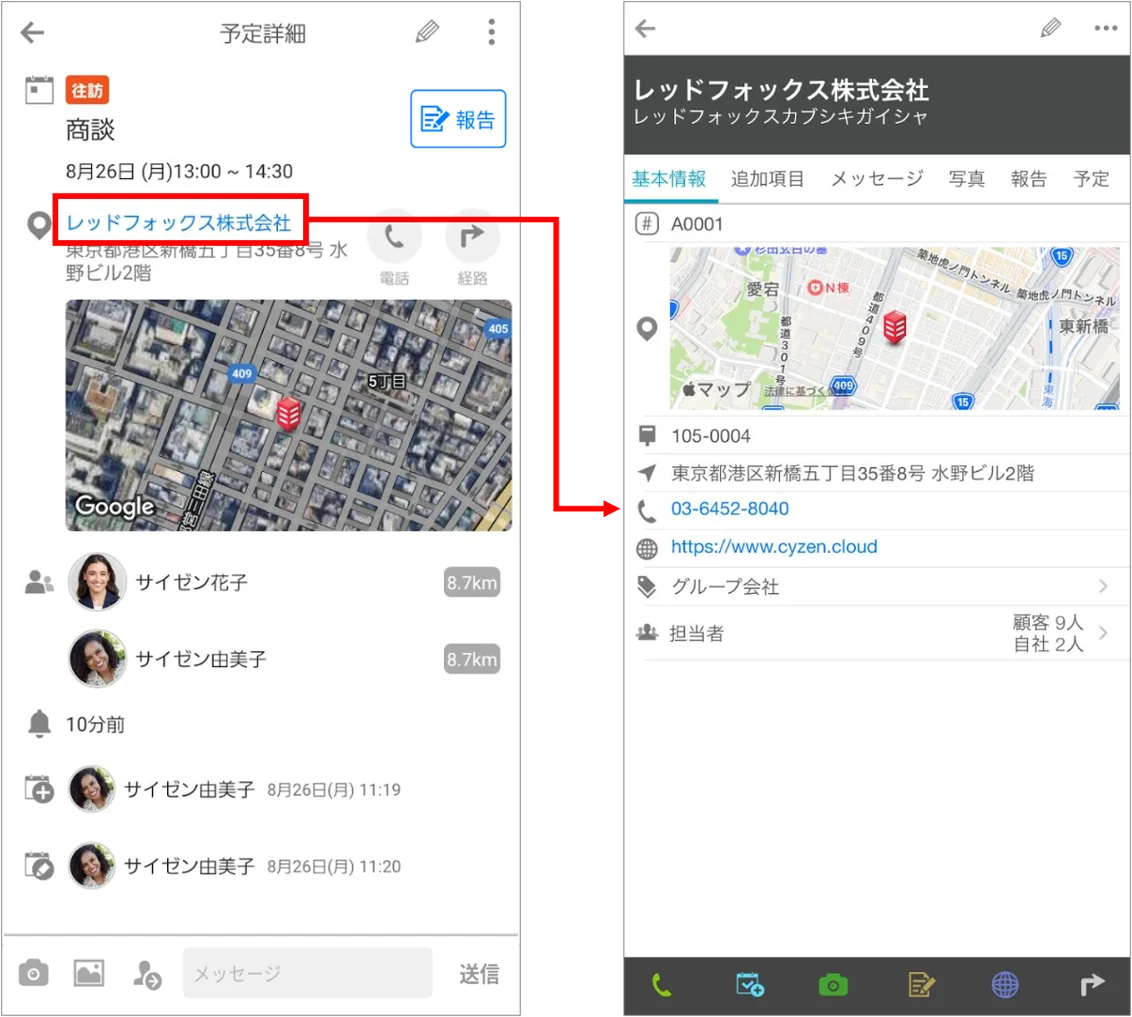
スポット詳細画面への遷移
予定にスポットが紐づいている場合は、スポット名をタップしてスポットの詳細画面を開けます。電話マークからスポットに電話をかけることもできます。
▼ iPhone画面
▼ Android画面
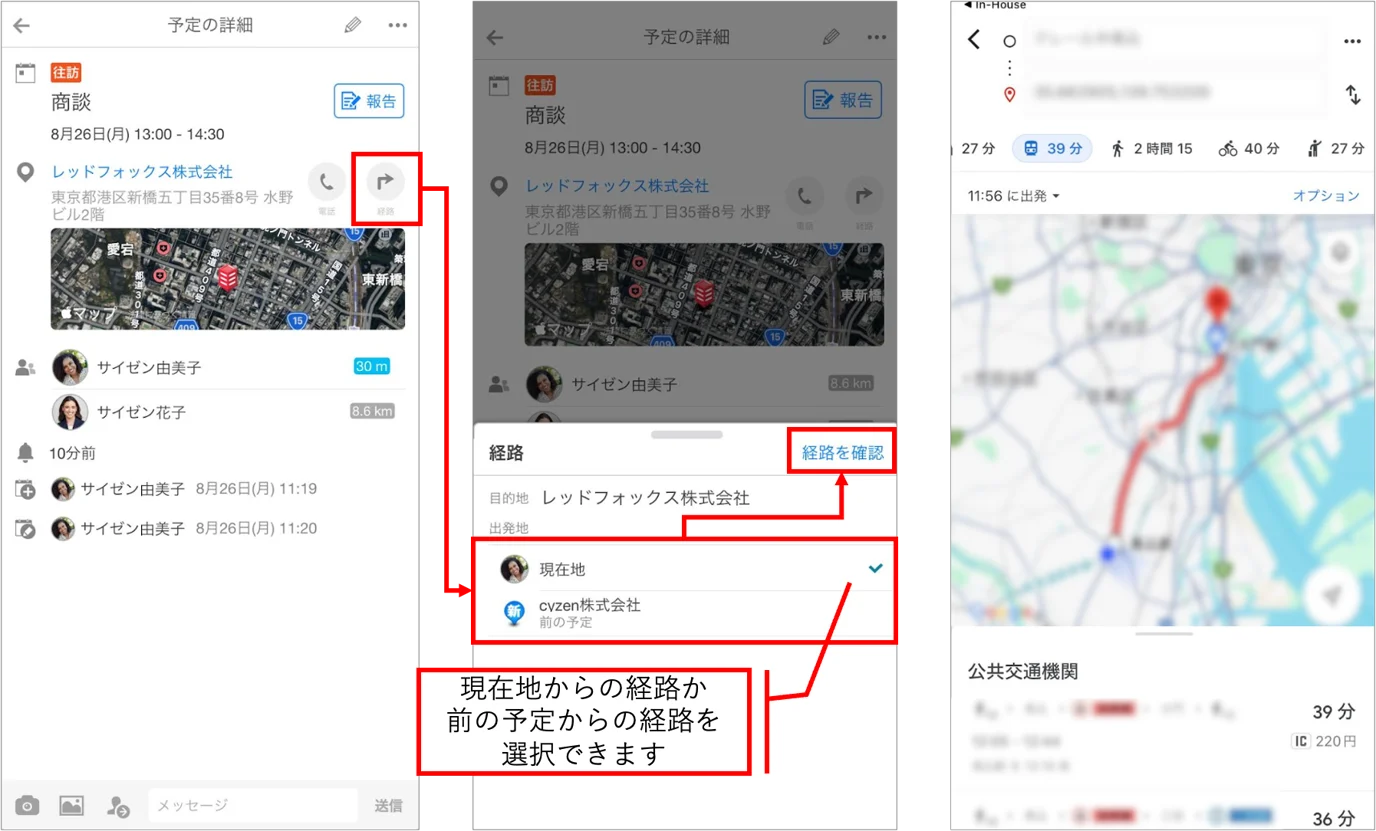
経路検索
予定の場所までの経路を確認できます。現在地からの経路か、前の予定からの経路を選択できます。
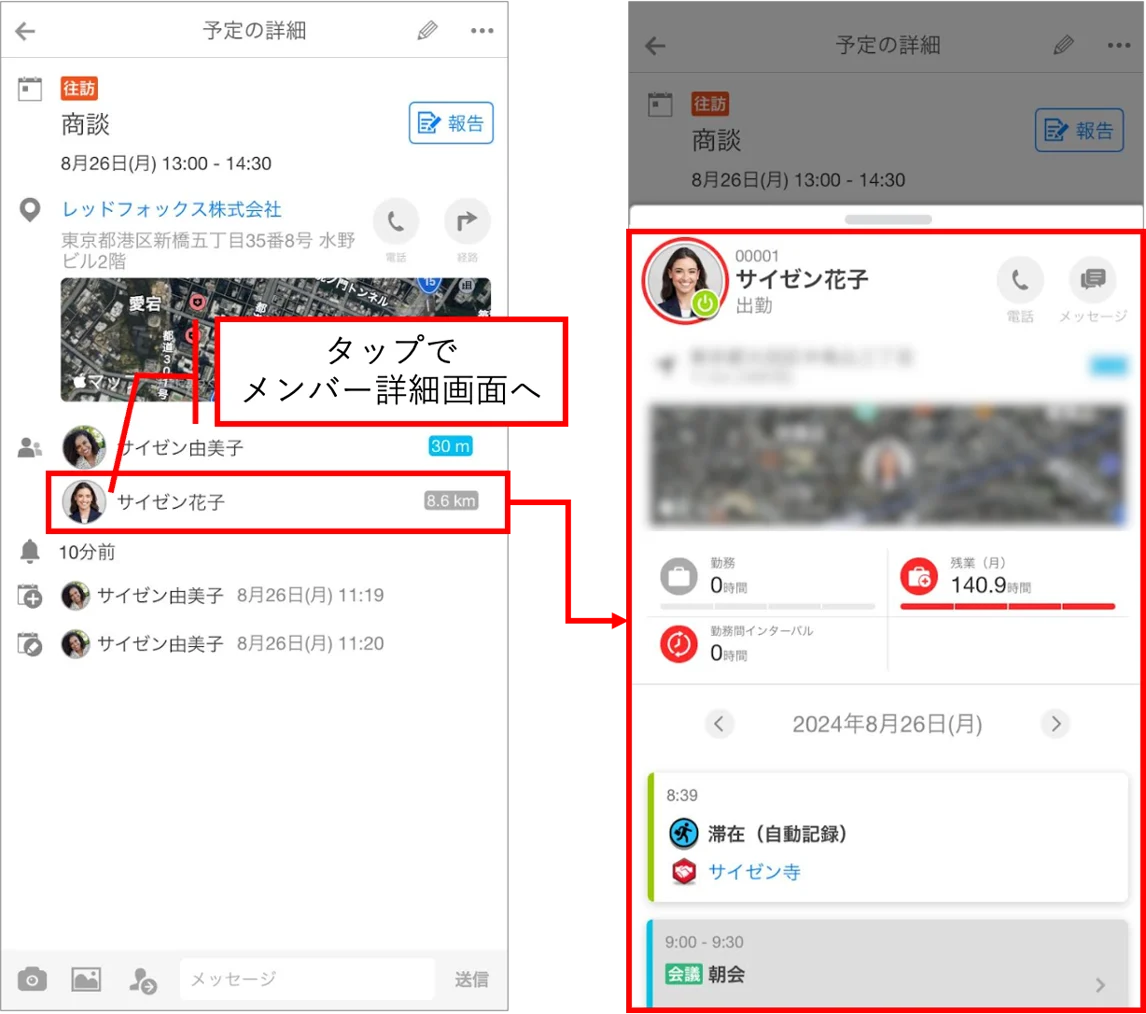
参加者の詳細画面
参加者をタップすると詳細画面が開きます。
予定の場所までの距離(当日の予定のみ)
ルート自動記録をご利用中の場合、当日の予定には現在地から予定の場所までの距離が表示されます。予定時間に間に合う距離にいるか確認できます。
報告書の作成
予定詳細画面の予定タイトル横の「報告」マークから、予定に紐づく報告書を作成できます。詳細は【アプリ】予定から報告書の作成をご覧ください。
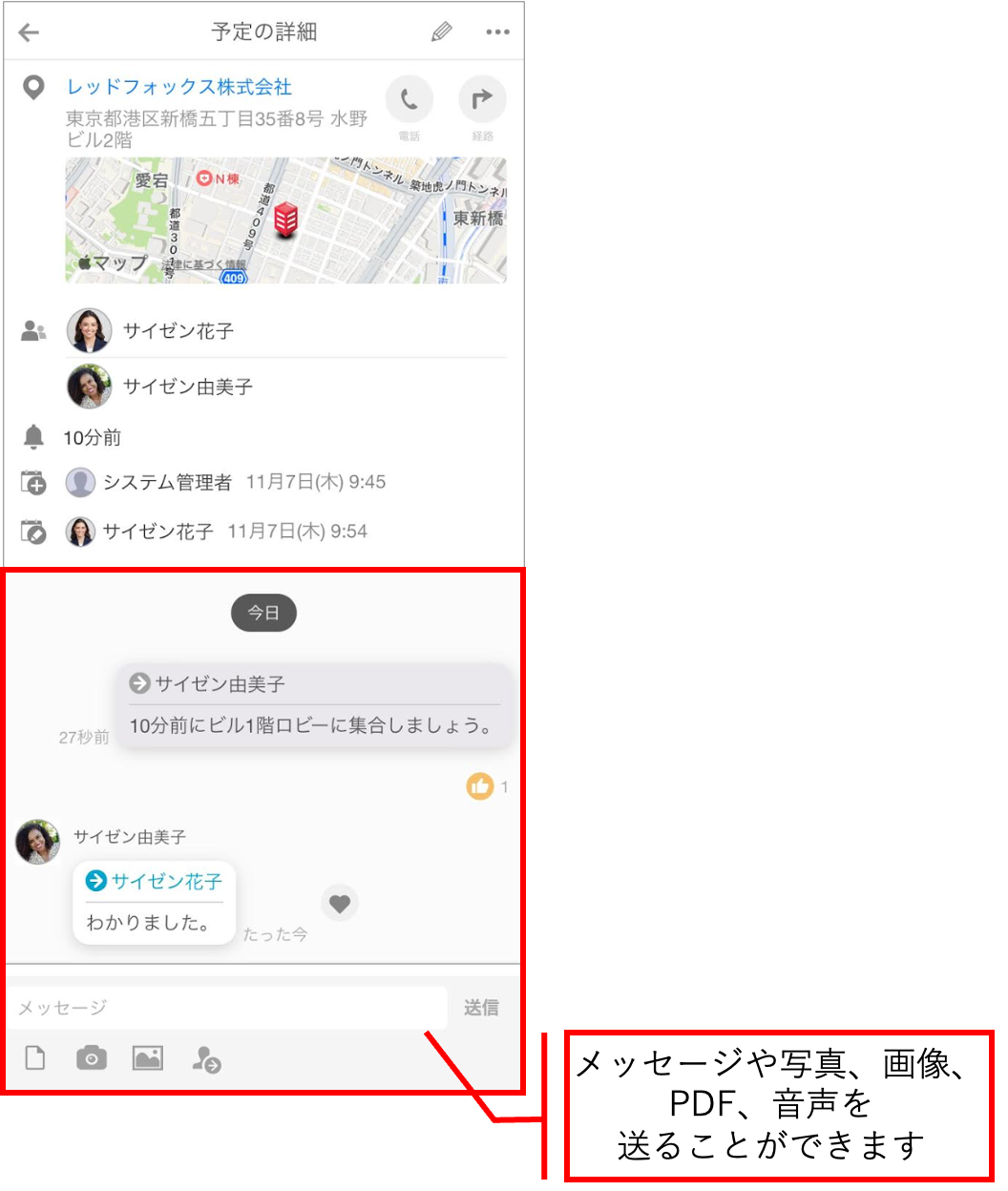
メッセージ
予定ごとに、予定詳細画面内でメッセージのやり取りができます。詳細は【アプリ】予定のメッセージ機能をご覧ください。
ファイル一覧の確認
メッセージ内で画像・PDF・音声を添付した場合、添付ファイルを一覧で確認できます。詳細は【アプリ】予定のメッセージ機能をご覧ください。