
説明対象者:システム管理者
グループを1つずつ登録する方法を説明します。グループの登録は、システム管理者のみ行うことができます。(グループの一括登録はこちら)
グループを登録する
1. 管理サイト [設定] > [ユーザーとグループ] > [グループ] でグループ画面を開きます。
2. 「新規登録」をクリックします。
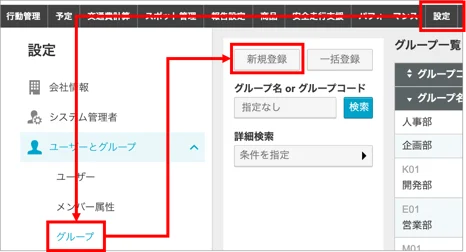
3. グループの情報、一般ユーザーの権限、管理画面でのグループ管理者の権限、所属ユーザー、スポットタグ設定をし、「登録」をクリックします。
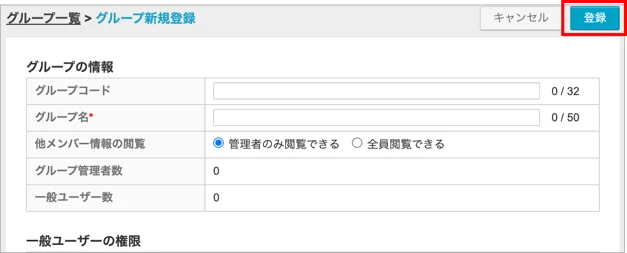
■ 設定項目の詳細
▼ グループの情報
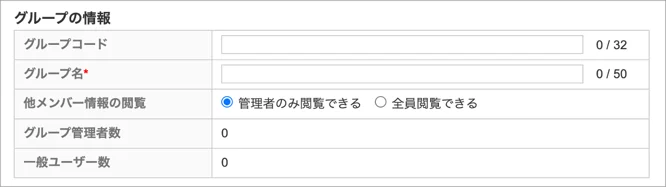
グループコード
グループコードを設定しておくと、グループの並び順表示を制御可能
グループ名
必須項目
他メンバー情報の閲覧
- 管理者のみ:グループ管理者とシステム管理者のみ閲覧可能。
- 全員閲覧できる:グループに所属するユーザー全員が、メンバーの位置情報や報告書を閲覧可能
グループ管理者数、一般ユーザー数
自動表示
▼ 一般ユーザーの権限
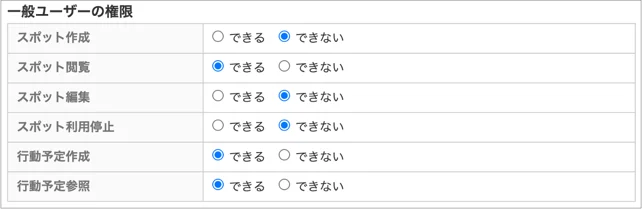
一般ユーザーができることを設定します。
スポット作成
スポットを作成できるかどうか設定
スポット閲覧:スポットを閲覧できるかどうか設定
- できる:グループに登録されている全てのスポットを閲覧可能
- できない:例外ケース(表1参照)を除き閲覧不可
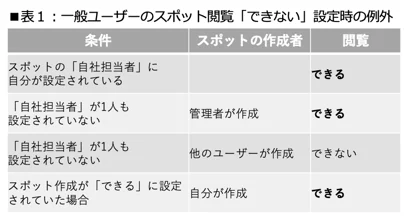
スポット編集
スポット編集および自社担当者・顧客担当者の登録、編集ができるかどうか設定
※例外として、「スポット編集:できない」の場合でも、「スポット作成:できる」かつ自分で作成したスポットの場合は編集可能
スポット利用停止
スポットの利用停止ができるかどうか設定
※例外として、「スポット利用停止:できない」の場合でも、「スポット作成:できる」かつ自分で作成したスポットの場合は利用停止可能
行動予定作成
予定の作成・編集・削除ができるかどうか設定
行動予定参照
予定が閲覧できるかどうか設定
▼ 管理画面でのグループ権限者の権限

グループ管理者が 管理画面上で できることを設定します。アプリでのスポットの作成・参照・編集は、グループ管理者であれば全て操作可能です。
スポット作成
管理画面でもスポットが作成できるかどうか
スポット参照
「できない」の場合は、管理画面上のメニューバーに「スポット管理」が出てきません。
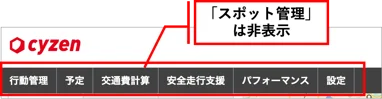
ただし、スポット画面以外のスポットの利用(スポットをドラッグ&ドロップして予定を作成するなど)はこの設定とは関係なく、グループ管理者であれば行うことができます。
スポット編集
管理画面でもスポットが編集(利用停止も含む)できるかどうか
▼ 所属ユーザーの設定
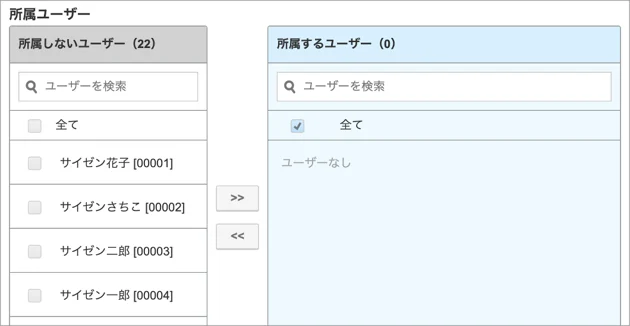
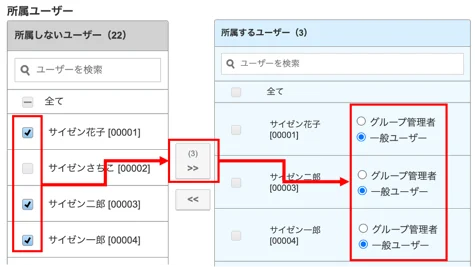
グループに所属するユーザーを設定します。所属させたいユーザーをチェックし、グループ管理者か一般ユーザーか設定します。
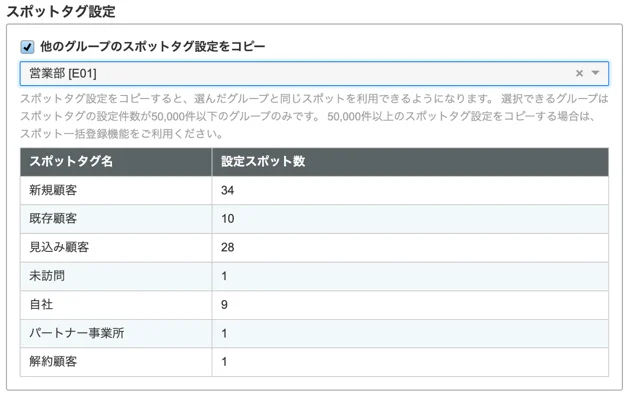
他のグループのスポットタグ設定をコピーする場合はチェックを入れ、グループを選択します。チェックを入れると、選択した既存のグループと同じスポットが新しいグループにも登録されるので、スポット登録の手間が省けます。
※チェックを入れない場合、スポットが1件も登録されていないグループが作成されます。