説明対象者:システム管理者
グループを一括で登録する方法を説明します。グループの登録は、システム管理者のみ行うことができます。
グループ一括登録の準備
グループ一括登録には、一括登録用のCSVファイルを作成する必要があります。
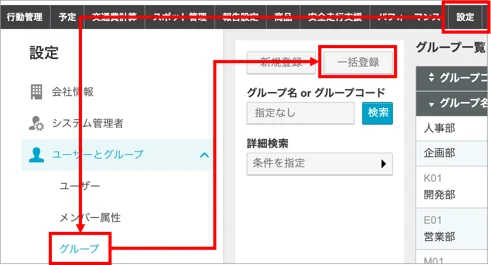
1. 管理サイト [設定] > [ユーザーとグループ] > [グループ] で「一括登録」をクリックします。
2. 画面下部の「一括登録用テンプレートCSVをダウンロードする」をクリックします。

3. ダウンロードしたCSVファイルをエクセルで開き、一括登録ファイルを作成していきます。「一括登録」クリック後の画面に、CSVファイル作成時の参考情報が記載されているので、確認しながら登録を進めてください。
※最後にCSVファイル(.csv)として保存します。(xlsxやCSV UTF-8形式で保存した場合は一括登録ができません)
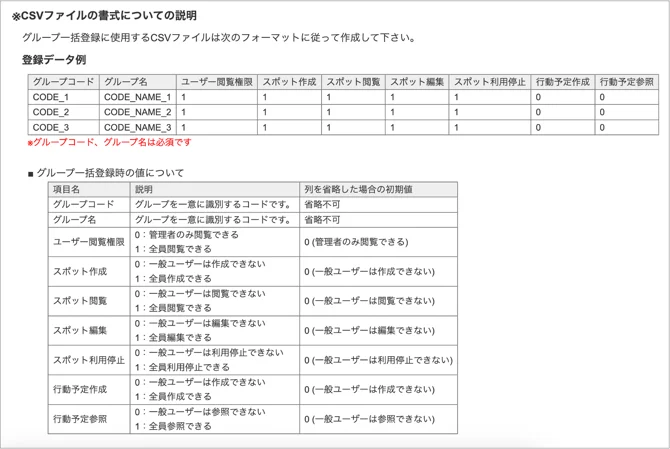

■ 一括登録ファイル作成時の注意事項
グループ・ユーザーとも、大文字・小文字は区別されません
例:a001というコードが登録されているとき、A001というコードでの登録はできません。CSVファイルの入力ではエクセルを使うことが一般的ですが、エクセルでは数値の冒頭のゼロ(0)が表示されません。作業しやすいようにコードにアルファベット文字を含めるか、文字列として保存する(例:「’001」と入力すると、001という文字列が保存される)などの対策をとってください。
グループ一括登録
1. 管理サイト [設定] > [ユーザーとグループ] > [グループ] で「一括登録」をクリックします。
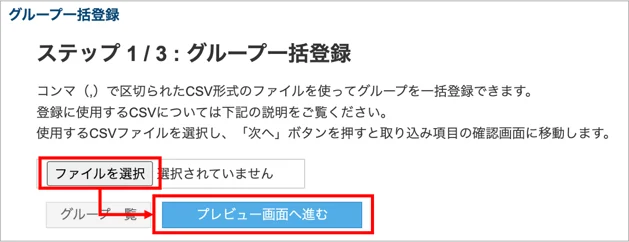
2. 「ファイルを選択」をクリックし、作成した一括登録ファイルを選択します。
3. 「プレビュー画面へ進む」をクリックします。
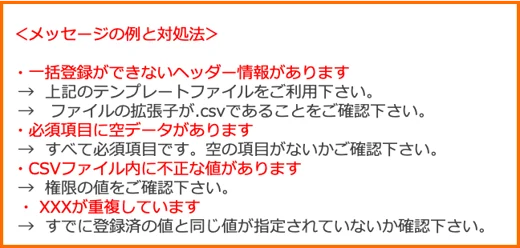
※以下のようなエラーが表示された場合は、CSVファイルを修正し、再登録してください。
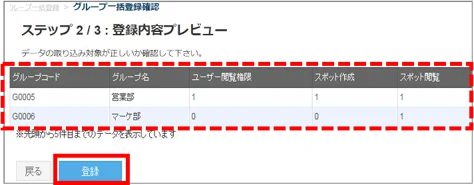
4. プレビュー画面で項目名とデータにズレがないか、抜けがないかを確認します。
5. 「登録」をクリックします。
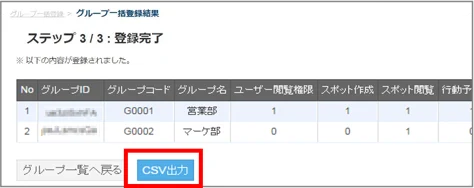
6. 「登録完了」画面が表示されたら、登録は成功です。「CSV出力」をクリックすると、登録内容のCSV出力ができます。(登録内容のCSV出力は、一括登録後1回限り)