
説明対象者:システム管理者
グループにユーザーを登録する方法はいくつかあります。
ユーザー画面の一括操作で登録する
追加したいグループがすでに作成されていることを確認してください。
1. 管理サイト [設定] > [ユーザーとグループ] > [ユーザー] でユーザー一覧画面を開きます。
2. グループに登録したいユーザーを選択し、「一括操作」をクリックします。
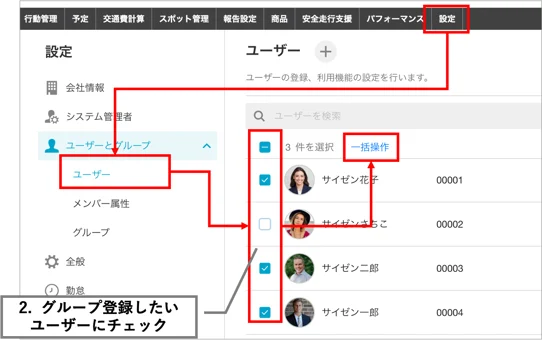
3. 一括操作画面で、操作内容「グループを変更」を選択します。
4. 変更方法から「指定するグループを追加する」を選択します。
5. 「グループを選択」をクリックします。
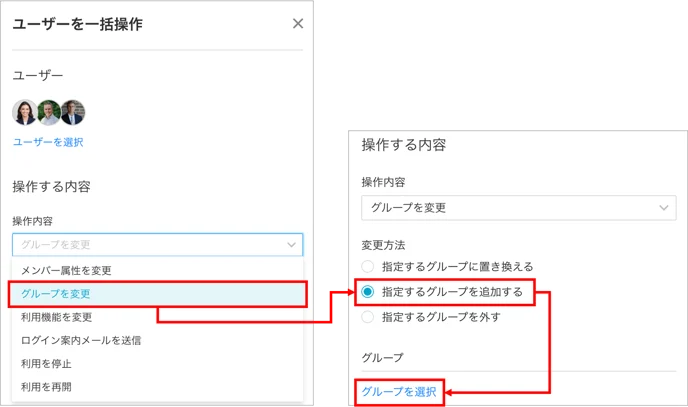
6. グループ選択画面で、メンバーを登録させたい(所属させたい)グループを選択します。
7. 「完了」をクリックします。
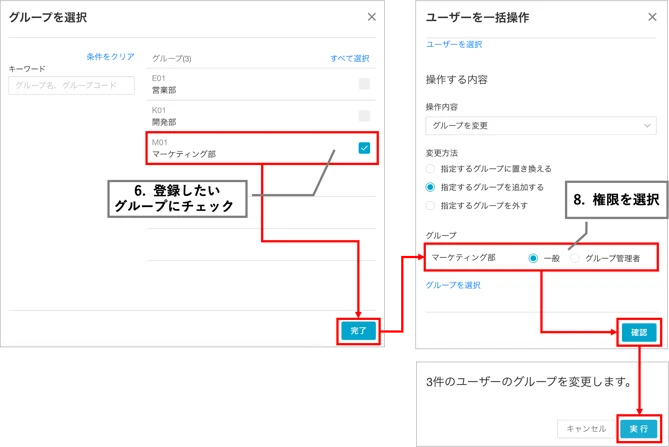
8. ユーザー権限(一般またはグループ管理者)を選択します。
9. 「確認」をクリックします。
10. 「実行」をクリックします。
ユーザーごとの個別操作で登録する
追加したいグループがすでに作成されていることを確認してください。
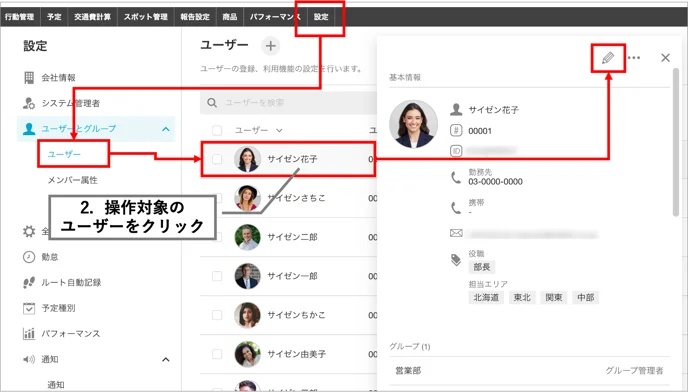
1. 管理サイト [設定] > [ユーザーとグループ] > [ユーザー] でユーザー一覧画面を開きます。
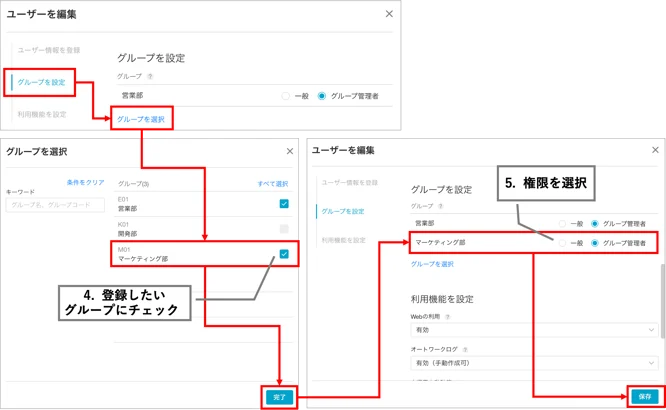
2. グループに登録したいユーザーをクリックて「ユーザー詳細画面」を開き、右上の鉛筆マークをクリックします。
3. ユーザー編集画面の「グループを設定」欄で「グループを選択」をクリックします。
4. グループ選択画面が開くので、登録したいグループにチェックをいれ、「完了」をクリックします。
5. ユーザー編集画面に戻るので、選択したグループのユーザー権限(一般またはグループ管理者)を選択します。
6. 「保存」をクリックします。
複数グループに所属するユーザーを登録する際の注意点
cyzenでは、1ユーザーが複数のグループに所属することが可能です。ただし、グループごとの権限設定や、機能ごとのグループの紐付けの影響で、閲覧・利用できる機能の範囲が変わります。
複数グループに所属するユーザーを登録する際は、以下のポイントをご確認ください。
スポットが表示されない場合
原因1:スポットの表示グループ設定に、該当のグループが含まれていない
スポット登録時にどのグループで表示されるか設定できます。該当のグループで表示されるスポット設定になっているかご確認ください。原因2:スポットの権限設定で、該当のグループに閲覧権限が付与されていない
スポットの閲覧権限・編集権限・削除権限はグループごとに設定できます。グループごとの権限設定をご確認ください。
過去の報告書が表示されない場合
報告書はグループ内にストックされていきます。そのため、別グループで報告した報告書を閲覧することはできません。グループを切り替えてご確認ください。
報告書フォーマットが表示されない場合
報告書フォーマットはグループごとに利用可否を設定する仕様となっております。該当のグループで使用できるようにするには、報告書フォーマット設定で該当のグループに紐づけてください。