
説明対象者:システム管理者
ユーザーの一括登録方法を説明します。cyzenの使い始めに、複数のユーザーを登録する場合や、登録済ユーザーの登録内容を一括で更新したい場合に便利です。ユーザーの登録はシステム管理者のみ行うことができます。
※ユーザーを1名ずつ登録する方法はこちら
※PCプランのユーザーを登録する場合は、ログイン方法で「ID/PWログイン」を選択する必要があります。PCプランをご利用のお客様はこちら
ユーザーの一括登録
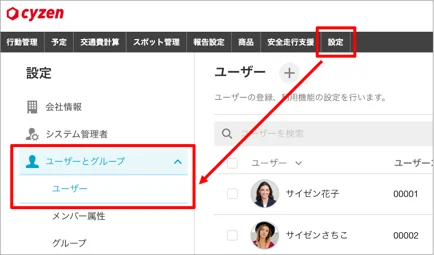
1. 管理サイト [設定] > [ユーザーとグループ] > [ユーザー] からユーザー画面を開きます。
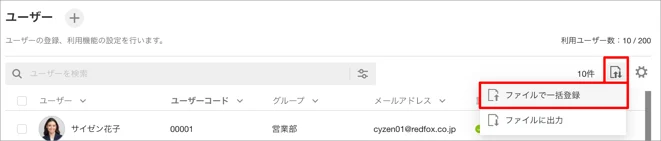
2. ユーザー画面右上の「ファイル一括登録」をクリックします。
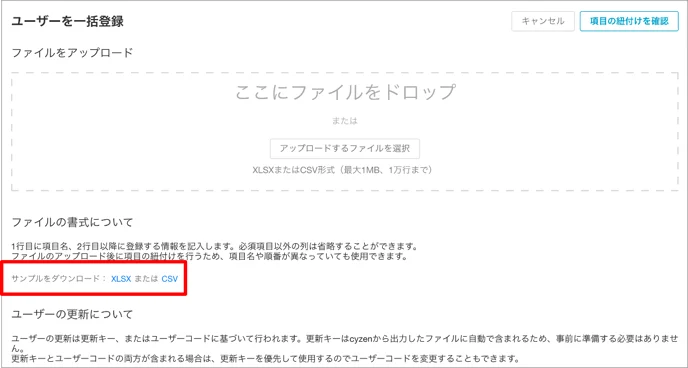
3. 「ユーザーを一括登録」画面で、サンプルをXLSXまたはCSVでダウンロードをします。
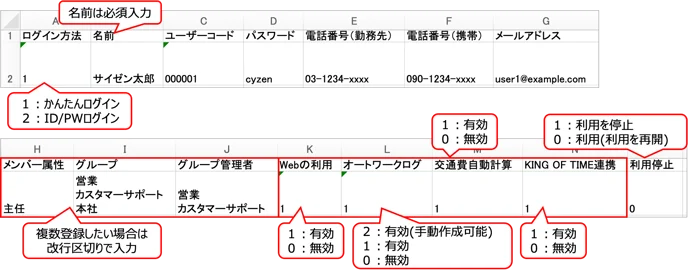
4. 一括登録ファイルを作成します。「ユーザーを一括登録」画面下部に登録項目や書式の説明を記載していますので、そちらも確認して作成してください。
■各登録項目
ログイン方法
かんたんログインもしくはID/PWログインを指定します。(かんたんログイン:1、ID / PWログイン:2)
名前
ユーザーの名称です。50文字まで設定することができます。必須項目です。
ユーザーコード
ユーザーを識別するコードです。
パスワード
ID/PWログインで利用するパスワードです。
電話番号(勤務先)、電話番号(携帯)
ユーザー間で通話をすることができます。
メールアドレス
かんたんログイン用のログインメールを送信するアドレスです。また、ID/パスワードログインの場合は、パスワード再設定メールの送信先になります。
メンバー属性
メッセージを送る際やメンバー画面で情報を確認する際に、メンバー属性によってユーザーを絞り込むことができます。
グループ
ユーザーが所属するグループです。複数グループに所属する場合は改行区切りで記入ます。グループが未設定の場合(=どのグループにも所属していない場合)、cyzenにログインすることができません。
グループ管理者
グループ管理者として所属するグループを記入してください。複数グループのグループ管理者になる場合は改行区切りで記入します。
webの利用
管理サイトを利用する場合は「1」を記入します。
その他オプション機能
有効にする機能は「1」、無効は「0」を記入します。
利用停止
ユーザーを利用停止にしたい場合は「1」を記入します。
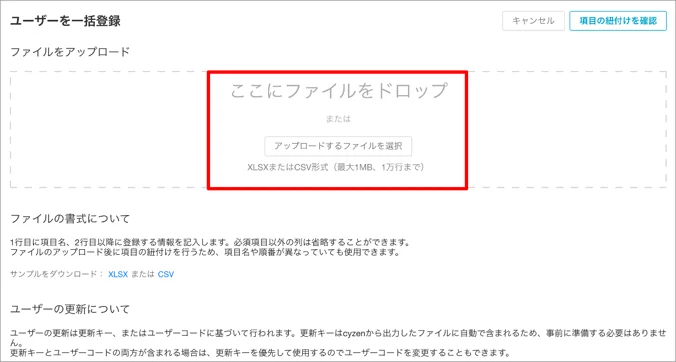
5. ファイルを保存したら、「ユーザーを一括登録」画面でアップロードします。ファイルをドロップする、もしくは「アップロードするファイルを選択」から作成したファイルを選択します。
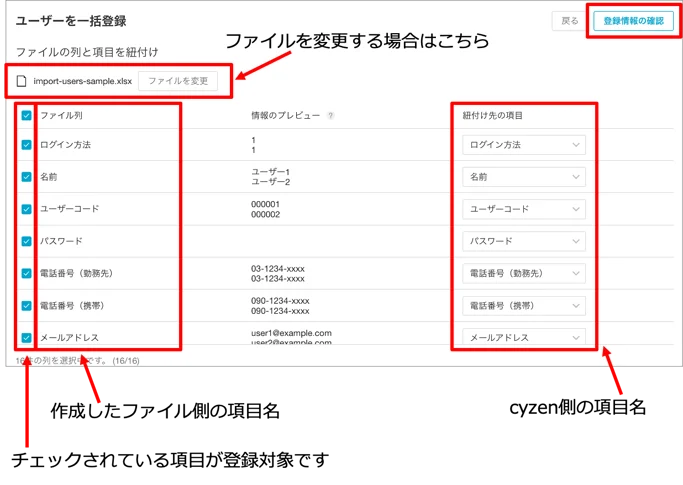
6. アップロードが成功すると、ファイルの項目とcyzenユーザー項目を紐づける画面が開きます。紐付け先や登録内容を確認し、右上の「登録情報の確認」をクリックします。
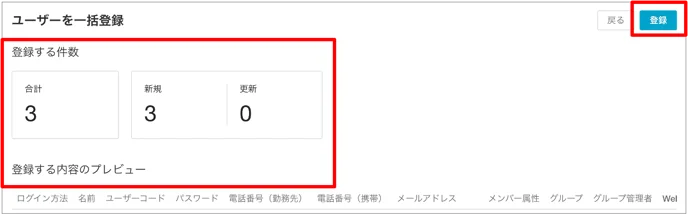
7. プレビュー画面で件数を確認し、「登録」をクリックします。
8. エラーメッセージが表示されたらエラー理由付きファイルをダウンロードし、エラー内容を確認してください。
