
説明対象者:システム管理者
管理サイトのユーザー管理画面で、ユーザーのパスワードを再発行する手順を説明します。
ID /パスワードログインのユーザーが、パスワードを忘れてしまった場合、以下手順でパスワードを再発行してください。
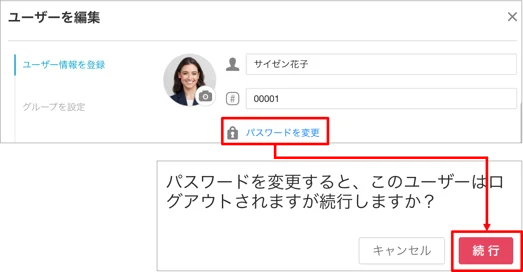
※注意:パスワードを変更すると、対象ユーザーはアプリからログアウトされます。
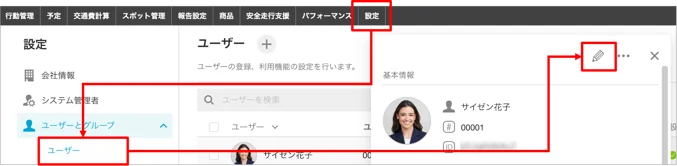
1. 管理サイト [設定] > [ユーザーとグループ] > [ユーザー] で対象のユーザーをクリックします。
2. 鉛筆マークをクリックします。
3. 「パスワードを変更」をクリックします。
4. 「続行」をクリックします。
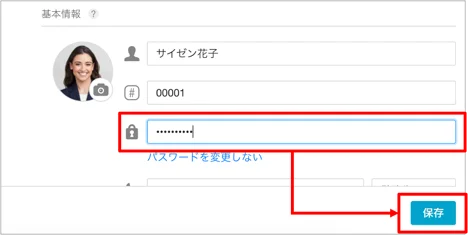
5. パスワードを入力し「保存」をクリックします。
6. 対象ユーザーにパスワードを伝えます。
※パスワードはシステム管理者が仮で設定したものなので、対象ユーザーには、アプリログイン後に再度ご自身でパスワード変更することをおすすめしてください。