
説明対象者:全員(システム管理者、グループ管理者、一般ユーザー)
cyzen管理サイトでは、ユーザーがログインしているPCデバイスを確認し、不審なデバイスを利用している場合や、異動や退職したユーザーがログインしたままになっている場合に、一度全てのデバイスから強制的にログアウトをさせることが可能です。
ログイン中のセッションを管理し、正しく安全にcyzenを利用することができます。
※強制的にログアウトできるのは、同一IDでログインしているユーザーのみで、同じ企業の別ユーザーには影響ありません。
セッション管理方法
1. セッション管理をしたいユーザーで管理サイトにログインします。
2. [設定] > [セキュリティ] > [ご利用中のPC] でデバイスとセッションの一覧画面を開きます。
3. ログイン日時や最終アクセス日時、デバイスの情報が表示されています。
4. 1でログインした端末以外で不審なデバイスやセッションが表示されている場合は、右下の「全てのデバイスとセッションからログアウトする」をクリックします。
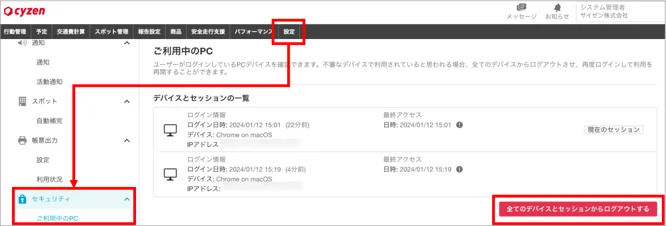
5. 注意事項が表示されるので、確認後「ログアウトする」をクリックします。
※全てのデバイス・セッションからログアウトするので、この操作を行なっているセッションもログアウトされます。
※この操作でのログアウトは、モバイルアプリ は対象外です。モバイルアプリからログアウトさせたい場合は、パスワードリセットを行なってください。
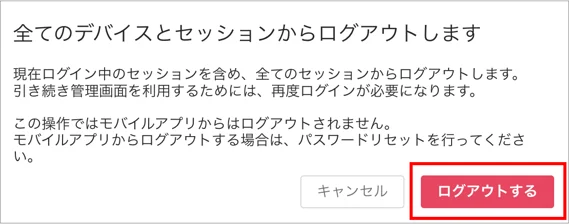
6. ログアウト後は、ログイン画面が表示されるので、再度ID/PWを入力して利用を再開してください。
※特定のユーザーからのログインを防ぎたい場合
1. システム管理者 が、ユーザー管理画面から該当ユーザーのパスワードを変更します。
※パスワードの変更だけでは、変更前のパスワードでログインしていたユーザーが管理サイトから直ちにログアウトされるわけではなく、そのまま利用することができます。
2. 変更後に新パスワードで管理画面にログインします。
3. セッション管理の手順に従い、全てのデバイスとセッションからログアウトさせます。
※この時点で、変更前のパスワードでログインしていたユーザーも強制的にログアウトされます。
4. 再度利用するには変更後のパスワードが必要となるので、1でシステム管理者が変更したパスワードを知らないユーザーはログインできません。