説明対象者:システム管理者、グループ管理者
※グループ管理者はユーザーの編集はできません
cyzen登録済のユーザーを検索し、絞り込み表示することができます。管理サイトでのユーザーの検索はシステム管理者とグループ管理者(自分の所属するグループのユーザーのみ)が行うことができます。
ユーザー情報の編集は、システム管理者のみ行うことができます。
ユーザーの検索
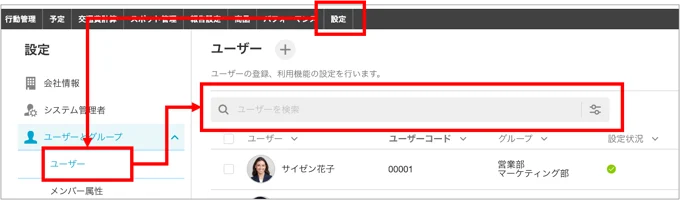
1. 管理サイト [設定] > [ユーザーとグループ] > [ユーザー] でユーザー一覧画面を開きます。
2. 画面上部に検索エリアがあります。
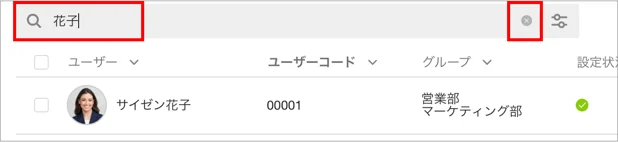
3. 検索ウィンドウに直接キーワードを入れて検索することができます。「×」をクリックすると検索条件を削除します。
4. 絞り込み条件画面で詳細な条件を選択できます。条件選択後「検索」をクリックします。
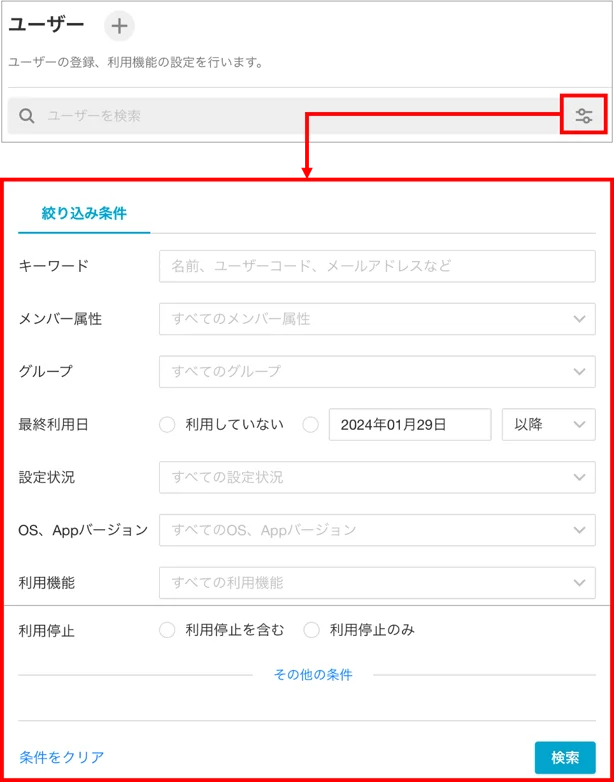
キーワード
名前、ユーザーコード、メールアドレスなど
メンバー属性
作成したメンバー属性から選択
グループ
作成したグループから選択
最終利用
利用していない、または利用期間を選択
設定状況
以下から選択
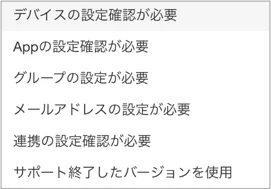
OS、Appバージョン
以下から選択
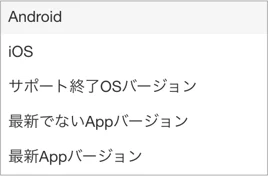
※ サポート終了のOSバージョンやアプリバージョンの確認方法はこちら
利用機能
契約しているオプション機能から選択
利用停止
「利用停止を含む」もしくは「利用停止のみ」を選択
その他の条件
以下条件でも検索可能
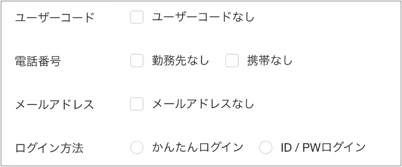
ユーザーの編集(個別操作)
ユーザーの編集は、管理サイトからシステム管理者のみ行うことができます。
1. 管理サイト [設定] > [ユーザーとグループ] > [ユーザー] でユーザー一覧画面を開きます。
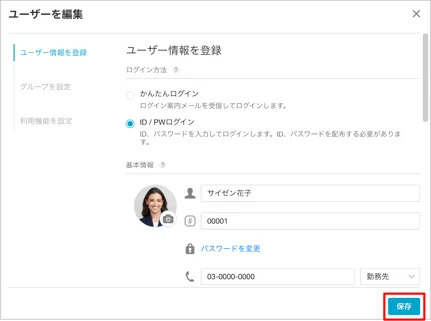
2. 編集したユーザーをクリックするとユーザー詳細画面が開くので、右上の鉛筆マークをクリックして編集画面を開きます。
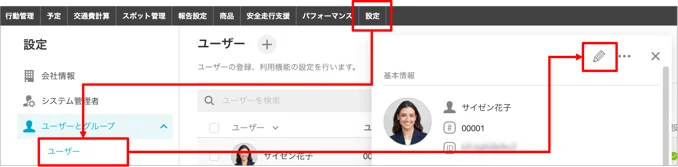
3. 編集が完了したら「保存」をクリックします。
ユーザーの編集(一括操作)
一括でユーザーを編集する方法は、画面からの一括操作と、ファイルを使っての一括更新の2種類あります。
画面から一括操作する
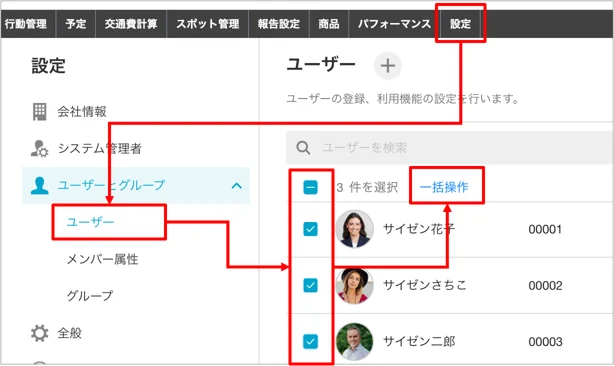
1. 管理サイト [設定] > [ユーザーとグループ] > [ユーザー] でユーザー一覧画面を開きます。
2. 編集したいユーザーにチェックを入れ、「一括操作」をクリックします。
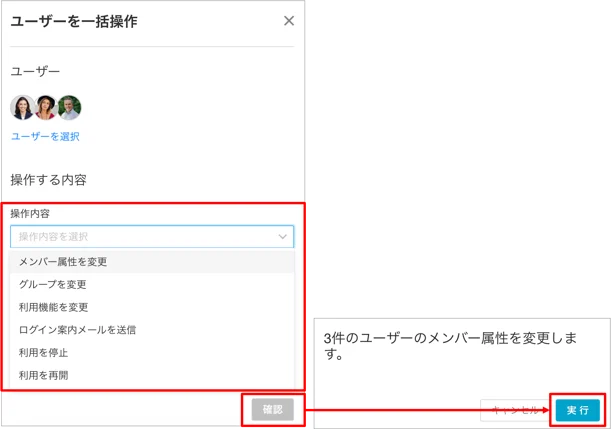
3. 操作内容を選択すると、各操作内容に応じた編集画面が表示されるので、編集後「確認」→「実行」で編集します。
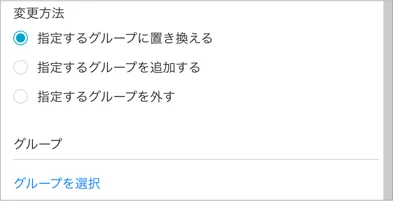
グループを変更
「置き換える」「追加する」「外す」を選択し、対象のグループを選択します。
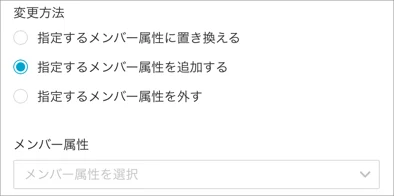
メンバー属性を変更
「置き換える」「追加する」「外す」を選択し、対象の属性を選択します。
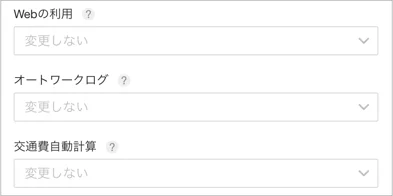
利用機能を変更
契約中の機能の利用について、有効/無効を選択します。
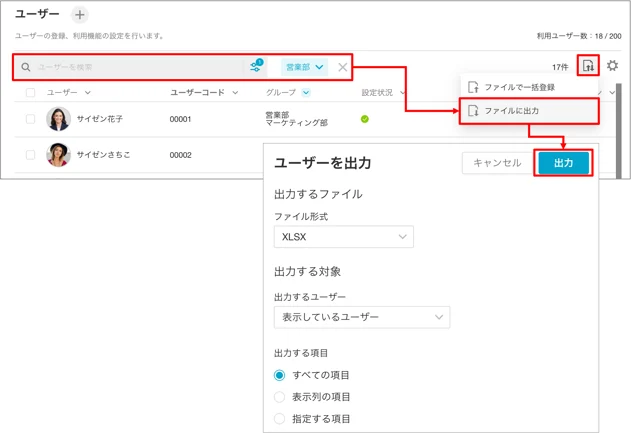
3. 出力されたファイルを編集します。出力ファイルを開くと先頭に 「更新キー」 が自動で付与されています。
既存ユーザーの更新は、「更新キー」または「ユーザーコード」に基づいて行われます。「更新キー」と「ユーザーコード」の両方が含まれる場合は、更新キーを優先して使用するので「ユーザーコード」を変更することもできます。

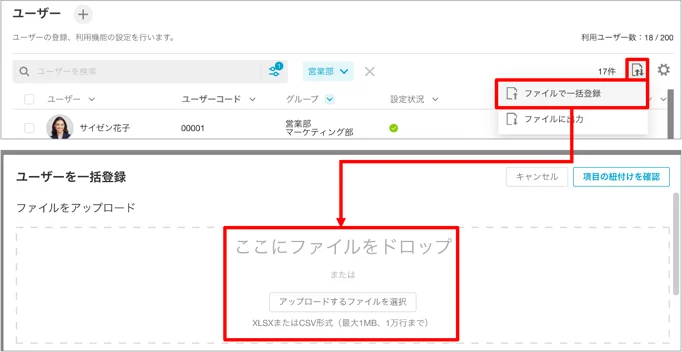
4. 「ファイルで一括登録」をクリックし、編集ファイルを選択して登録操作を進めます。
※一括登録の詳細はこちら
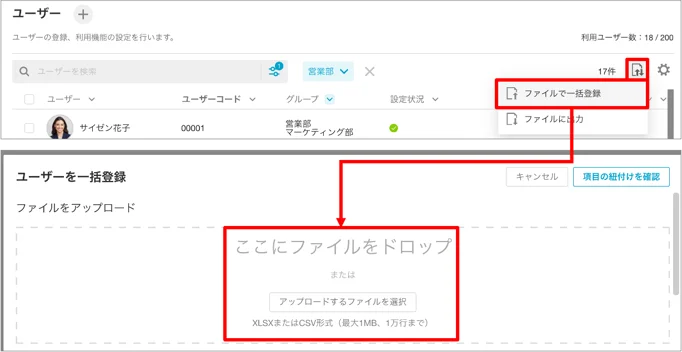
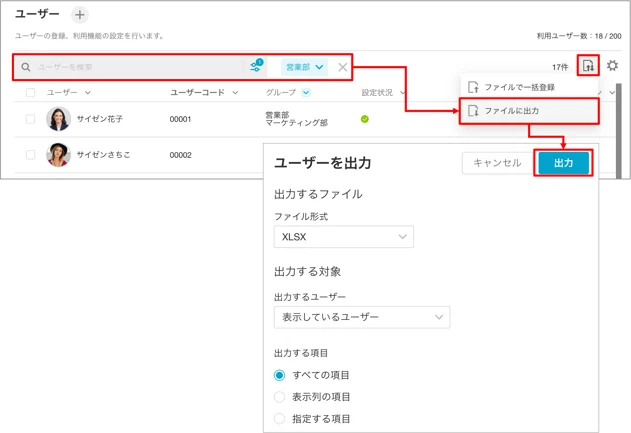
3. 出力ファイルA列に自動付与されている 「更新キー」を列ごと削除します。 既存ユーザーの登録内容を変更し、新規登録したいユーザーの情報を入力します。
※既存ユーザーの更新は、「更新キー」または「ユーザーコード」に基づいて行われます。新規ユーザー登録には「更新キー」は不要となるため、「更新キー」を削除することで新規登録も可能となり、かつ既存ユーザーも「ユーザーコード」に基づき更新可能となります。

4. 「ファイルで一括登録」をクリックし、編集ファイルを選択して登録操作を進めます。
※一括登録の詳細はこちら