
説明対象者:システム管理者
cyzenにログインするには、「かんたんログイン」と「ID/PASSでログイン」の2通りの方法があります。それぞれのログイン方法でシステム管理者が行うことを説明します。
かんたんログイン
かんたんログインは、システム管理者から対象ユーザーにログインメールを送信する必要があります。
■ 一括送信する
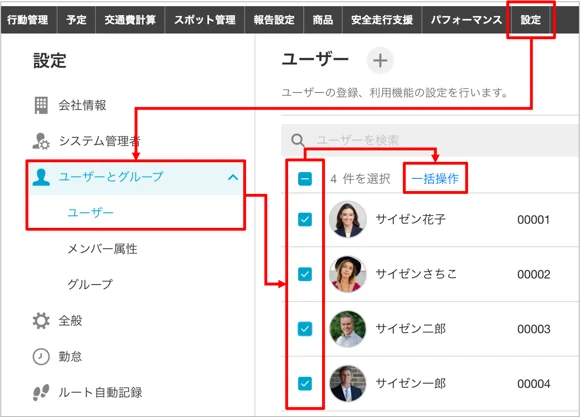
1. 管理サイト [設定] > [ユーザーとグループ] > [ユーザー] でユーザー一覧画面を開きます。
2. メールを送信したいユーザーにチェックを入れ、「一括操作」をクリックします。
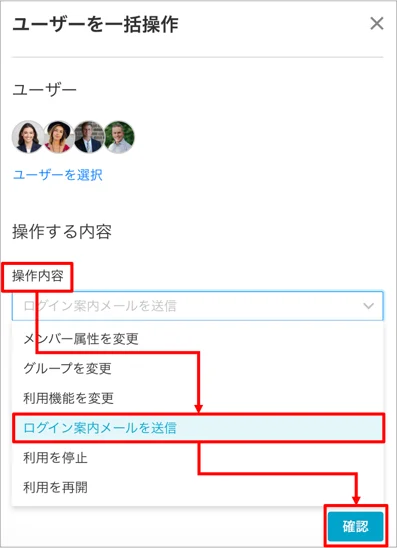
3. 「操作内容」で「ログイン案内メールを送信」を選択します。
4. 「確認」をクリックします。
■ 個別送信する
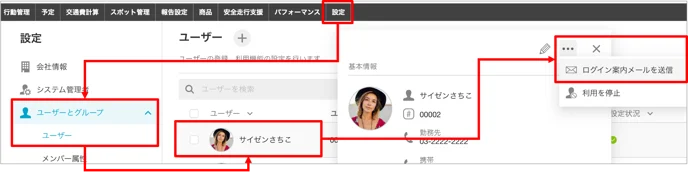
1. [設定] > [ユーザーとグループ] > [ユーザー] でユーザー一覧を開きます。
2. メールを送信したいユーザーをクリックし、ユーザー詳細画面を開きます。
3. 右上の「…」から「ログイン案内メールを送信」をクリックします。
かんたんログインメールの内容
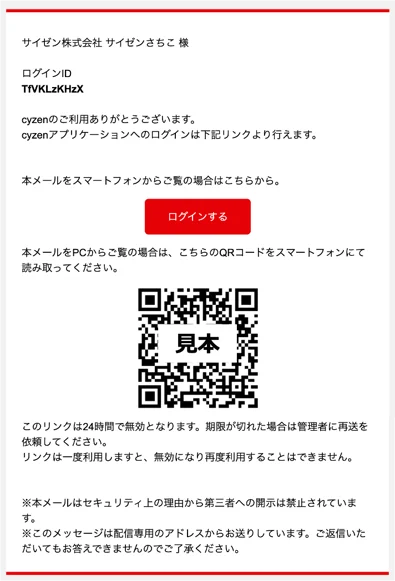
システム管理者がメール送信後、各ユーザーには以下のようなメールが送信されます。かんたんログインメールの案内通りに、アプリのダウンロードからログインまで進めるよう促してください。
受け取ったユーザーは、以下いずれかの方法でログインすることが可能です。
- スマートフォンで「ログインする」ボタンをタップ
- スマートフォンでQRコードを読み取る
ID/PASSでログイン
ID/PASSでログインとは、ユーザーのログインIDとパスワードを使ってcyzen(アプリ・管理サイト)にログインする方法です。
システム管理者は、「ログインID」と「パスワード」をメンバーに配布してください。
アプリにログインする場合は、メンバー各自でアプリをダウンロードした後に、配布されたID/パスワードを使ってログインします。管理サイトにログインする場合は、ログイン画面を開き、配布されたID/パスワードを入力します。
■「ログインID」の確認方法
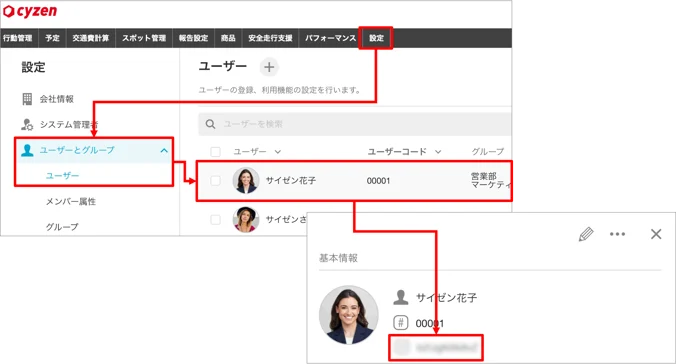
1. 管理サイト [設定] > [ユーザーとグループ] > [ユーザー] でユーザー一覧画面を開き、対象のユーザーを選択します。
2. 「ID/PWログイン」が設定されているユーザーは、詳細画面に「ID」が表示されます。
■「パスワード」の確認方法
パスワードは、ユーザー登録時に設定したものをメンバーに伝えてください。
パスワードを忘れた場合は、パスワード再設定を行います。
パスワード再設定は、各ユーザーがアプリや管理サイトのログイン画面から「ログインにお困りの方はこちら」で再設定をする方法と、システム管理者が管理サイトで再設定する方法があります。