説明対象者:システム管理者
ユーザーの所属グループを変更する方法を説明します。
グループを変更すると、ユーザーは過去のグループでの行動履歴や報告書を閲覧できなくなります。過去分も閲覧したい場合は、複数のグループに所属させることが可能です。
※アプリでは [設定] > [グループ切り替え] で所属グループを切り替え可能
ユーザーの所属グループを変更する
ユーザーの所属グループを変更する場合は、まず変更後のグループに対象ユーザーを追加後、変更前のグループの所属を解除するようにしてください。
※cyzenでは、ユーザーは1つ以上のグループに所属しなければならず、1つのグループしか所属していない状態でグループの所属を解除することができないため。
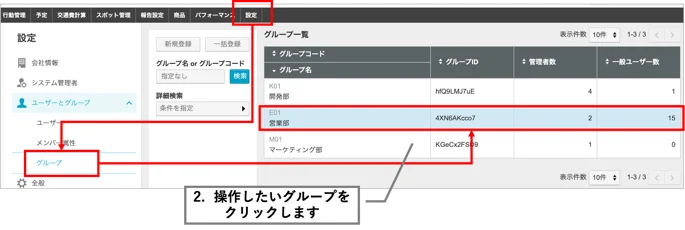
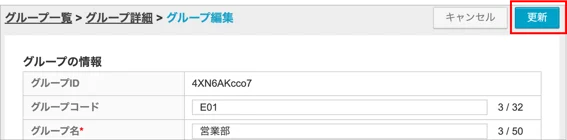
1. 管理サイト [設定] > [ユーザーとグループ] > [グループ] でグループ一覧を開きます。
2. 操作対象のグループをクリックで開きます。
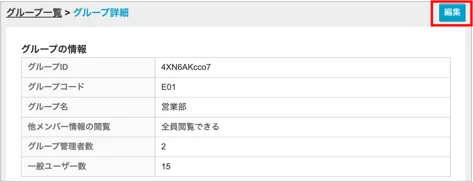
3. 「編集」をクリックします。
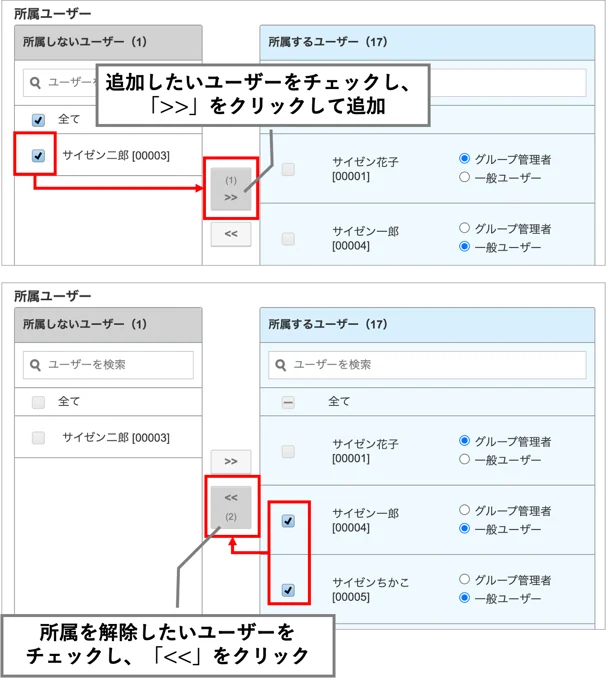
4. 「所属ユーザー」の「>>」もしくは「<<」でユーザーの追加や所属の解除を行います。
5. 「更新」をクリックし、変更完了です。
ユーザー画面で個別に変更する
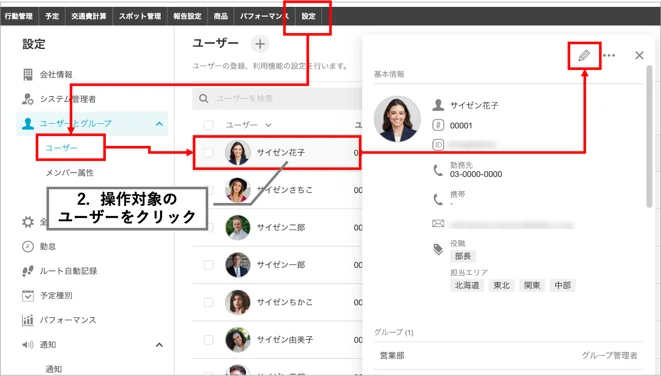
1. 管理サイト [設定] > [ユーザーとグループ] > [ユーザー] でユーザー一覧画面を開きます。
2. グループに登録したいユーザーをクリックて「ユーザー詳細画面」を開き、右上の鉛筆マークをクリックします。
3. ユーザー編集画面の「グループを設定」欄で「グループを選択」をクリックします。
4. グループ選択画面が開くので、変更後のグループにチェックをいれ、現在のグループのチェックを外します。
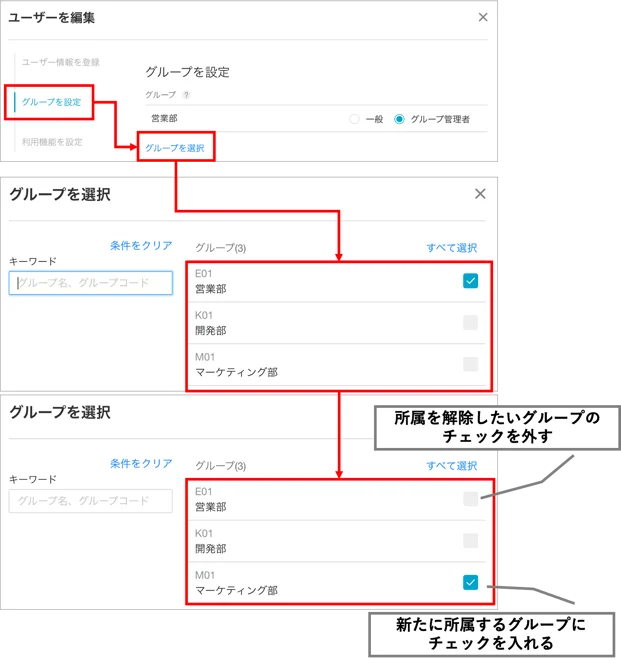
5. 「完了」をクリックします。
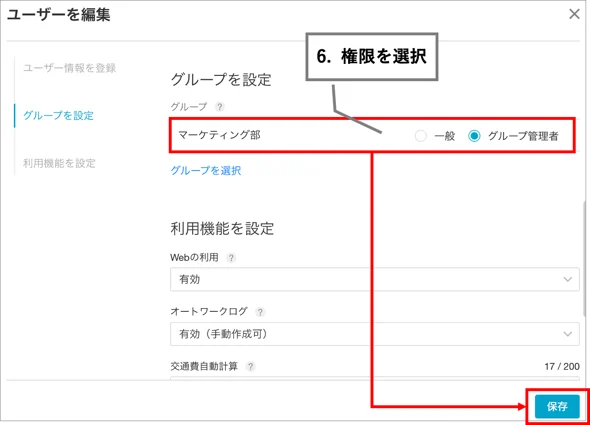
6. ユーザー編集画面に戻るので、選択したグループのユーザー権限(一般またはグループ管理者)を選択します。
7. 「保存」をクリックします。
ユーザー画面で一括変更する
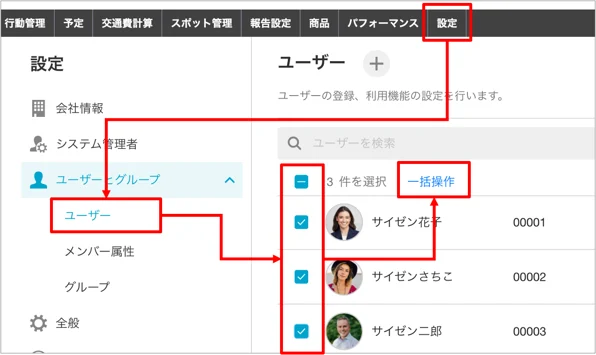
1. 管理サイト [設定] > [ユーザーとグループ] > [ユーザー] でユーザー一覧画面を開きます。
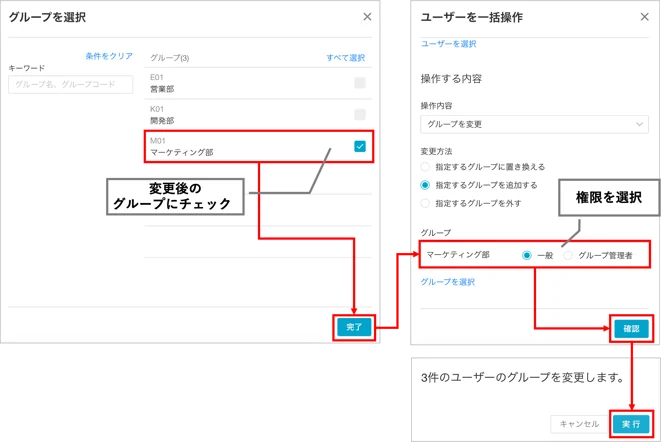
2. グループを変更したいユーザーにチェックを入れ、「一括操作」をクリックします。
3. 操作内容「グループを変更」を選択し、変更方法と変更後のグループを選択します。
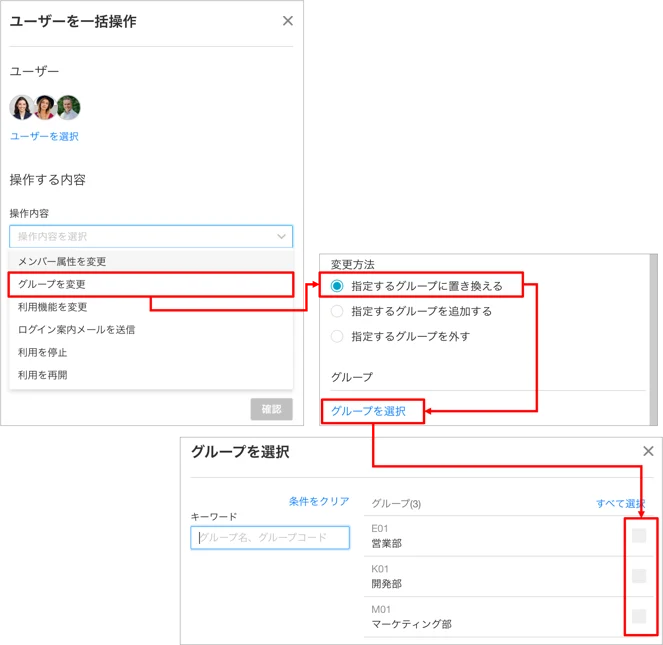
4. 変更後のグループにチェックを入れ、権限を選択し、変更を実行します。