
説明対象者:全員(システム管理者、グループ管理者、一般ユーザー)
※権限の設定はシステム管理者のみ行うことができます。
cyzenには、システム管理者、グループ管理者、一般ユーザーと3種類のユーザーがいます。それぞれ使用できる機能の権限が変わってきます。
cyzenユーザーの種類
システム管理者
1企業1アカウント必ず付与される、すべての権限設定・編集が可能なアカウントです。
システム管理者は、PCのみで使用できるアカウントで、アプリは使用できません。
グループ管理者
グループ内の権限の1つで、所属グループの情報を閲覧できる権限があります。
スマートフォン・PCどちらも使用可能です。※使用できる機能は制限されます。
一般ユーザー
グループ管理者以外のcyzenアプリユーザーのことです。
スマートフォン・PCどちらも使用可能です。※使用できる機能は制限されます。
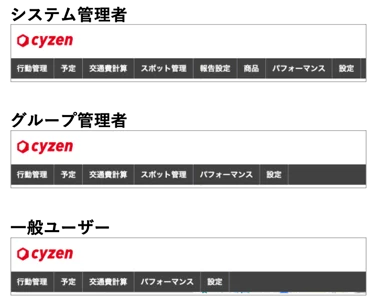
ユーザーの種類によって、利用機能が制限されるため、同じ企業のユーザーでも管理サイトの見え方が異なります。
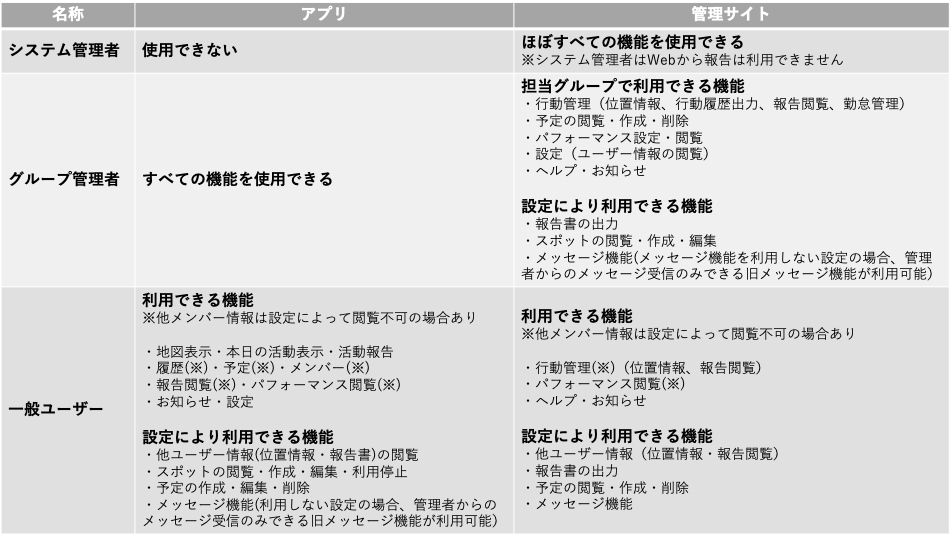
ユーザーの権限まとめ
複数グループに所属している場合
アプリは[設定]>[グループの切替]でグループが切り替わります。利用できる機能は、各グループの権限設定に従います。
1つでもグループ管理者に設定されているグループがある場合、グループ管理者のメニューが利用可能です。(ただし、グループごとに設定された権限の範囲内)
権限の設定について
■ 企業全体の権限設定
企業全体に関わる基本設定・権限設定を行います。(システム管理者のみ設定可能)
1. 管理サイト [設定] > [全般] で全般画面を開きます。
2. 画面右上の「編集」をクリックします。
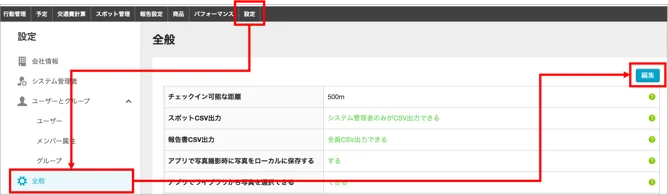
3. 全般画面で設定可能な項目は以下のとおりです。設定後、画面右上「完了」をクリックして保存します。(契約状況によっては表示されない項目もあります)
■ 設定項目の詳細
チェックイン可能な距離
アプリでチェックイン可能なスポットを表示する際に使用します。設定した距離内のスポットが表示されます。(250〜5,000mの範囲で設定)
スポットCSV出力
管理サイトのスポット画面でスポット情報を出力できるか設定します。スポットの出力ができるのはシステム管理者のみです。

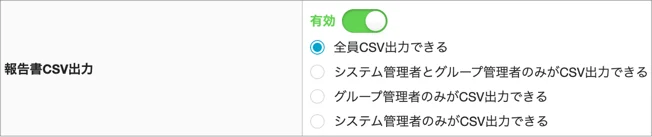
報告書CSV出力
管理サイトでの報告書の出力(CSV /XLSX)の設定をします。
報告書の写真項目の基本設定に写真管理からの選択を含める
有効にすると、報告書の写真項目の入力方法が「基本設定に従う」場合に、写真管理から写真を選択できるようにします。※ 写真管理をご利用の企業様のみに表示されるメニューです。
アプリで写真撮影時に写真をローカルに保存する
有効にすると、アプリで写真撮影時にオリジナルの写真をローカルに保存します。
アプリでライブラリから写真を選択できる
有効にすると、アプリで写真を投稿する際、ライブラリから写真を選択することができます。
写真改ざんチェック
有効にすると、スポットの写真管理・報告書にて、画像の信憑性を確認できるようになります。
※「一般社団法人施工管理ソフトウェア産業協会(J-COMSIA)」が提供する改ざん検知機能を利用
アプリのバージョンアップチェック
有効にすると、定期的にアプリの最新バージョンへのアップデートを通知します。
報告書と予定の紐付け
報告書と予定を紐付ける機能について、操作可能範囲を制限できます。

かんたんログイン
有効にすると、アプリへのかんたんログインを利用できるようになります。
※かんたんログインを有効にすると、一般ユーザーおよびグループ管理者のパスワードポリシー設定ができなくなります。
管理画面の自動ログアウト期間
管理サイトから自動的にログアウトされる期間を設定できます。設定した期間を過ぎると次回の操作時にログインが必要となります。

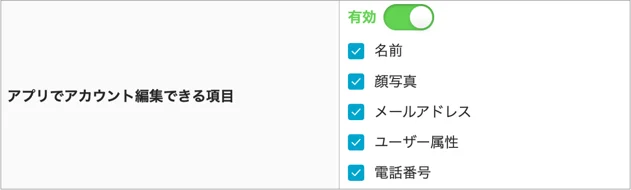
アプリでアカウント編集できる項目
有効にすると、ユーザー自身がアプリから指定の項目を編集できるようになります。(アプリの [設定] > [アカウント] > [アカウント一覧] > [アカウントの詳細] で変更できます)
締め日
勤怠、交通費、パフォーマンスに適用される締め日を設定します。1〜30日の日付指定や月末を指定することができます。
週の開始曜日
パフォーマンスに適用される開始曜日を設定します。
報告書から拡張項目への反映
報告書の内容をスポット拡張項目に反映する際に、拡張項目の文字数制約で切り捨てが発生する場合があります。その場合にシステム管理者に警告メールを送信するかどうか設定できます。
送信ボタンのカスタマイズ
有効にすると、ステータスや報告書の送信ボタンを4段階の評価に変更します。設定の詳細はこちら
※メッセージ関連の設定はこちら
■ グループごとの権限設定
グループごとの個別の設定を行います。(システム管理者のみ設定可能)
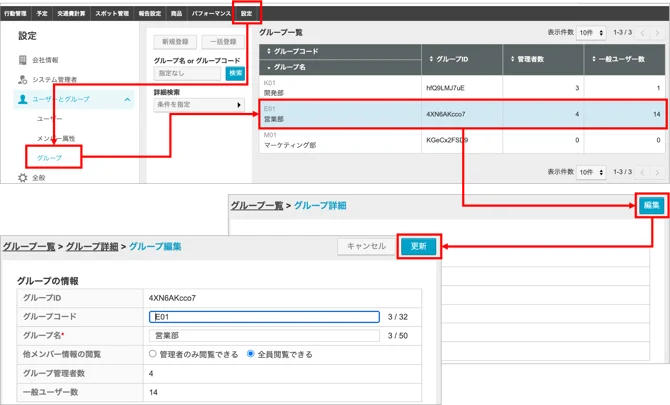
1. 管理サイト [設定] > [ユーザーとグループ] > [グループ] でグループ一覧画面を開きます。
2. 設定したいグループをクリックし、右上の「編集」をクリックします。
3. グループ詳細画面で必要な情報を設定後、画面右上「更新」をクリックして保存します。
※グループの設定項目の詳細はこちら