説明対象者:システム管理者
パスワードポリシーとは
パスワードポリシーとは、セキュリティ確保や不正アクセス防止のためのパスワード登録ルールです。
cyzenでは、以下のような項目をお客様独自のルールとして設定できます。
- パスワードに使用できる文字種や文字数、組み合わせに関する条件
- パスワードの有効期間の設定
- 連続ログイン失敗時のロックアウト(※)設定 ※ロックアウト:一時的にログインができなくなった状態のこと
設定方法
1. 管理サイト [設定] > [セキュリティ] > [パスワードポリシー] で設定画面を開きます。
2. パスワードポリシー画面で詳細を設定します。
※「かんたんログイン」を「有効」に設定している環境では、「一般ユーザー及びグループ管理者」のパスワードポリシーの変更はできません。
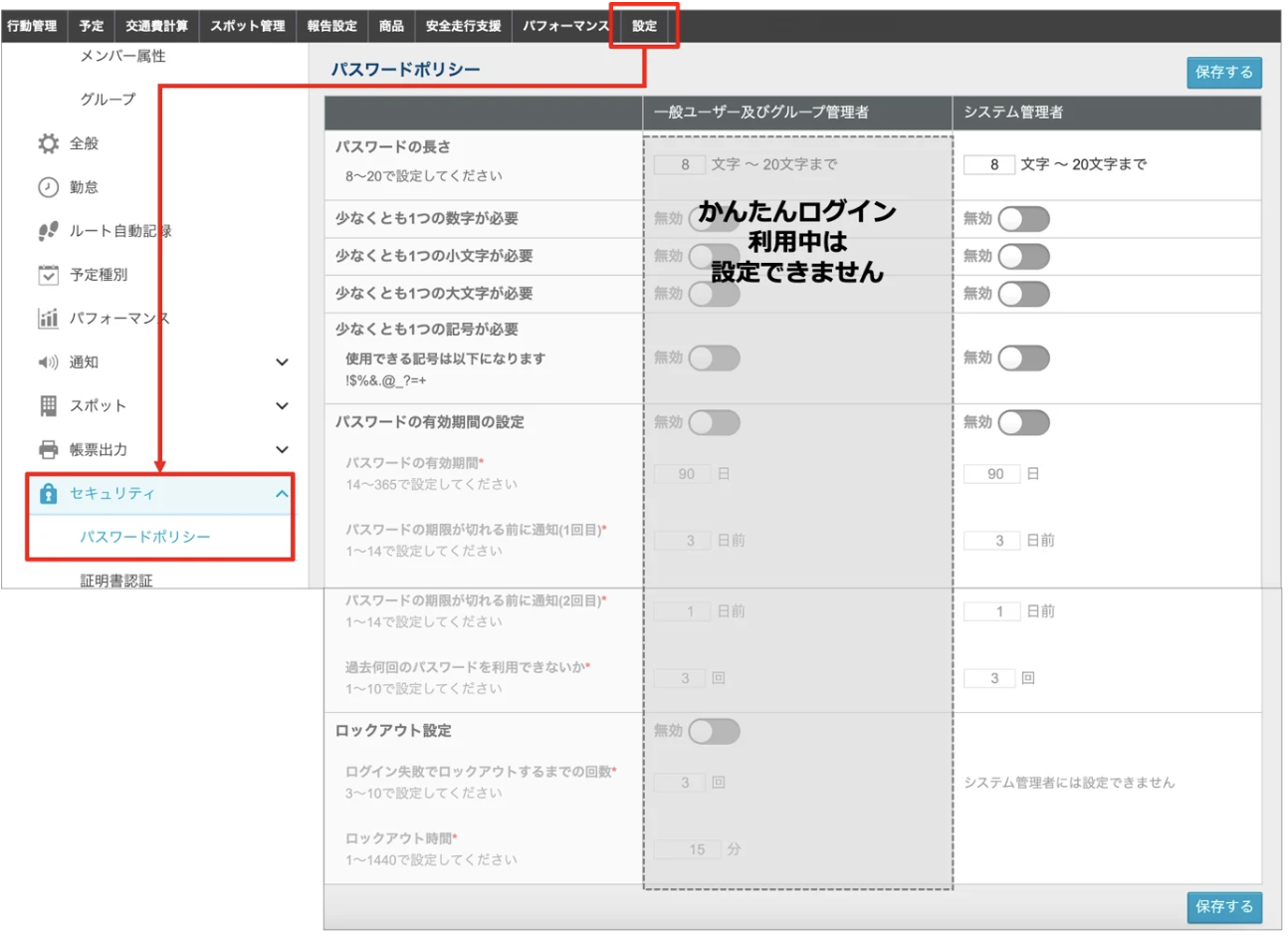
3. 設定後「保存する」をクリックします。
■ 設定項目の詳細
パスワードの長さ
設定範囲:8〜20文字
最低文字数を設定し、安全性を高めます。
少なくとも1つの数字が必要
設定値:有効/無効
少なくとも1つの小文字が必要
設定値:有効/無効
少なくとも1つの大文字が必要
設定値:有効/無効
少なくとも1つの記号が必要
設定値:有効/無効
※使用できる記号は!$%&.@_?=+
パスワードの有効期間の設定
設定値:有効/無効
指定した有効期間が切れると、パスワードが失効しログインできなくなります。
有効にした場合は、以下の設定を行います。
- パスワードの有効期間 :14〜365日で設定(パスワードを設定・再設定してから何日後に失効させるか)
- パスワードの期限が切れる前に通知 :1〜14日で設定(有効期限の何日前に通知するか)
- 過去何回のパスワード利用できないか:1〜10回で設定(過去のパスワードを再利用禁止にする件数)
ロックアウト設定
設定値:有効/無効(システム管理者には設定できません)
間違ったパスワードを何回か入力すると、一定期間ログインできなくなる機能です。
有効にした場合は、以下の設定も行います。
- ログイン失敗でロックアウトするまでの回数 :3〜10回で設定
- ロックアウト時間 :1〜1440分で設定(最大24時間設定可能) ※ロックアウトされたユーザーのロックアウト時間内での解除方法は後述。
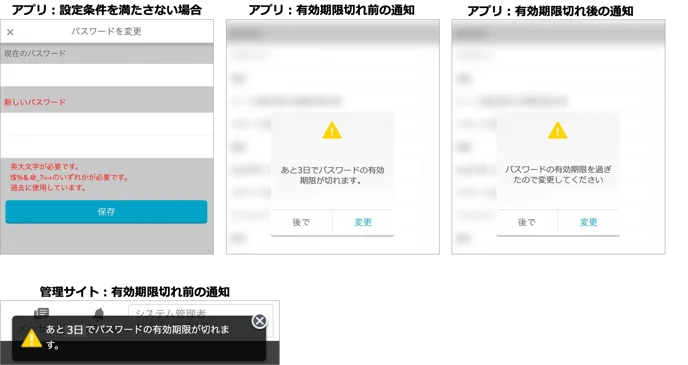
▼ 各画面での表示イメージ
ロックアウト時の解除方法
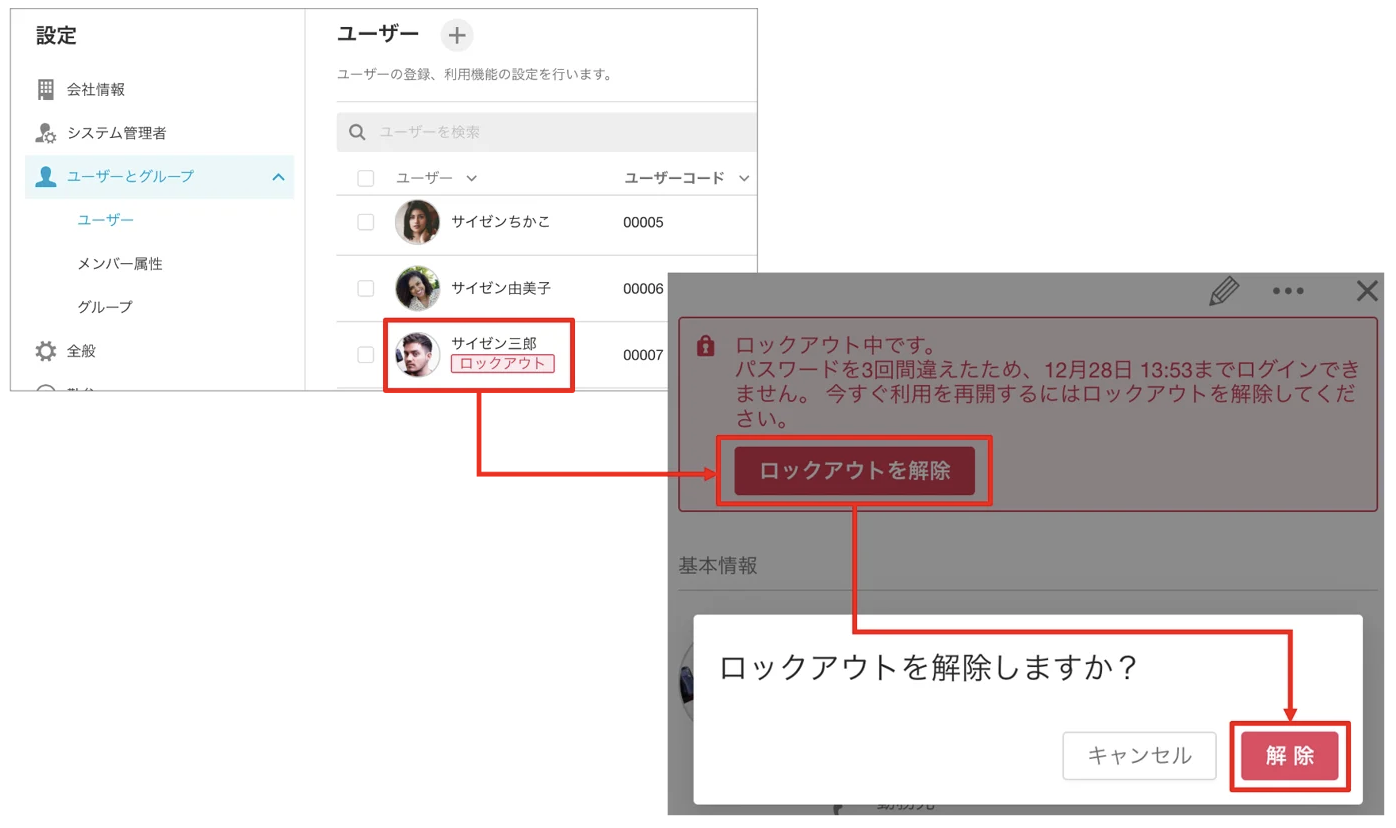
間違ったパスワードを一定回数以上入力してロックアウトされたユーザーは、管理サイトでロックを解除することができます。(システム管理者・グループ管理者が解除権限あり)
1. 管理サイト [設定] > [ユーザーとグループ] > [ユーザー] でユーザー一覧画面を開きます。
2. 「ロックアウト」と表示されているユーザーをクリックします。
3. ユーザー詳細画面で、ロックアウトの解除予定日時を確認します。
4. 解除予定日時より前に解除する場合は、「ロックアウト解除」をクリックします。
5. 確認画面で「解除」をクリックします。
⚠️ 注意
ロックアウト中のユーザーには、画面上で「ロックアウト中」とは表示されません。
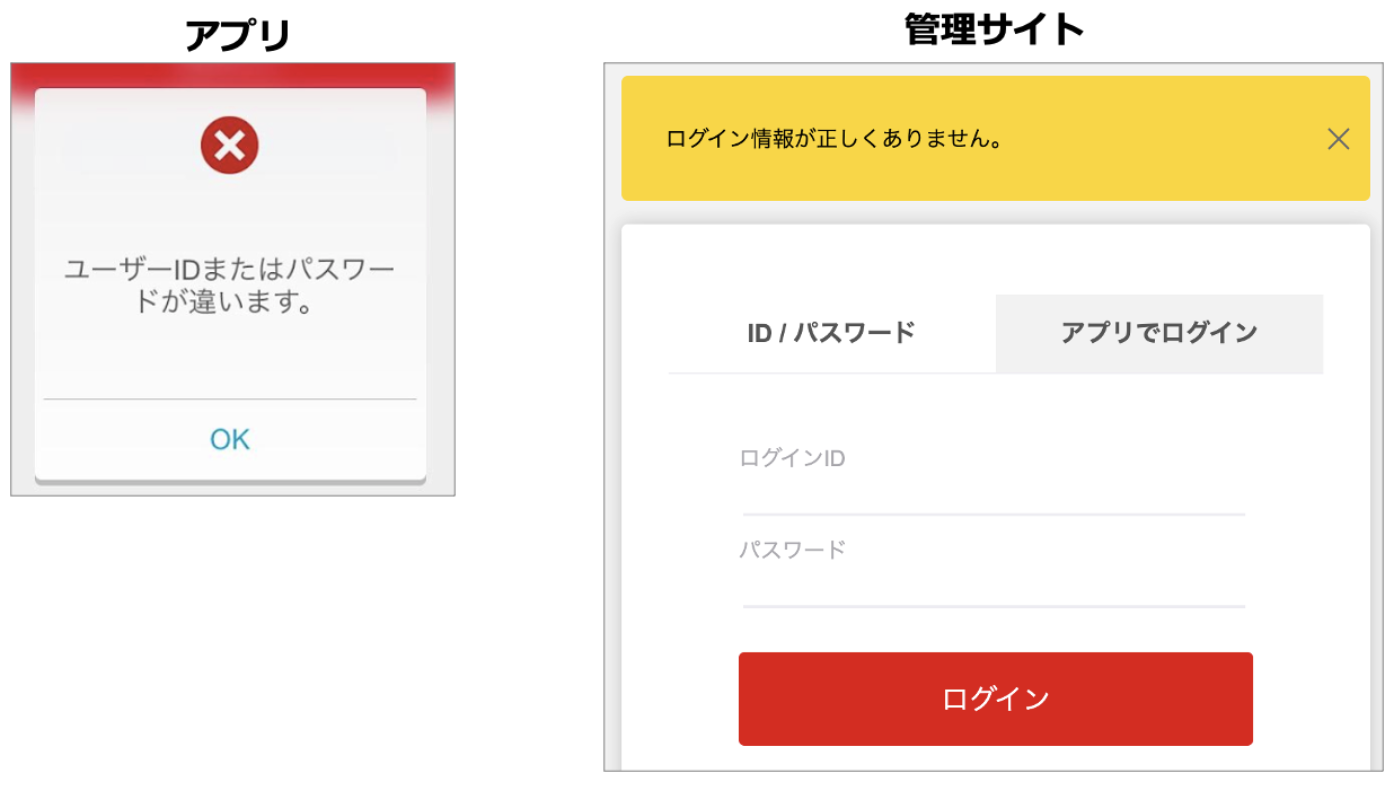
ロックアウト回数を超えてログイン失敗した後は、正しいパスワードを入力しても、以下のような画面が表示されます。