活動通知のうち、よく利用される通知について設定例をご紹介します。
- 【管理サイト】出退勤を促す通知の設定 (別ページ参照)
- ステータスの押し忘れを把握
- 活動を共有
- 報告の出し忘れを把握
- 報告書を共有
- 日報を共有
- 日報の出し忘れを把握
ステータスの押し忘れを把握する
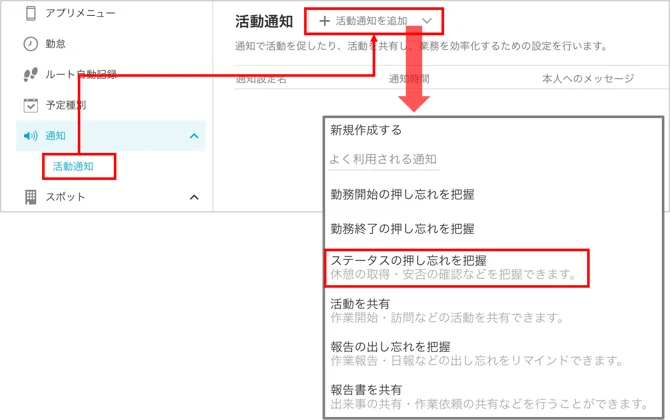
1. 管理サイト [設定] > [通知] > [活動通知] で活動通知画面を開きます。
2. 「+活動通知を追加」をクリックして、「よく利用される通知」の中から、「ステータスの押し忘れを把握」を選択します。よく利用される通知を選択した場合、ある程度項目が埋められた状態なので、簡単に通知設定を行うことができます。
- 活動通知の追加画面で、各項目を設定します。
通知概要
- 通知設定の名称
通知の一覧画面で通知設定を区別するために利用します。
通知条件
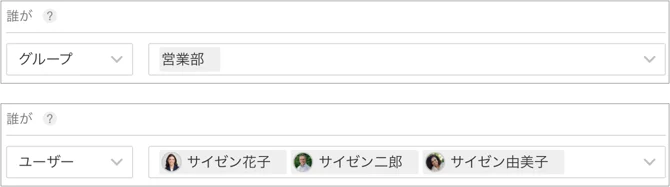
- 誰が
グループ/ユーザーを選択でき、ここに設定したグループ/ユーザーが出勤をしていない場合に通知を行います。
- 活動
特定のステータス打刻を促す通知なので、「ステータスを打刻していない」にチェックをいれ、対象のステータスを選択します。
▼ 例)メンバーが休憩を取得していない場合の通知

- 通知する
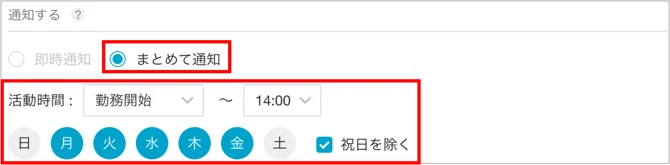
「まとめて通知」を選択します。まとめて通知は、指定された活動時間中にステータス打刻しなかった時に、活動時間が経過したタイミングで通知します。
下記設定の場合、祝日を除く平日の勤務開始から14時の間に休憩開始しなかった場合に、14時に通知されます。
通知方法
- 本人へのリマインド・確認通知方法、メッセージ
ステータス打刻していない本人への通知方法と、通知時のメッセージを設定できます。プッシュ通知は、アプリに通知されます。

- 通知先
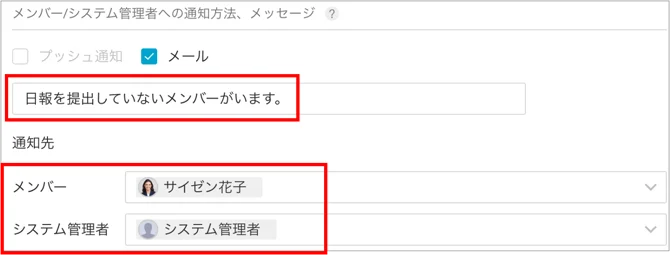
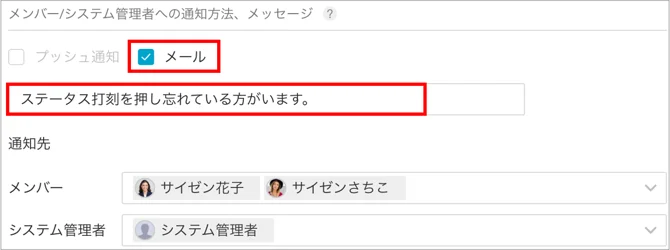
本人以外にも通知することが可能です。通知方法「メール」を選択し、メッセージを設定します。
通知先は、メンバーとシステム管理者から選択できます。
活動を共有する
管理サイト [設定] > [通知] > [活動通知] で活動通知画面を開きます。
「+活動通知を追加」をクリックして、「よく利用される通知」の中から、「活動を共有」を選択します。よく利用される通知を選択した場合、ある程度項目が埋められた状態なので、簡単に通知設定を行うことができます。
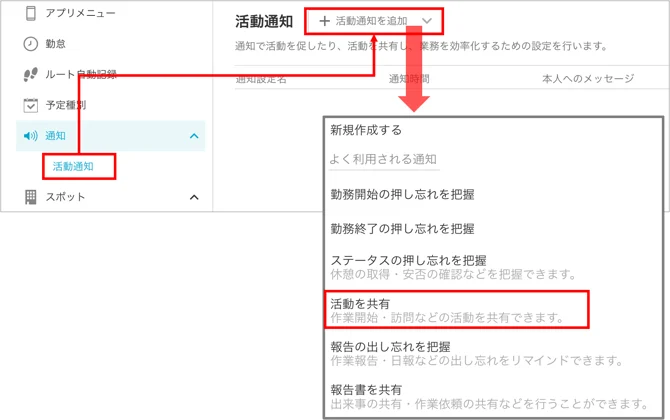
- 活動通知の追加画面で、各項目を設定します。(共通項目の説明は省きます)
通知条件
- 活動
特定のステータス打刻を共有する通知なので、「ステータスを打刻した」にチェックをいれ、対象のステータスを選択します。
▼ 例)メンバーが商談ステータスを打刻した場合の通知

- 通知する
「即時通知」を選択します。即時通知は、指定したステータスが打刻されたタイミングで通知します。

通知方法
- 本人へのリマインド・確認通知方法、メッセージ
活動の共有の場合は、打刻した本人への通知は行われません。

- 通知先
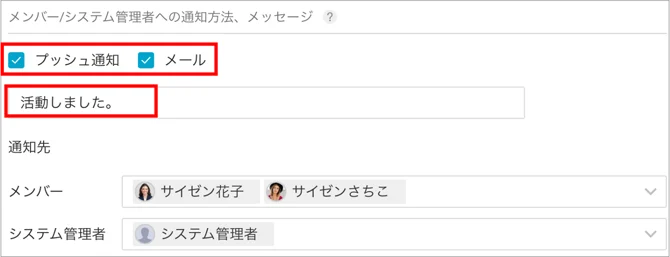
本人以外にも通知することが可能です。通知方法はプッシュ通知・メールを選択できます。メッセージも自由に設定できます。
通知先は、メンバーとシステム管理者から選択できます。
報告の出し忘れを把握する
1. 管理サイト [設定] > [通知] > [活動通知] で活動通知画面を開きます。
2. 「+活動通知を追加」をクリックして、「よく利用される通知」の中から、「報告の出し忘れを把握」 を選択します。よく利用される通知を選択した場合、ある程度項目が埋められた状態なので、簡単に通知設定を行うことができます。
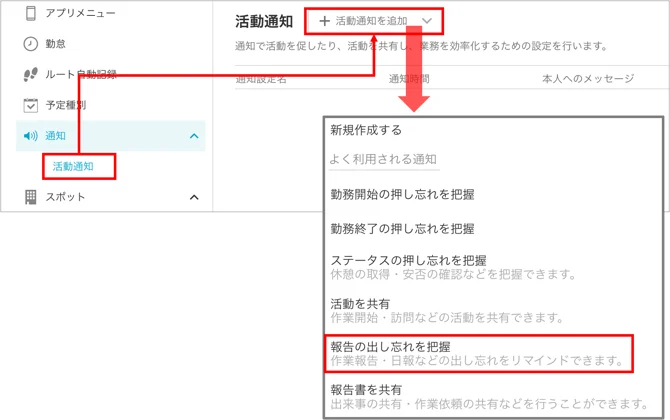
3. 活動通知の追加画面で、各項目を設定します。(共通項目の説明は省きます)
通知条件
- 活動
特定の報告書の提出を促す通知なので、「報告書を提出していない」にチェックをいれ、対象の報告書を選択します。
▼ 例)メンバーが日次報告を提出していない場合の通知

- 通知する
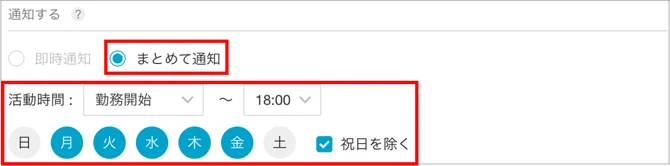
「まとめて通知」を選択します。まとめて通知は、指定された活動時間中に指定の報告書を提出しなかった時に、活動時間が経過したタイミングで通知します。
下記設定の場合、祝日を除く平日の勤務開始から18時の間に日次報告を提出しなかった場合に、18時に通知されます。
通知方法
- 本人へのリマインド・確認通知方法、メッセージ
報告書を提出していない本人への通知方法と、通知時のメッセージを設定できます。プッシュ通知は、アプリに通知されます。

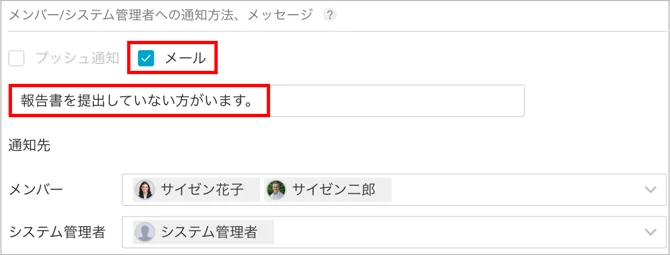
- 通知先
本人以外にも通知することが可能です。通知方法はメールを選択できます。メッセージも自由に設定できます。
通知先は、メンバーとシステム管理者から選択できます。
報告書を共有する
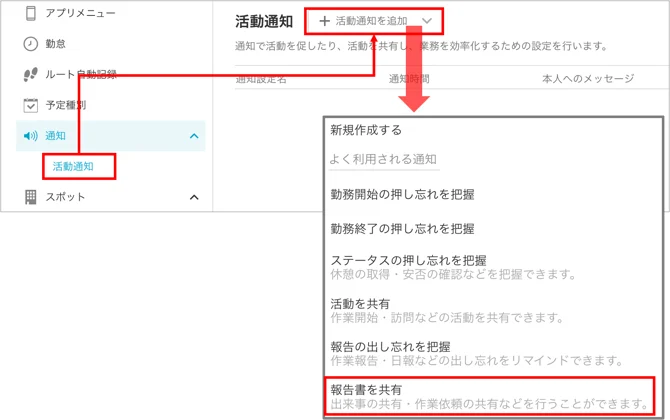
1. 管理サイト [設定] > [通知] > [活動通知] で活動通知画面を開きます。
2. 「+活動通知を追加」をクリックして、「よく利用される通知」の中から、「報告書を共有」を選択します。よく利用される通知を選択した場合、ある程度項目が埋められた状態なので、簡単に通知設定を行うことができます。
3. 活動通知の追加画面で、各項目を設定します。(共通項目の説明は省きます)
通知条件
- 活動
特定の報告書の提出を共有する通知なので、「報告書を提出した」にチェックをいれ、対象の報告書を選択します。
▼ 例)メンバーがクレーム報告を提出した場合の通知

- 通知する
報告書が提出されたらすぐ通知したい場合は、「即時通知」を選択します。

※まとめて通知を選択した場合、アプリで出勤せずに作成した報告書(管理サイトから作成した報告書)は通知対象外です。
通知方法
- 本人へのリマインド・確認通知方法、メッセージ
活動の共有の場合は、打刻した本人への通知は行われません。

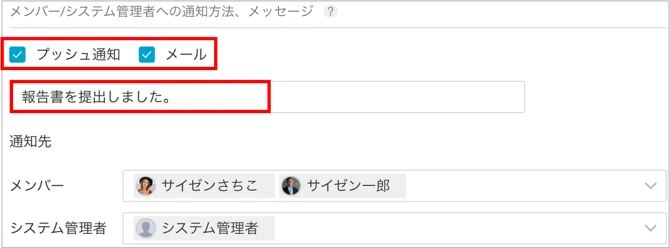
- 通知先
本人以外にも通知することが可能です。通知方法はプッシュ通知・メールを選択できます。メッセージも自由に設定できます。
通知先は、メンバーとシステム管理者から選択できます。
日報を共有する
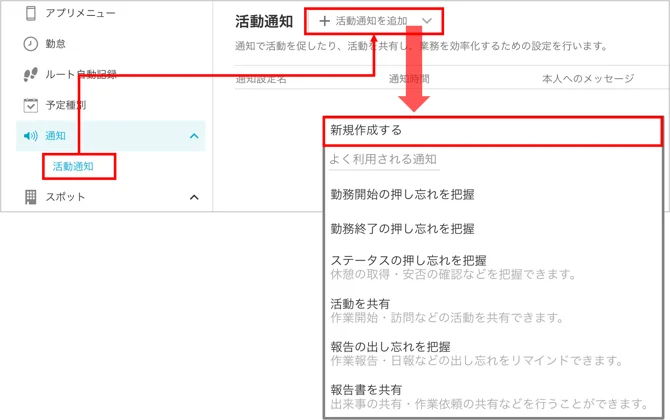
1. 管理サイト [設定] > [通知] > [活動通知] で活動通知画面を開きます。
2. 「+活動通知を追加」をクリックして、「新規作成する」を選択します。
3. 活動通知の追加画面で、各項目を設定します。(共通項目の説明は省きます)
通知条件
- 活動
日報の提出を共有する通知なので、「日報を提出した」にチェックをいれ、対象の日報を選択します。

- 通知する
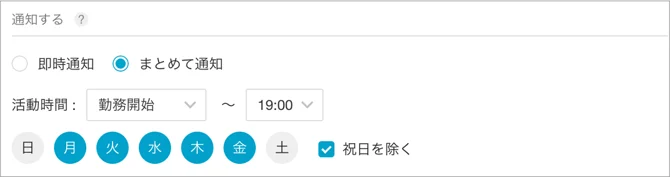
日報が提出されたらすぐ通知したい場合は、「即時通知」を選択します。まとめて通知したい場合は、「まとめて通知」を選択し、通知日時などを設定します。
下記設定の場合、勤務開始から19時までに提出された日報を、19時にまとめて通知します。
通知方法
- 本人へのリマインド・確認通知方法、メッセージ
日報の共有の場合は、打刻した本人への通知は行われません。

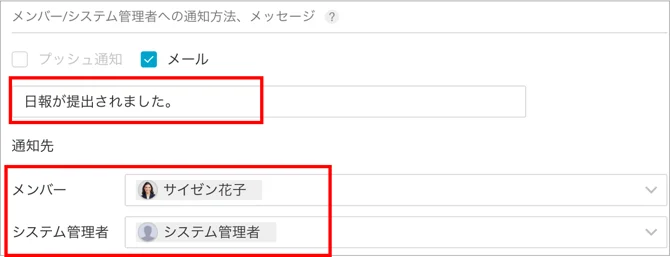
- 通知先
本人以外にも通知することが可能です。通知方法はプッシュ通知・メールがあります。まとめて通知の場合はメールのみ選択できます。メッセージや通知するメンバーは自由に設定できます。
日報の出し忘れを把握する
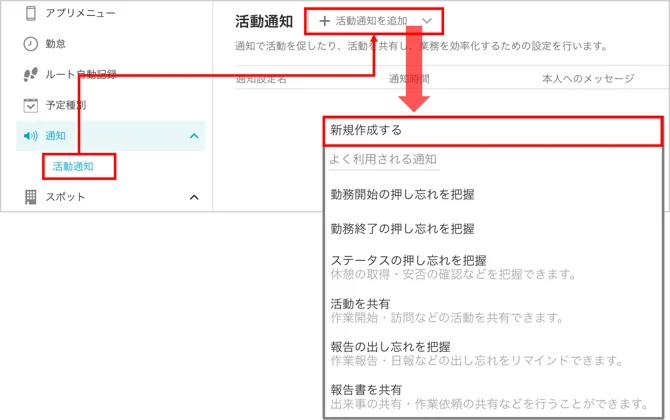
1. 管理サイト [設定] > [通知] > [活動通知] で活動通知画面を開きます。
2. 「+活動通知を追加」をクリックして、「新規作成する」を選択します。
3. 活動通知の追加画面で、各項目を設定します。(共通項目の説明は省きます)
通知条件
- 活動
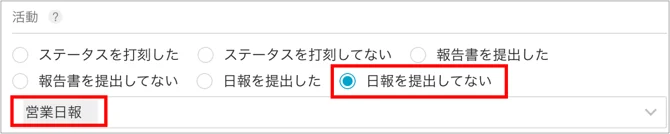
日報の提出を促す通知なので、「日報を提出してない」にチェックをいれ、対象の日報を選択します。
- 通知する
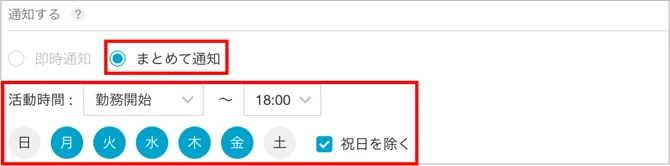
「まとめて通知」を選択します。まとめて通知は、指定された活動時間中に指定の報告書を提出しなかった時に、活動時間が経過したタイミングで通知します。
下記設定の場合、祝日を除く平日の勤務開始から18時の間に日次報告を提出しなかった場合に、18時に通知されます。
通知方法
- 本人へのリマインド・確認通知方法、メッセージ
報告書を提出していない本人への通知方法と、通知時のメッセージを設定できます。プッシュ通知は、アプリに通知されます。

- 通知先
本人以外にも通知することが可能です。通知方法はメールを選択できます。メッセージも自由に設定できます。
通知先は、メンバーとシステム管理者から選択できます。