説明対象者:システム管理者
cyzenアプリへのログインには、「かんたんログイン」と「ID/PASSでログイン」の2通りの方法があります。
ここでは「かんたんログイン」を行うために、システム管理者 が行う操作を説明します。
かんたんログインとは
システム管理者から送信されたメールを使って、IDやパスワードを打つ必要なく利用を開始することができます。定期的なパスワード変更の手間を減らし、かつパスワード流出などによる他者の不正ログインを防ぐことができます。
かんたんログインを有効にする
かんたんログインを使用するには、管理サイトでかんたんログインを「有効」にする必要があります。
1. 管理サイト [設定] > [全般] 画面を開き、画面右上の「編集」をクリックします。
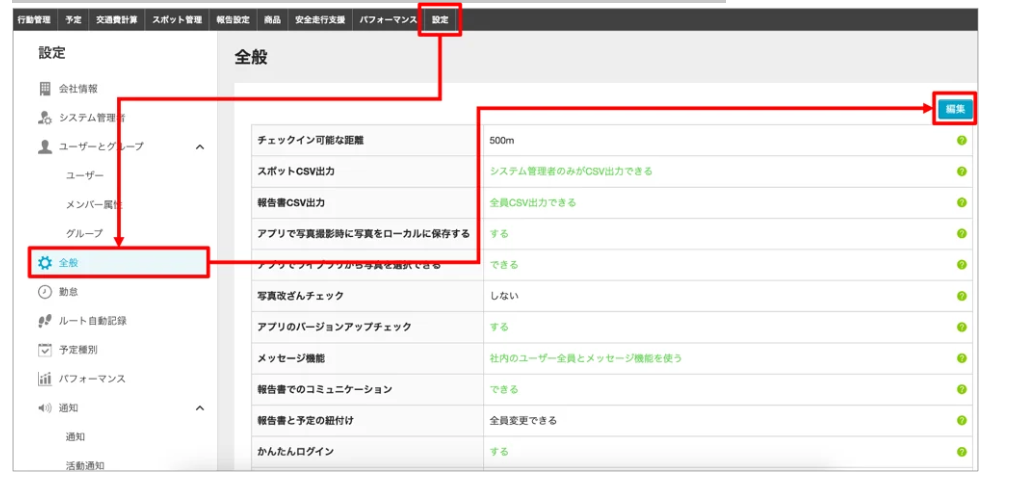
2. かんたんログインを「有効」にし、画面右上の「完了」をクリックします。

■ かんたんログインに関する注意事項
1. メールアドレスに間違いがないか厳重に確認してください。
招待メールを送信する前に、メールアドレスの確認と、すでに退職したユーザーのデータが残っていないかなどチェックしてください。誤送信すると、不正ログインが可能になってしまいます。
2. 以下の場合は招待メールを再送してください。再送方法はかんたんログインメールを送信すると同じ手順です。
- 送信後、24時間経過した場合(リンクが無効になるので、再送してください)
- リンクを一度利用した場合(リンクは再利用できないので、再送してください)
- ユーザーが端末を紛失・更新した場合
3. かんたんログインを設定したアカウントには、プライバシーポリシーは適用されません。
かんたんログインメールを送信する
かんたんログインは、システム管理者から対象ユーザーにログインメールを送信する必要があります。
■ 一括送信する
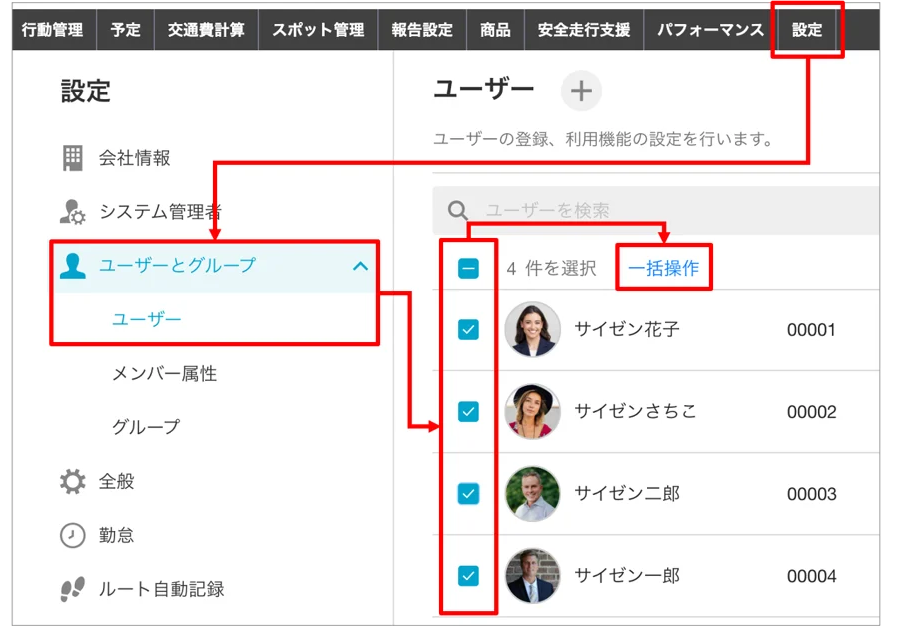
1. 管理サイト [設定] > [ユーザーとグループ] > [ユーザー] でユーザー一覧を開きます。
2. メールを送信したいユーザーにチェックを入れ、「一括操作」をクリックします。
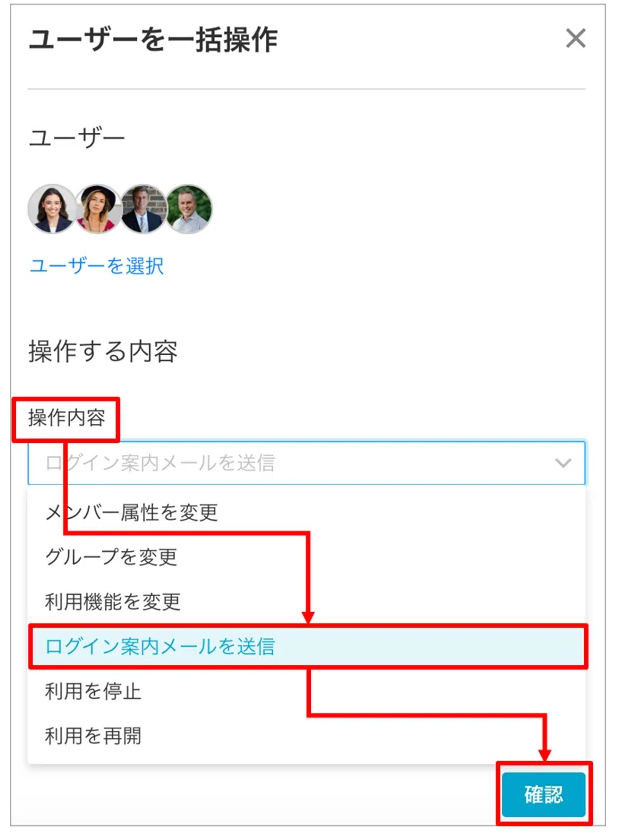
3. 「操作内容」で「ログイン案内メールを送信」を選択します。
4. 「確認」をクリックします。
■ 個別送信する
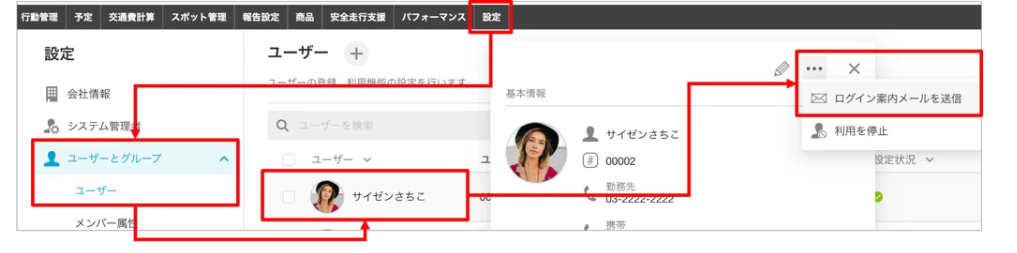
1. 管理サイト [設定] > [ユーザーとグループ] > [ユーザー] でユーザー一覧を開きます。
2. メールを送信したいユーザーをクリックし、ユーザー詳細画面を開きます。
3. 右上の「…」から「ログイン案内メールを送信」をクリックします。
かんたんログインメールの内容
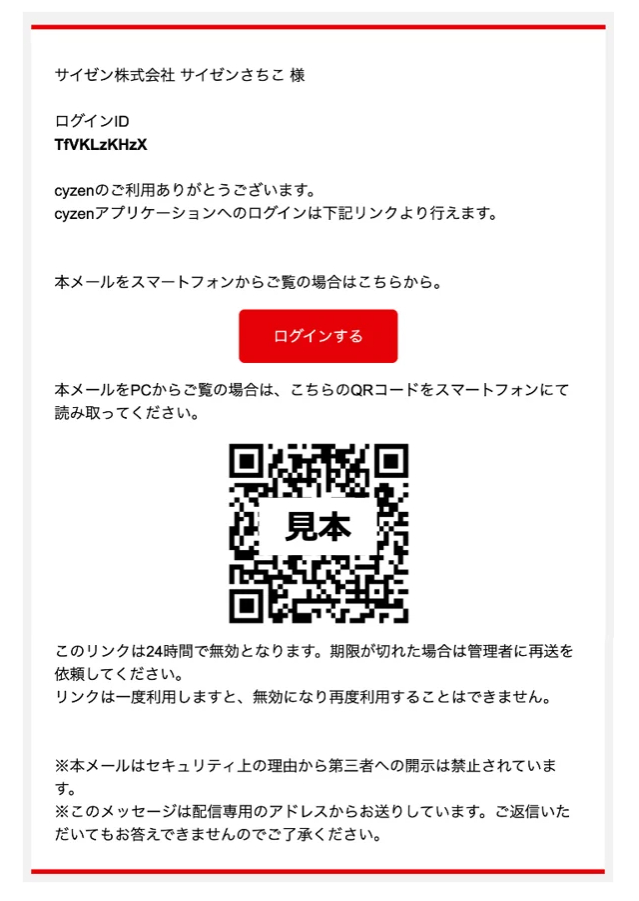
システム管理者がメール送信後、各ユーザーには以下のようなメールが送信されます。かんたんログインメールの案内通りに、アプリのダウンロードからログインまで進めるよう促してください。
受け取ったユーザーは、以下いずれかの方法でログインすることが可能です。
- スマートフォンで「ログインする」ボタンをタップ
- スマートフォンでQRコードを読み取る