説明対象者:システム管理者
活動通知とは、特定の条件に当てはまったユーザーのスマホにプッシュ通知を送信したり、メールを送信するよう設定できる機能のことです。
例えば、即時確認すべき報告書(クレーム報告など)が提出された時、管理者(上司)にアプリへのプッシュ通知やメール通知で確認を促し、即時対応できるようにすることができます。
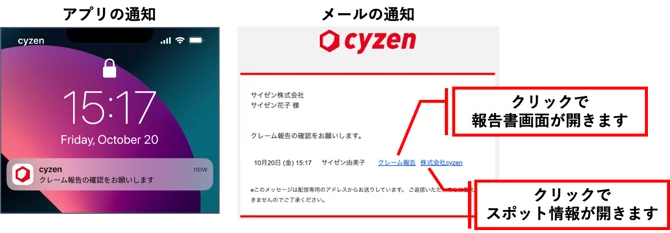
ここでは、活動通知の設定方法について説明します。活動通知の設定例についてはこちら
活動通知の設定方法
通知は管理サイトからシステム管理者が設定します。
1. 管理サイト [設定] > [通知] > [活動通知] で活動通知画面を開きます。
2. 「活動通知を追加」をクリックします。
3. 「新規作成」もしくは、「よく利用される通知」の中から選択します。
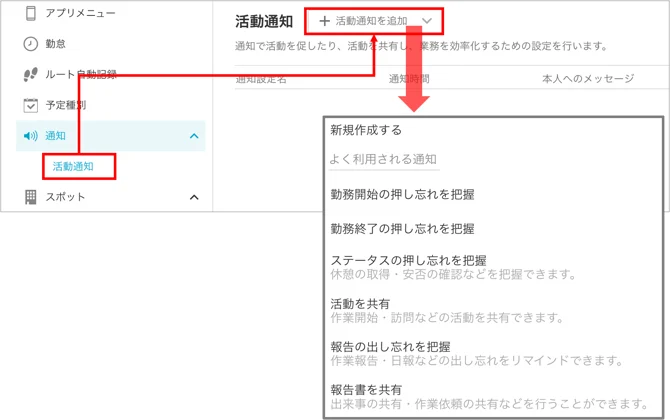
4. 活動通知の追加画面で各項目を設定し、「保存」をクリックして設定完了です。
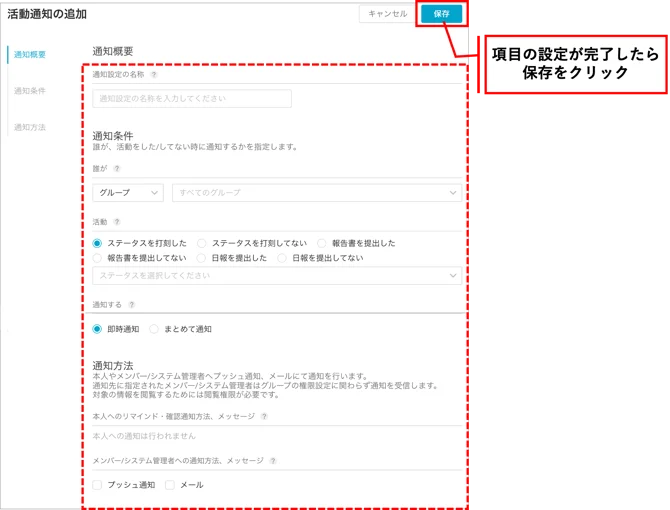
通知概要
- 通知設定の名称
活動通知の名称です。通知の一覧画面で通知設定を区別するために利用します。
通知条件
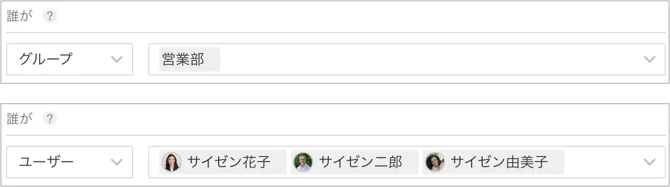
- 誰が
グループorユーザーを選択でき、ここに指定したグループorユーザーが活動をした・していない場合に通知を行います。
- 活動
以下から選択します。対象のステータスや報告書、日報も選択します。
ステータス打刻をした
ステータスを打刻していない
報告書を提出した
報告書を提出していない
日報を提出した ※日報機能を利用中の場合のみ表示
日報を提出していない ※日報機能を利用中の場合のみ表示

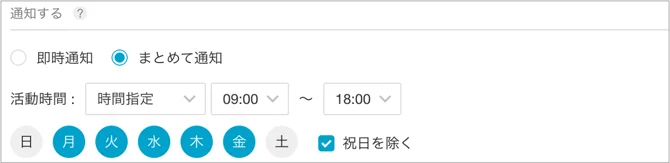
- 通知する
即時通知orまとめて通知を選択します。
即時通知:ユーザーが活動をした際に通知が行われます。
まとめて通知:指定された活動時間中に活動した・しなかったという情報を設定した活動時間が経過したタイミングで通知します。
通知方法
- 本人へのリマインド・確認方法、メッセージ
本人への通知方法を選択します。通知メッセージも設定できます。
プッシュ通知:cyzenを利用している端末に通知します。
メール:cyzenのユーザー情報に登録しているメールアドレス宛に通知します。

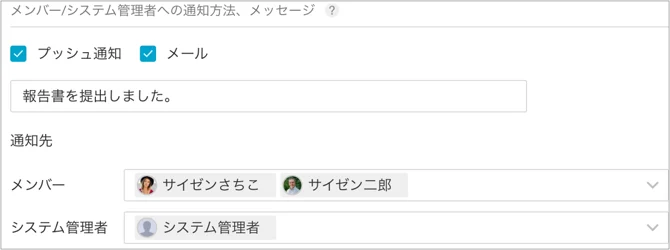
- メンバー/システム管理者への通知方法、メッセージ
本人以外への通知方法を選択します。通知先はメンバーとシステム管理者から選択できます。 通知メッセージも設定できます。
ただし、 プッシュ通知の場合はアプリのみの通知になるので、システム管理者へは通知されません。
※活動通知が送信されないケース
活動通知では、報告書を共有することができます。報告書が作成されたことを、メンバーに伝える通知です。
cyzenでは、報告書の作成はアプリからだけでなく、管理サイトから報告することも可能です。
以下の2点を満たした時、活動通知が送信されません。
- アプリで出勤ボタンを押していないメンバーが管理サイトから報告書を作成する。(出勤ボタンを押してから24時間以上経過した場合も含む)
- 報告書の共有が「まとめて通知」の設定になっている。
活動通知を削除する
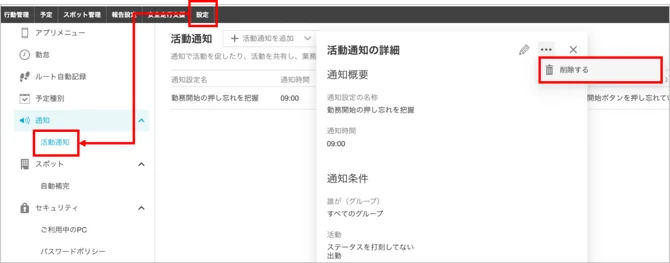
1. 管理サイト [設定] > [通知] > [活動通知] 画面で、削除対象の活動通知をクリックし、活動通知の詳細を開きます。
2. 活動通知の詳細画面右上の「…」から、「削除する」をクリックします。
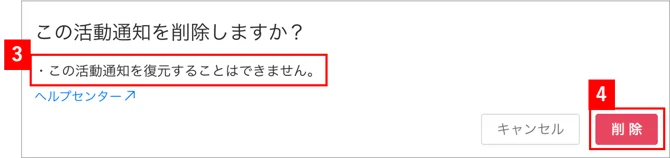
3. 削除する際の注意事項が表示されます。
※ 一度削除した活動通知は復元できない ので、再度活動通知の登録をお願いします。
4. 「削除」をクリックします。