説明対象者:グループ管理者、一般ユーザー
cyzenの予定の前後には「移動時間」を設定できます。
ここでは、アプリで予定の移動時間を設定する方法と、編集・削除する方法を説明します。
※管理サイトでの移動時間の設定については【管理サイト】予定の追加・編集・削除をご覧ください。
移動時間を設定する
移動時間は、予定作成画面で設定できます。
1. 予定作成画面の「移動時間」をタップします(「その他の項目」をタップした画面にあります)。
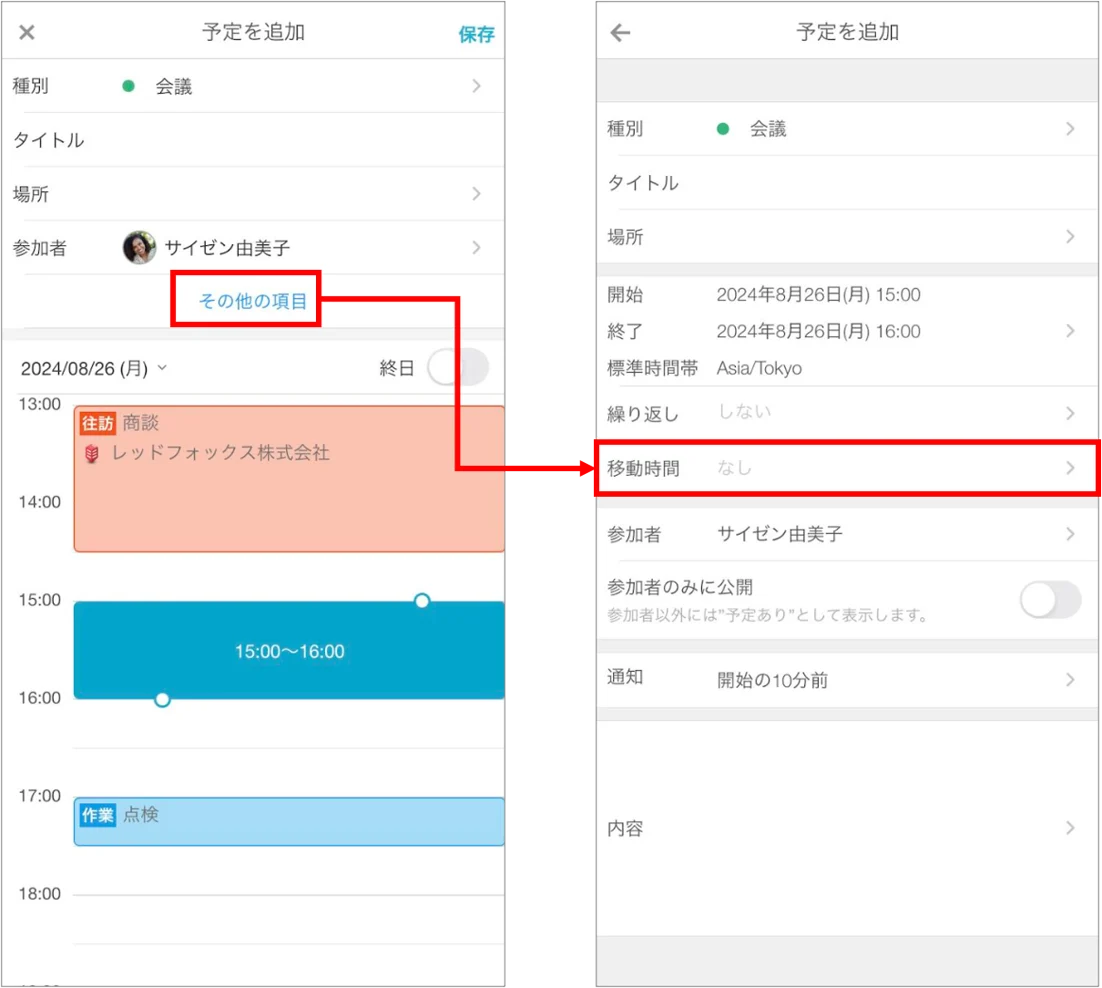
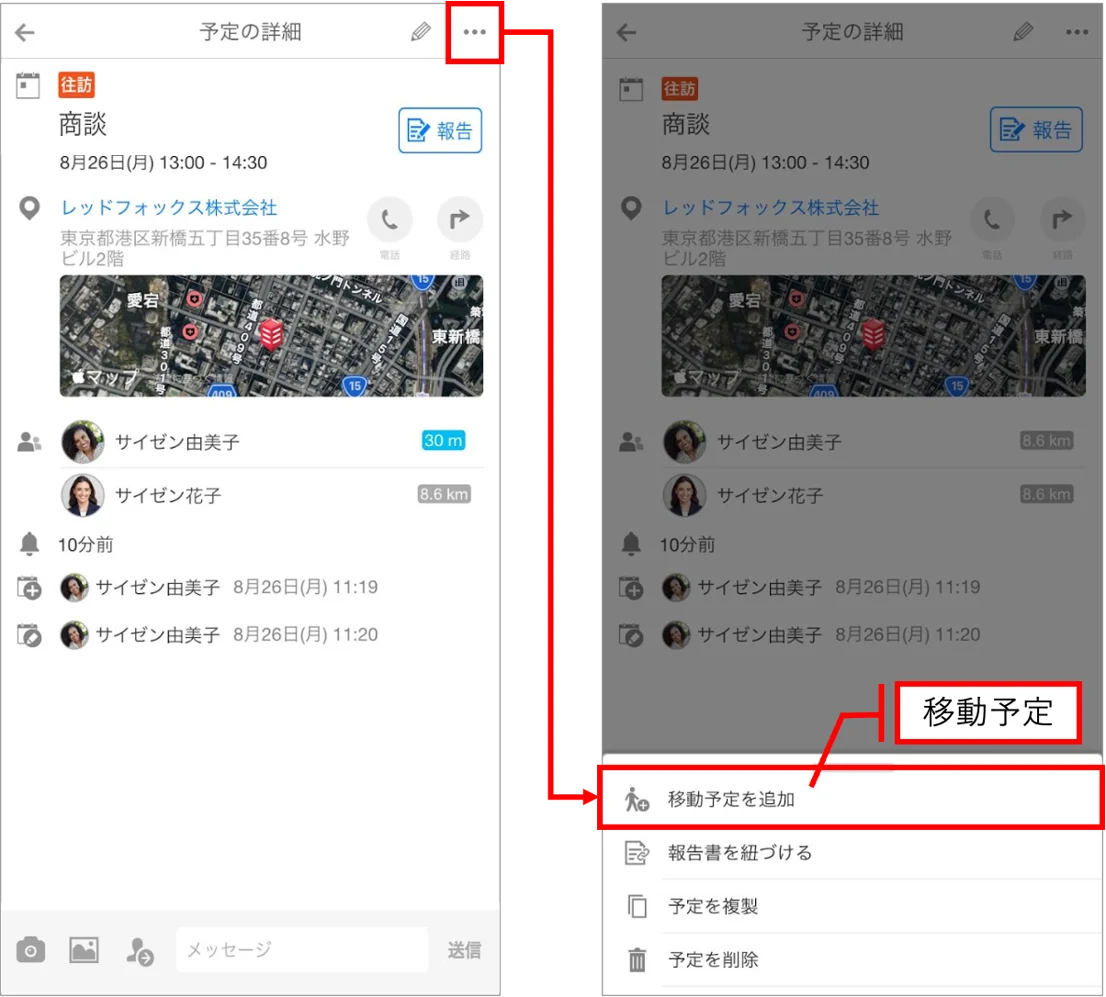
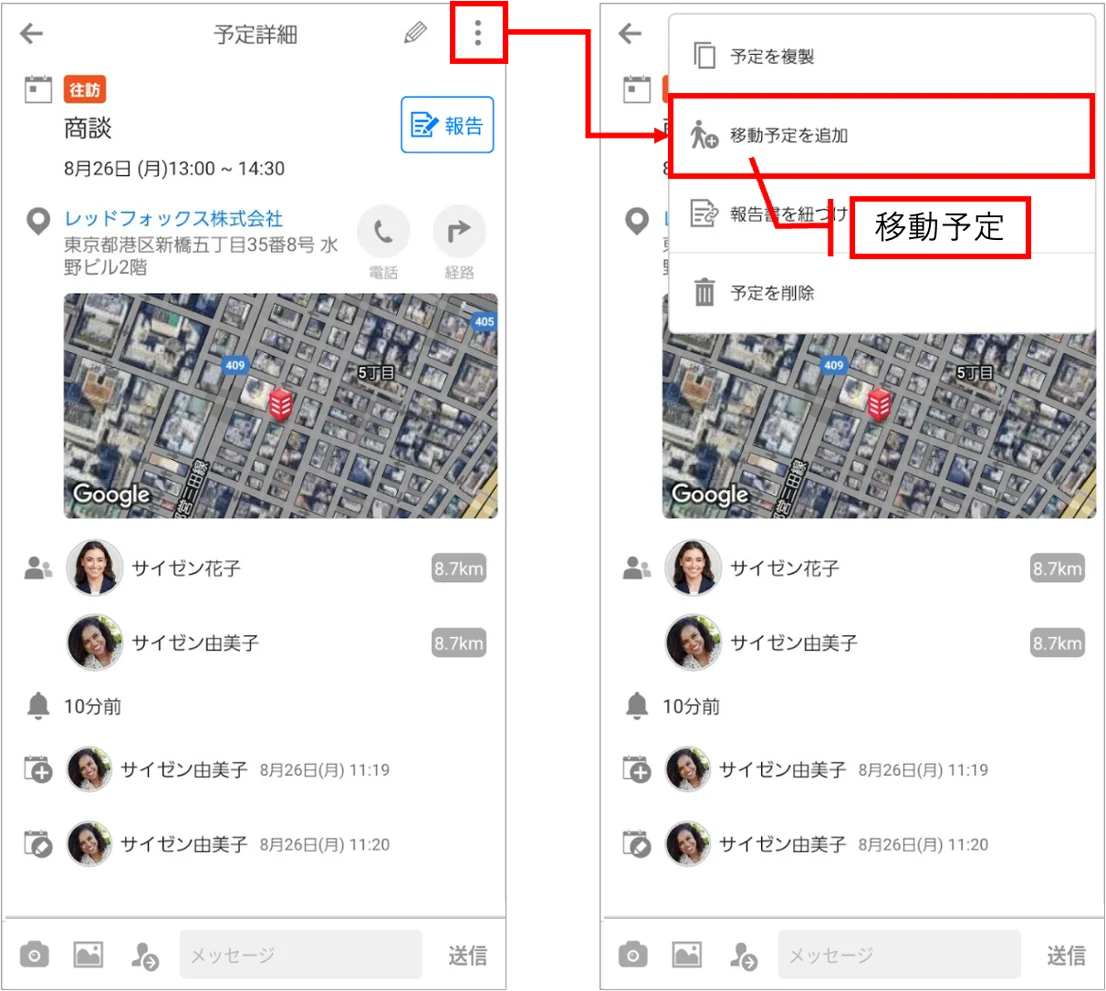
※既存の予定に移動時間を追加する場合は、予定詳細画面右上のメニューから「移動時間を追加」をタップします。
▼ iPhone画面
▼ Android画面
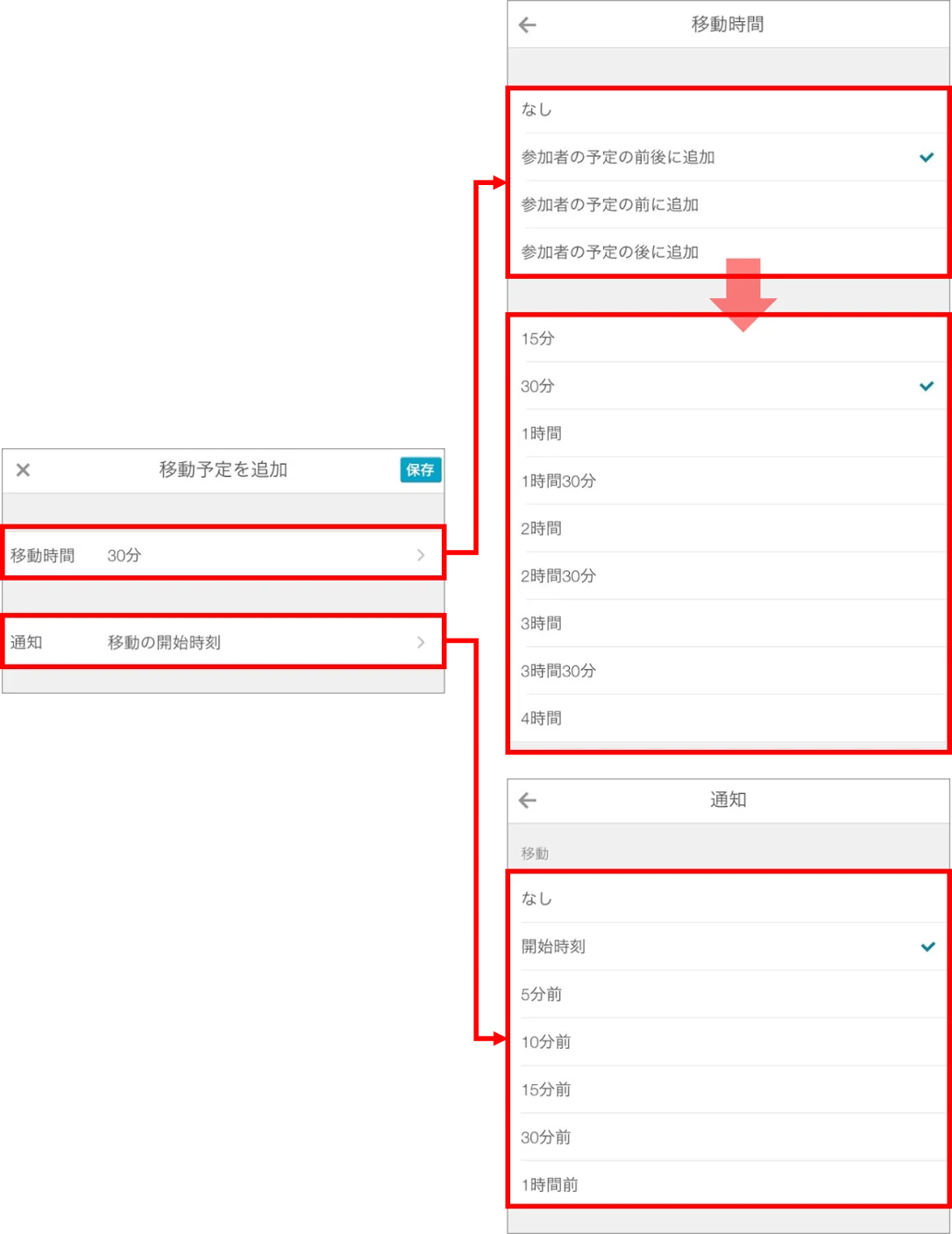
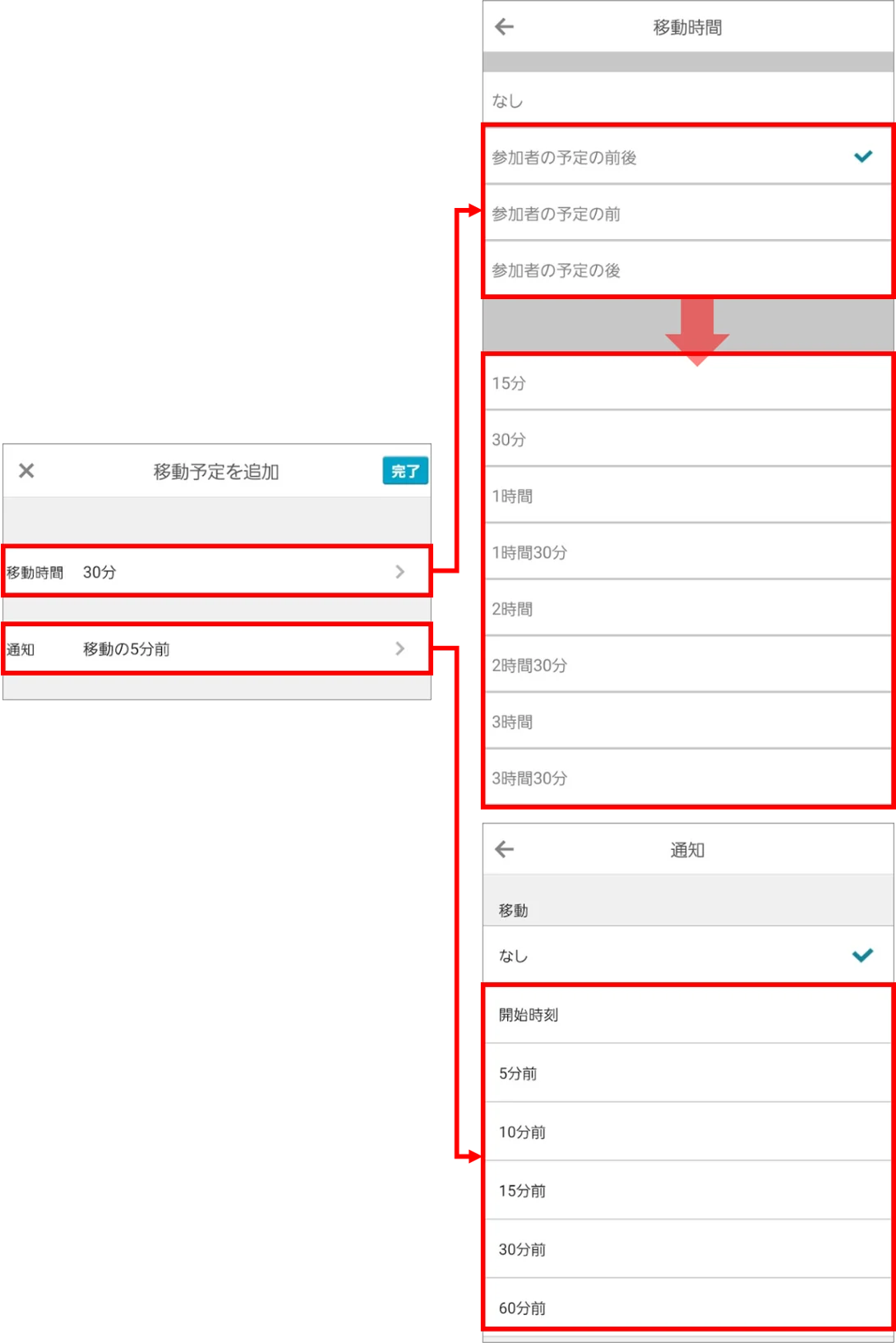
2. 「移動時間」をタップし、予定のどこに移動時間を設定するかチェックすると、移動時間の選択欄が表示されます。
3. 移動時間の通知時刻を選択します。選択し終わったら、「保存」(Androidの場合は「完了」)をタップします。
▼ iPhone画面
▼ Android画面
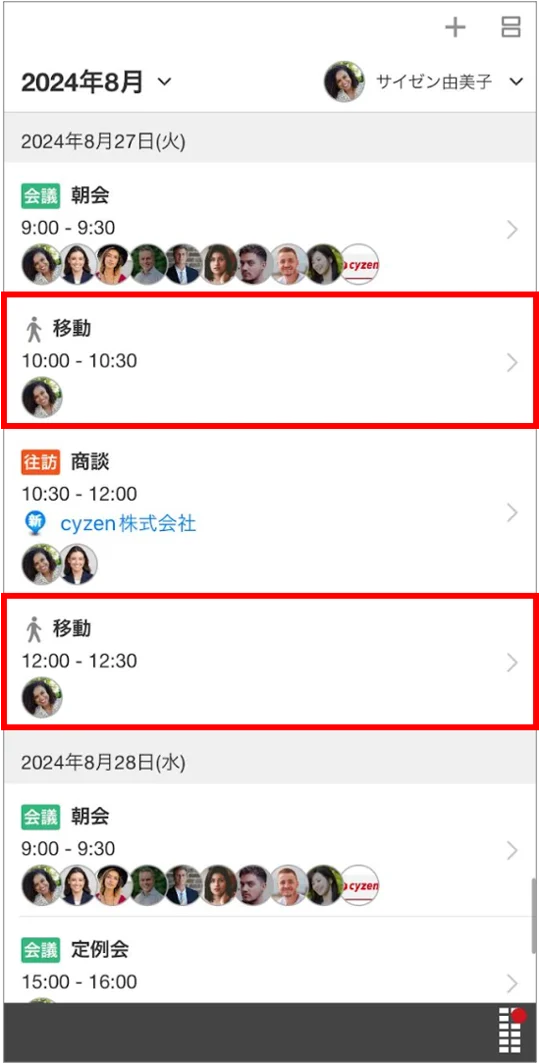
予定の前後に移動予定が追加されます。
※予定作成者は、予定作成時に参加者全員の移動時間を設定できます。ただし、移動時間の編集・削除は本人のみが行えます。
移動時間を編集・削除する
移動時間は、後から編集・削除できます。
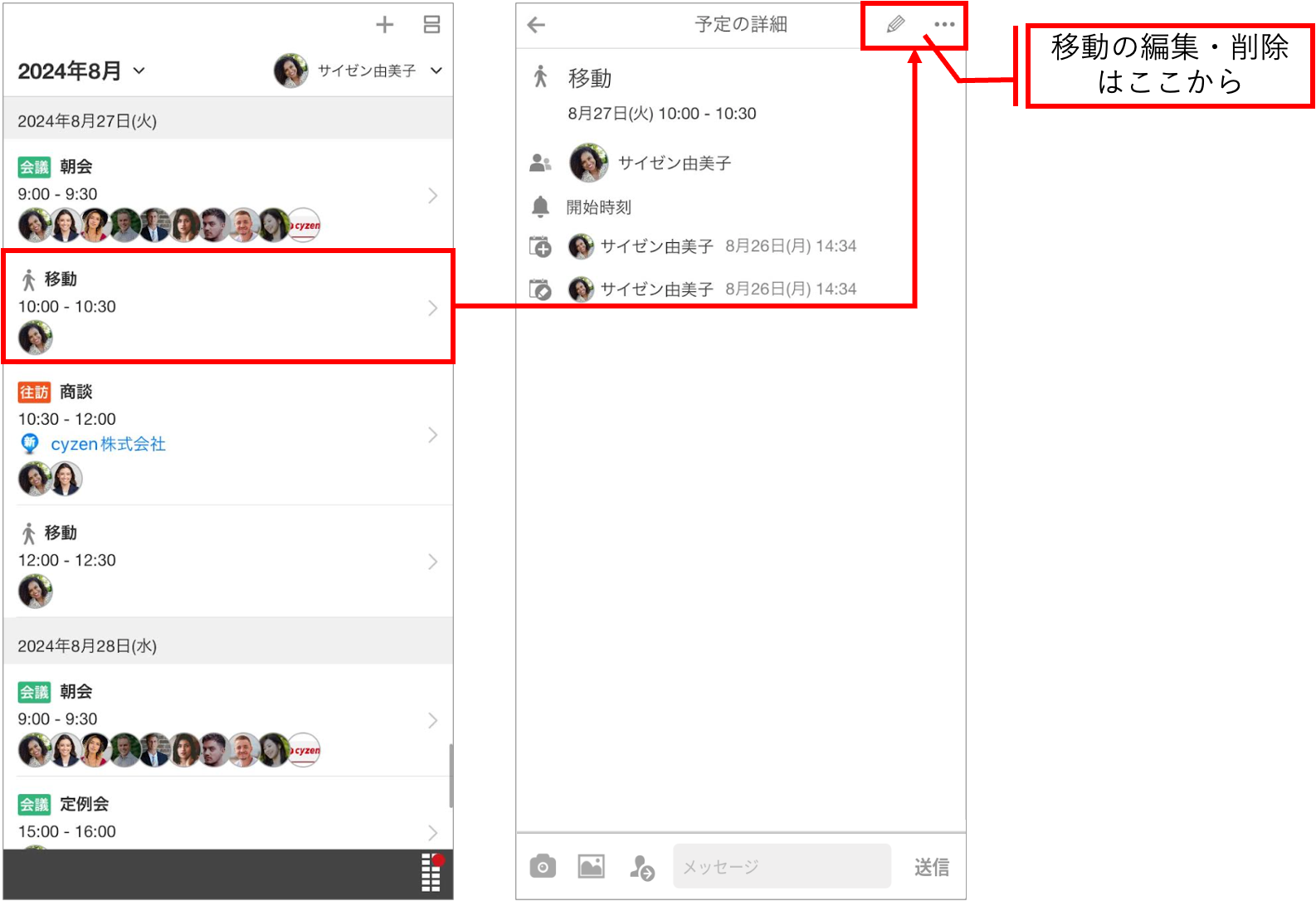
移動時間を設定した元の予定を編集すると、移動時間も連動します。元の予定を削除すると、移動時間もすべて削除されます。
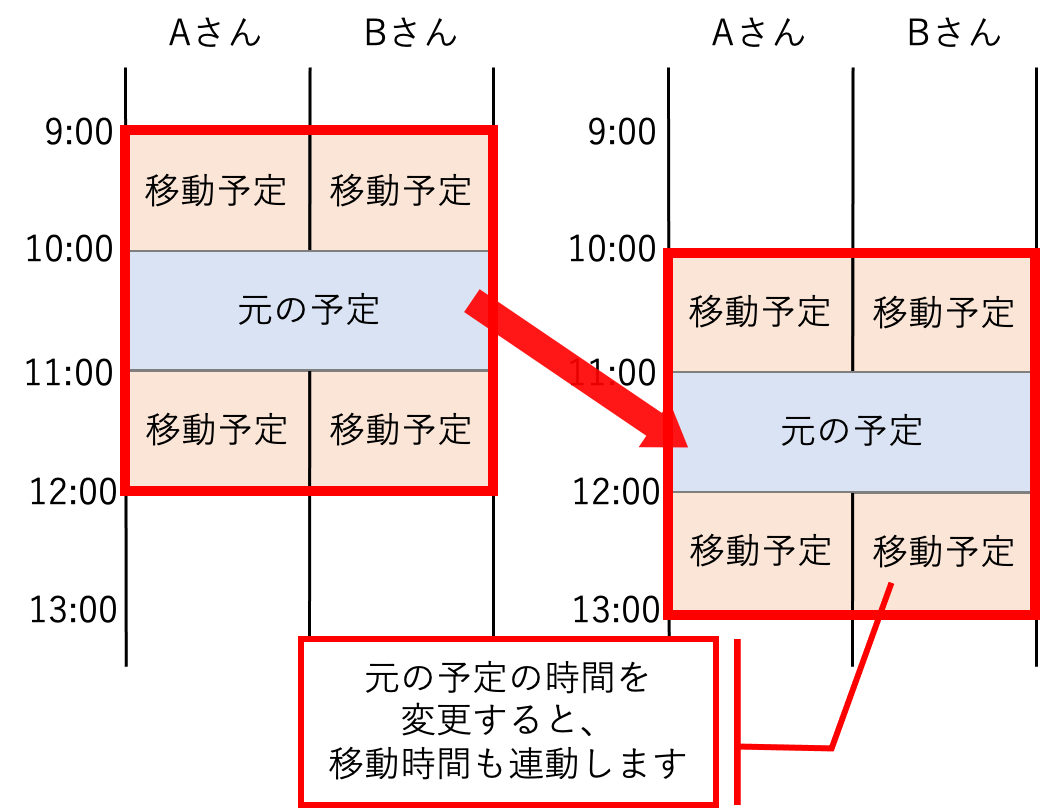
複数の参加者がいる予定では、予定作成者が参加者全員の移動時間を設定できますが、編集・削除は本人のみが行えます。
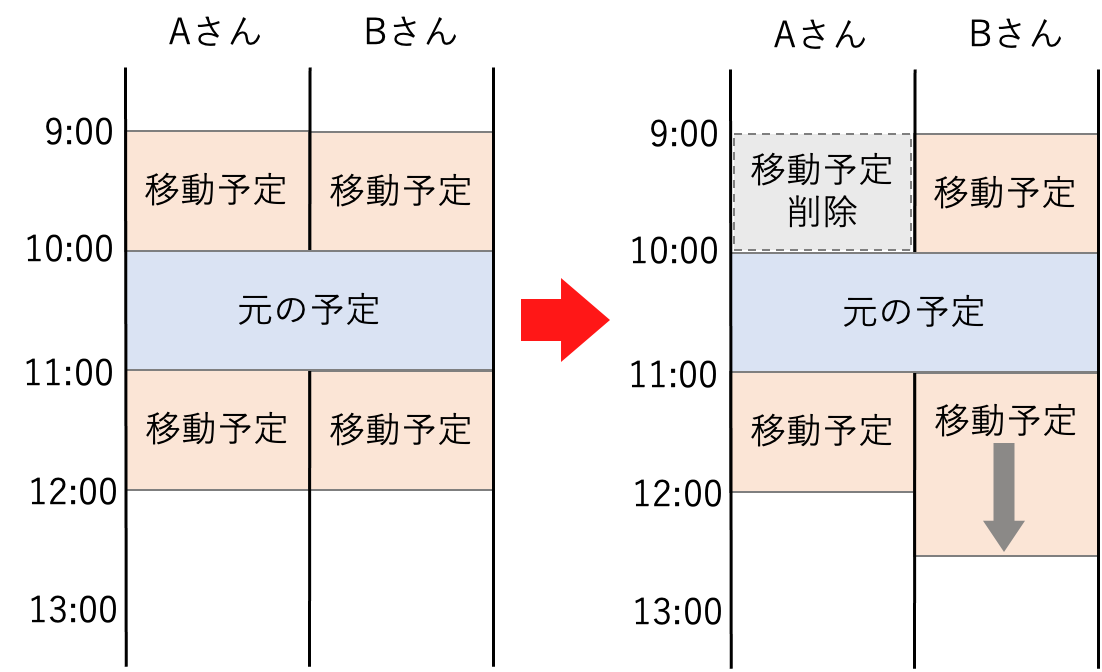
例)Aさんが予定の作成者で、参加者がAさん・Bさんの2名の場合
1. Aさんが予定作成時に移動時間を設定すると、Aさん・Bさん両方の予定に移動時間が設定されます。
2. Aさんが自分の予定で移動時間を削除し、Bさんが自分の予定で所要時間を編集すると、それぞれ本人の予定にのみ反映されます。