
説明対象者:全員(システム管理者、グループ管理者、一般ユーザー)
※設定によって、グループ管理者・一般ユーザーは操作制限があります。
予定と報告書を紐づけるには、予定から紐づける方法と、報告書から紐づける方法の2通りがあります。
本記事では、管理サイトで予定から報告書を紐づける方法を説明します。
アプリでの操作については 【アプリ】予定への報告書の紐づけ をご覧ください。
役職別の紐づけ可能範囲
| 役職 | 紐づけ可能な範囲 |
|---|---|
| システム管理者 | すべての予定・報告書を紐づけ可能 |
| グループ管理者・一般ユーザー | 設定により、自分が書いた報告書のみ紐づけ可能な場合あり |
紐づけ範囲の設定について
「自分で書いた報告書のみ変更できる」/「全員変更できる」の設定はシステム管理者が行います。詳細は 【管理サイト】予定と報告書の紐付けに関する設定をご覧ください。
一般ユーザーで管理サイトの予定参照権限がない場合、アプリからのみ紐づけ可能です。
予定から報告書を紐づける
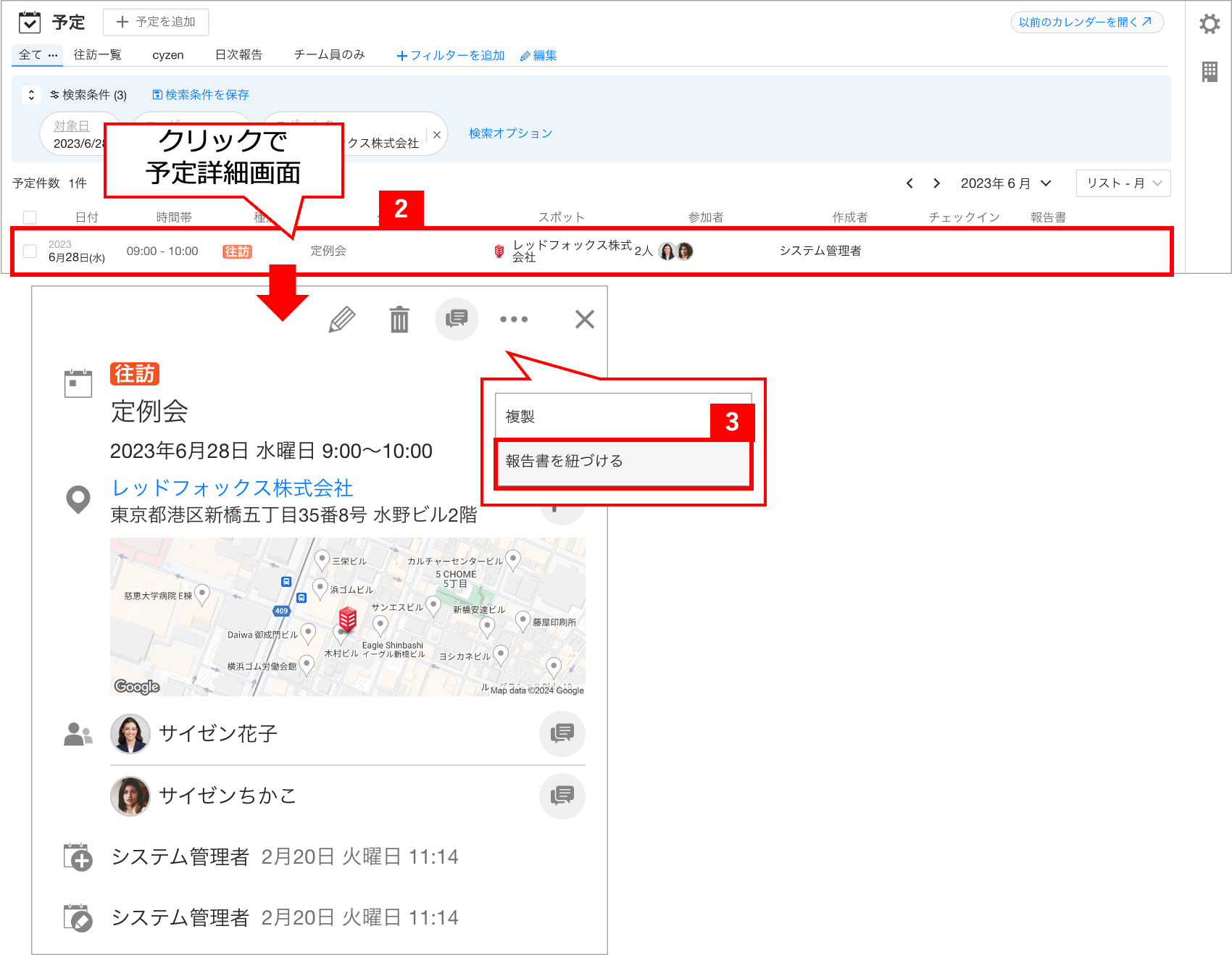
1. 管理サイト [予定] > [予定] で予定画面を開きます。
2. 報告書を紐づけたい予定をクリックします。
3. 予定詳細画面右上の「…」から「報告書を紐づける」をクリックします。
4. 紐づける報告書を選択します。
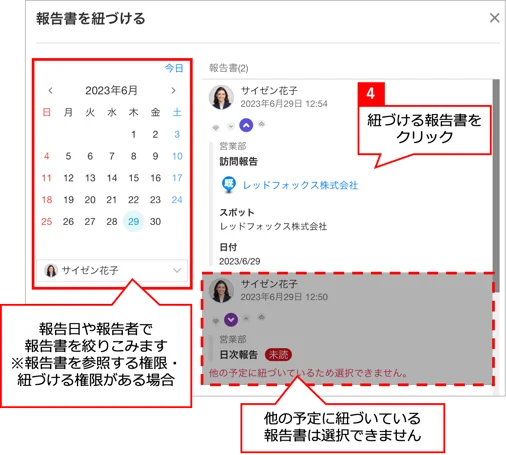
💡 報告書は「報告者」「報告日」などで絞り込めます。
すでに他の予定に紐づいている報告書は選択できません。
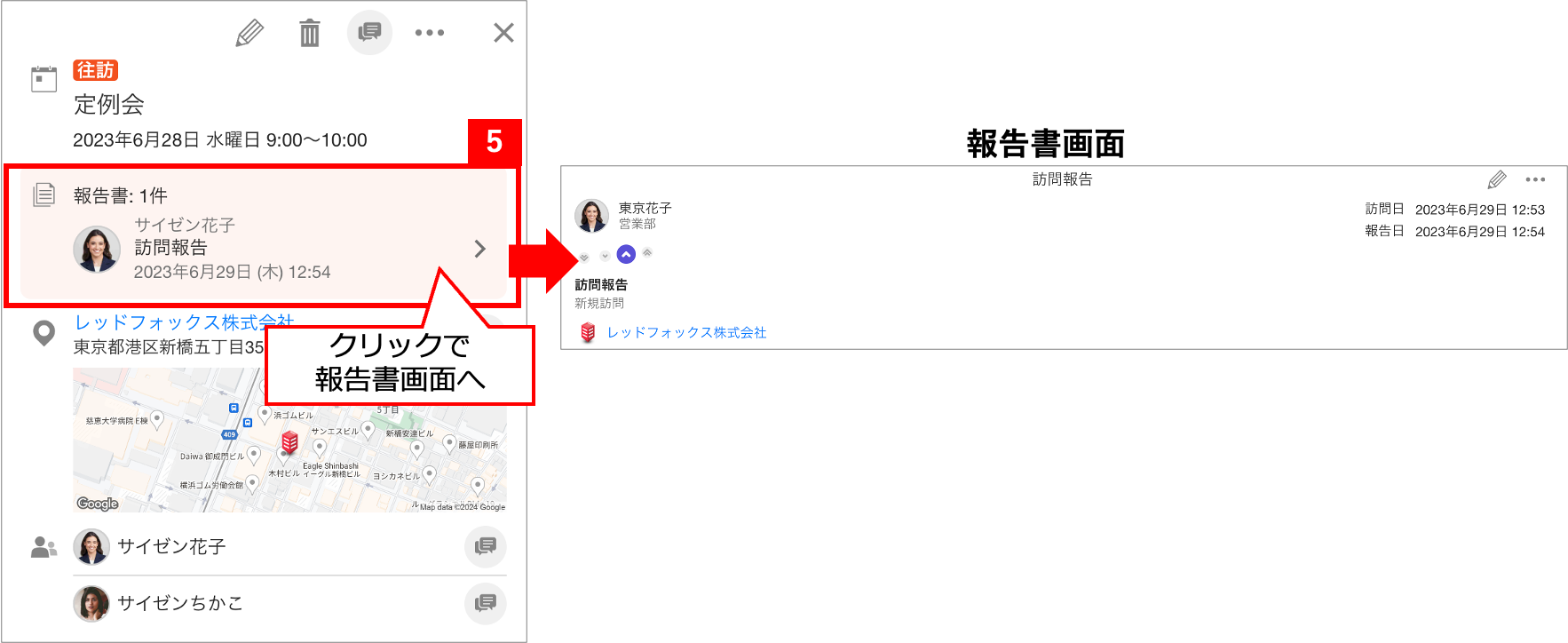
紐づけが完了すると、予定詳細画面に報告書が表示されます。報告書をクリックすると、報告書画面が開きます。
紐づけを解除する
紐づけの解除は予定画面からはできません。報告閲覧画面から操作します。
1. 管理サイト [行動管理] > [報告閲覧] を開きます。
2. 報告閲覧画面で対象の報告書を開きます。
3. 報告書詳細画面右上の「…」から「予定との紐づけを解除する」を選択します。