
説明対象者:グループ管理者、一般ユーザー
cyzenアプリでスポットを作成する方法を説明します。(管理サイトでのスポット作成方法はこちら)
※アプリでのスポット作成方法を動画で見たい方はこちら
スポットを作成する(地図を長押しして作成)
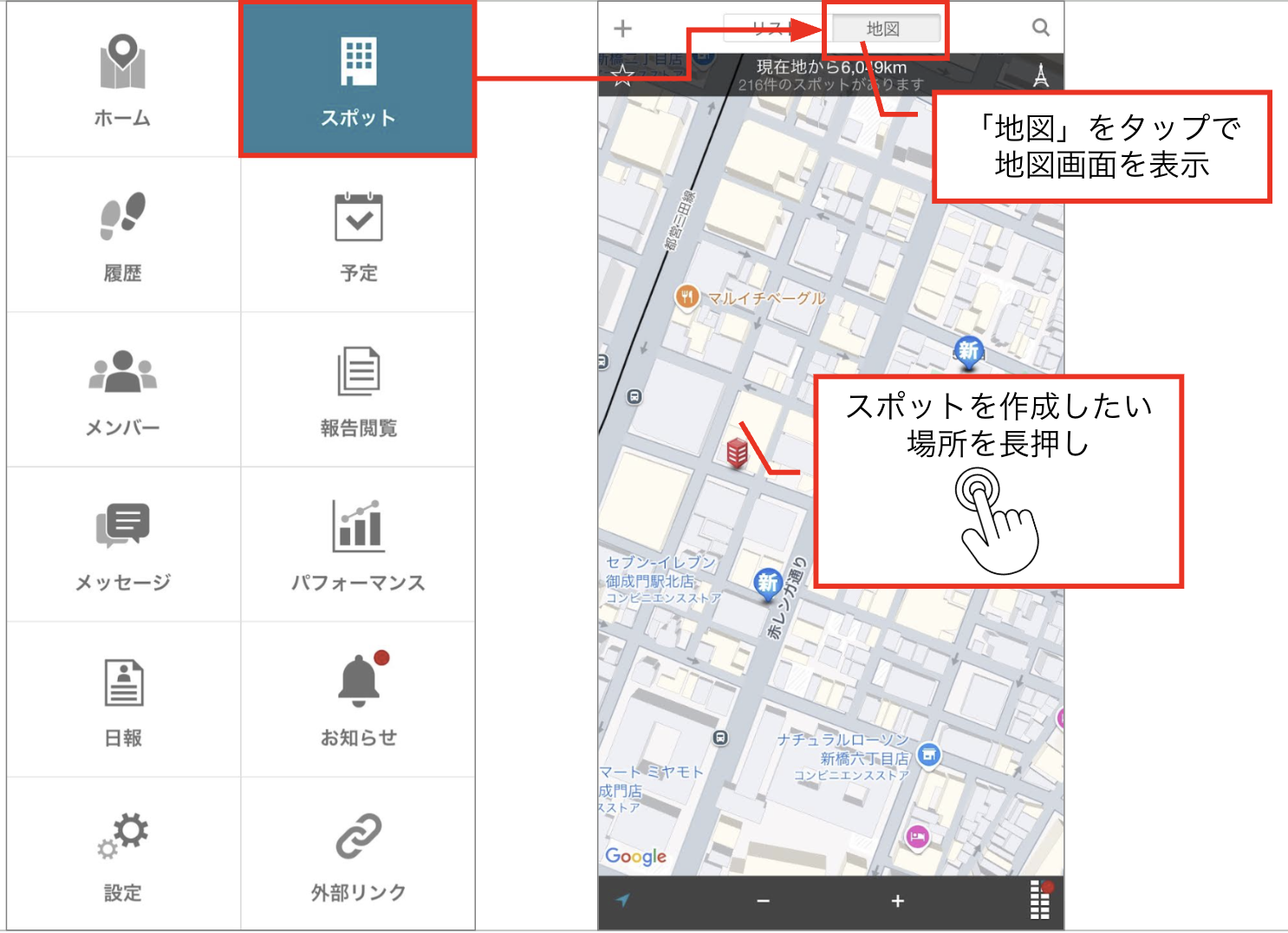
1. スポット画面の地図上で登録したい地点を長押しします。
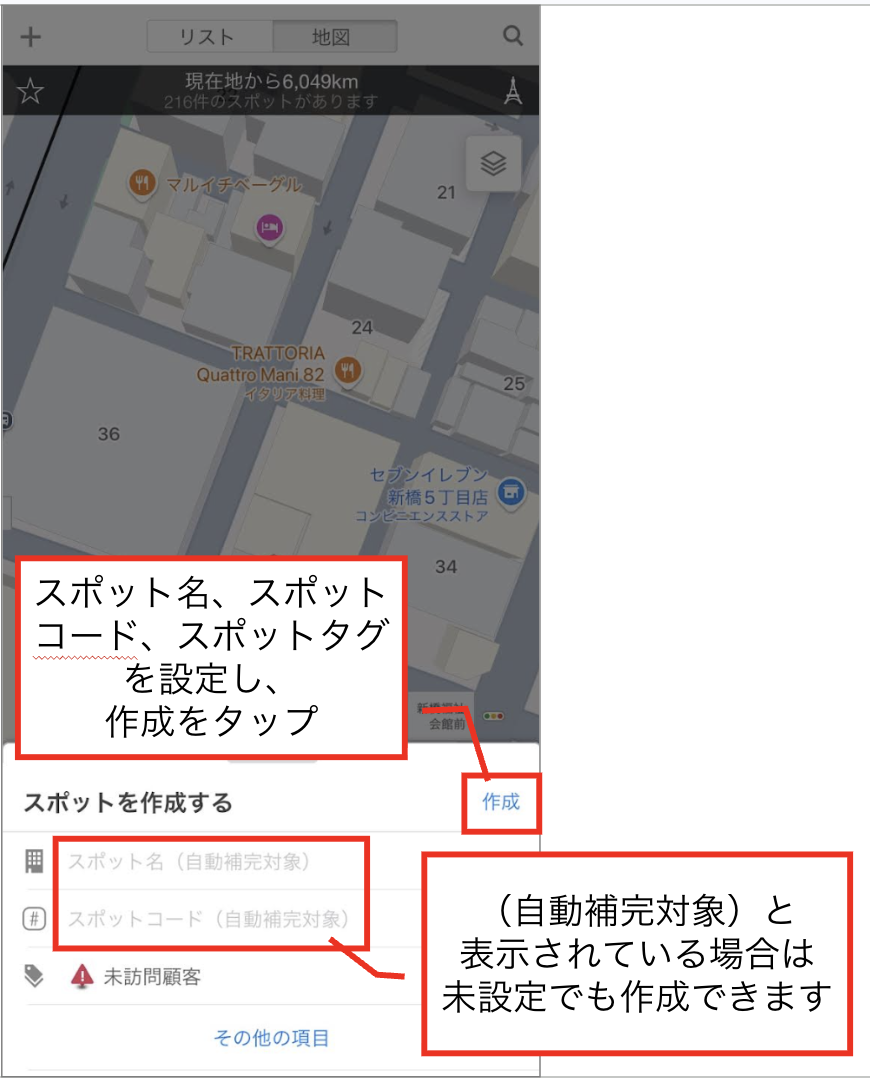
2. スポット作成に必要な最低限の内容を入力し、「作成」をタップするとスポット作成完了です。他の項目も入力したい場合は「その他項目」をタップして入力します。
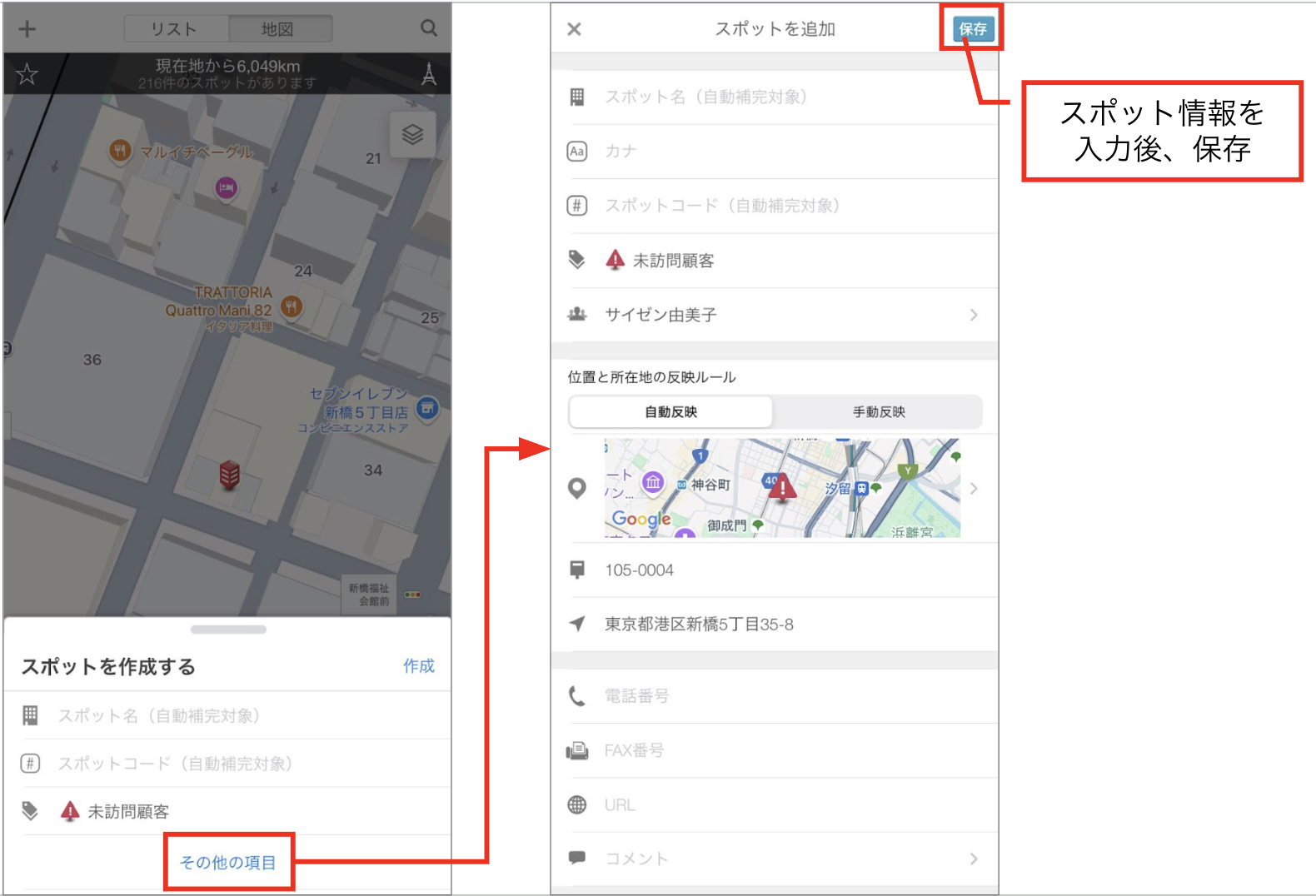
3. その他項目を入力した場合は、「保存」をタップしてスポット作成完了です。入力項目については、このページ下部の「スポット情報として登録できる項目の説明」を確認してください。
4. スポット作成後に表示する画面を「追加前の画面」もしくは「スポットの詳細」の2つから選択することができます。設定方法はこちら
スポットを作成する(+ボタンから作成)
1. [メニュー] > [スポット] でスポット画面を開きます。
2. 画面左上の「+」ボタンをタップします。
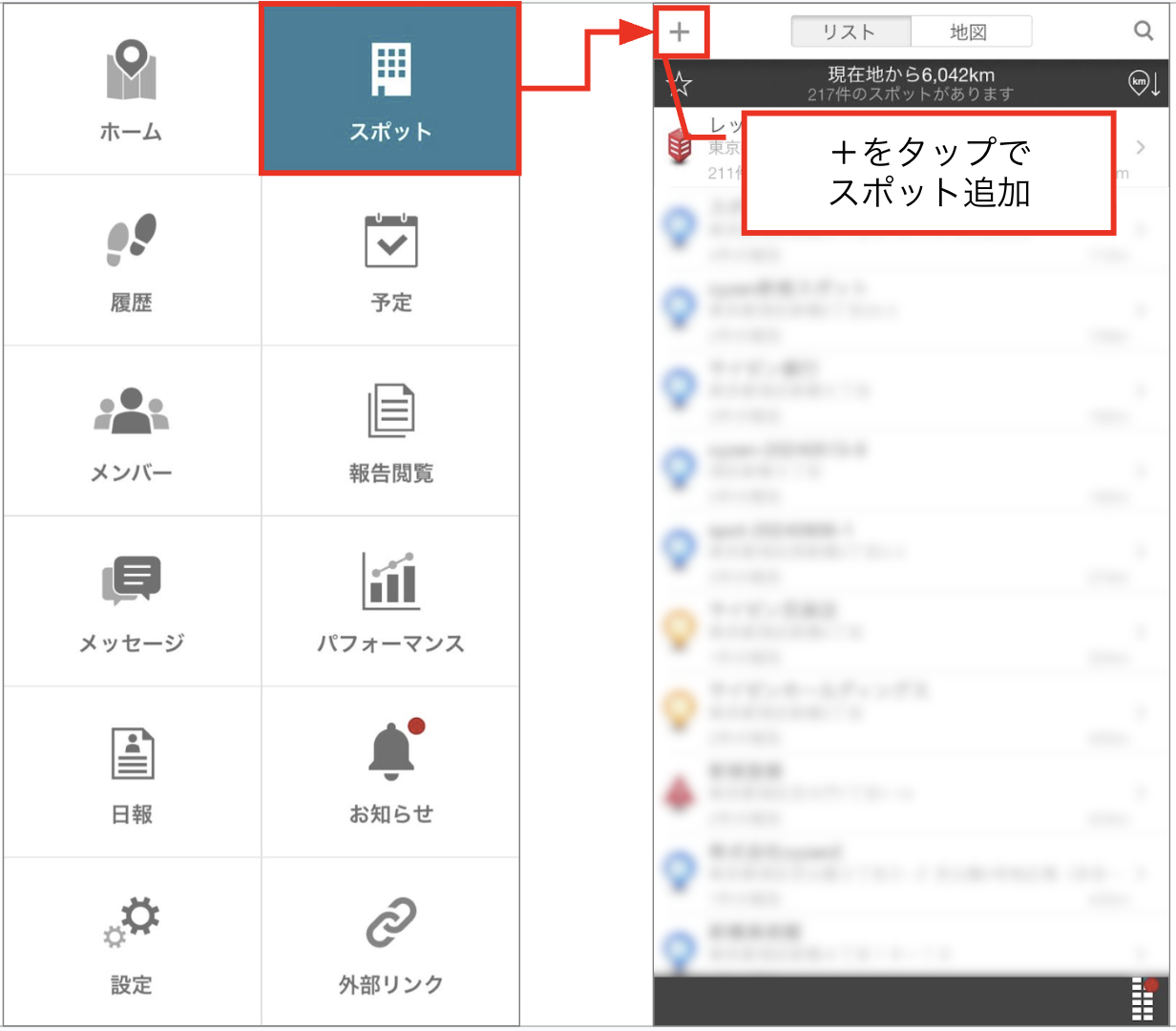
3. 必要事項を入力して「保存」をタップしてスポット作成完了です。入力項目については、このページ下部の「スポット情報として登録できる項目の説明」を確認してください。
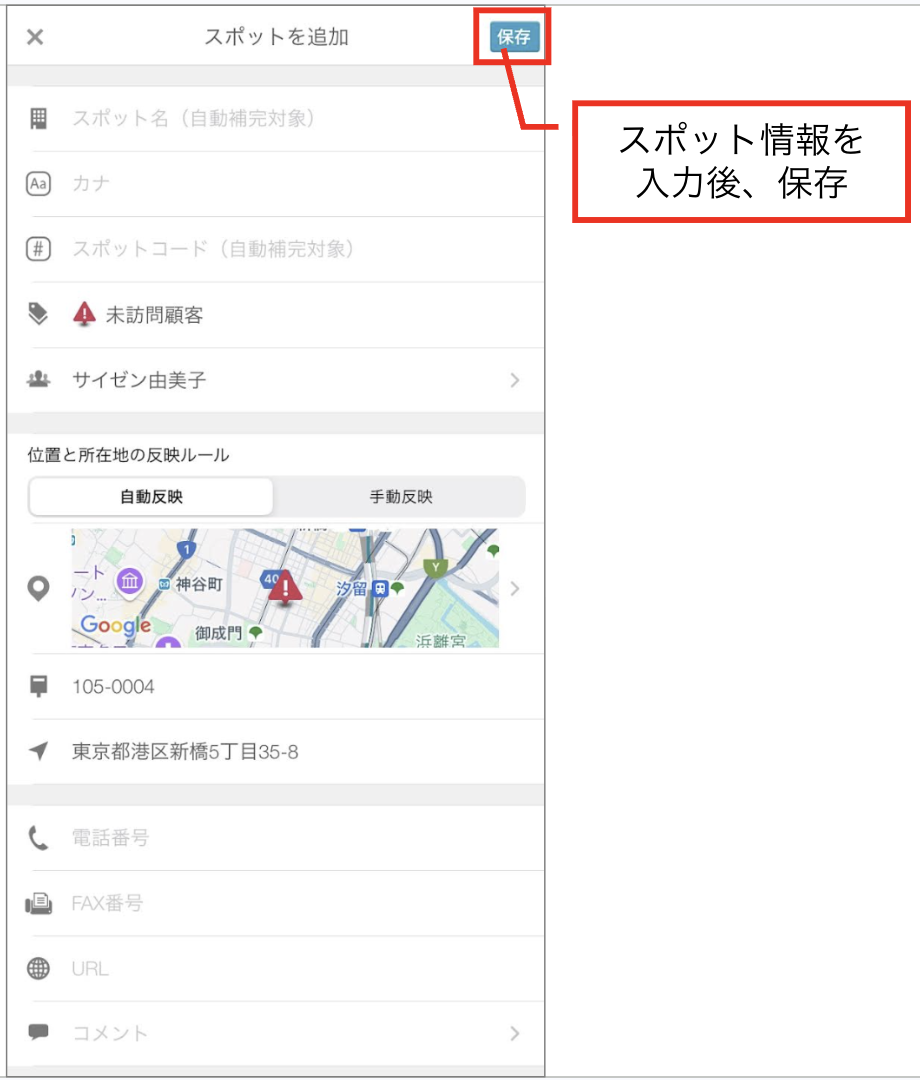
4. スポット作成後に表示する画面を「追加前の画面」もしくは「スポットの詳細」の2つから選択することができます。設定方法はこちら

スポット名カナ
スポット名のよみがなです。カタカナで入力します。
スポットコード
自動補完ルールが設定されている場合は、未入力の場合、自動補完ルールに従って補完されます。スポットを一意に識別するコードで、既存のスポットと同じスポットコードを指定すると、既存スポットが更新されます。(アルファベットの大文字・小文字は区別しません。例:A001とa001は同じ)
また、「0」から始まる数字だけで構成される文字列は、ファイル出力した際、スポットコードが数値としてみなされて"0"が消えてしまうので、スポットコードとしてお勧めしません。

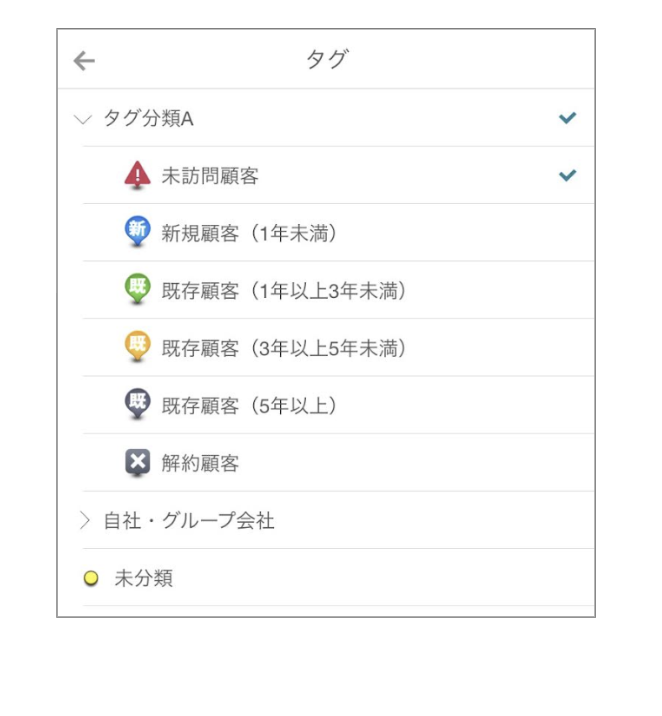
スポットタグ
アプリでスポットを閲覧するためには、スポットタグの設定が必須です。(スポットタグの作成方法はこちら)
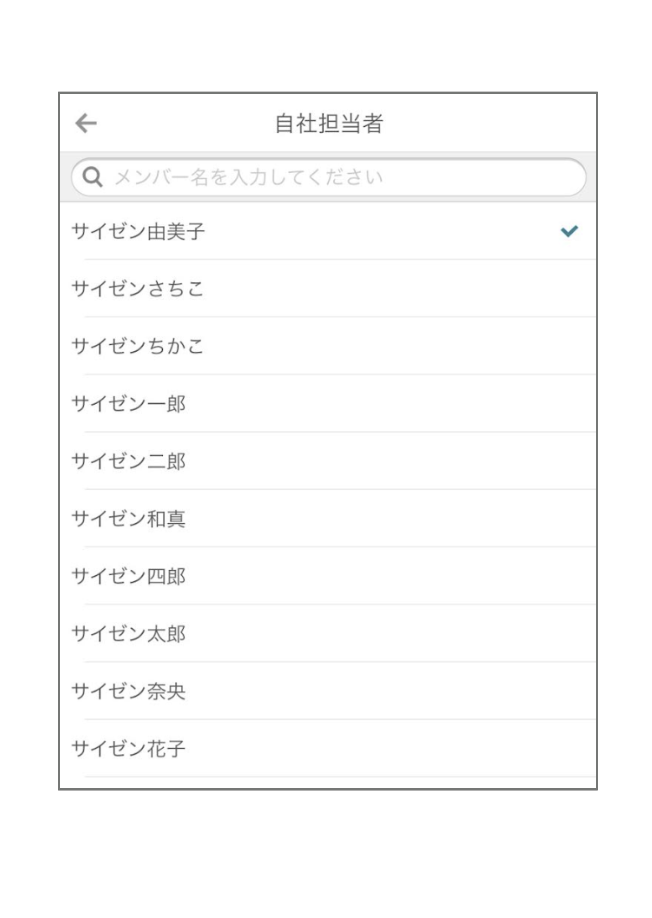
自社担当者
スポットの自社担当者を登録します。設定しておくとスポットを検索する際も便利です。
郵便番号
半角数字とハイフン(-)が入力できます。
所在地(必須項目)
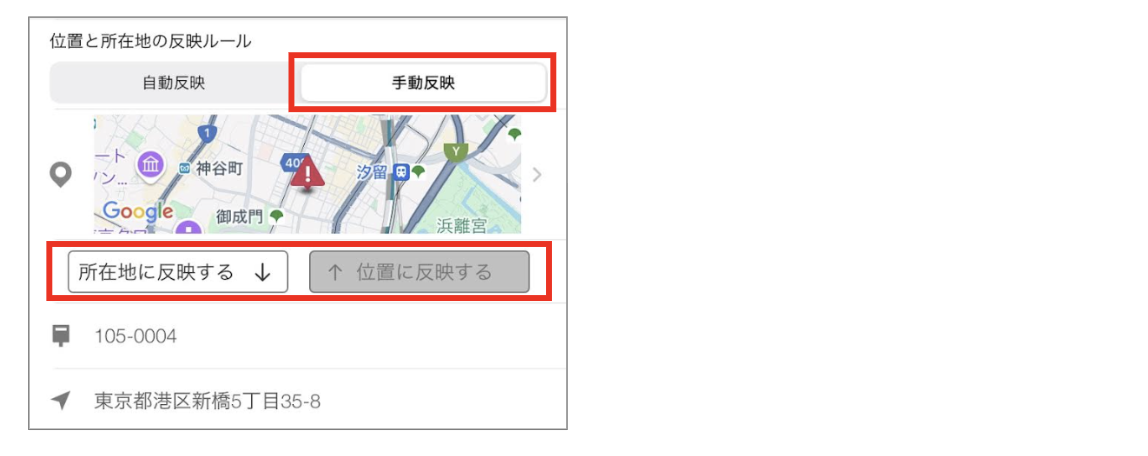
所在地を入力します。所在地から緯度経度情報が取得できない場合、スポット登録に失敗します。地図上の位置と所在地の反映ルールを自動・手動で選択できます。
* 自動反映
所在地を入力すると自動で地図上にピンが立ちます。逆も同様で、地図上でピンの位置を指定すると、自動で所在地が入力されます。
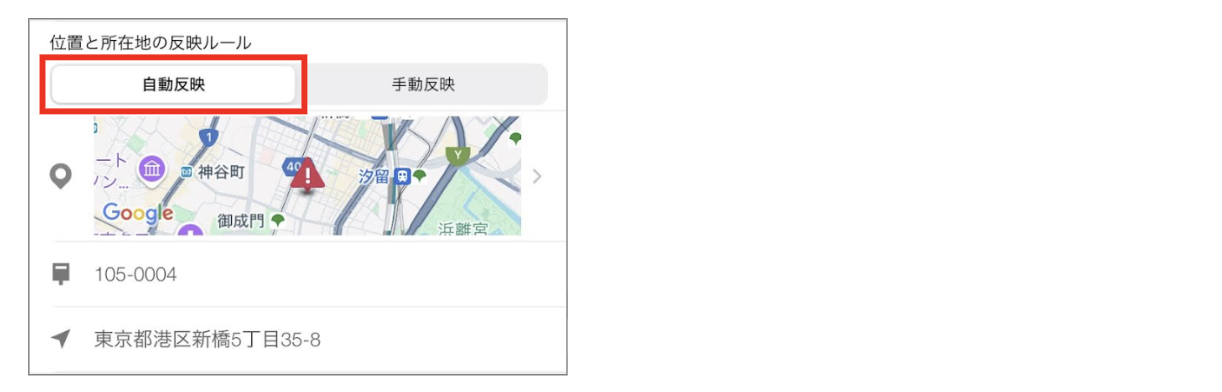
- 手動反映 所在地を入力(編集)すると、「位置に反映する」ボタンが押せるようになります。タップると、地図上にピンが立ちます。また、地図上のピンの位置を移動すると、「所在地に反映する」ボタンが押せるようになります。タップすると、所在地に反映されます。
電話番号、FAX番号
半角数字とハイフン(-)が入力できます。
URL
スポットのWebページのURLです。URL文字列(半角)で入力します。
コメント
スポットの備考です。
関連スポット
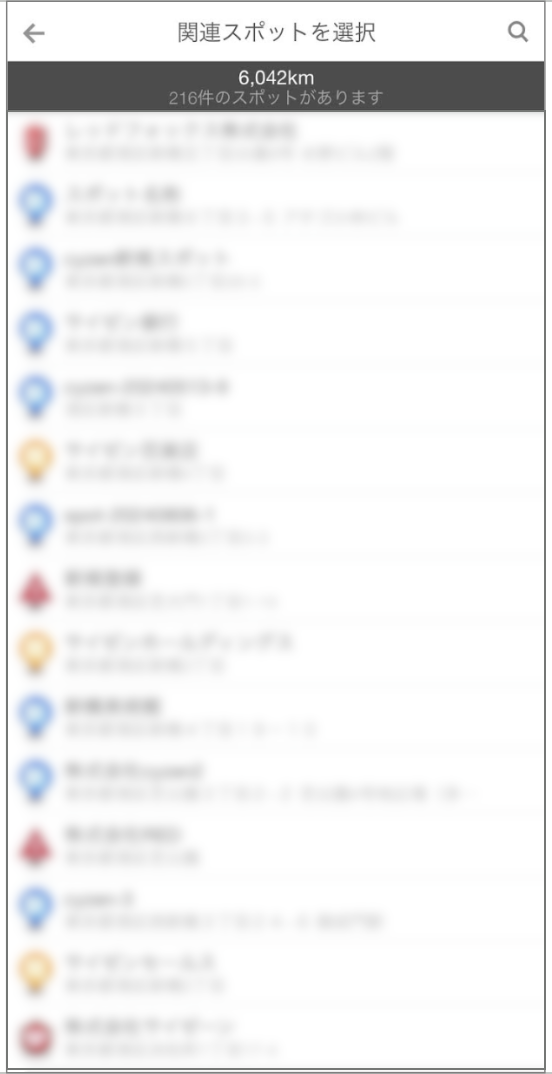
スポット一覧が表示されるので、タップして関連スポットを選択します。関連スポットは、1スポットにつき100件まで登録できます。関連スポットの詳細はこちら
スポットが作成できない時
スポット作成には権限が必要です。スポット作成ができない場合は権限が付与されていないことが考えられるので、システム管理者に確認してください。
※システム管理者はグループ設定画面でスポット作成権限を設定できます。詳細はこちら
※スポット作成権限について
システム管理者
→システム管理者は管理画面からスポット作成が可能です。(システム管理者はアプリは利用できません)
グループ管理者
→グループ管理者はアプリからスポット作成が可能です。また、所属グループの設定で、管理サイトでのスポット作成を許可されている場合は、管理サイトでのスポット作成が可能です。
一般ユーザー
→一般ユーザーは、所属グループの設定で、スポット作成を許可されている場合は、管理サイトやアプリでのスポット作成が可能です。