
説明対象者:システム管理者
管理サイトでスポットを一括登録する方法について説明します。一括登録は、システム管理者のみ管理サイトで行うことができます。
⚠️ ファイルをアップロードしてスポットを一括更新・一括登録する場合、登録済みのスポットコードと同じスポットコードがファイル内に含まれていると、既存スポットは上書き更新されます。
スポット一括登録について
スポットの一括登録は1日1,000件です。(プランによっては上限5,000件の場合もあります)
※スポット一括登録では、新規登録時に住所文字をもとに緯度経度への変換処理(*1)を行います。この処理はコストが発生するため、通常プランでは1日1,000件を上限とさせていただいております。(緯度経度によるスポット一括登録を行う場合は、変換処理がないため、1日の上限はありません。)
- 1,000件に達した時点で当日の処理は停止され、翌日の9時以降に処理を再開します。
- 住所から緯度経度に変換できなかった場合でも、1件として集計されます。
処理件数が1,000件に達すると、その日は一括登録のほか、一括更新(一括削除を含む)も受付が停止になります。
(*1)住所や地名など地図情報から変換した緯度経度情報のことをジオコードと呼び、ジオコードへの変換処理をジオコーディングと呼びます。
スポット一括登録方法
スポット一括登録の手順を説明します。※動画で確認する場合はこちら
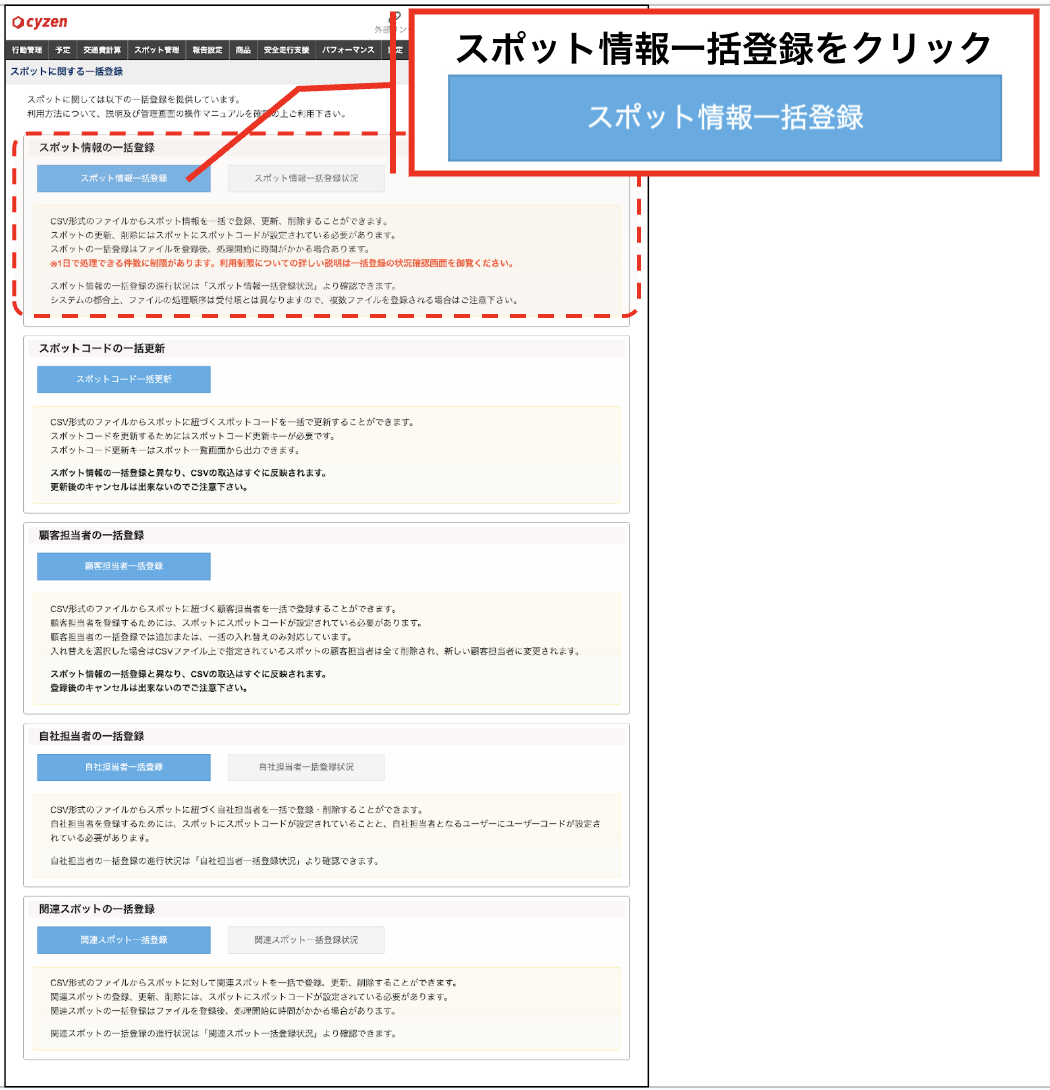
1. 管理サイトログイン後、[スポット管理]>[一括登録]で「スポット情報の一括登録」をクリックします。
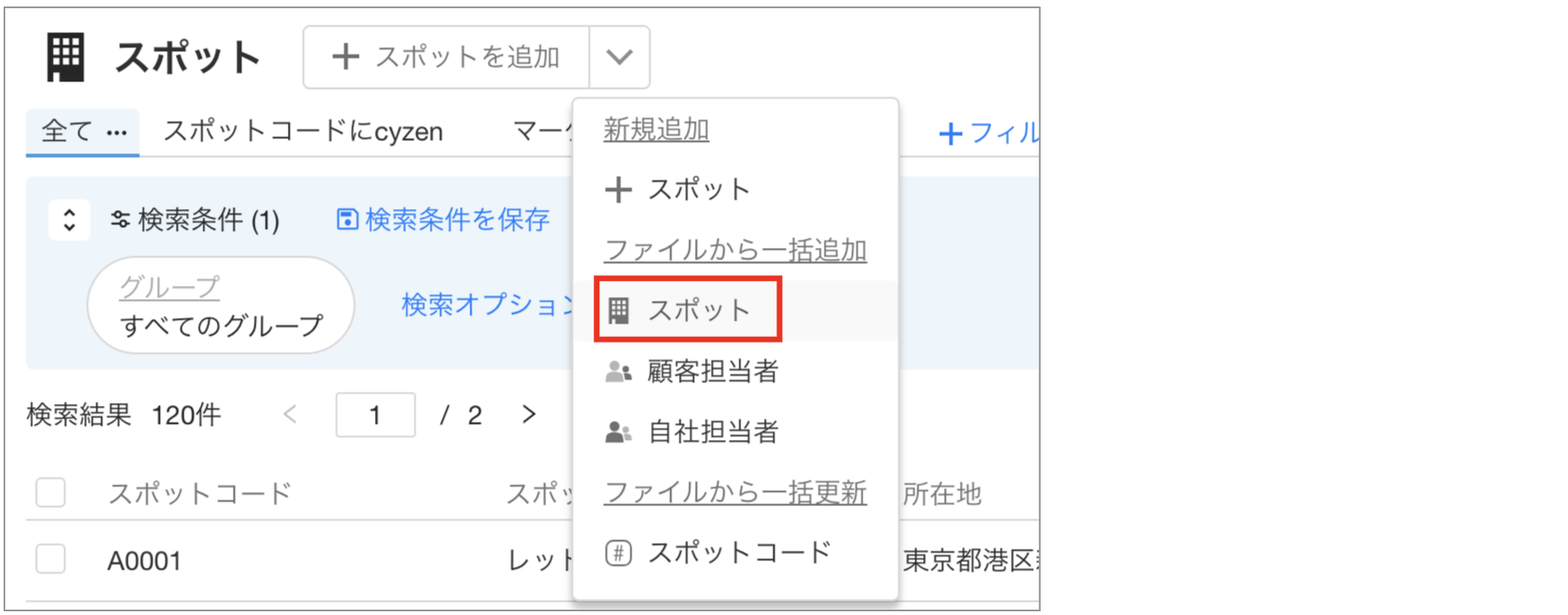
スポット画面上部の「+スポットを追加」の「∨」をクリックし開いたメニューの中から、「スポット」をクリックする方法でもスポット一括登録画面が開きます。
2. 「最新のCSVテンプレートファイルをダウンロードする」をクリックします。
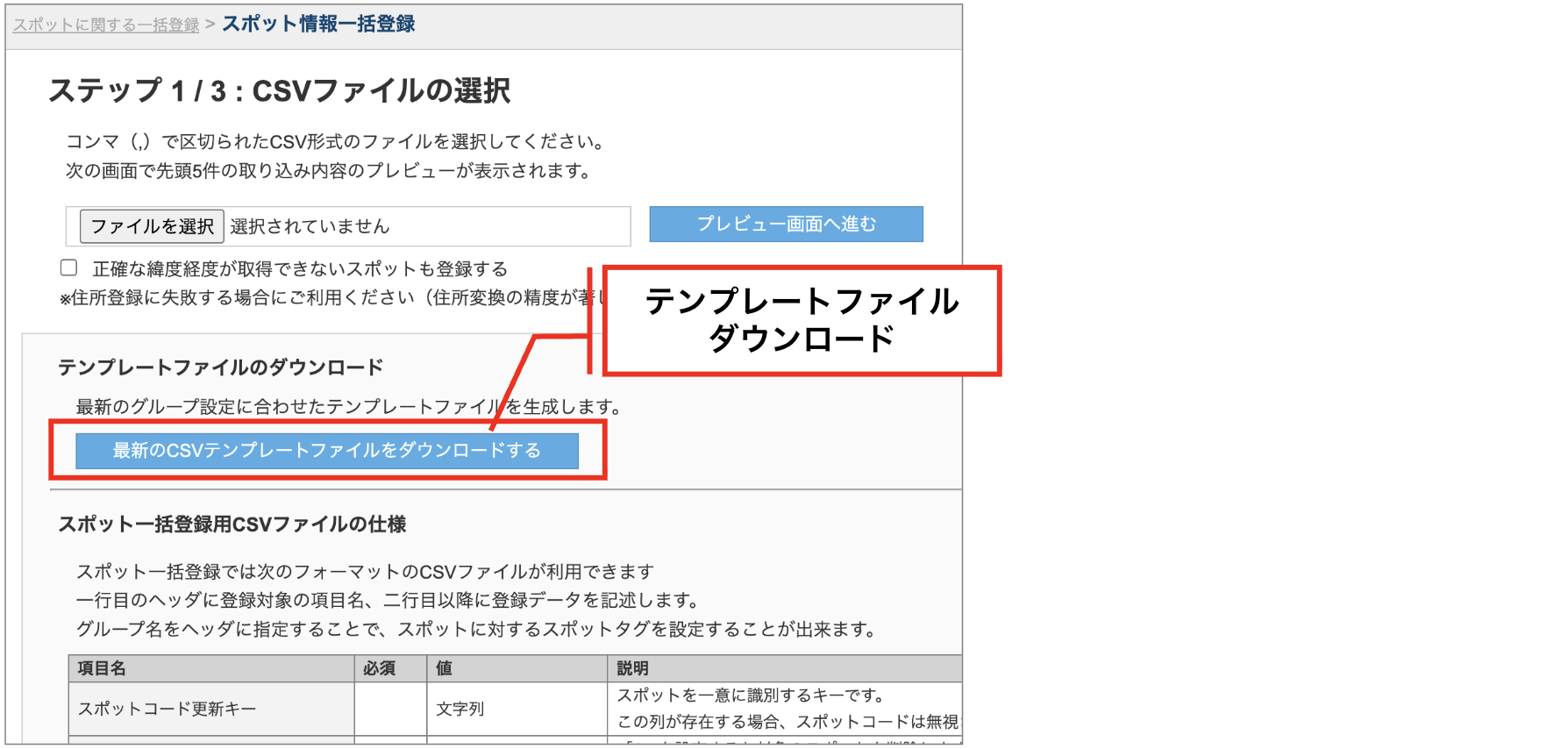
3. テンプレート項目に沿って、基本項目を入力しファイルを保存します。「入力項目」の詳細説明は本ページ下部に記載しています。
※テンプレートの1行目に記載されている項目名は書き換えないでください。登録しない項目の列ごと削除することは可能です。
4. 「スポット情報の一括登録」画面でファイルを選択し、アップロードします。
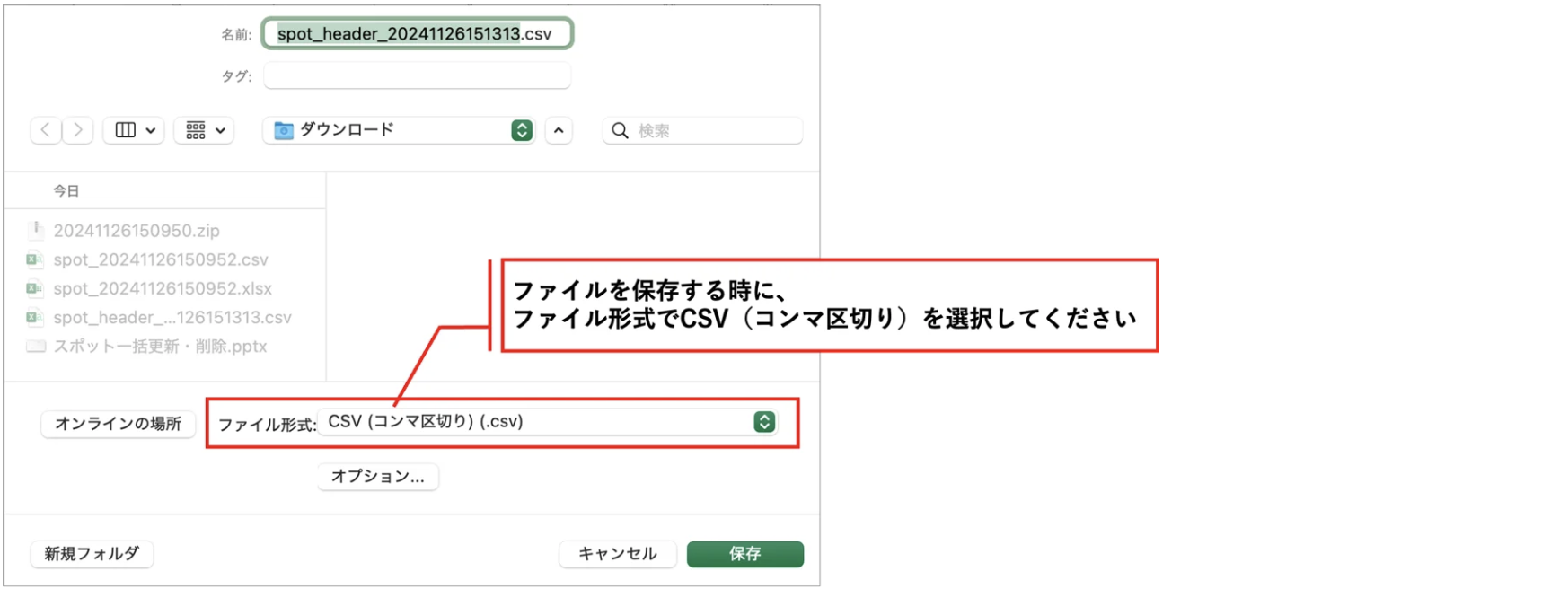
※アップロードファイルはCSV(コンマ区切り)形式のファイルを選択してください。Excelで編集した場合は、ファイル保存で「ファイル形式」を「CSV(コンマ区切り)」にして保存してください。(xlsxやCSV UTF-8形式でアップロードした場合は処理ができません。)
5. 「正確な緯度経度が取得できないスポットも登録する」にチェックを入れると、一括登録ファイルの住所から緯度経度を取得する際にエラーが出たスポットも登録します。(チェックを入れない場合は、エラーとしてそのスポットは登録に失敗します)
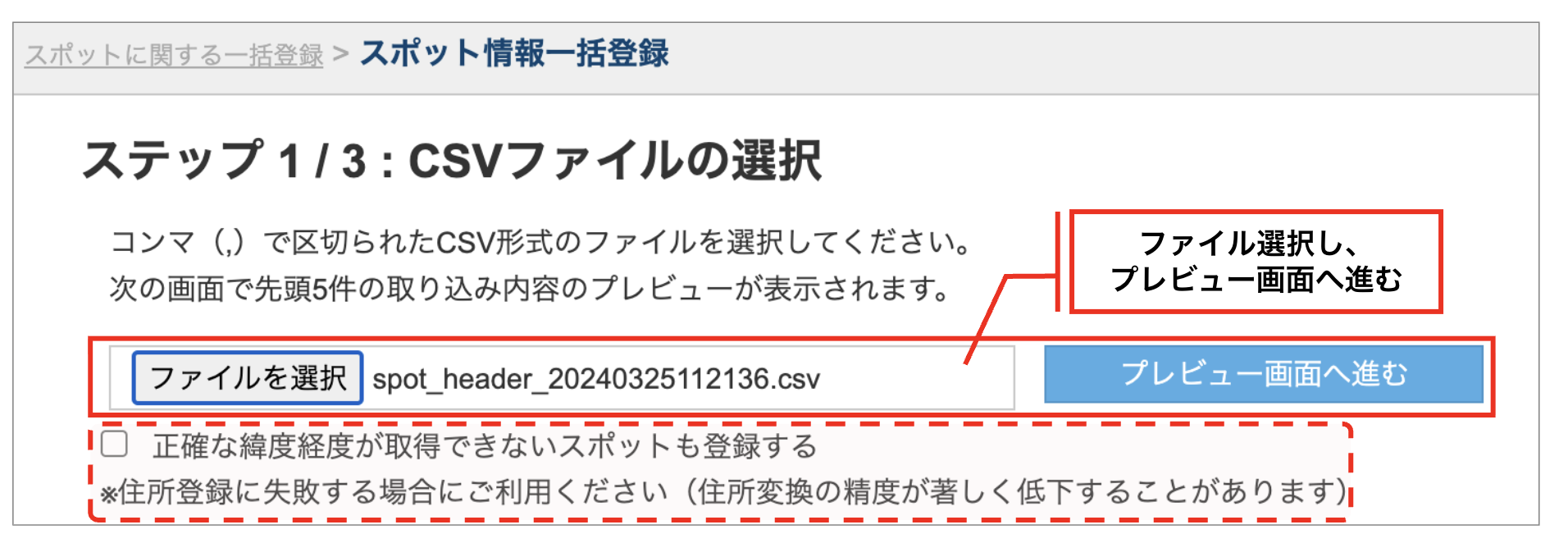
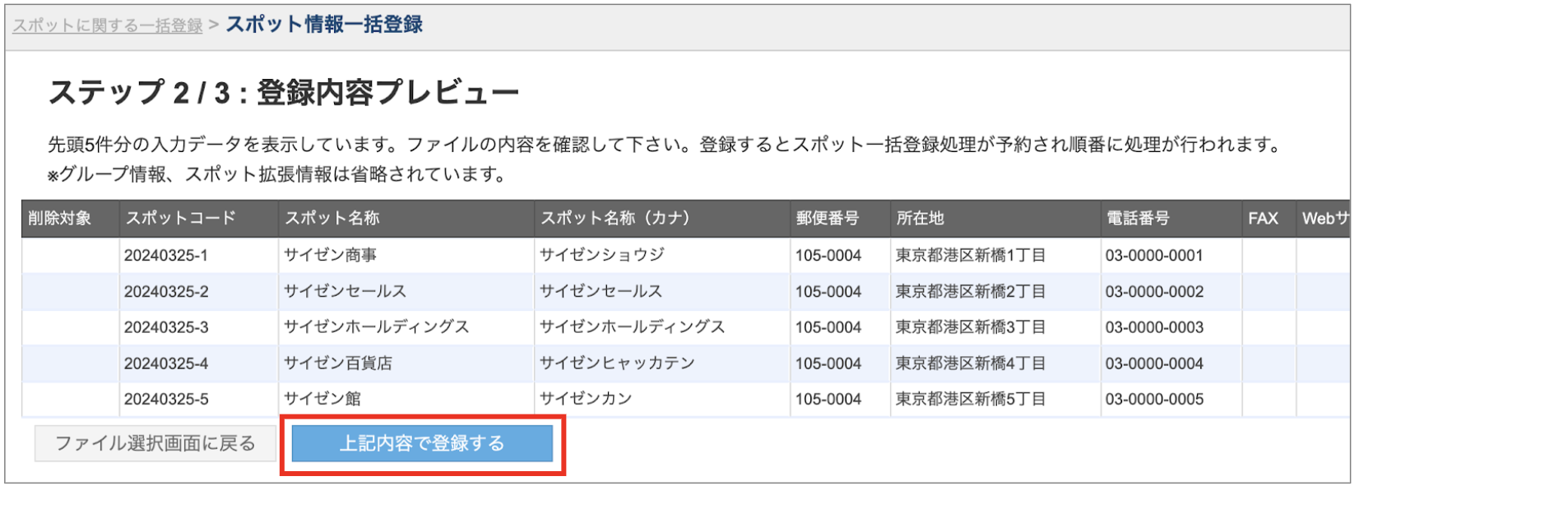
6. 「プレビュー画面へ進む」をクリックし、登録内容に問題がないか確認し、「上記内容で登録する」をクリックします。
* 必要な項目が空になっていないか?
* 項目がずれていないか?
* 「?」などの不正な文字が入っていないか?
* 電話番号の最初のゼロが欠落していないか?
などを確認してください。
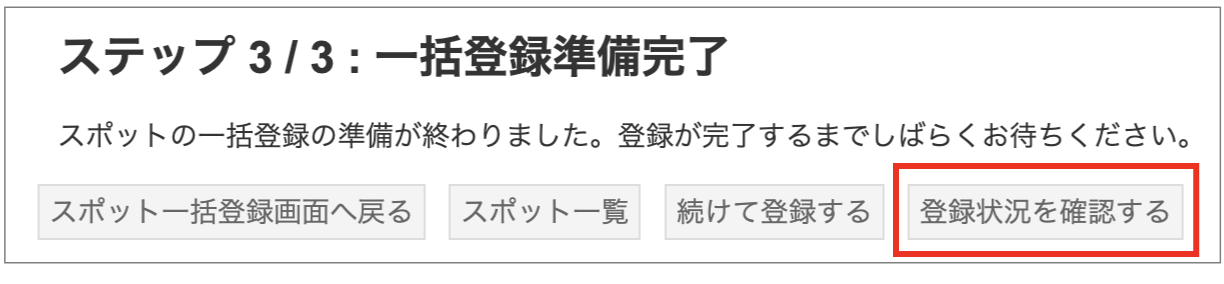
7. これで登録準備が完了です。一括登録が完了するまでしばらく時間がかかります。登録の状況は「登録状況を確認する」から確認できます。
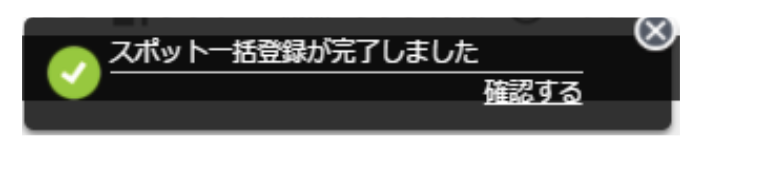
8. 登録が完了すると画面右上に「処理完了」の通知が届きます。「確認する」をクリックするか、「登録状況を確認する」から登録結果の確認ができます。
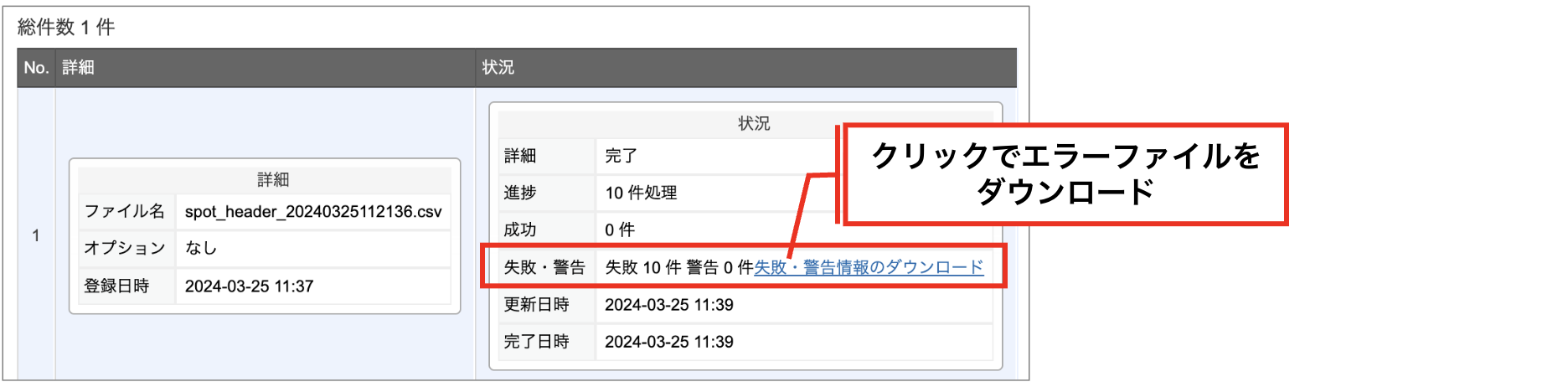
9. 登録処理が失敗するとエラーファイルが出力されるので、内容を確認&修正し、再度登録を行います。エラーメッセージの一覧はこちら
※エラーの例(B列にエラー番号、C列にエラーメッセージが表示されます)

スポット一括登録の入力項目
削除対象
半角数字の「1」もしくはそれ以外の値や空白。「1」を指定すると、指定されたスポットが削除されます。
スポットコード(必須項目)
半角英数20文字以内。スポットを一意に識別するコードです。大文字小文字は区別されないので注意してください。また、ゼロで始まるスポットコードを登録する場合は注意が必要です。(例)「A001」と「a001」は同じデータとして認識され、あとに入力したほうが前のデータを上書きしてしまいます。
スポット名称(一括登録時のみ必須項目)
全角50文字以内。
スポット名称(カナ)
全半角50文字以内。
郵便番号
半角数字とハイフン(-)で8文字。
所在地(一括登録時のみ必須項目)
全角200文字以内。所在地から緯度経度情報が取得できない場合は登録に失敗します。(「正確な緯度経度が取得できないスポットも登録する」にチェックが入っている場合は登録できます)

緯度/経度
半角数値(緯度:-90.0 〜 90.0/経度:-180.0 〜 180.0)。必ず緯度経度両方とも指定してください。世界測地系に基づく10進法表記の緯度経度のみ利用できます。緯度経度を使って登録する場合の注意点を参考にしてください。
※テンプレートファイルには含まれていないので、利用する場合は列を追加してください。

電話番号
半角数字とハイフン(-)20文字。
FAX
半角数字とハイフン(-)20文字。
Webサイト
URL文字列(半角)。
コメント
全角500文字以内。
有効開始日/有効終了日
yyyy-mm-dd形式の日付文字列(半角)。設定した場合、アプリでは有効期間のみスポット閲覧可能です。
仕分け先
登録済の仕分け先名を設定します。※オプションのスポット写真機能ご利用のお客様のみ表示
登録済のグループ名
登録済のグループ名が表示されるので、登録済のスポットタグ名を設定します。(スポットを閲覧できるのは、スポットタグを設定したグループのみです)
※グループ名は変更しないでください。存在しないグループ名に書き換えてしまうと、スポット登録が正しくできません。

スポット一括登録の状況を確認する
スポット一括登録の処理状況を確認することができます。
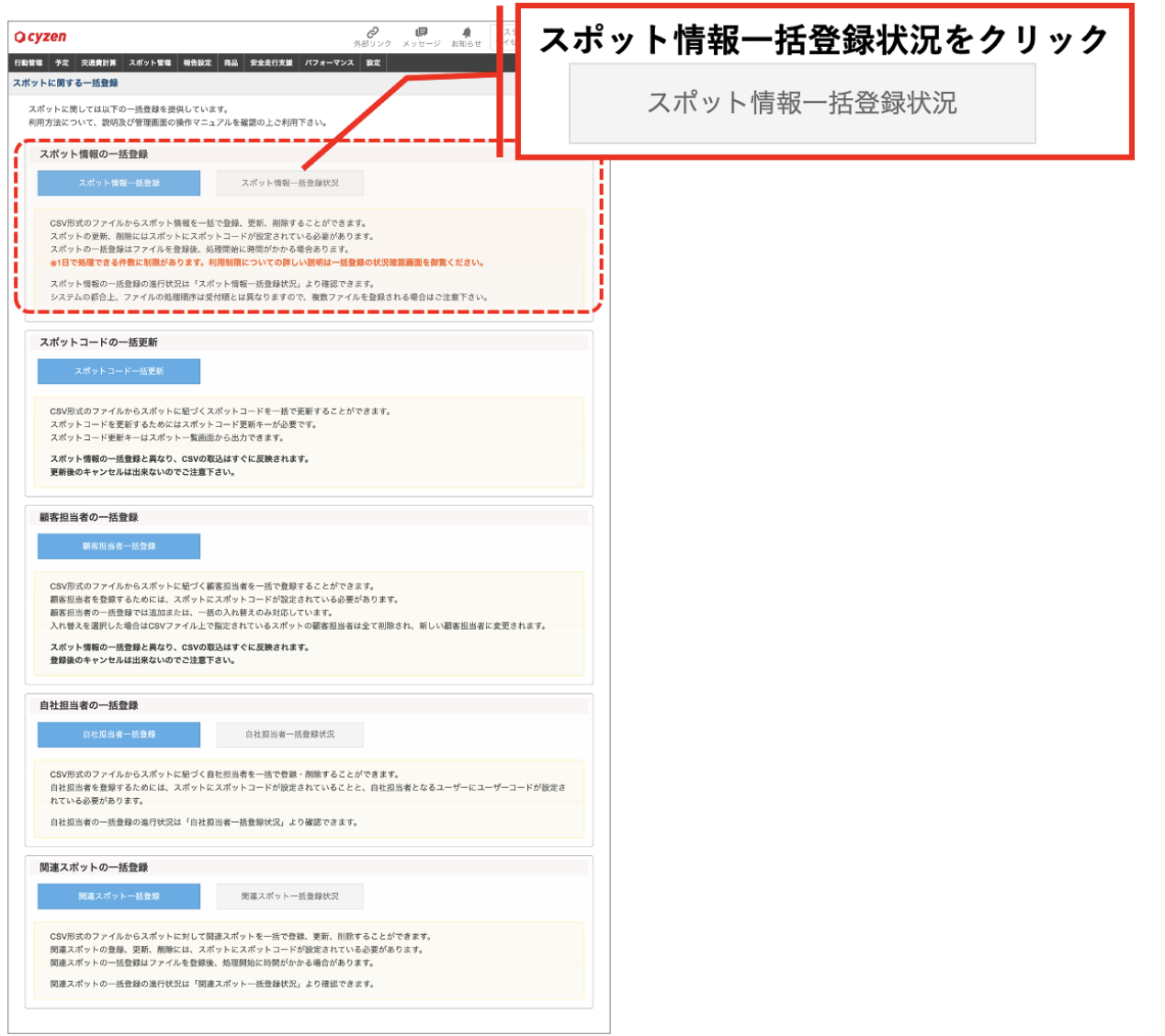
1. 管理サイトログイン後、[スポット管理]>[一括登録]で「スポット情報一括登録状況」をクリックします。
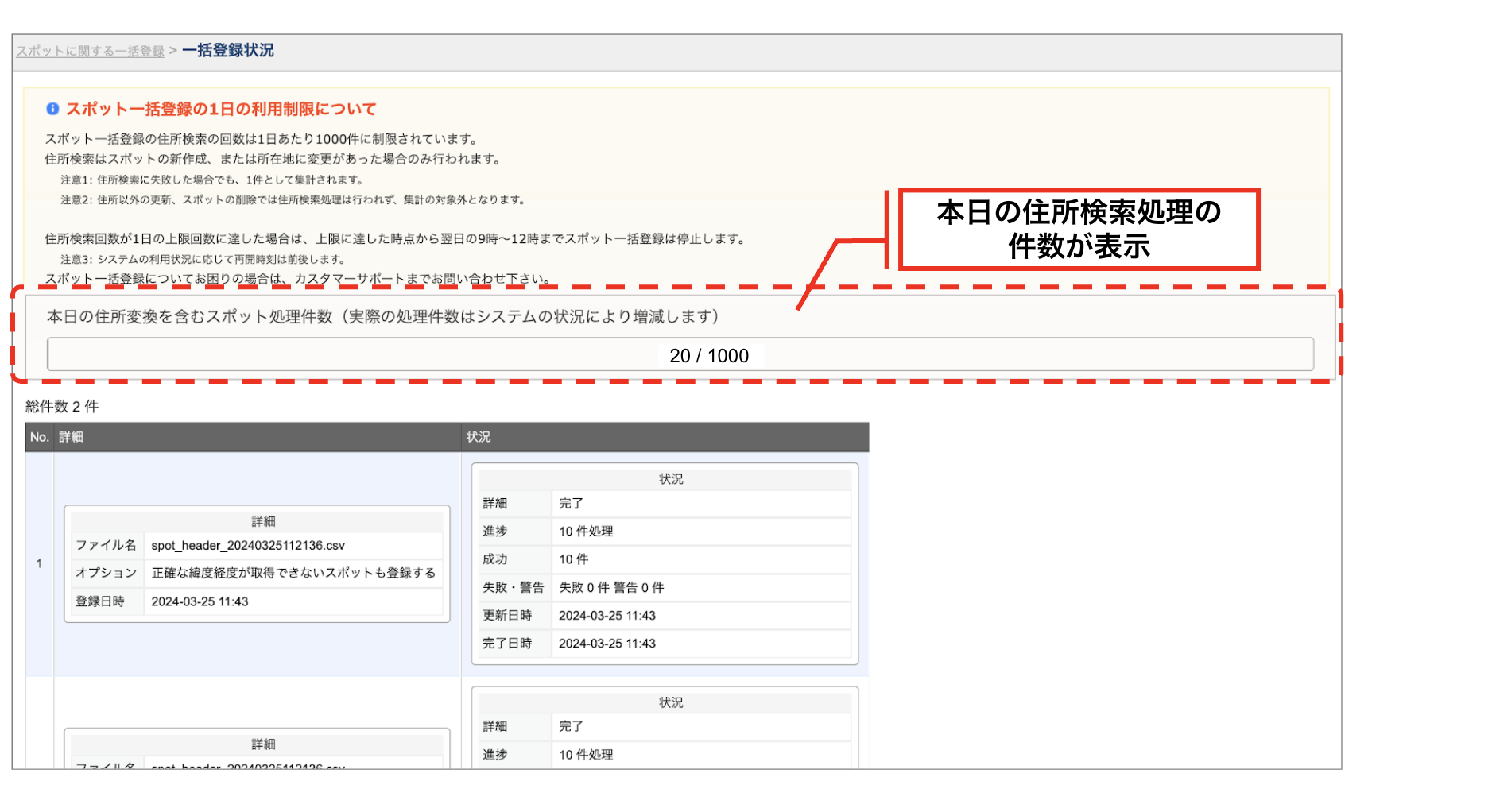
2. 一括登録状況画面には、その日の処理件数が表示されています。
3. 一括登録の状況が表示されます。
※一括登録の状況の「状況」の履歴は1ヶ月表示され、1ヶ月たつと消えます
※登録したCSVファイルは管理サイト上でデータ保持されません
処理中:一括登録の処理が行われている状態
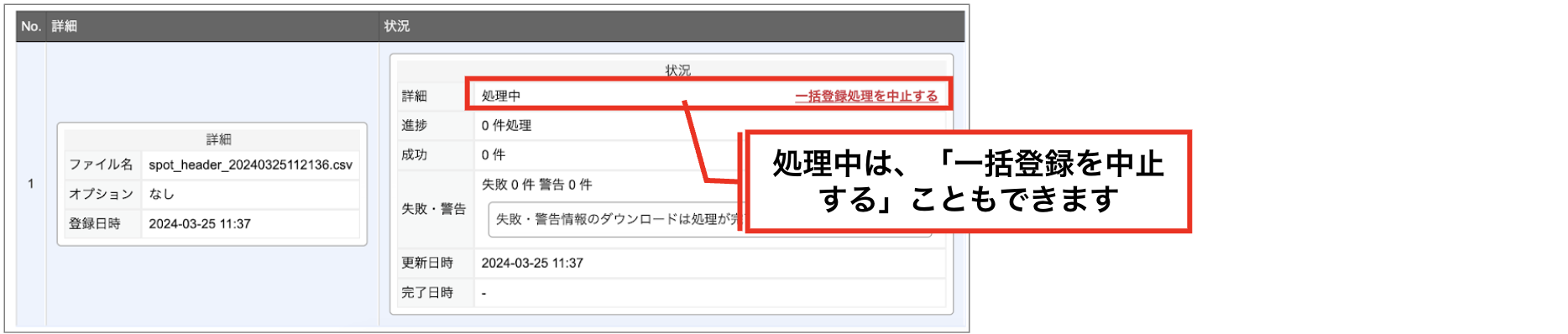
完了:処理が完了した状態
完了でも、登録が失敗しているケースもあります。失敗している場合は、エラーファイルが表示されているので、クリックしてダウンロードしてください。
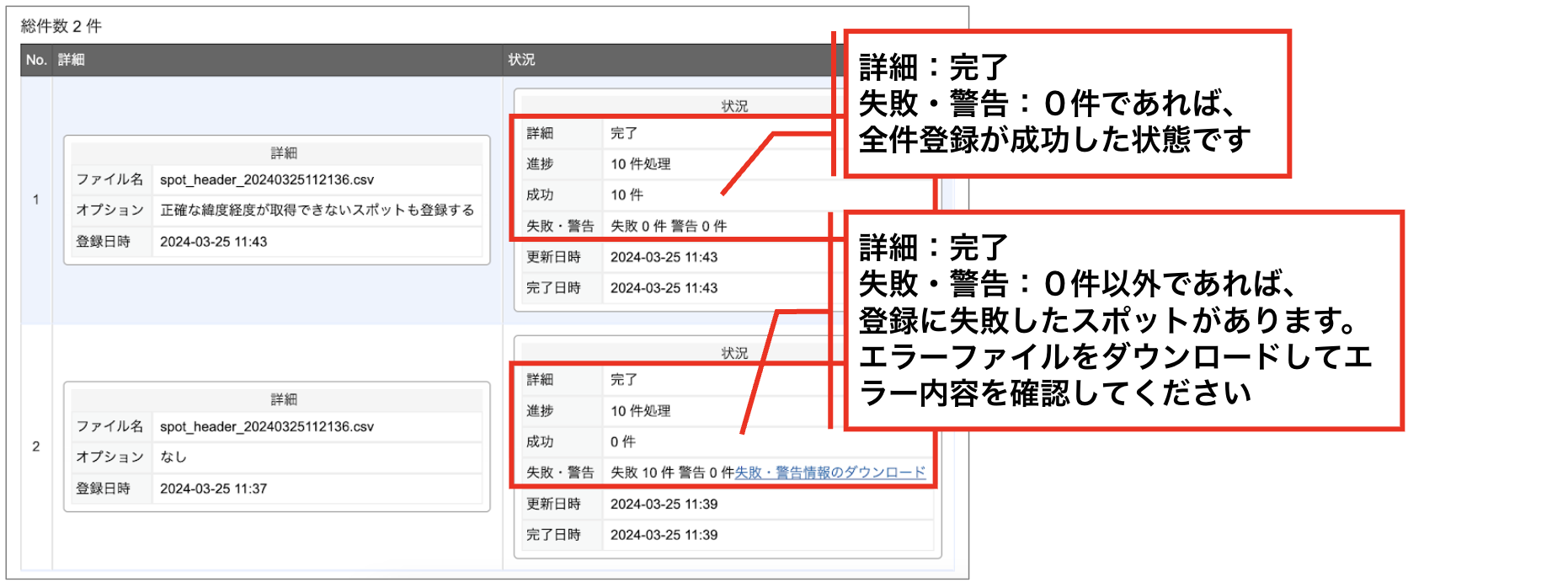
その他処理状況
準備中:処理を受けた状態
取消済:処理のキャンセルを受けた状態
一時停止:処理の一時停止中の状態。例えば、1日の一括処理上限数1,000件に達して、翌朝まで処理停止中の状態。
停止:処理のキャンセル後、処理を停止した状態
スポット一括登録時の注意点
スポット一括登録の前には、必ず「グループ」と「スポットタグ」を登録しておきます。スポットは、グループとスポットタグを設定しないとアプリで利用することができません。
スポットコードは自由に設定していただけますが、Excelの仕様上、「0」から始まる数字だけで構成される文字列 はスポットコードとしてはおすすめしません。(ファイルを開いたときに、スポットコードが数値とみなされ、先頭の「0」が消えてしまうため)
例)0123456→123456
よって、アルファベットと組み合わせた文字列、または0以外の数字から始まる文字列をスポットコードとして登録してください。
※どうしても「0」から始める必要がある場合は、Excelの「セルの書式設定」で「文字列」を指定するか、数字列を入力するとき、数値の前に「’(半角アポストロフィー)」をつける用にしてください。
緯度経度でスポットを登録する場合の注意点
登録したスポットの緯度経度は出力できません 。インポートしたデータは残しておくことをお勧めします。
緯度と経度、両方を入力してください。
世界測地系に基づく10進法表記の緯度経度のみご利用いただけます。
緯度経度を使ってスポット登録を行う際も所在地の項目は必須入力です。
緯度経度を使ってスポット登録を行ったスポットの更新を行う際は所在地の項目を削除してください(所在地の項目があるとピンの位置が上書きされ、正しい位置からずれてしまうことがあります)