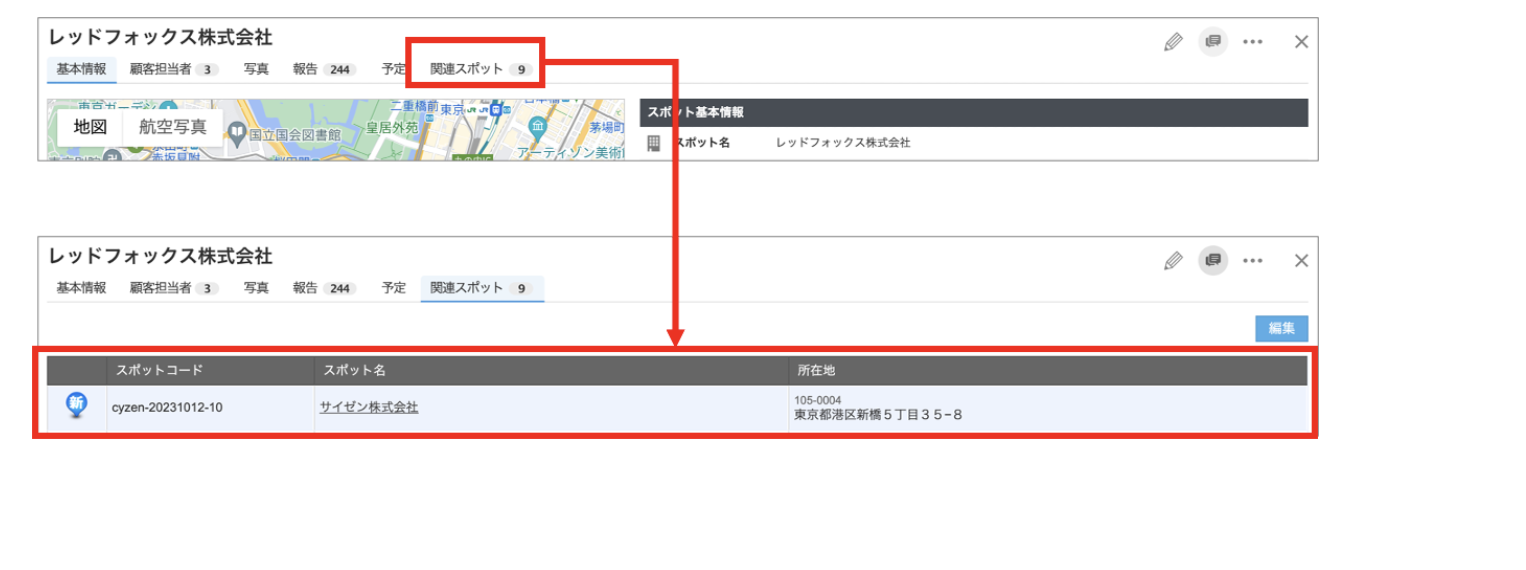
※2024年2月に公開したスポット画面の説明です。旧スポット画面については、旧マニュアルを参照してください。
説明対象者:システム管理者、グループ管理者、一般ユーザー
※グループ管理者、一般ユーザーは操作・閲覧制限があります
管理サイトで関連スポットを登録・編集する方法について説明します。管理サイトでの関連スポットの操作は、システム管理者とグループ管理者が行うことができます。
※関連スポットにご興味のある方は、弊社カスタマーサポートまでご連絡ください。
関連スポットとは
スポット同士をリンク化できる機能です。スポットの詳細画面で、スポットの関連スポットを一覧で見ることができます。関連スポットは、1スポットにつき100件まで登録できます。
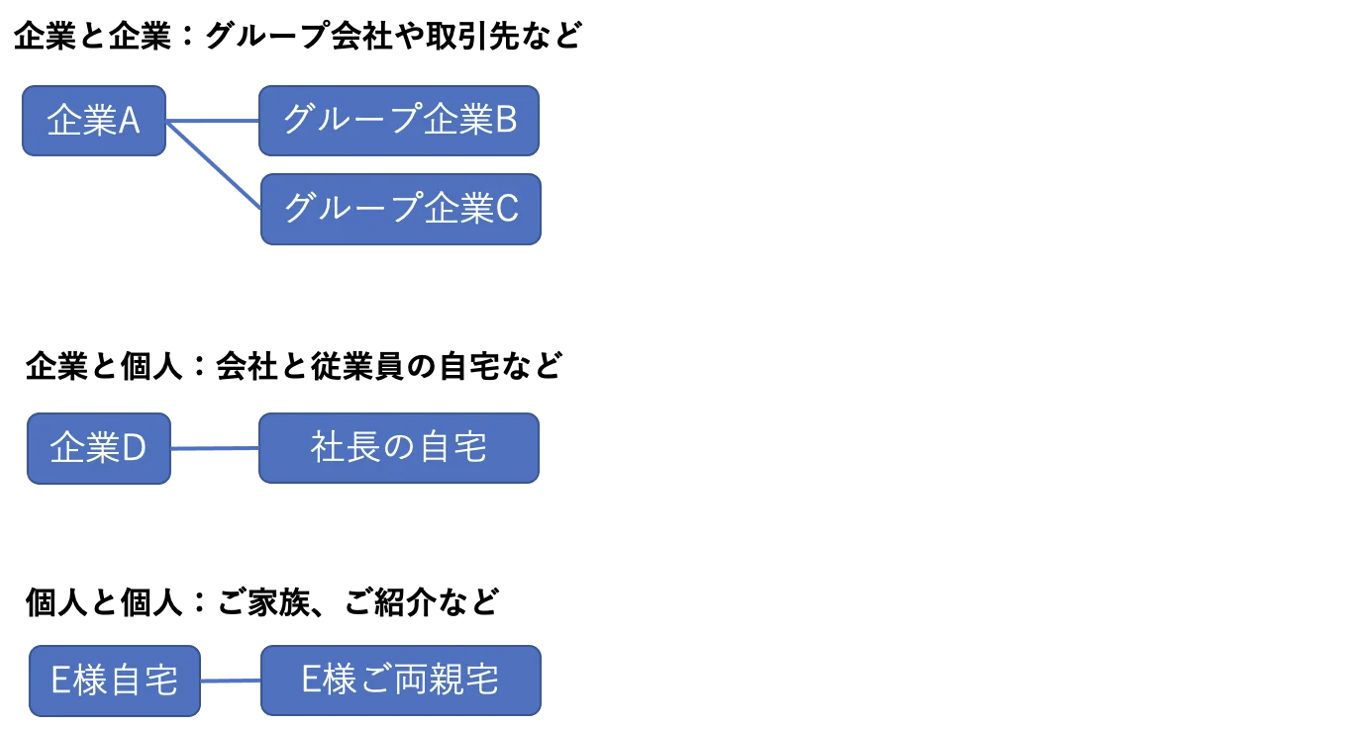
例えば以下のような関連づけができます。
関連スポットを登録・編集する(1件ずつ)
関連スポットの登録を1件ずつ手動で登録・編集する行う方法です。
1. 管理サイトにログイン後、[スポット管理]>[スポット]でスポット画面を開きます。
2. 関連スポットを登録したいスポットをクリックし、スポット詳細画面を開きます。
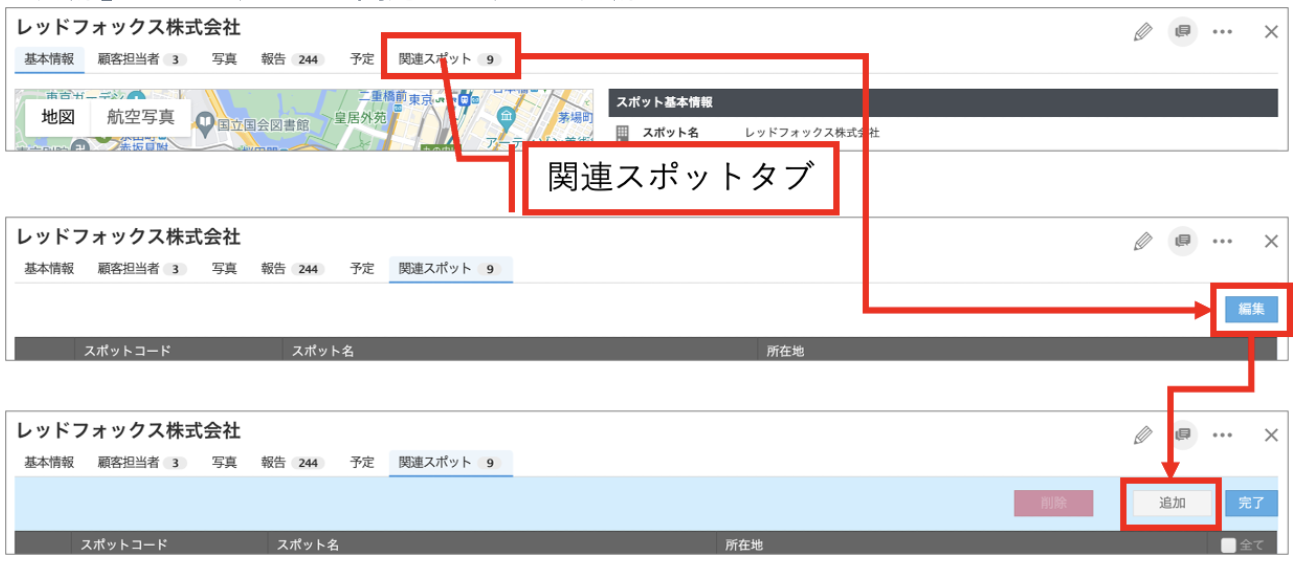
3. 「関連スポット」タブを開き、右上の「編集」をクリックします。(編集中は画面の背景が青色に変わります)
4. 「追加」をクリックして関連スポットを追加します。
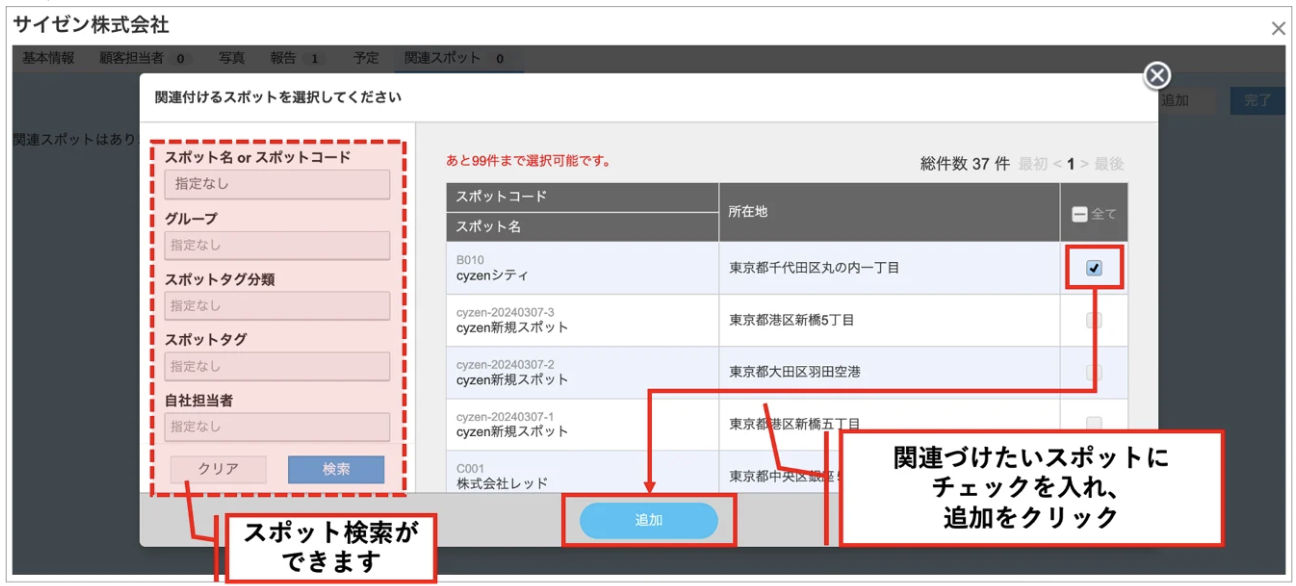
5. スポット一覧が表示されるので、関連させたいスポットにチェックをして「追加」をクリックします。
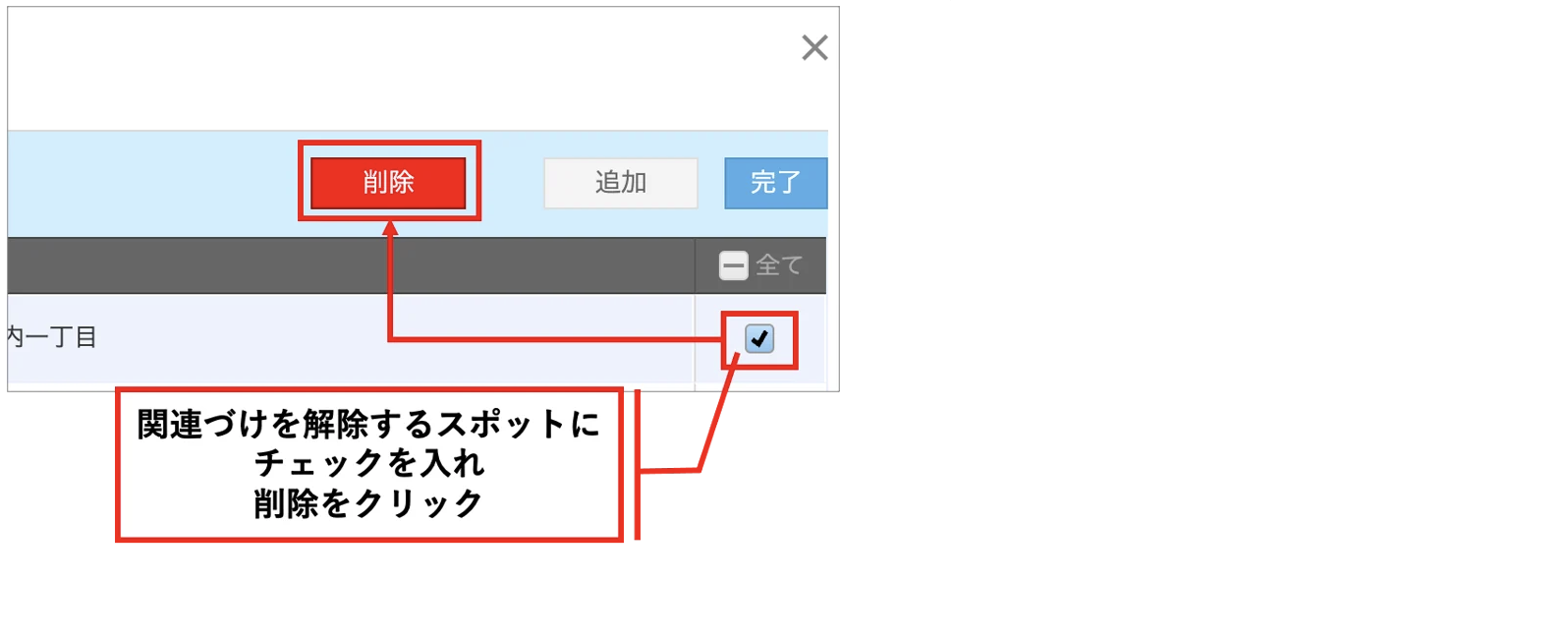
6. 関連スポットから削除したい場合は、チェックを入れ「削除」をクリックします。(関連づけがなくなるだけで、スポットが削除されるわけではありません)
関連スポットを登録する(一括登録)
関連スポットの登録を一括で行う方法です。関連スポットの一括登録は、システム管理者のみ行うことができます。
※一度に登録(更新)できる「元となるスポット」は5万件までです
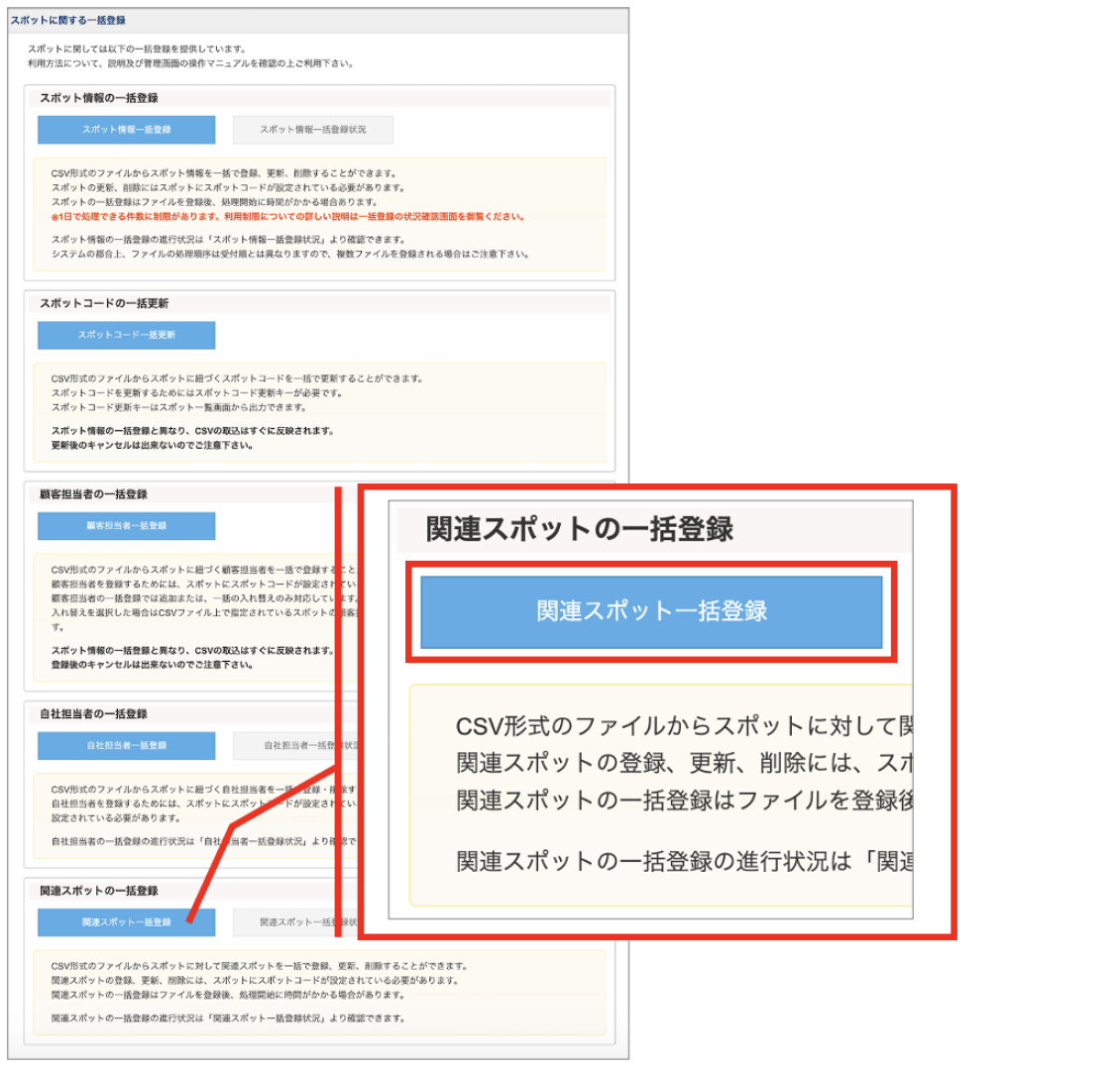
1. 管理サイトにログイン後、[スポット管理]>[一括登録]でスポットに関する一括登録画面を開き、「関連スポット一括登録」をクリックします。
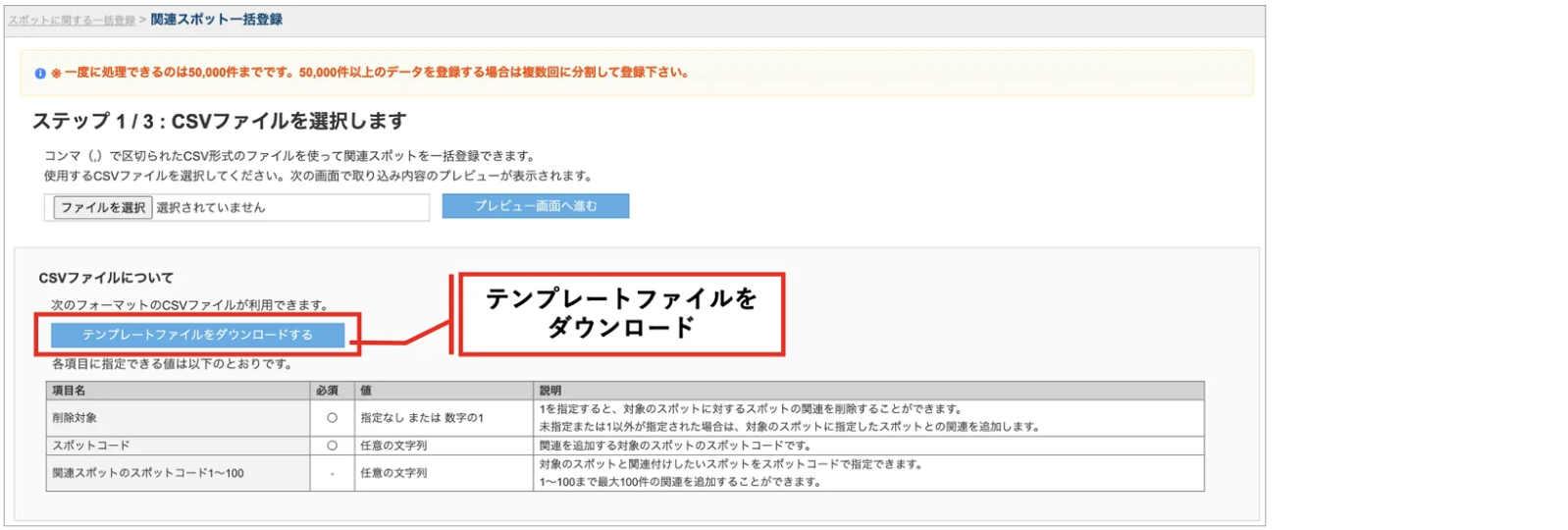
2. テンプレートファイルをダウンロードします。
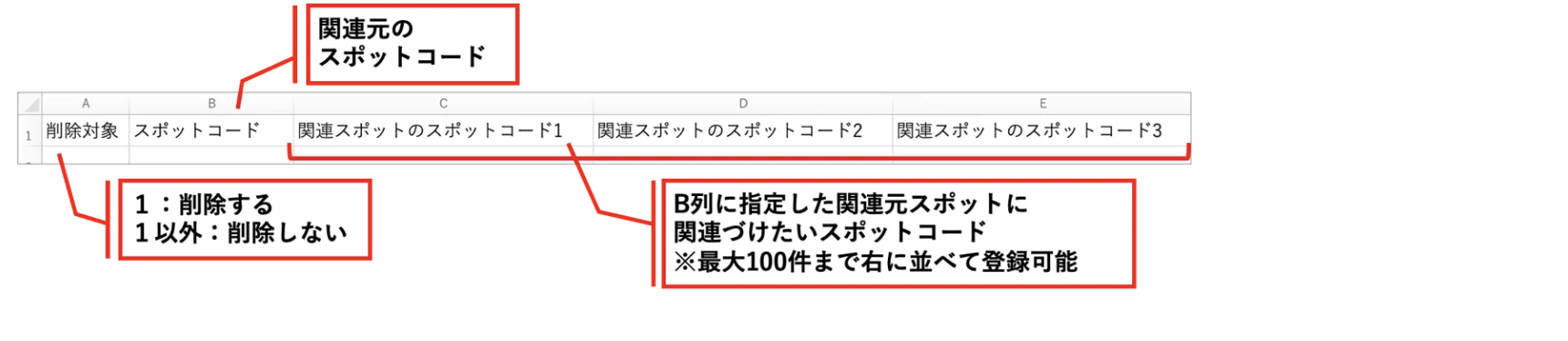
3. ダウンロードしたファイルに値を入力します。
【設定例】
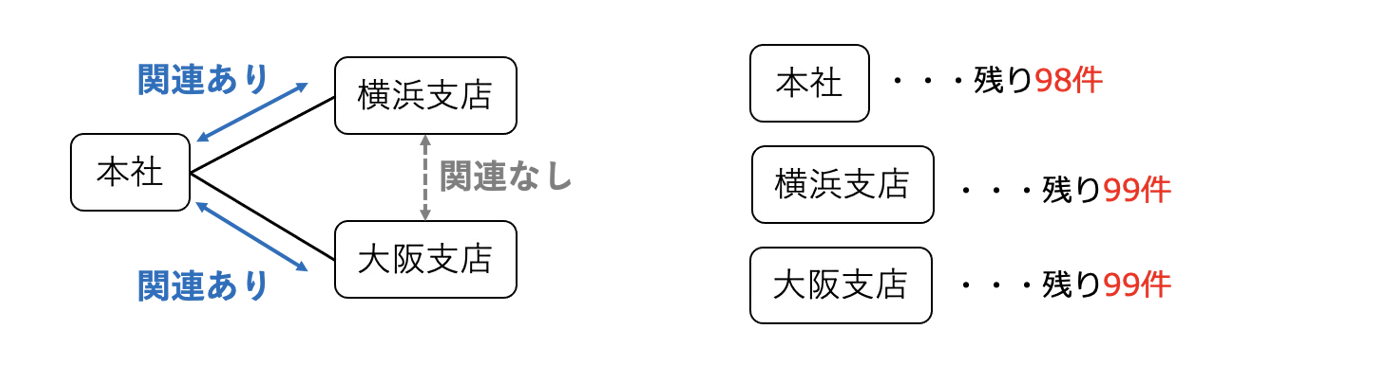
「本社」に対して、「横浜支店」「大阪支店」を関連づけます

上記内容で関連づけを行うと、元となるスポット「本社」と関連スポットの「横浜支店」「大阪支店」には双方向の関連ができます。
※「横浜支店」と「大阪支店」の間には関連はできません。
関連づけが可能な件数は1スポットにつき100件までなので、登録できる関連スポットの残件数は以下のとおりです。
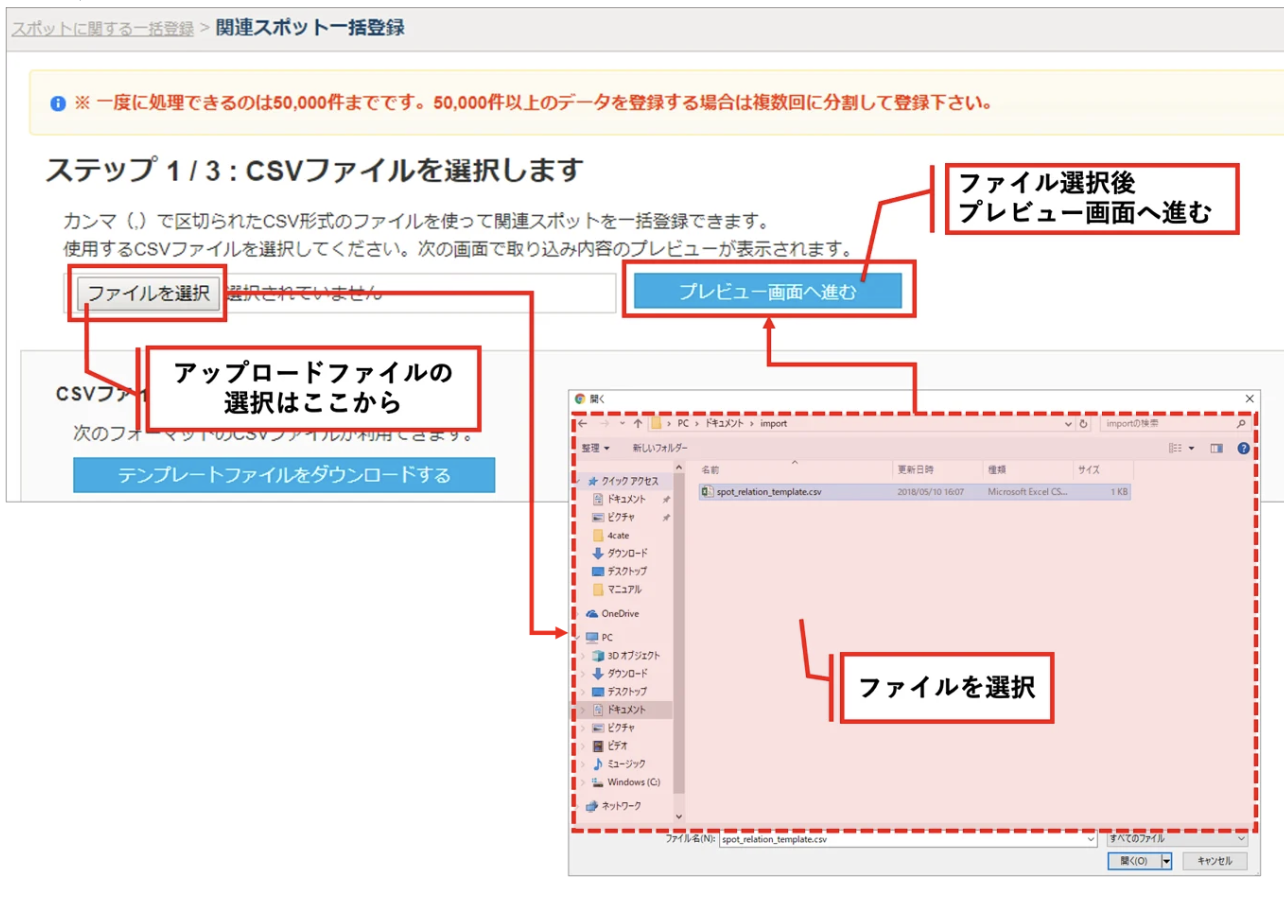
4. 関連スポット一括登録画面で、ファイルをアップロードし、「プレビュー画面へ進む」をクリックします。
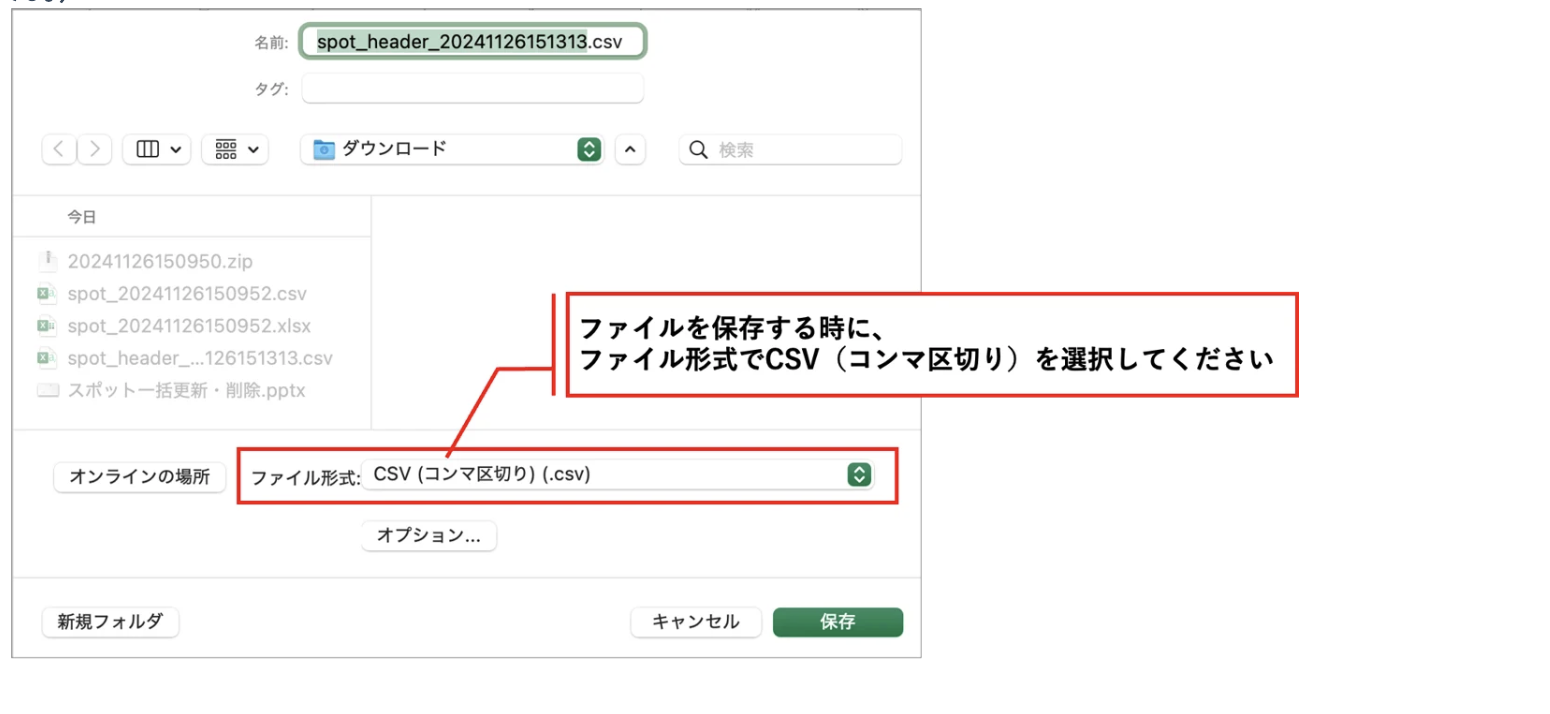
※アップロードファイルはCSV(コンマ区切り)形式のファイルを選択してください。Excelで編集した場合は、ファイル保存で「ファイル形式」を「CSV(コンマ区切り)」にして保存してください。(xlsxやCSV UTF-8形式でアップロードした場合は処理ができません。)
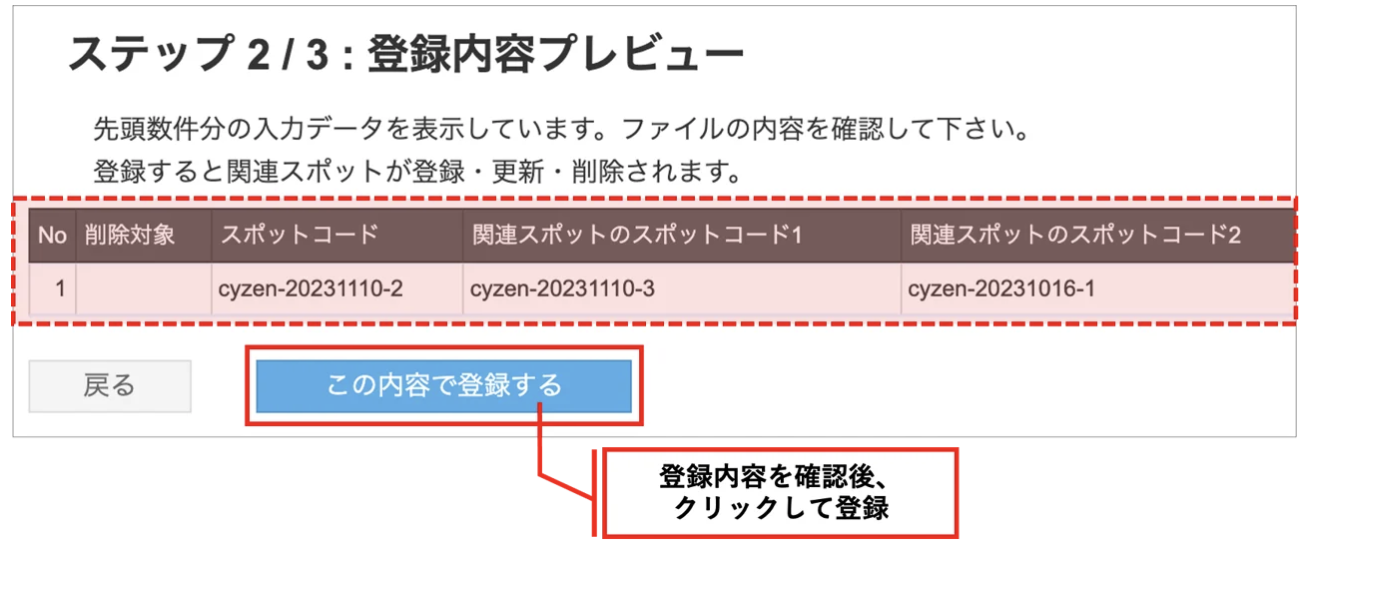
5. プレビュー画面で登録内容を確認し、「この内容で登録する」をクリックします。
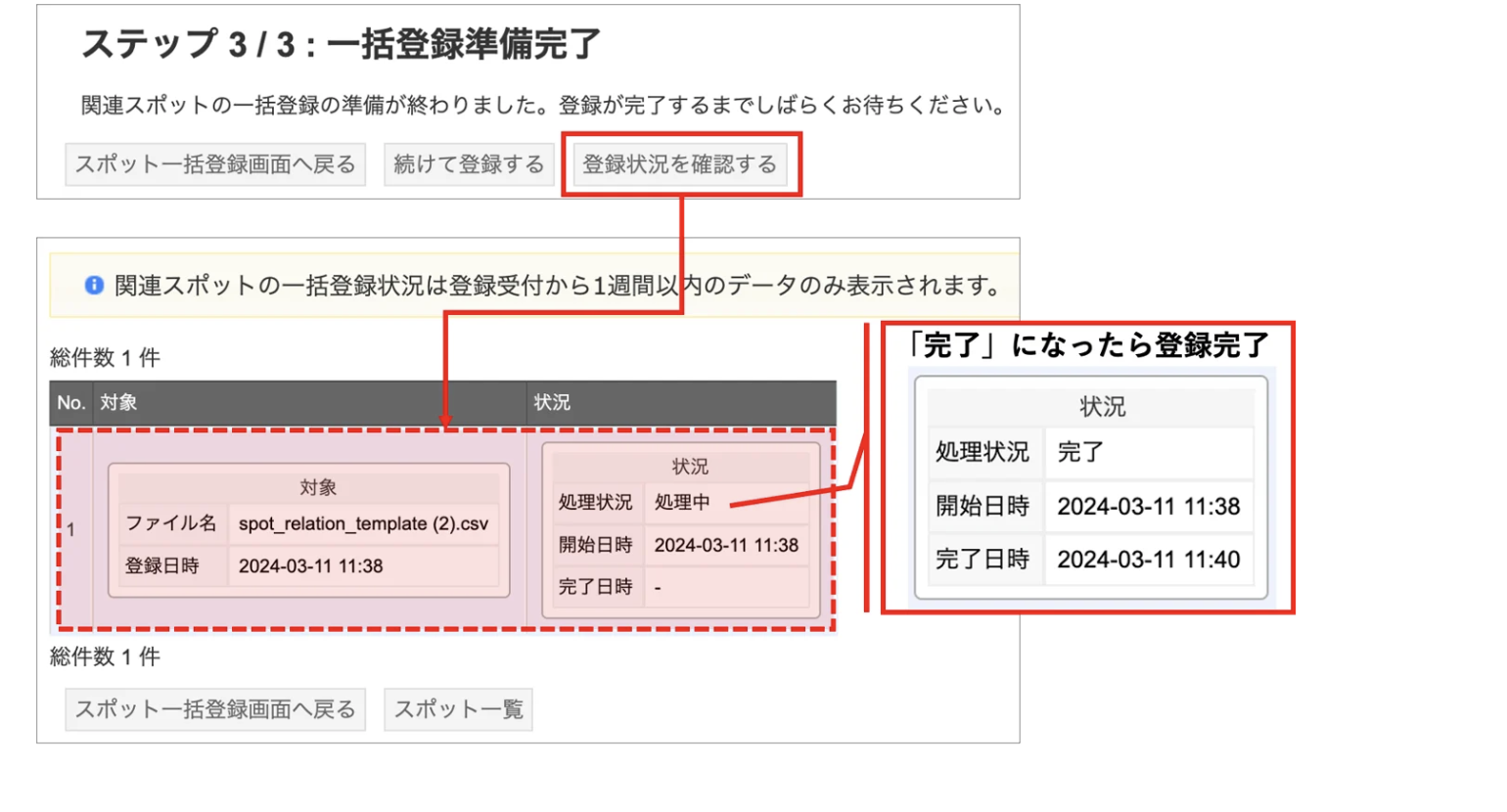
6. 登録準備完了画面が開きます。「登録状況を確認する」をクリックすると、登録状況画面に遷移します。
7. 処理状況が「完了」になったら登録完了です。
8. 関連スポット一括登録時のエラーについてはこちら
関連スポットを編集する(一括編集)
関連スポットを一括で編集する方法を説明します。関連スポットの一括編集は、登録済の関連スポットを出力し、出力ファイルを編集してアップロードすることで一括編集が可能です。
関連スポットの一括編集は、システム管理者のみ行うことができます。
1. 対象スポットの関連スポットを出力します。※スポットコードが未登録のスポットは出力できません。
2. 出力ファイルの関連スポットを編集します。あとは一括登録時のアップロードする手順と同様です。
関連スポットを閲覧する
1. 管理サイトにログイン後、[スポット管理]>[スポット]でスポット画面を開きます。
2. 関連スポットを登録したいスポットをクリックし、スポット詳細画面を開きます。
3. 「関連スポットタブ」をクリックするとそのスポットの関連スポット一覧が開きます。