説明対象者:システム管理者
管理サイトでスポットの一括変更を行う方法と、一括変更履歴を確認する方法を説明します。
スポットの一括変更
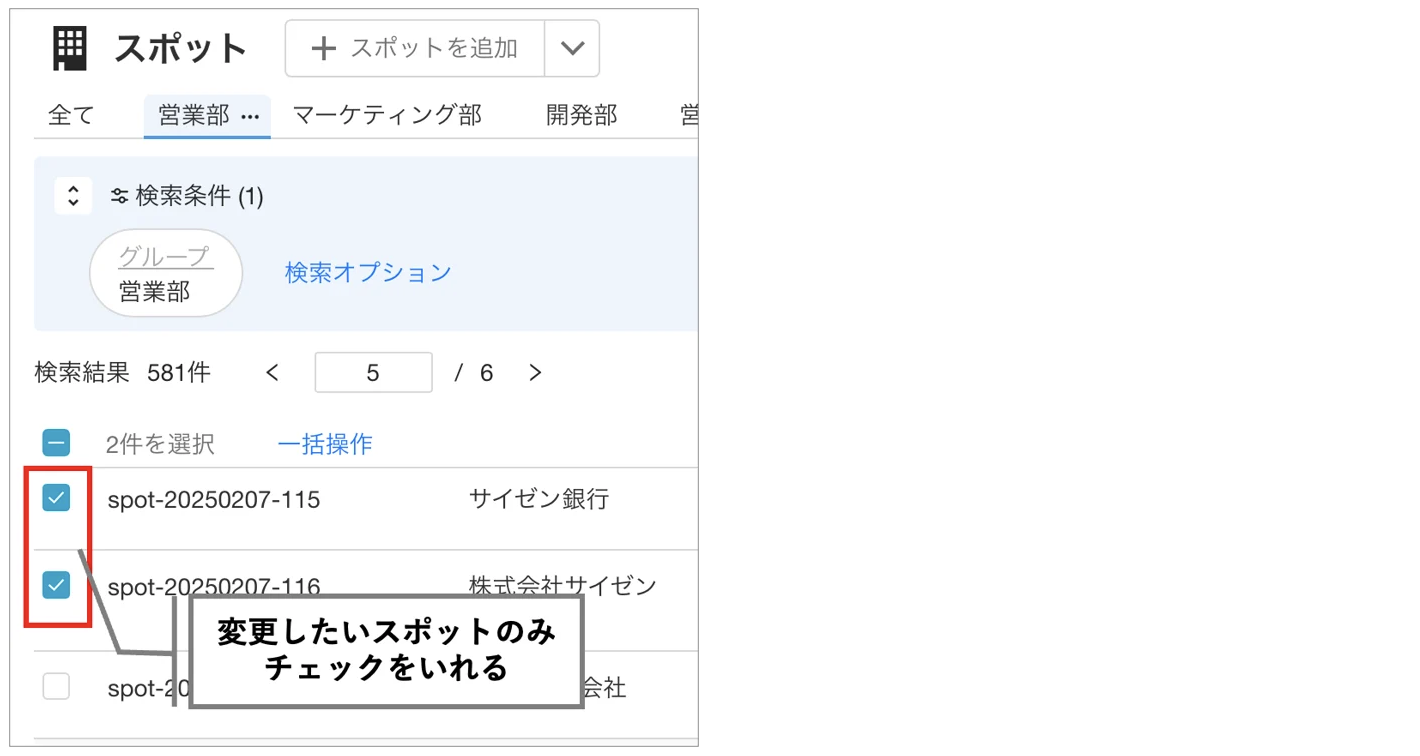
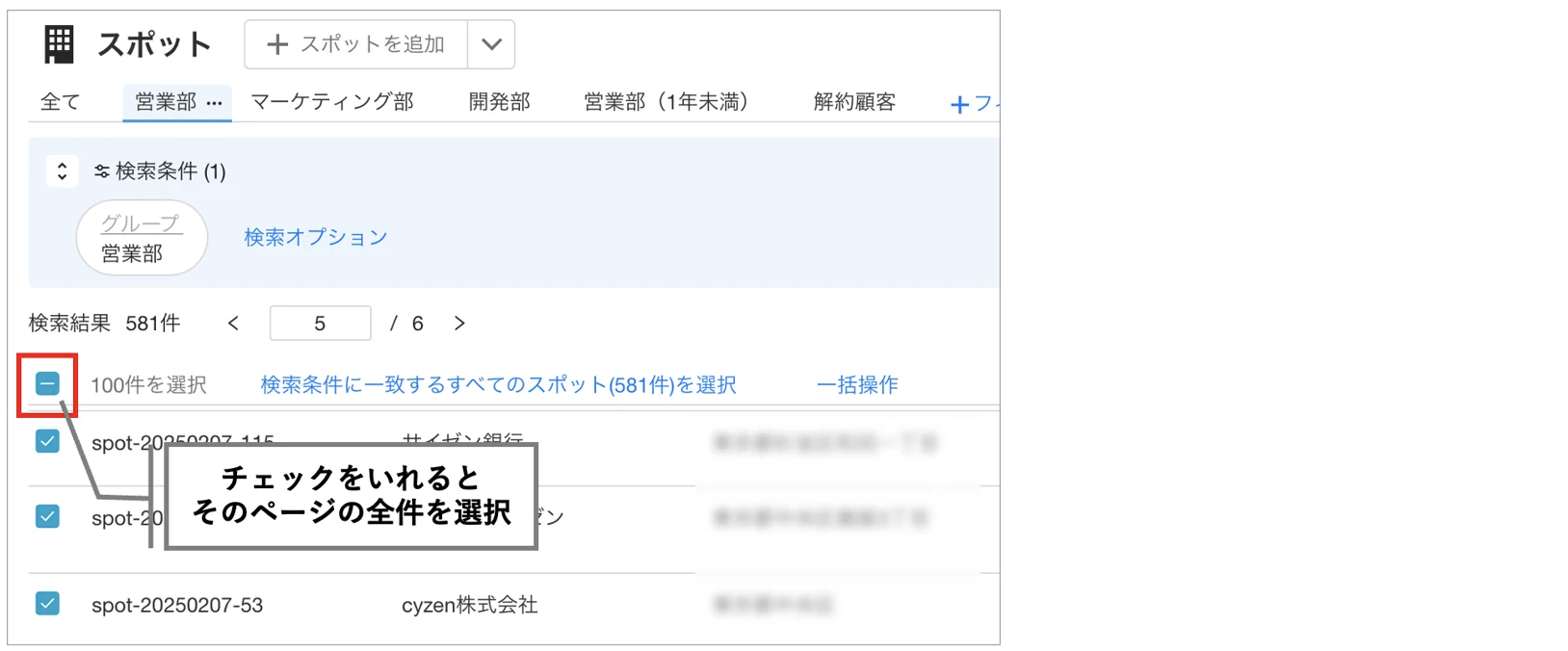
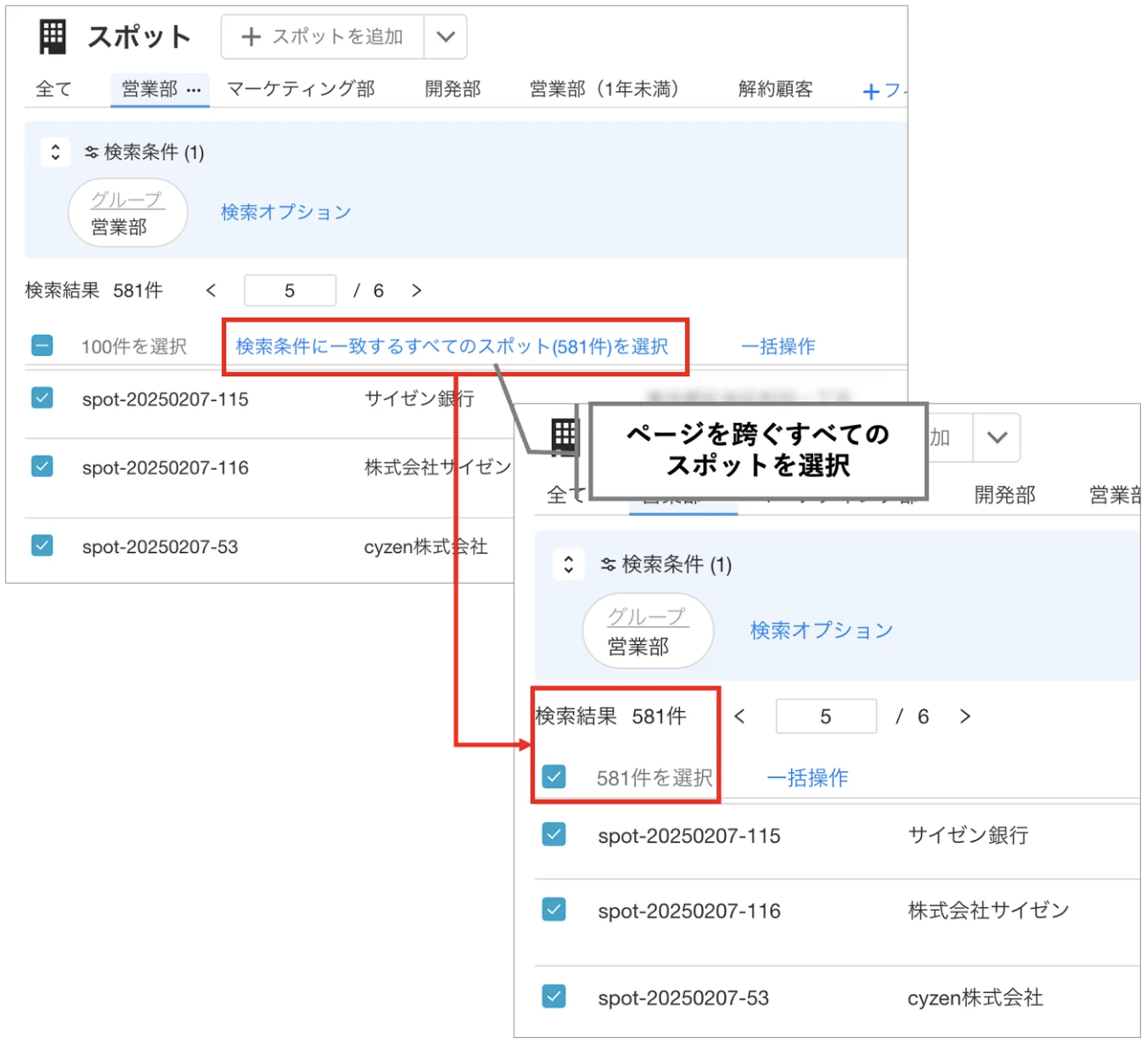
スポット一括変更は、スポット一覧で対象のスポットを選択して行います。スポット一覧画面で変更対象のスポットを選択する方法は以下3つです。
- 1個ずつチェックを入れる
- そのページに表示されている全スポットを選択する
- ページを跨いだ全スポットを選択する
一括操作は、以下の変更ができます。
スポットタグの変更
スポット画面では、複数のスポットのタグを一括で変更することができます。
スポットタグの一括変更についてはこちら
グループの追加
スポット画面では、複数のスポットに一括でグループを追加することができます。スポットにグループを追加すると、追加されたグループからもそのスポットが参照可能になります。(スポットタグも一緒に設定する必要があります)
1. 管理サイトにログインし、[スポット管理]>[スポット]でスポット画面を開きます。検索条件を設定し、グループを追加したいスポットを絞り込みます。
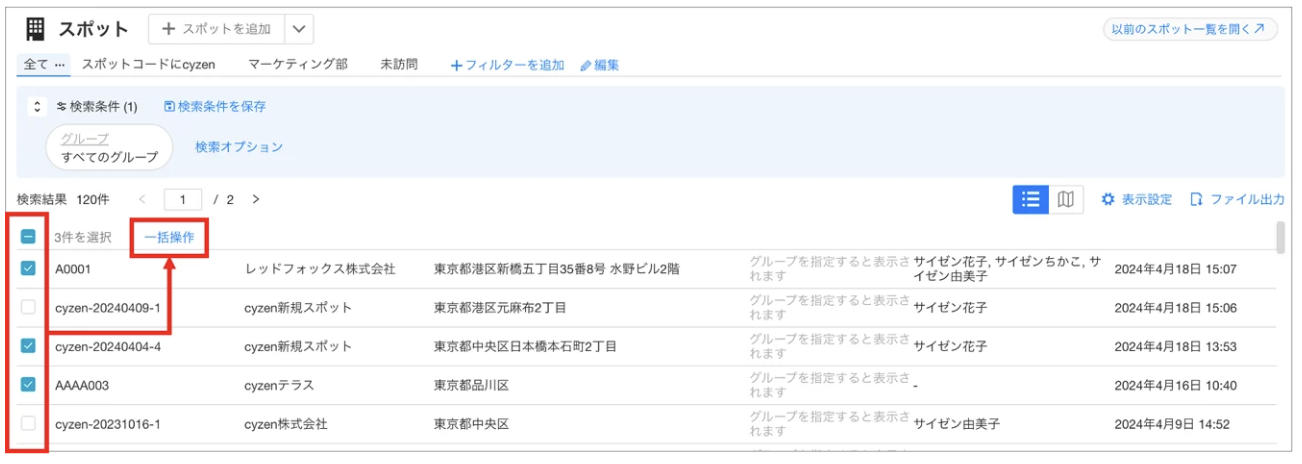
2. 対象のスポットにチェックを入れ、「一括操作」をクリックします。
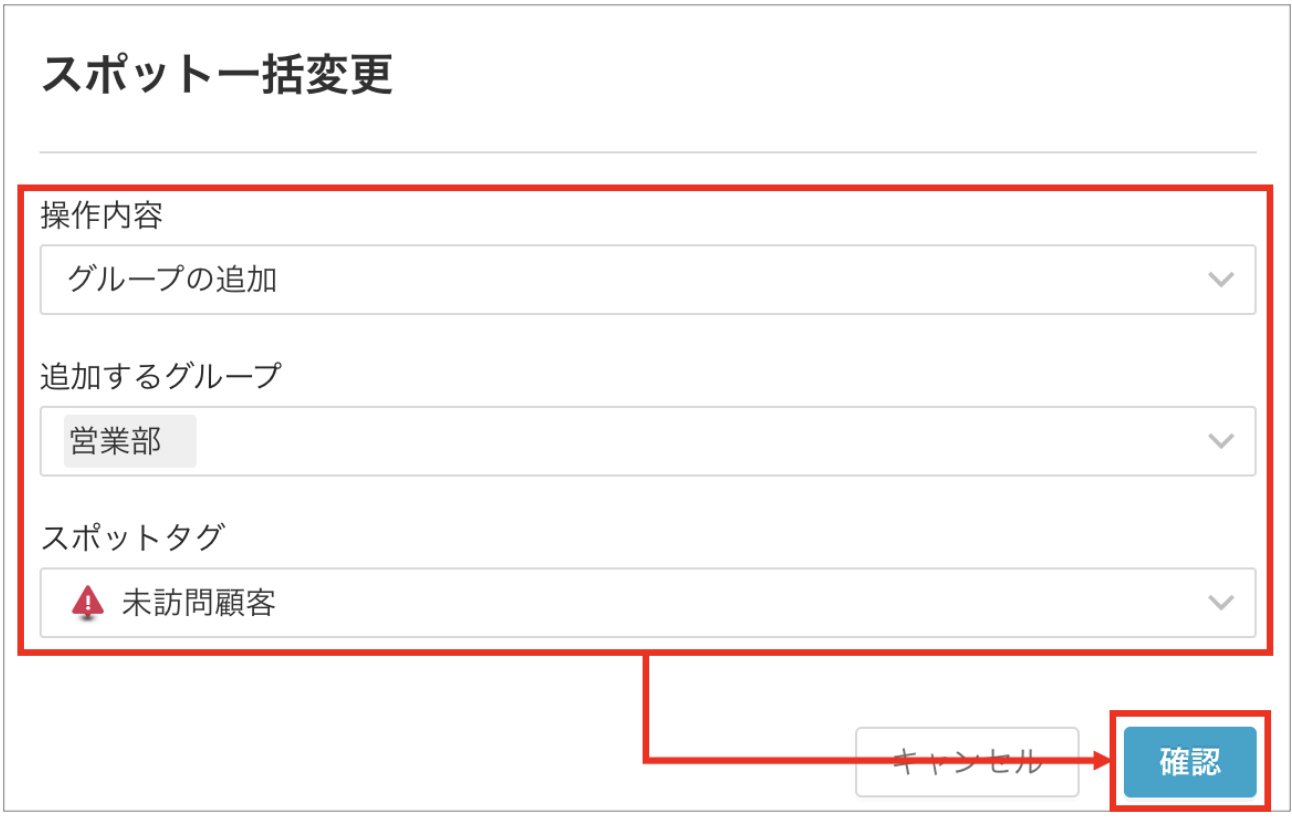
3. 操作内容「グループの追加」を選択し、追加するグループとスポットタグを選択します。
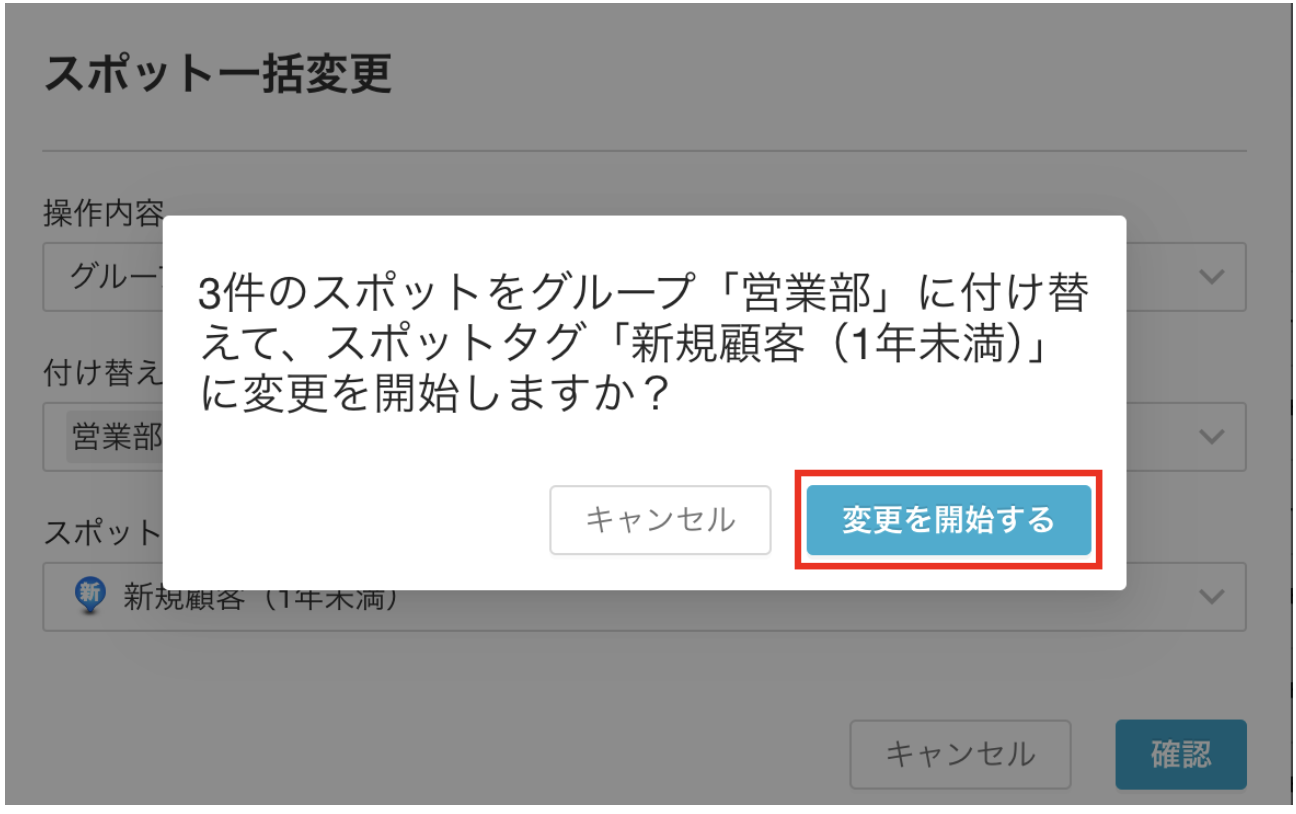
4. 確認画面が表示されるので、変更内容に問題ないことを確認し、「変更を開始する」をクリックします。
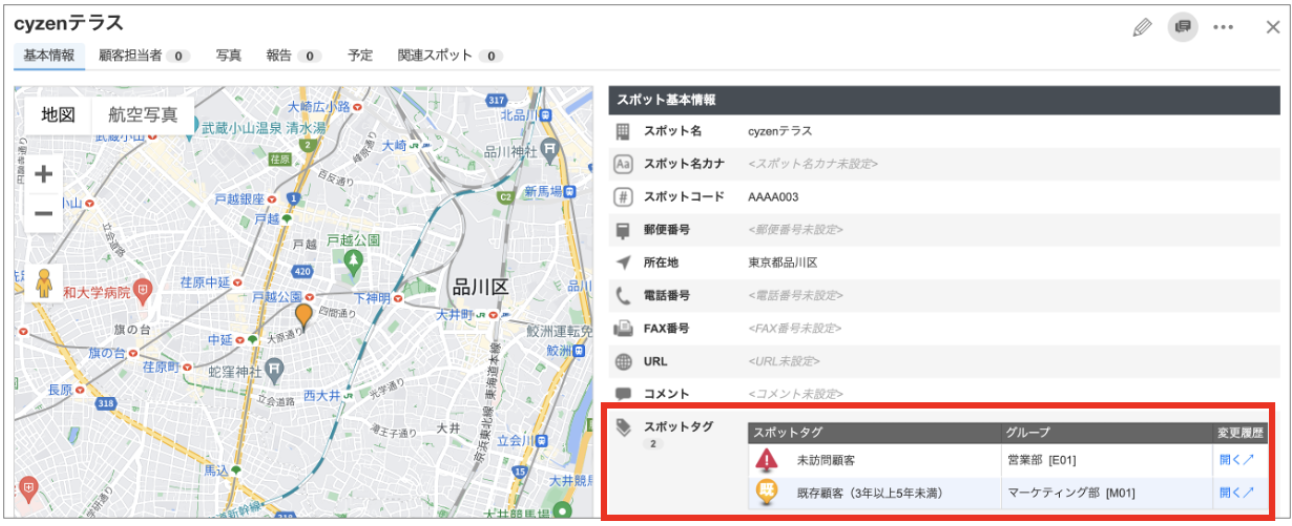
5. 対象のスポットに、グループとスポットタグが追加されます。
グループの付け替え
スポット画面では、複数のスポットのグループを一括で付け替えることができます。
1. 管理サイトにログインし、[スポット管理]>[スポット]でスポット画面を開きます。検索条件を設定し、グループを付け替えたいスポットを絞り込みます。
2. 対象のスポットにチェックを入れ、「一括操作」をクリックします。
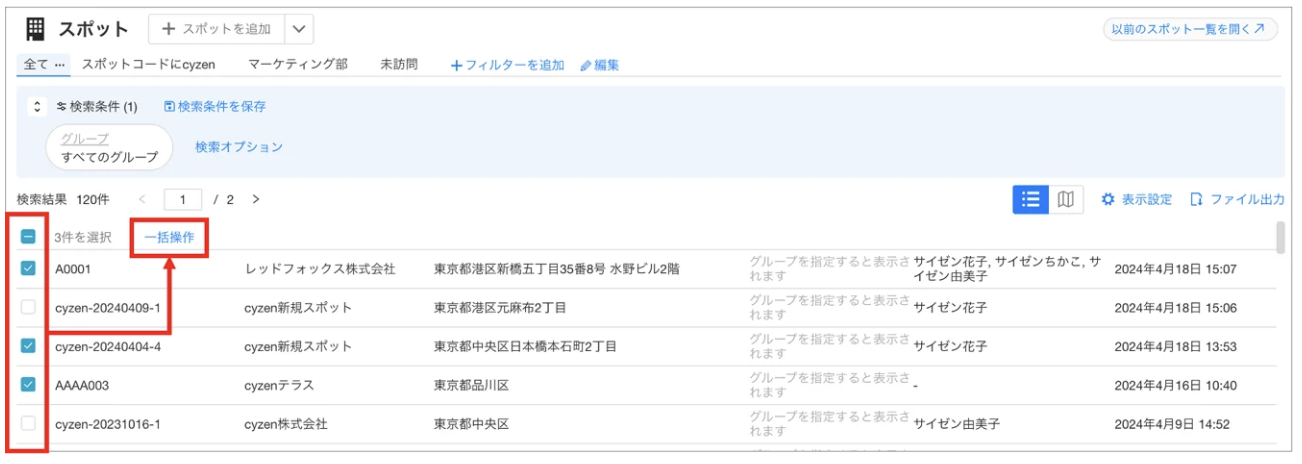
3. 操作内容「グループの付け替え」を選択し、付け替えるグループとスポットタグを選択します。
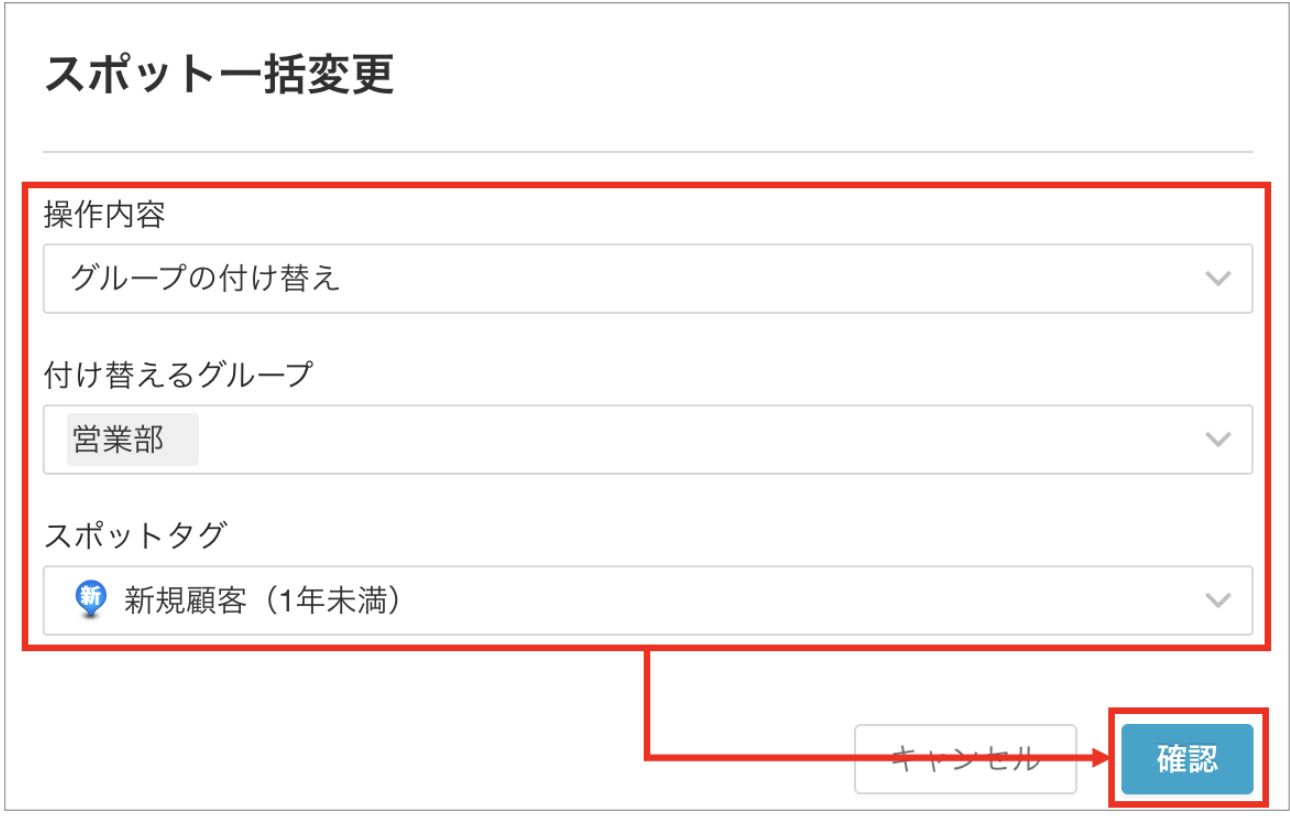
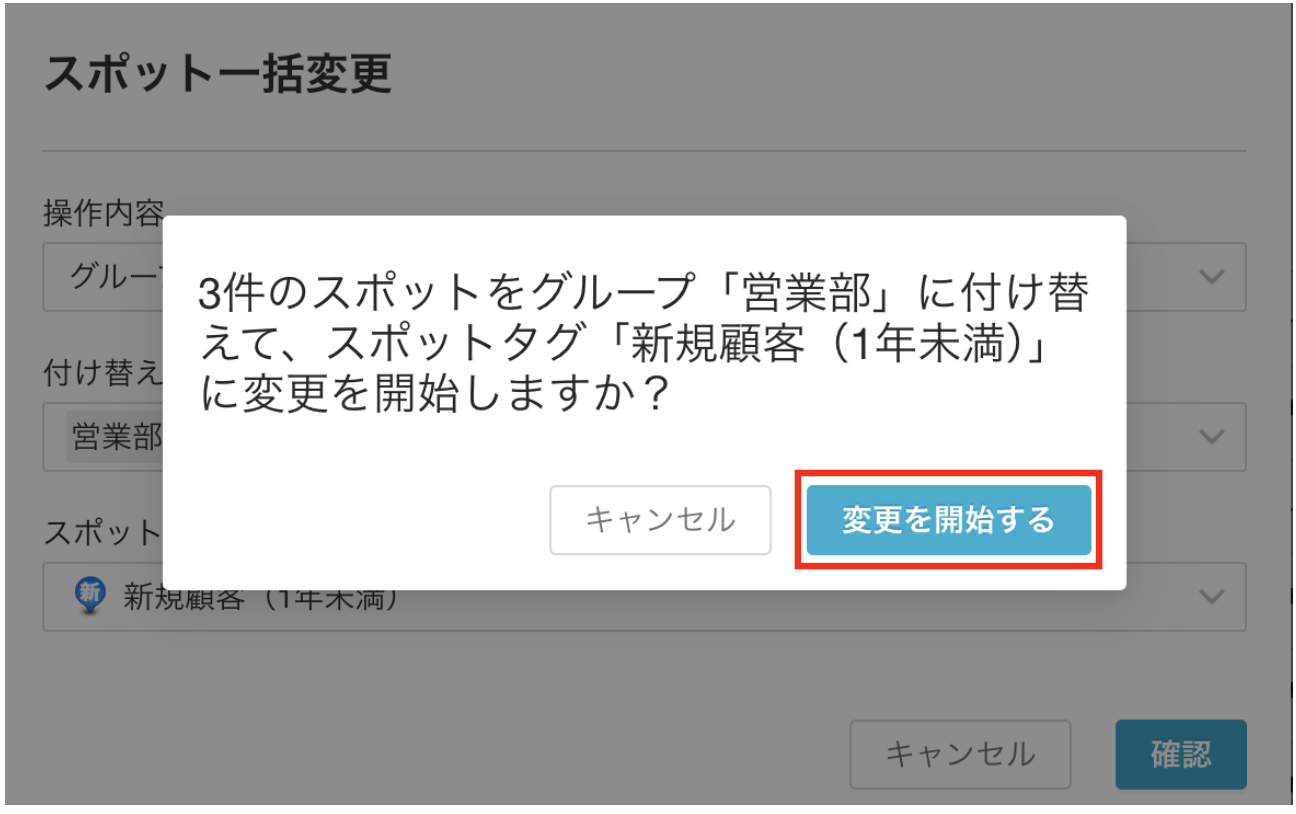
4. 確認画面が表示されるので、変更内容に問題ないことを確認し、「変更を開始する」をクリックします。
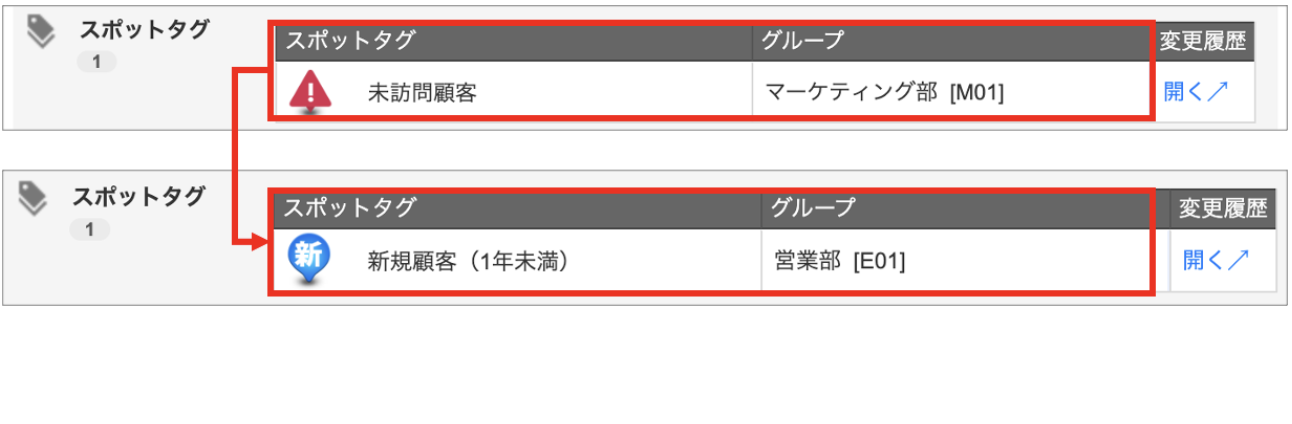
5. 対象のスポットのグループとスポットタグが付け替えられています。
スポットの利用を停止する
スポット画面では、複数のスポットを一括で利用停止にすることができます。
1. 管理サイトにログインし、[スポット管理]>[スポット]でスポット画面を開きます。検索条件を設定し、利用停止したいスポットを絞り込みます。
2. 対象のスポットにチェックを入れ、「一括操作」をクリックします。
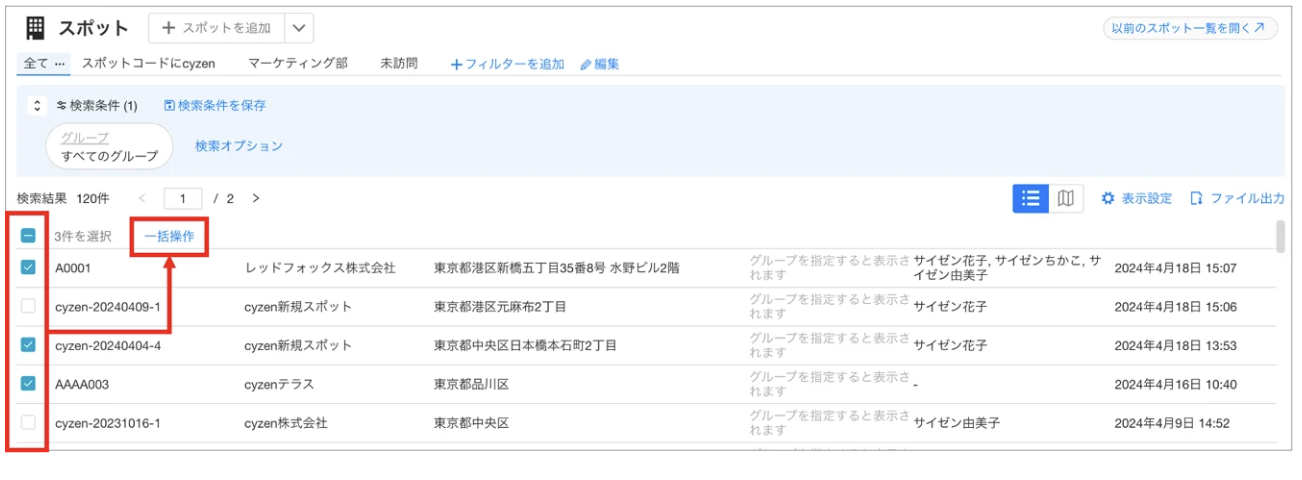
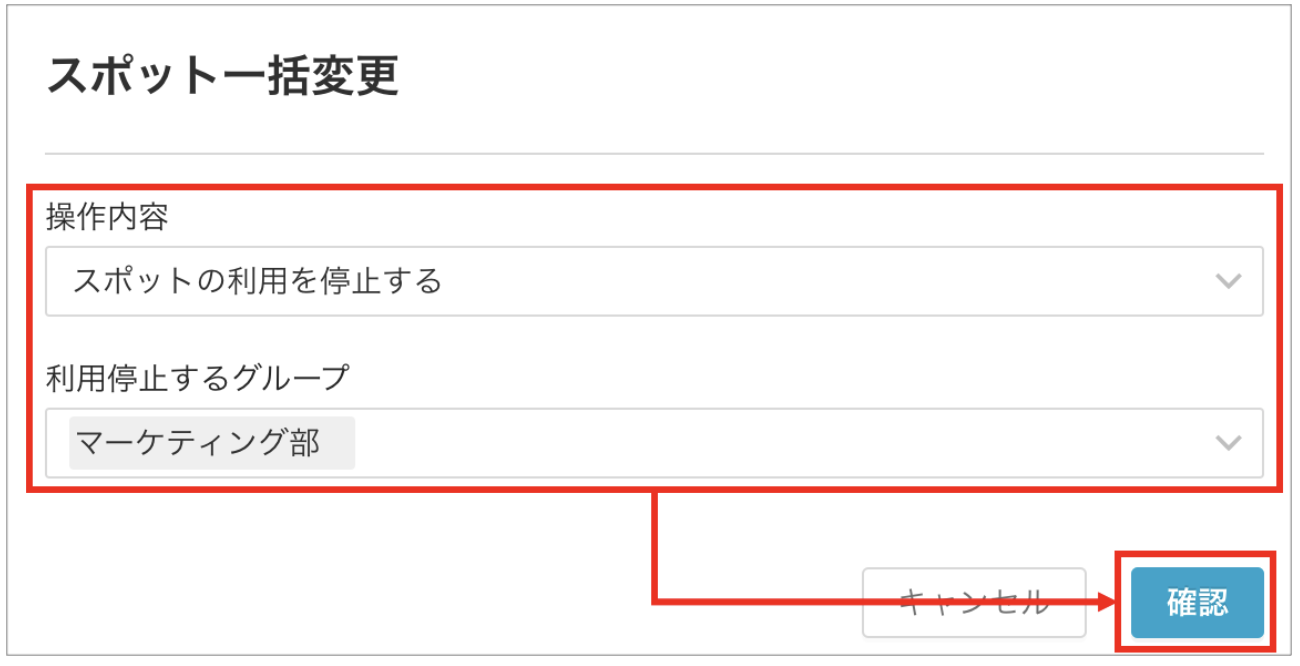
3. 操作内容「スポットの利用を停止する」を選択し、利用を停止するグループを選択します。
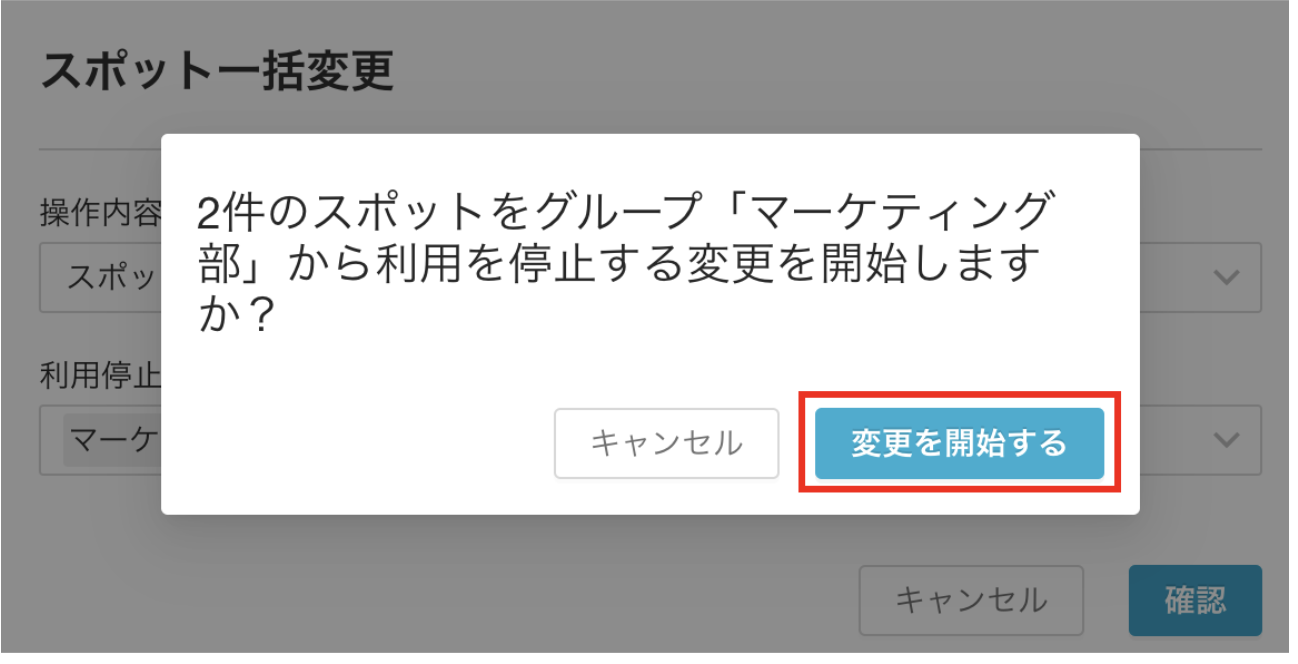
4. 確認画面が表示されるので、変更内容に問題ないことを確認し、「変更を開始する」をクリックします。
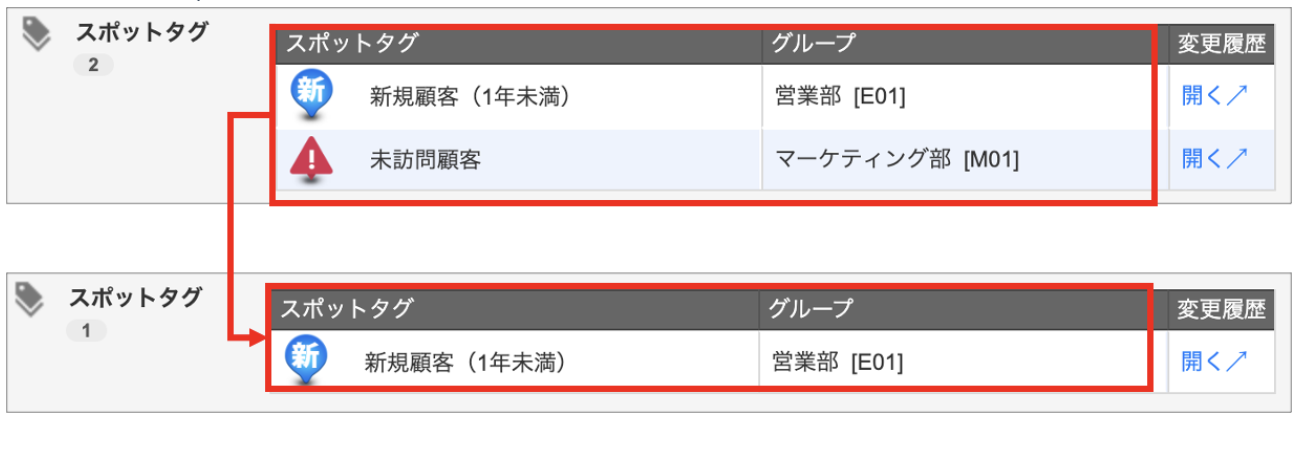
5. 対象のスポットの選択したグループのみスポット利用停止になっています。(利用停止したマーケティング部は、対象のスポットとの紐付きがなくなっているため、利用することができません)
自社担当者の変更
スポット画面では、複数のスポットの自社担当者を、一括で変更することができます。
※一括変更のみ可能です。追加や削除はできません。
1. 管理サイトにログインし、[スポット管理]>[スポット]でスポット画面を開きます。検索条件を設定し、自社担当者を変更したいスポットを絞り込みます。
2. 対象のスポットにチェックを入れ、「一括操作」をクリックします。
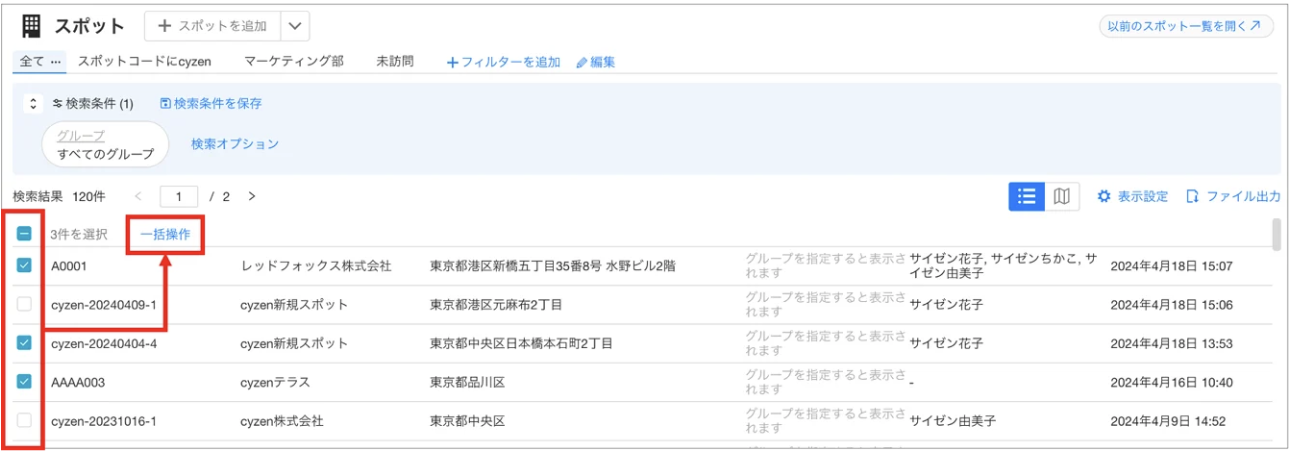
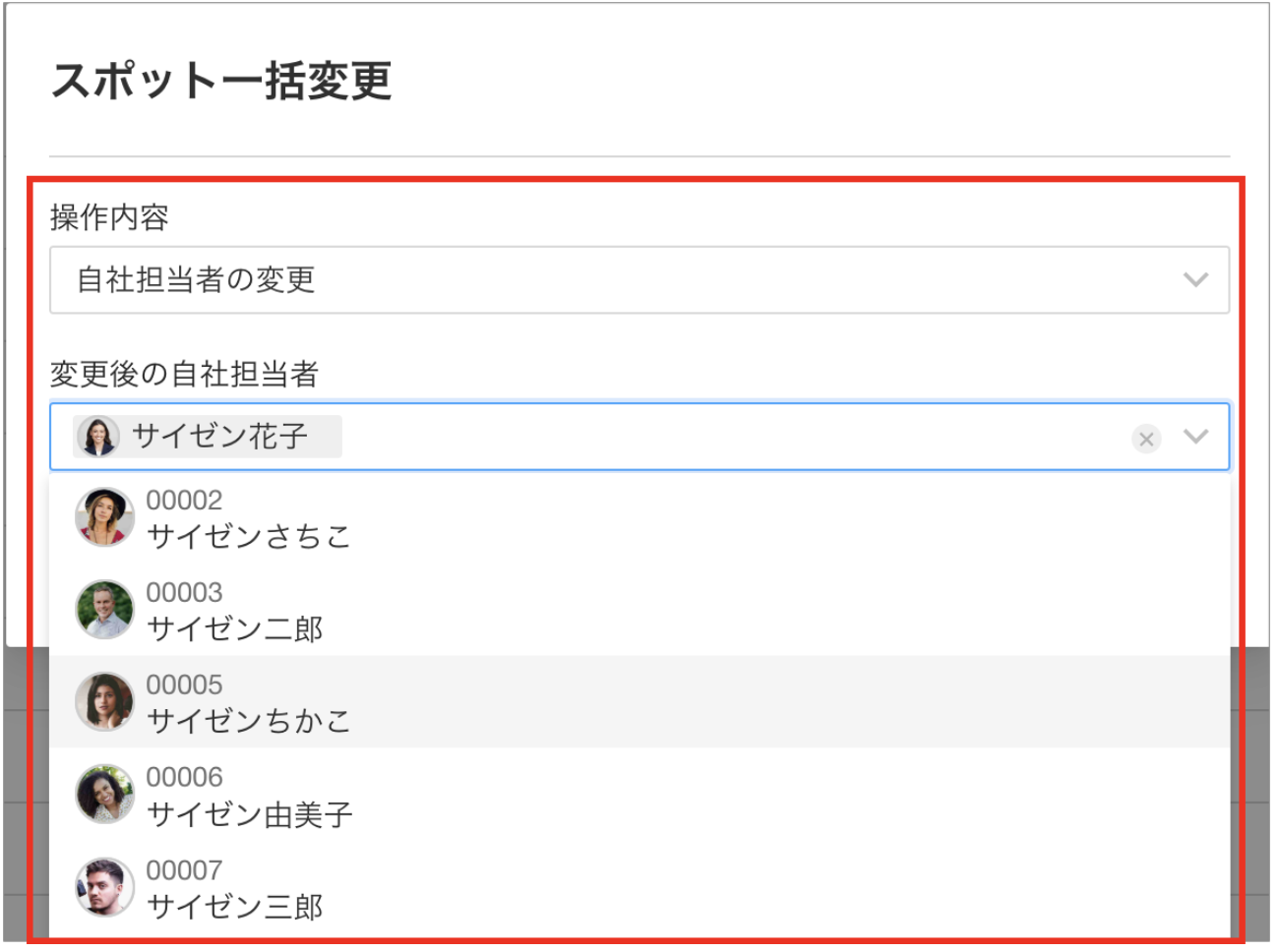
3. 操作内容「自社担当者の変更」を選択し、自社担当者にしたいメンバーをリストから選択し「確認」をクリックします。
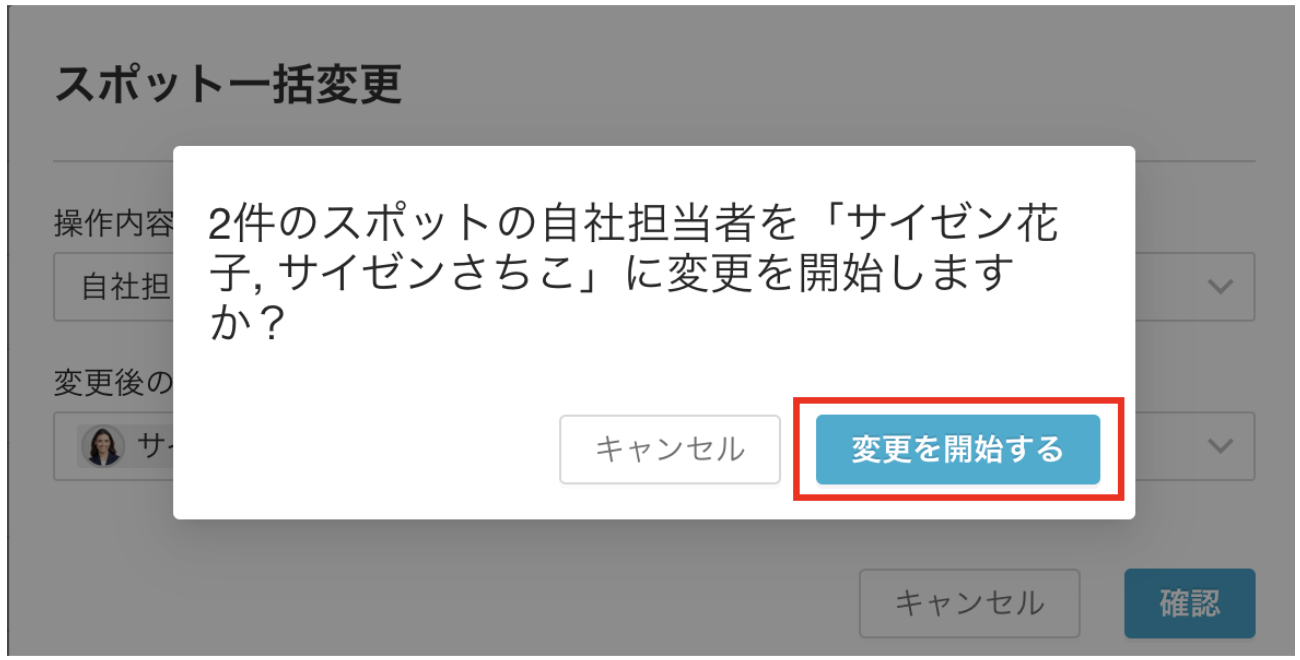
4. 確認画面が表示されるので、変更内容に問題ないことを確認し、「変更を開始する」をクリックします。
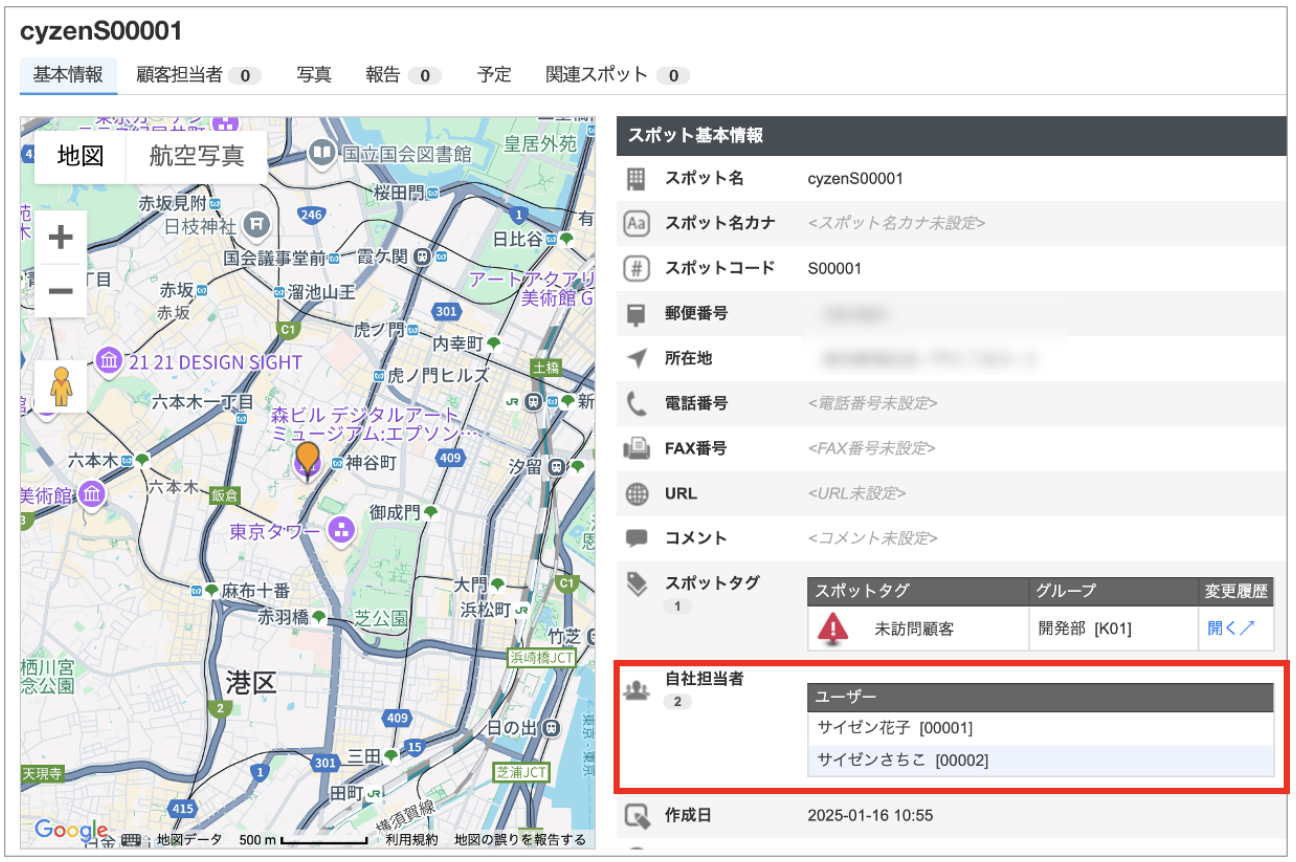
5. 対象のスポットの自社担当者に、選択したメンバーが設定されます。
スポット一括変更履歴の確認
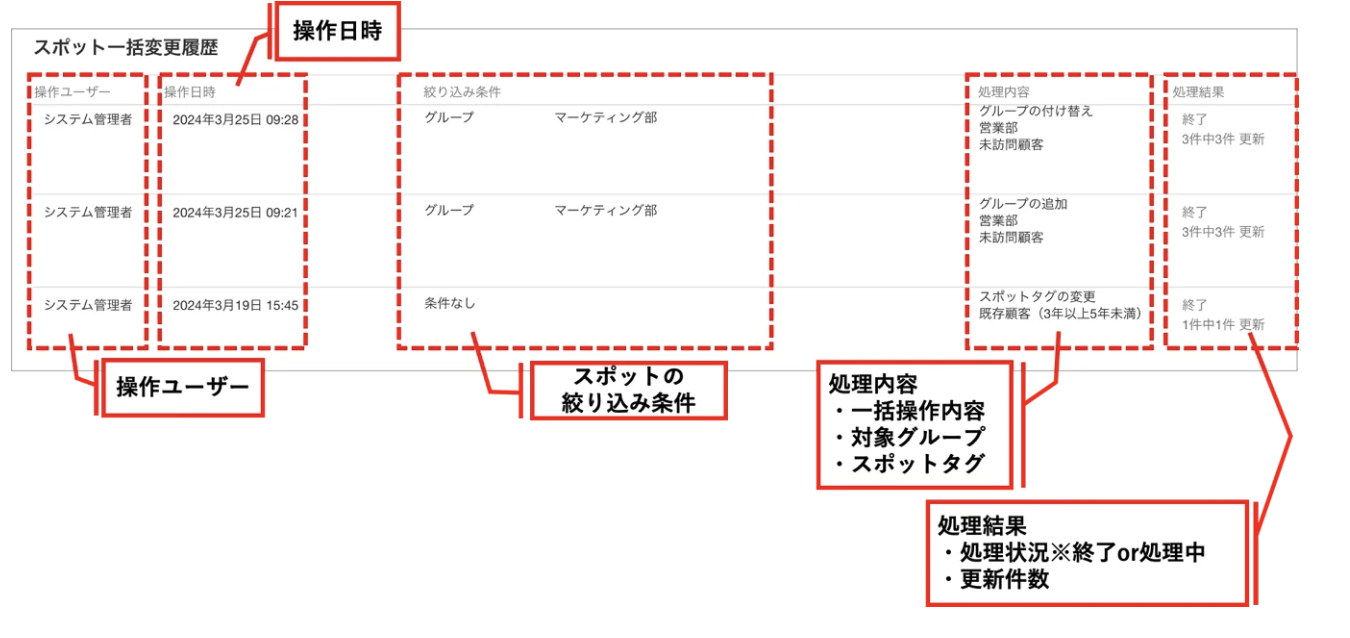
管理サイトにログイン後、[スポット管理]>[スポット一括変更履歴]で画面を開きます。