説明対象者:グループ管理者、一般ユーザー
アプリのスポット画面について説明します。
※管理サイトのスポット画面の説明は【管理サイト】スポット画面の説明をご覧ください。
スポット画面は、アプリのメニューから[スポット]を開きます。「リスト表示」と「地図表示」を切り替えられます。
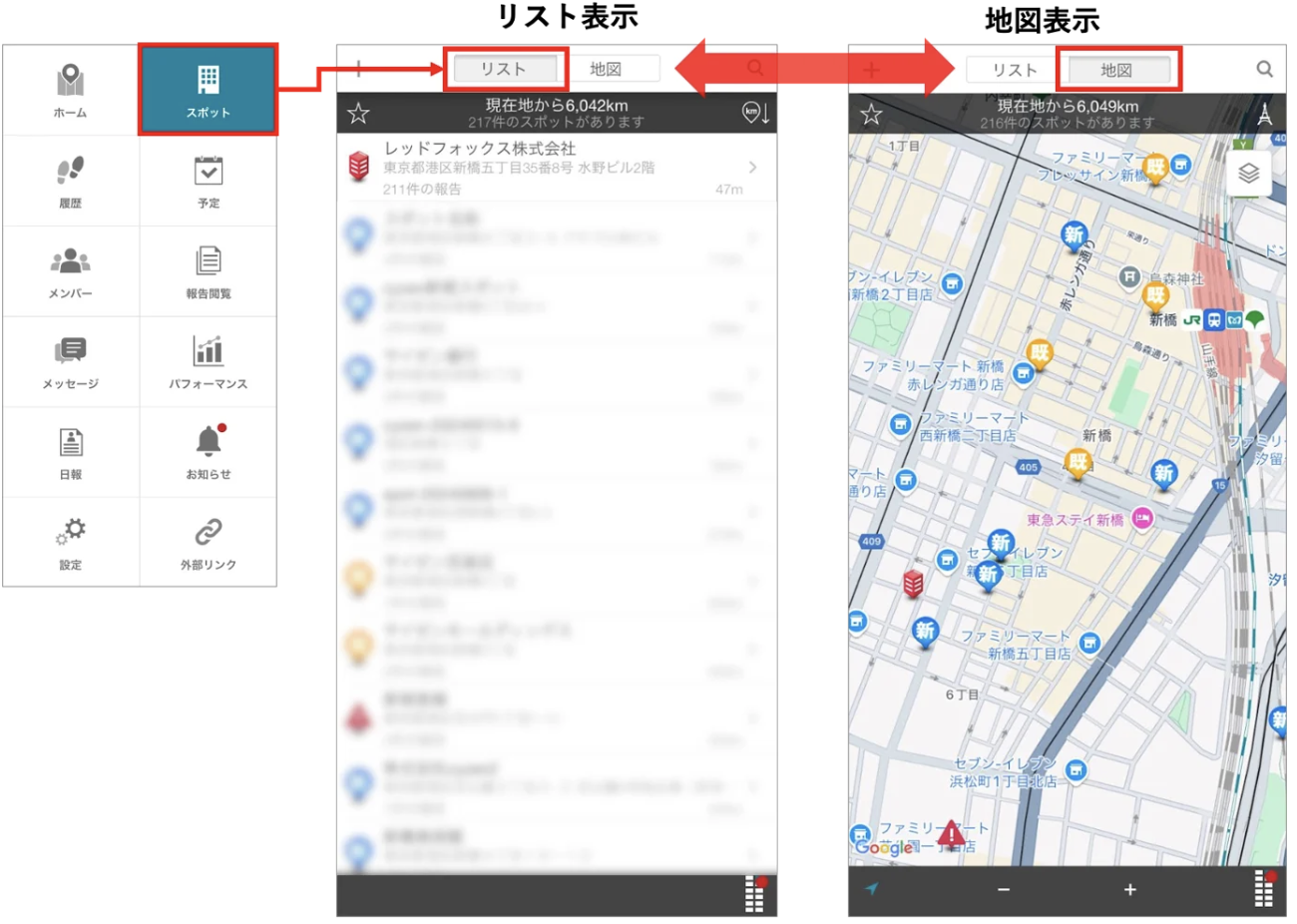
このページでできること
- 共通の操作
- リスト表示
- 地図表示
共通の操作
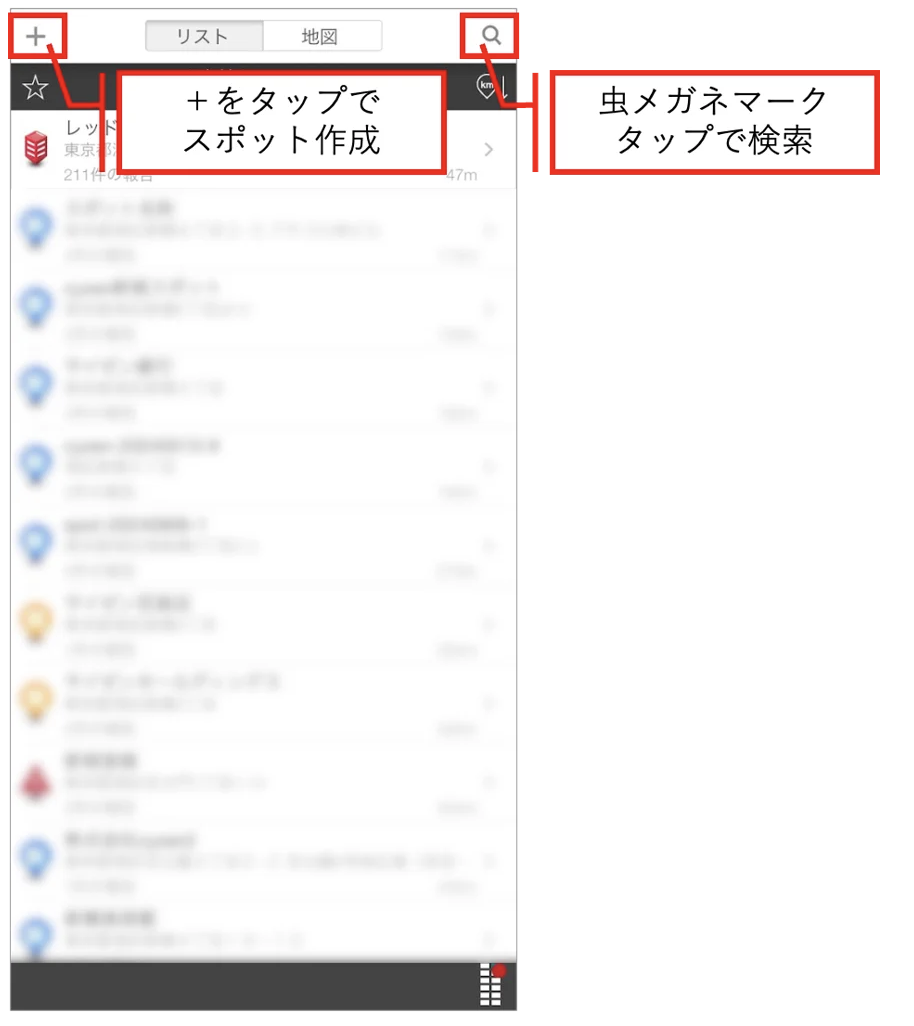
スポットの作成
左上の「+」マークから、スポットを作成できます。詳細は【アプリ】スポットを作成するをご覧ください。
スポットの検索
右上の虫メガネマークから、スポットを検索できます。詳細は【アプリ】スポットを検索するをご覧ください。
リスト表示
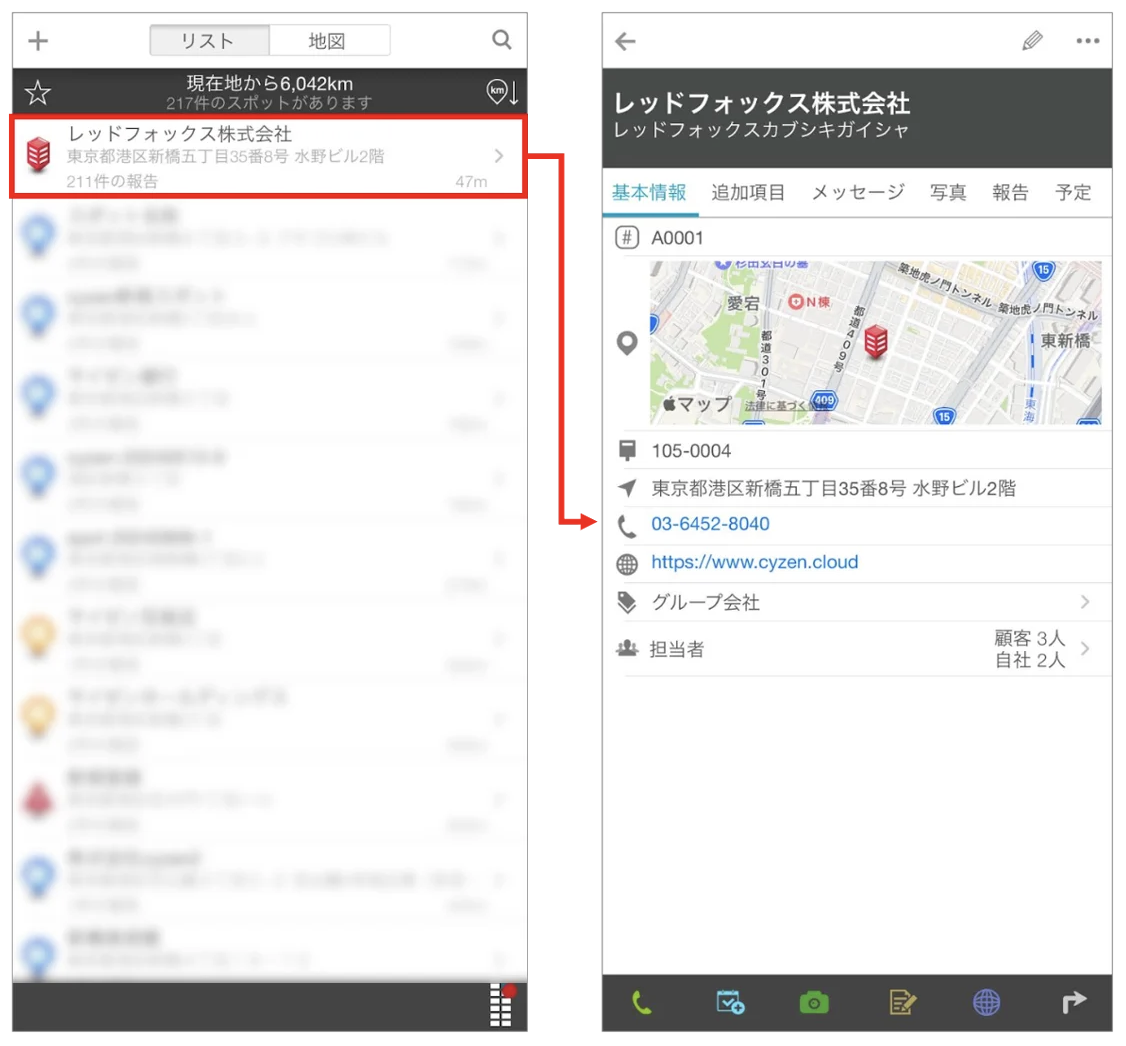
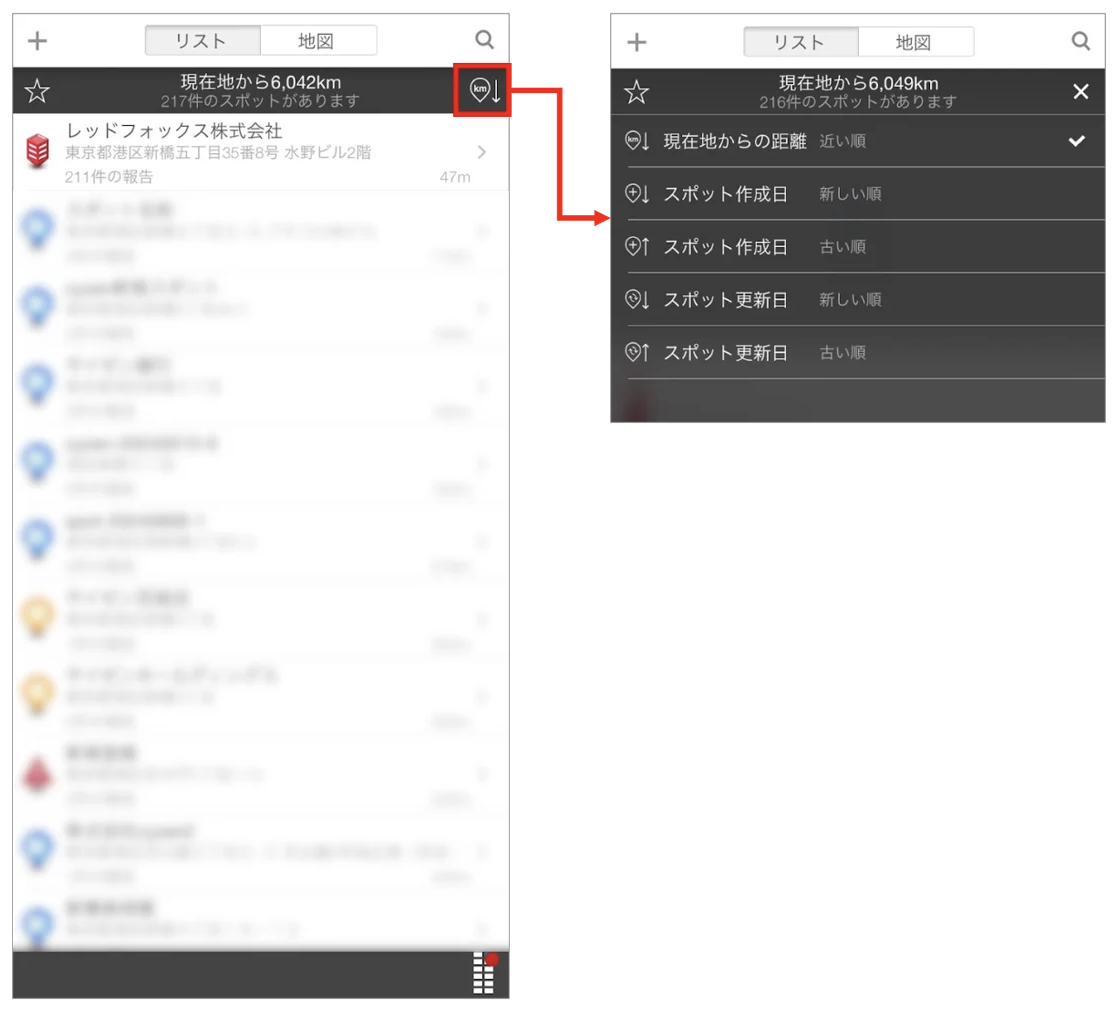
スポットをタップすると、スポット詳細画面が開きます(詳細は【アプリ】スポット詳細画面の説明をご覧ください)。
右上のマークから、以下の条件でスポットを並び替えられます。
- 現在地からの距離が近い順
- スポット作成日が新しい順 / 古い順
- スポット更新日が新しい順 / 古い順
地図表示
地図上でスポットの位置を確認できます。地図を長押しすると、スポットを作成できます(詳細は【アプリ】スポットを作成するをご覧ください)。
※iOS(iPhone)をご利用の場合は、2本の指で地図を回すように操作すると、地図の向きを自由に回転できます。
スポットタグアイコンの操作
スポットタグアイコンをタップすると、スポット名が表示され、各種操作アイコンが開きます。
- スポット名称:タップすると、スポット詳細画面が開きます。詳細は【アプリ】スポット詳細画面の説明をご覧ください。
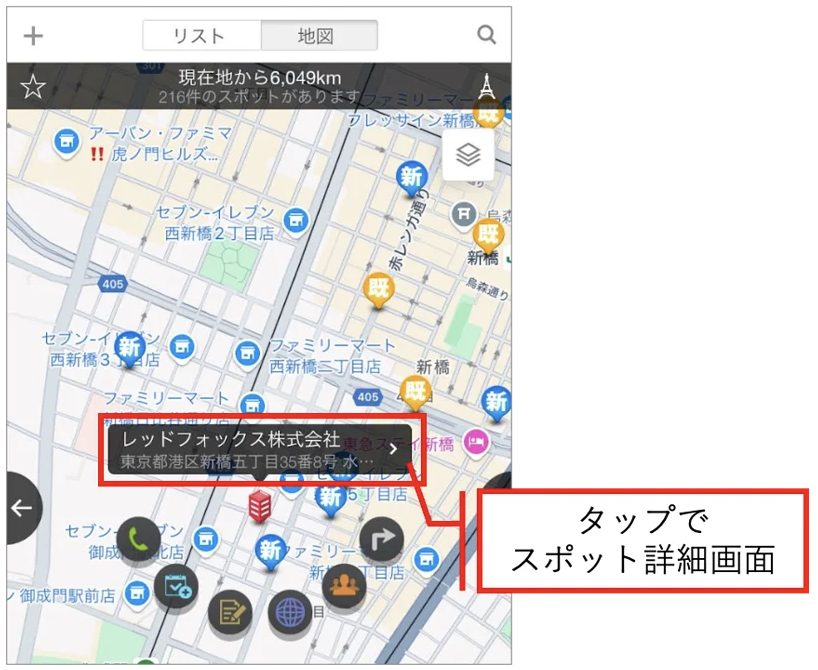
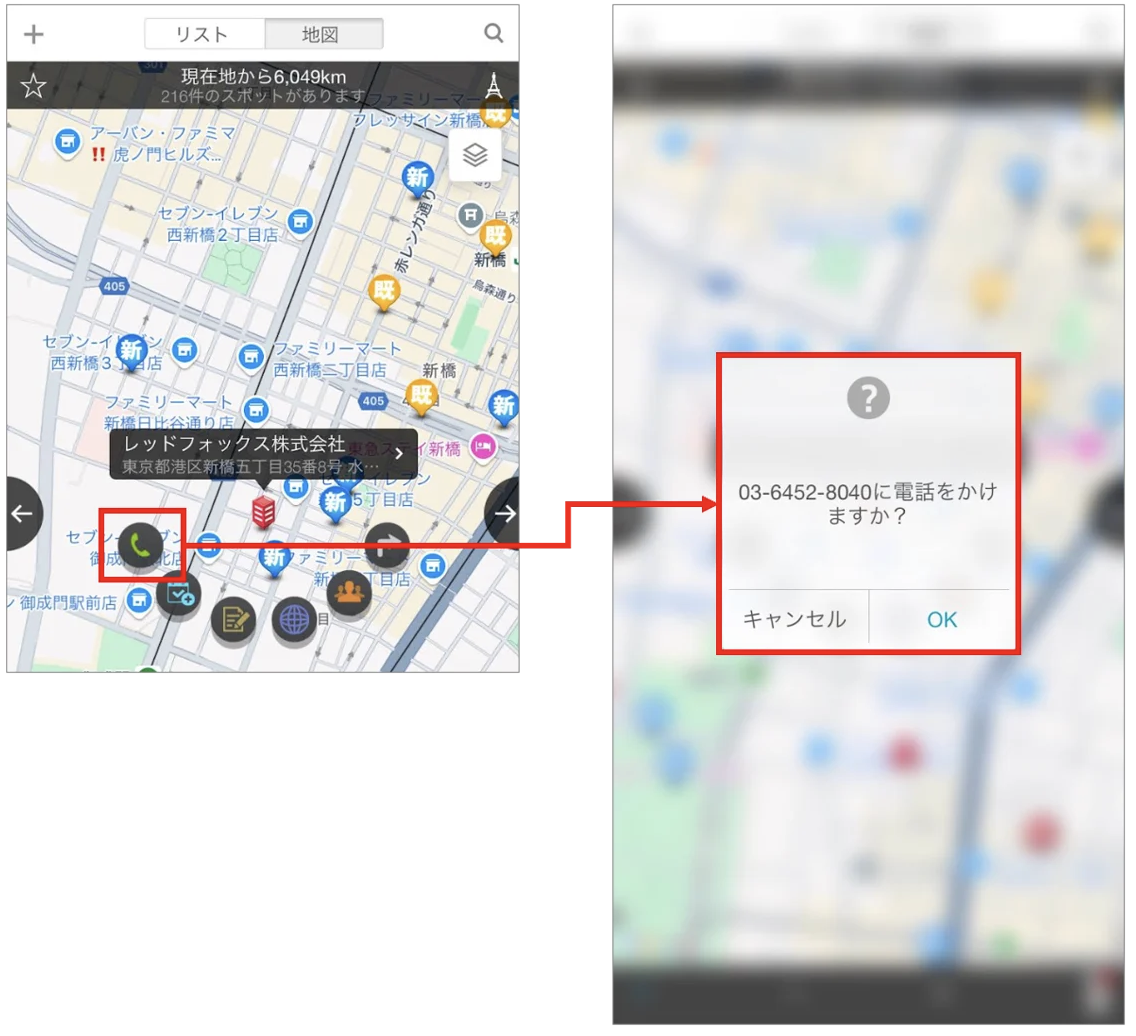
- 電話:電話番号の登録がある場合、スポットに電話をかけられます。
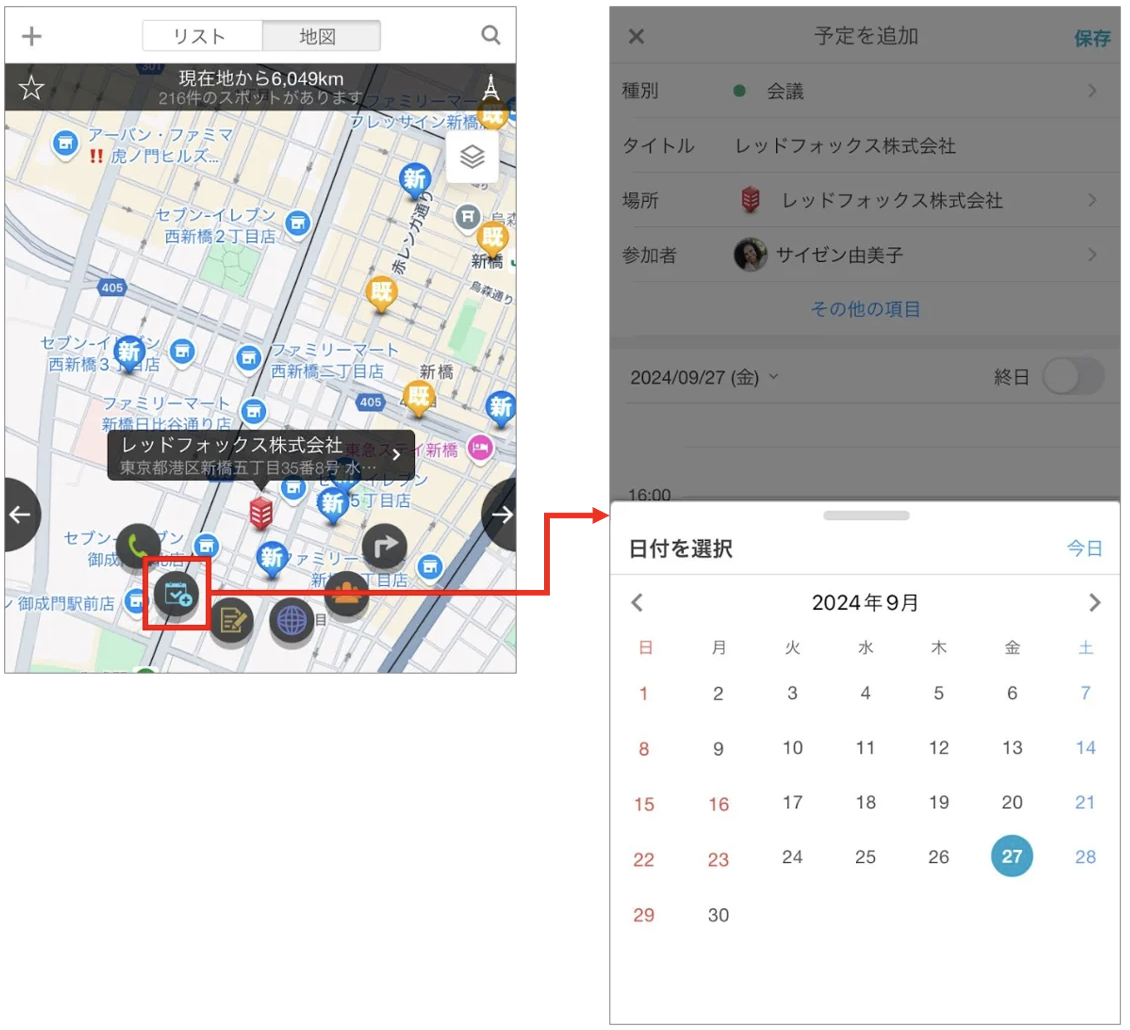
- 予定の作成:スポットに紐づく予定を作成できます。
- 報告書の作成:報告書を作成できます。タップすると、打刻できるステータスが表示されます。詳細は【アプリ】スポット画面から報告書を作成するをご覧ください。
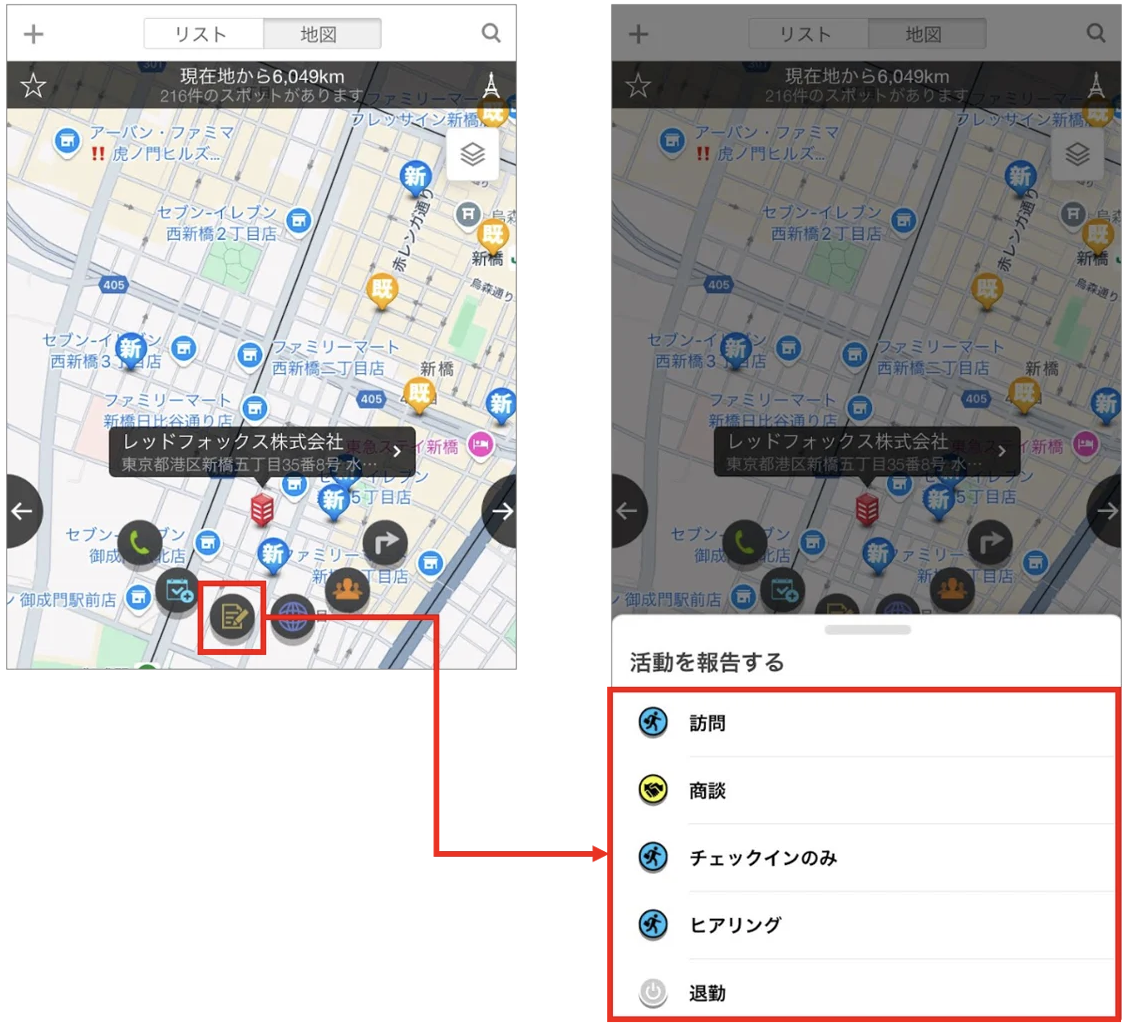
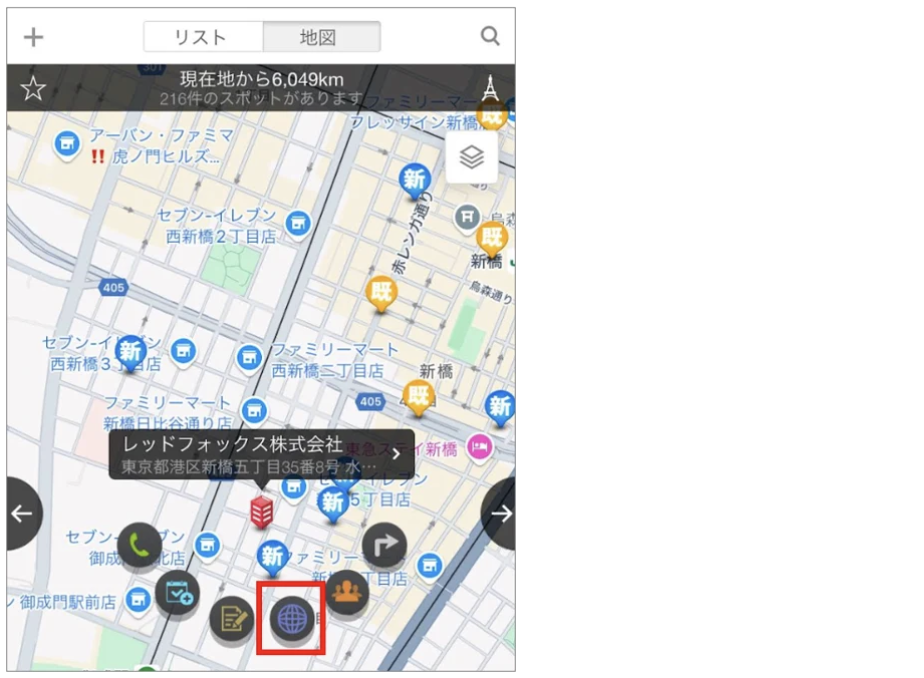
- URLを開く:URLの登録がある場合、サイトを開けます。
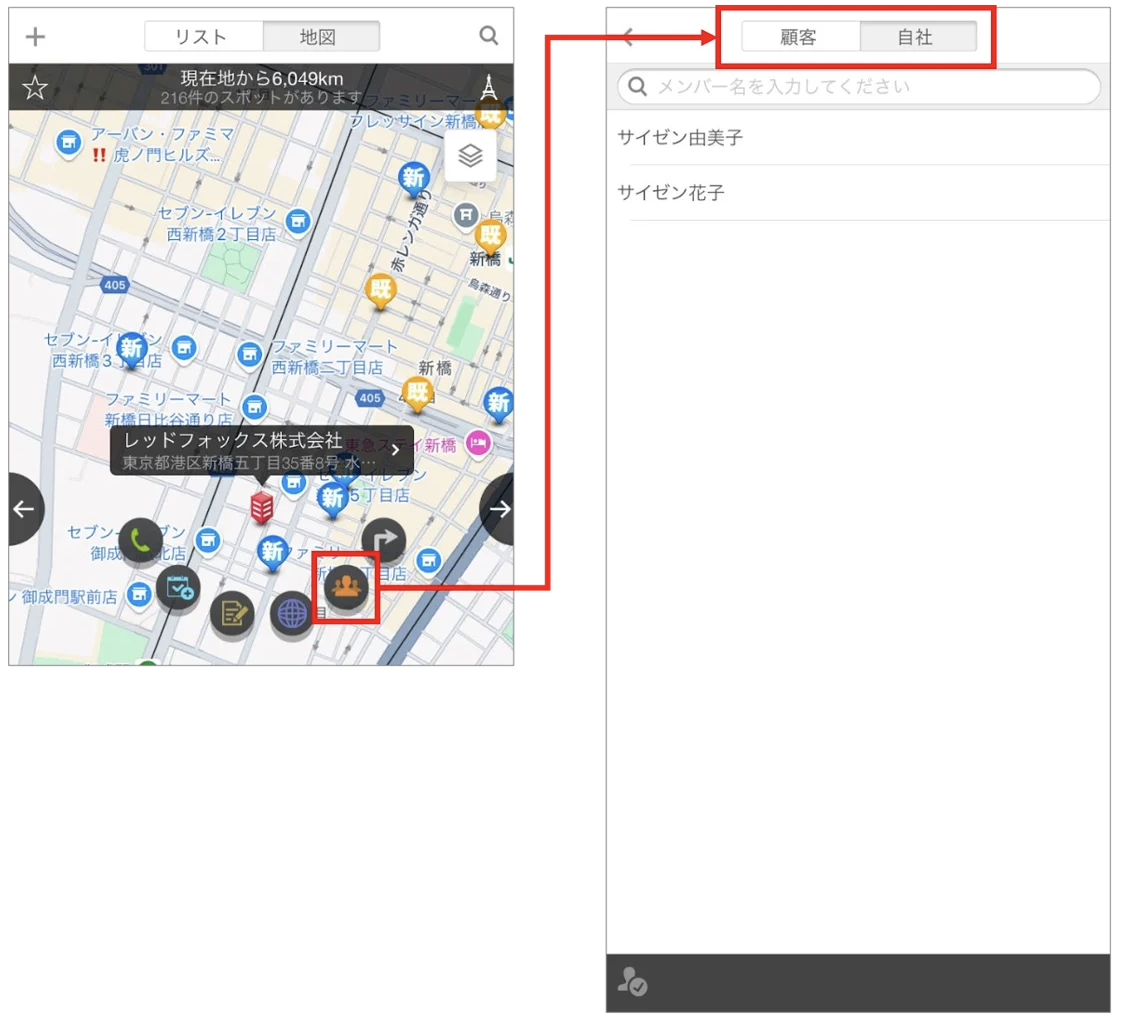
- 担当者の確認:顧客担当者、自社担当者を確認できます。詳細は【アプリ】スポットの顧客/自社担当者の追加・編集 をご覧ください。
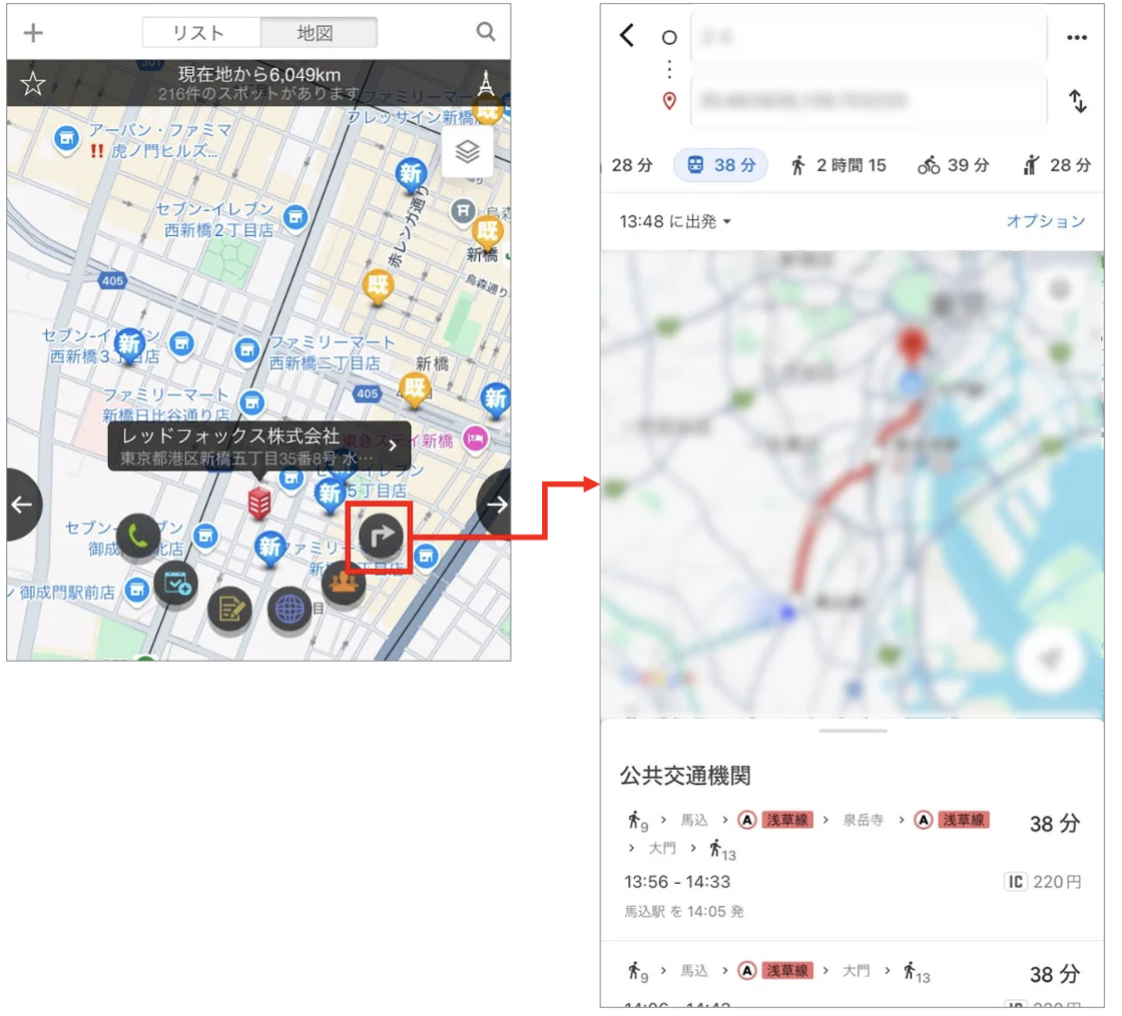
- 経路検索:現在地からスポットまでの経路検索ができます。
地図の操作
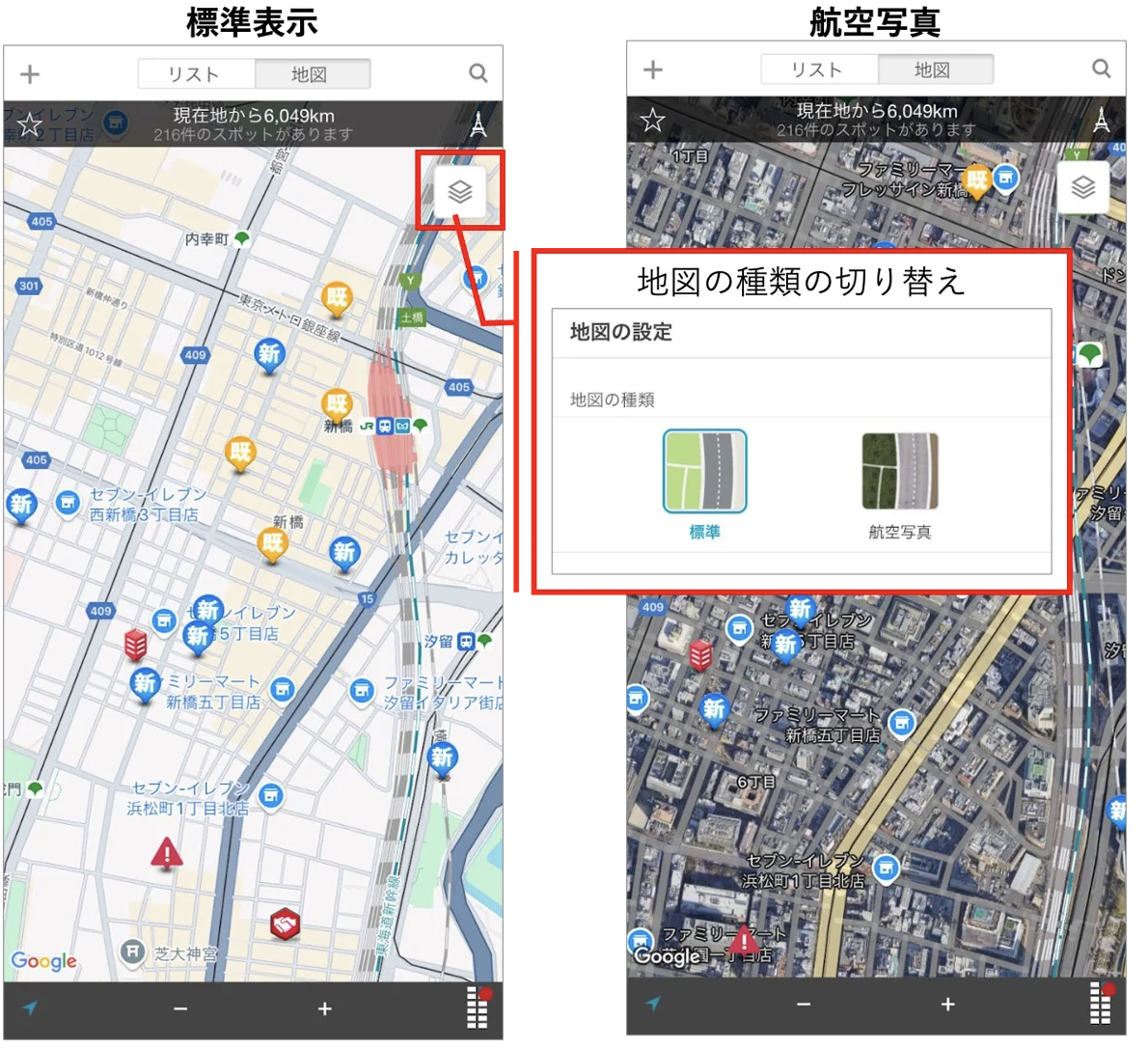
- 地図の種類の切り替え:標準表示と航空写真を切り替えられます。
- エリアの表示: 地図右上のアイコンをタップすると、エリア機能をご利用中の場合は「エリアの表示」の設定ができます。エリアの設定は管理サイトでシステム管理者もしくはグループ管理者が行います。「エリアの表示」横にあるフィルタですべてのエリア・自分の担当エリアなどを絞り込んで表示し、エリアをタップしてチェックをしたエリアが地図上に表示されます。
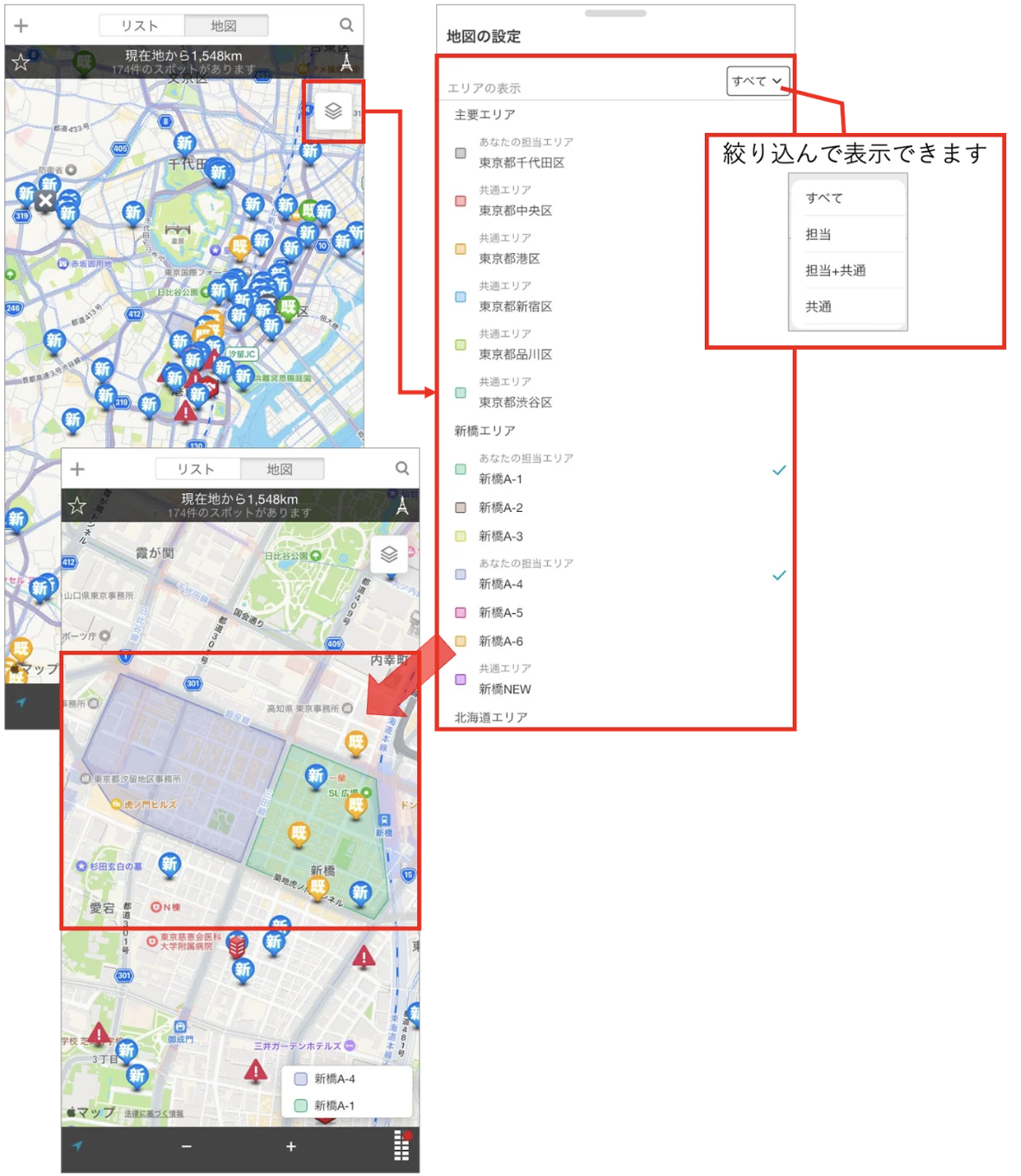
※表示できるエリアは100件までです。ただし、iOSのGoogleマップでのエリア表示上限は10件です。
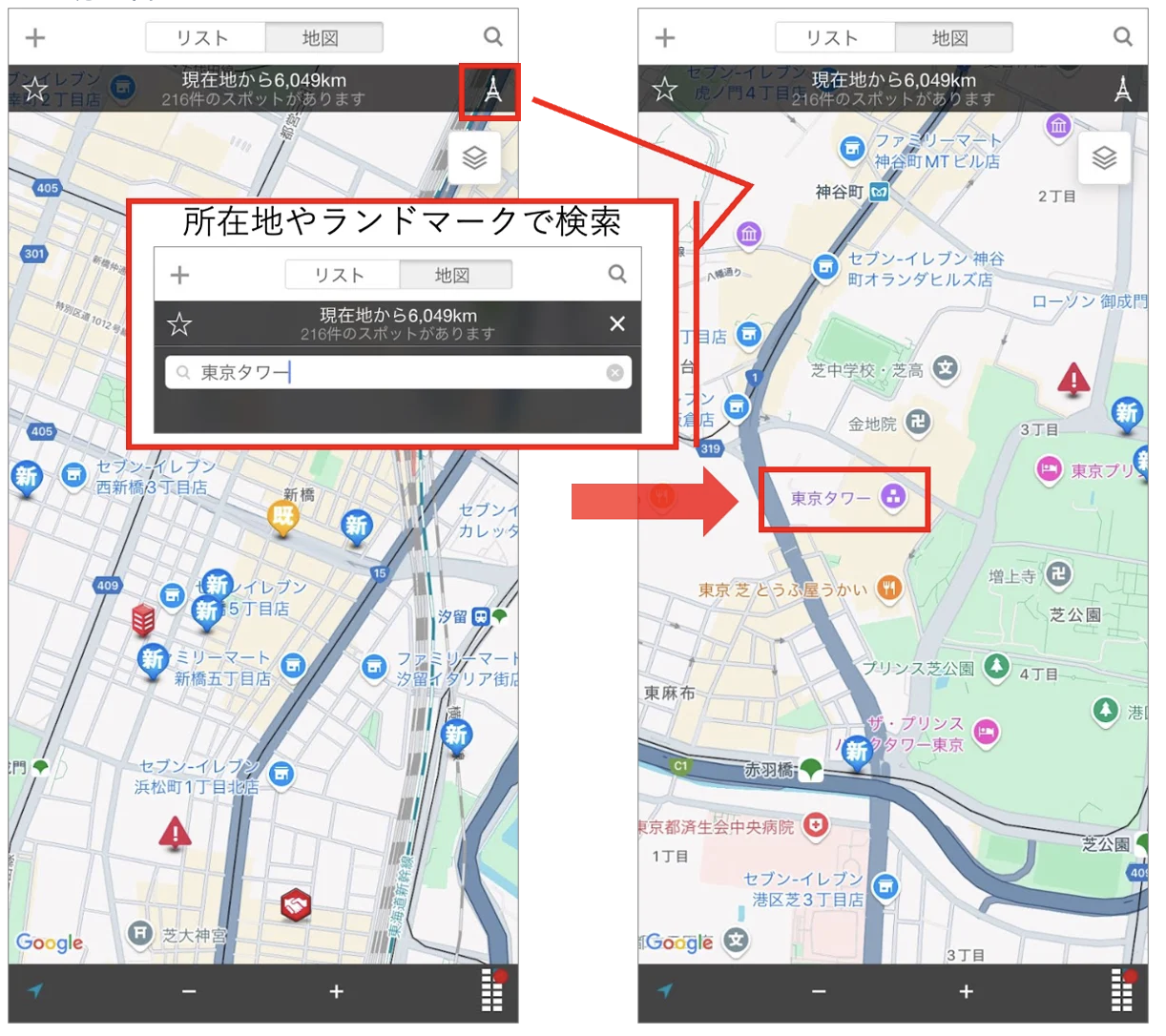
- エリアの検索:右上のマークをタップすると、地図を表示するエリアを、所在地またはランドマークで検索して切り替えられます。
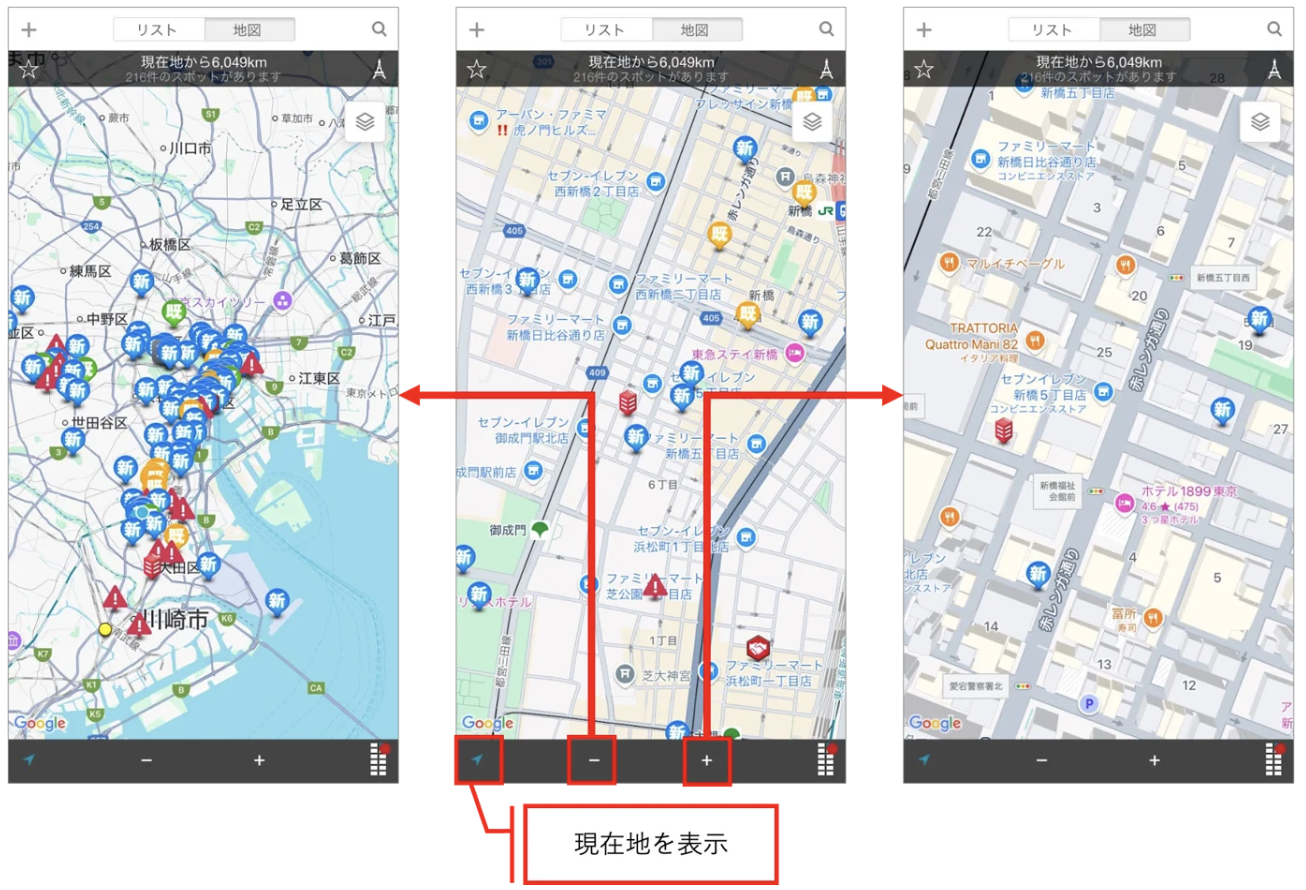
- 地図の拡大・縮小:地図画面下の「ー」「+」で拡大・縮小できます。左下のマークをタップすると、現在地を中心とした地図が表示されます。
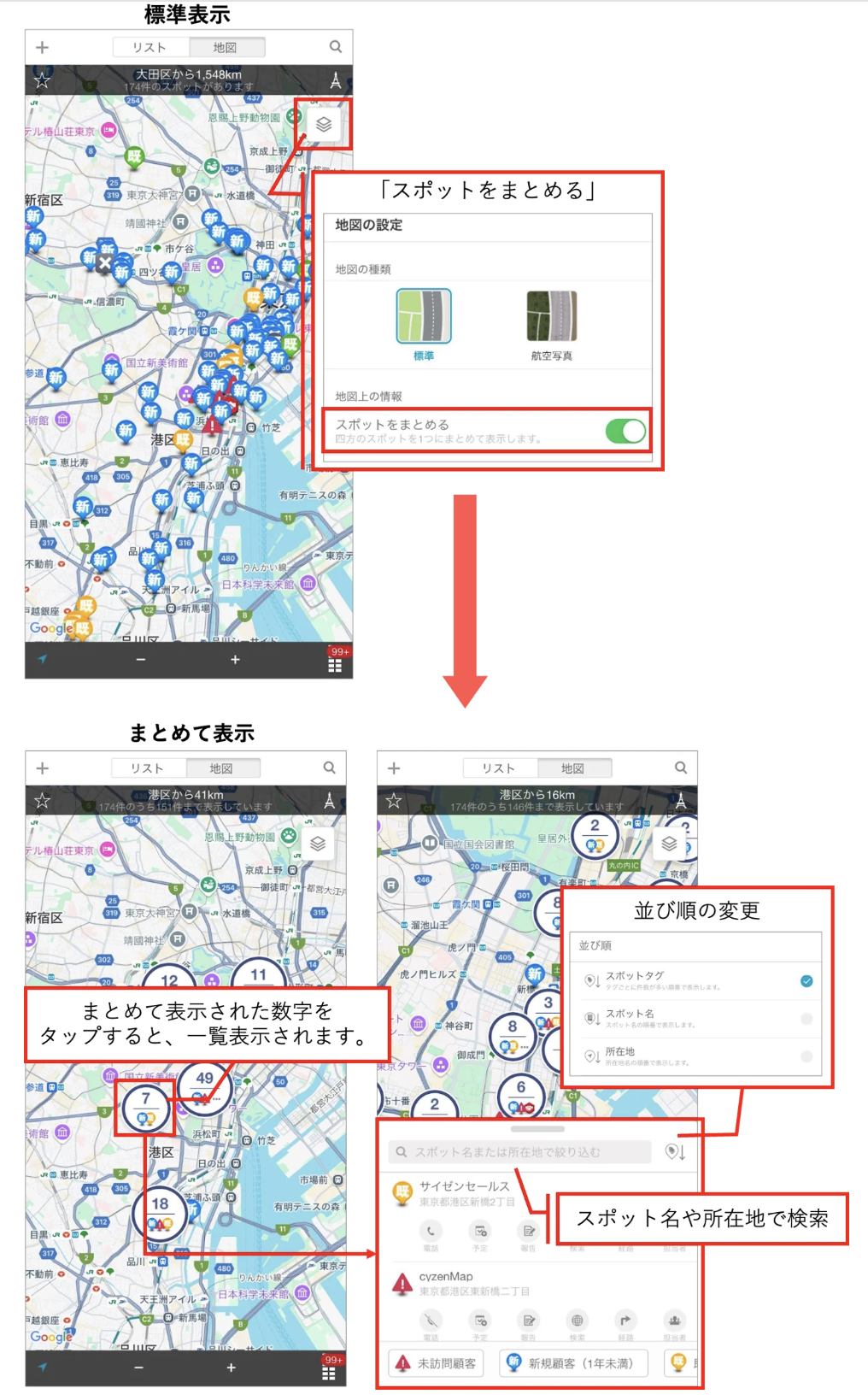
スポットのまとめて表示
⚠️ ご利用にあたっての注意
スポットのまとめて表示はオプション機能です。興味のある方はカスタマーサポートまでお問い合わせください。
スポットをまとめて表示することもできます(ホーム画面も同様です)。地図画面右上で、スポットをまとめる選択ができます。