説明対象者:グループ管理者、一般ユーザー
cyzenアプリでスポットを検索する方法を説明します。(管理サイトでのスポット検索方法はこちら)
※一般ユーザーは、権限設定によってはアプリでスポットが見れない場合があります。
スポットを検索する
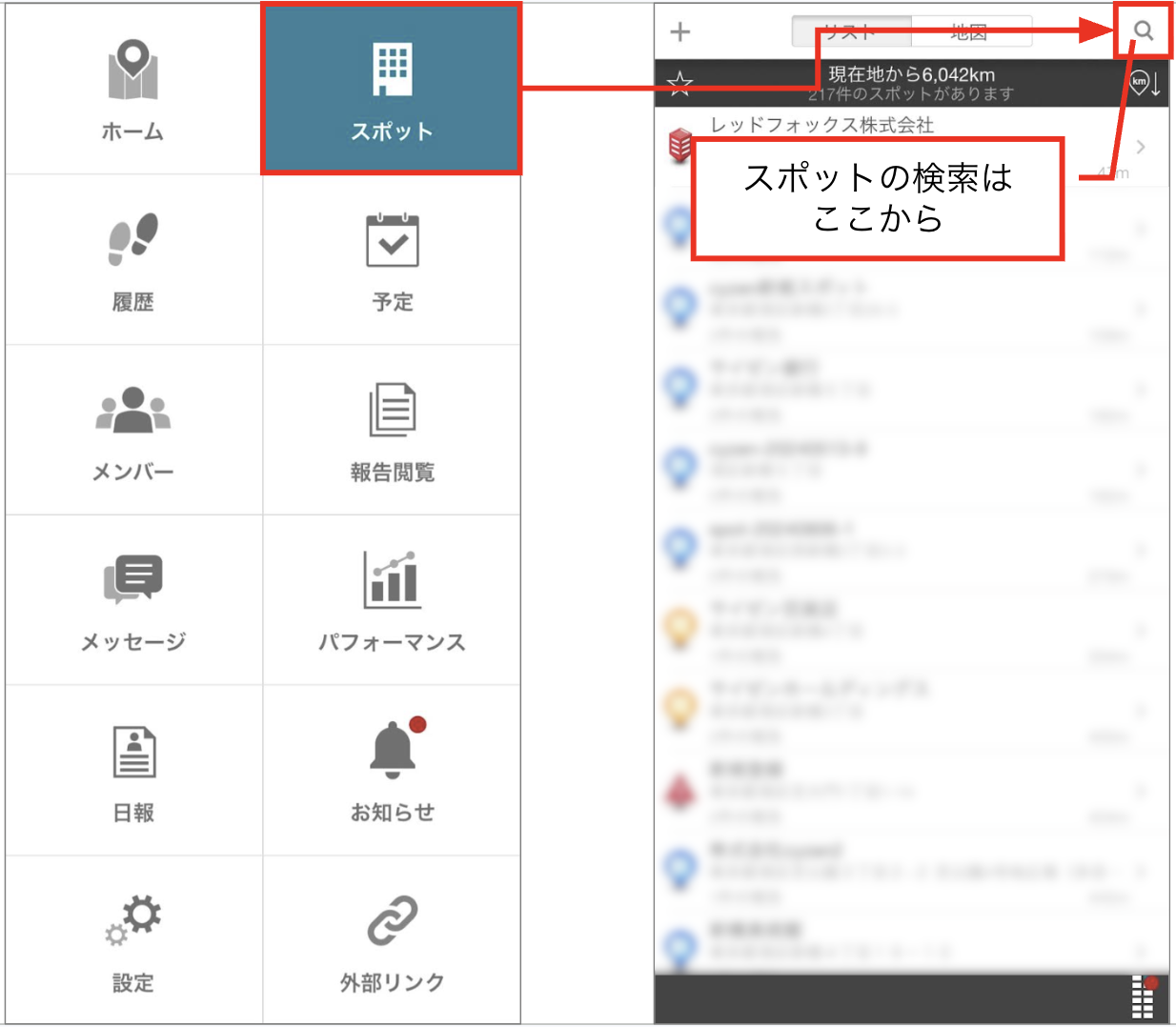
1. [メニュー] > [スポット] でスポット画面を開きます。
2. スポット画面右上の虫メガネマークをタップし、検索画面を開きます。
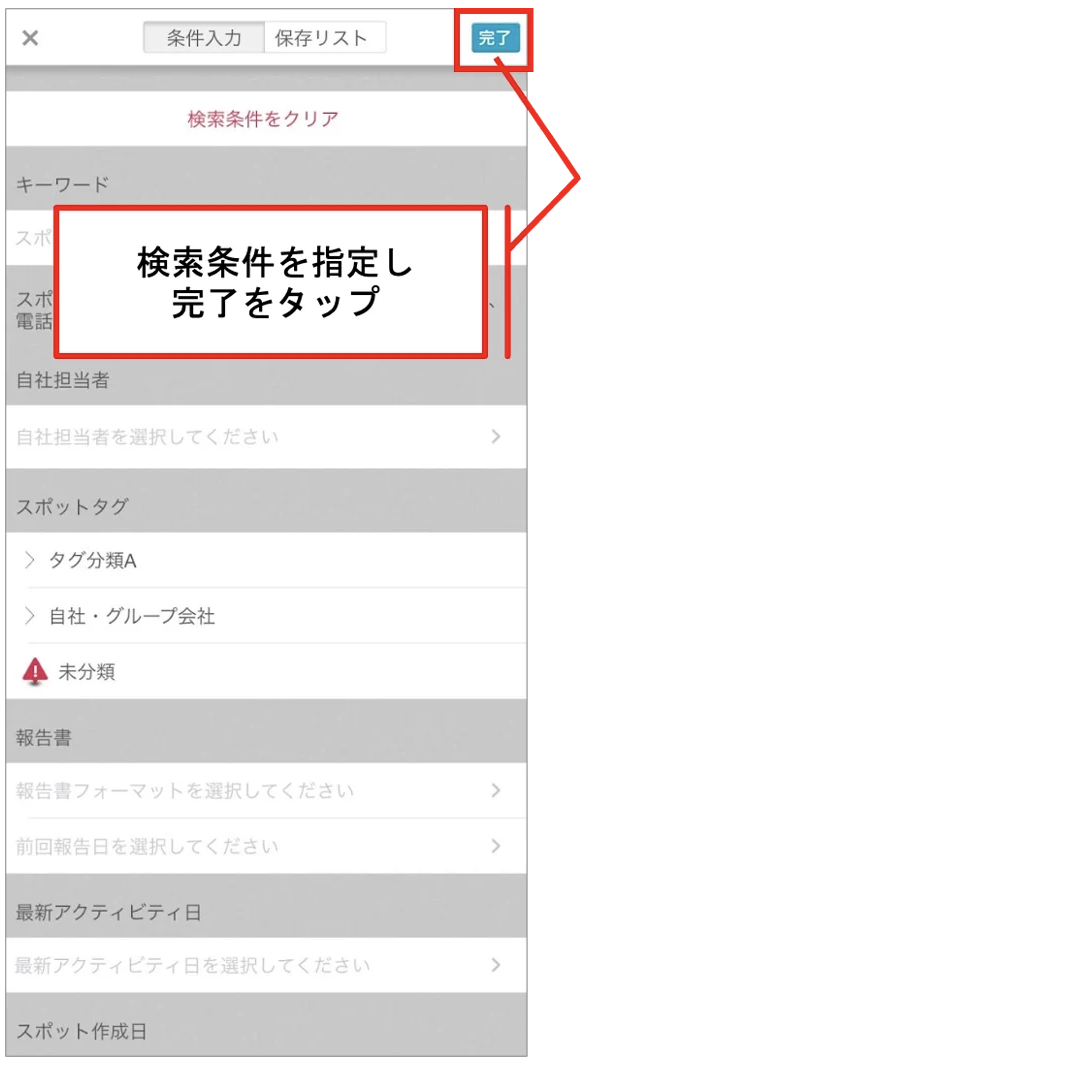
3. 絞り込み条件を指定し、「完了」をクリックします。検索項目の詳細はこのページ下部の「検索項目」をご確認ください。
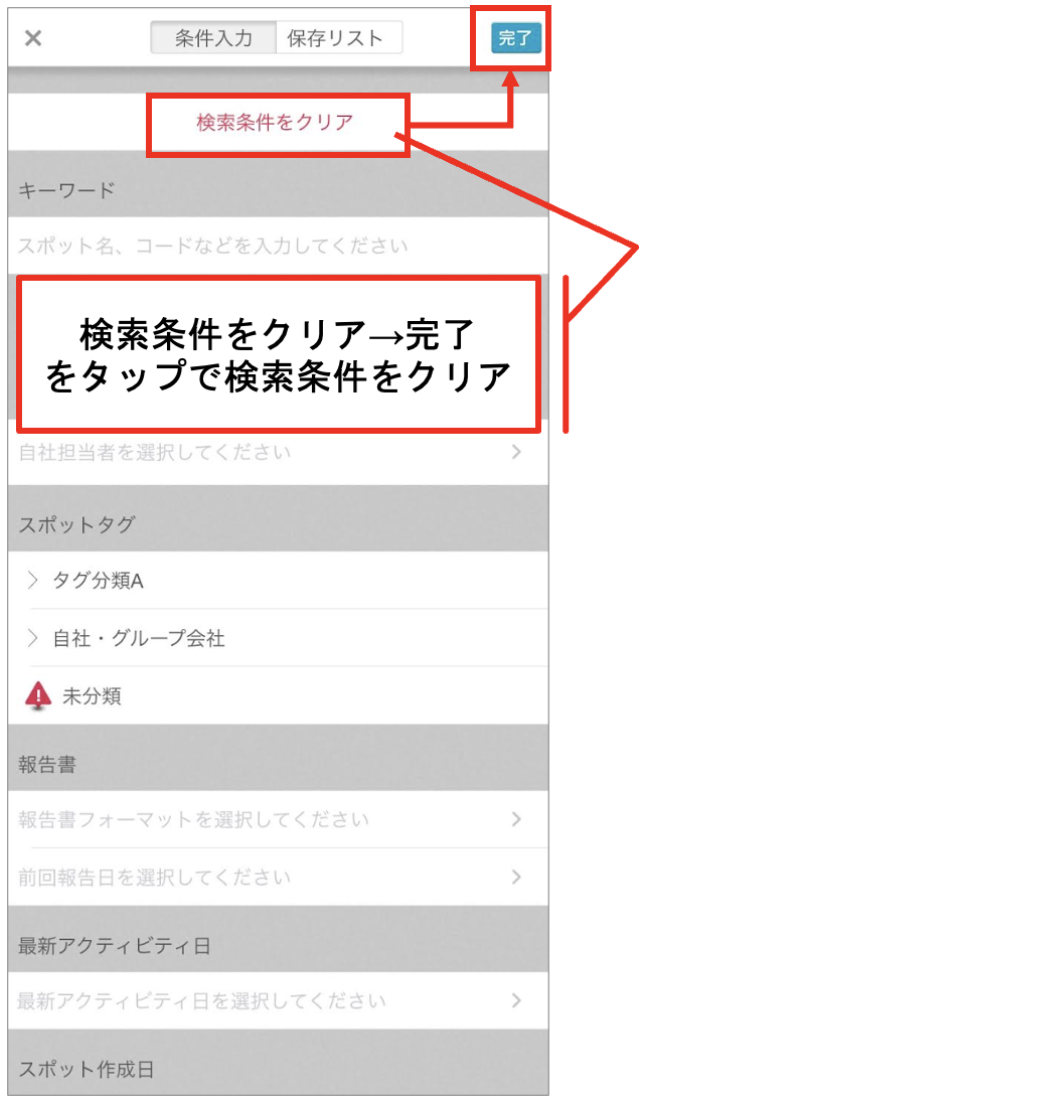
4. 検索条件を解除したい場合は、「検索条件をクリア」をタップします。
検索項目
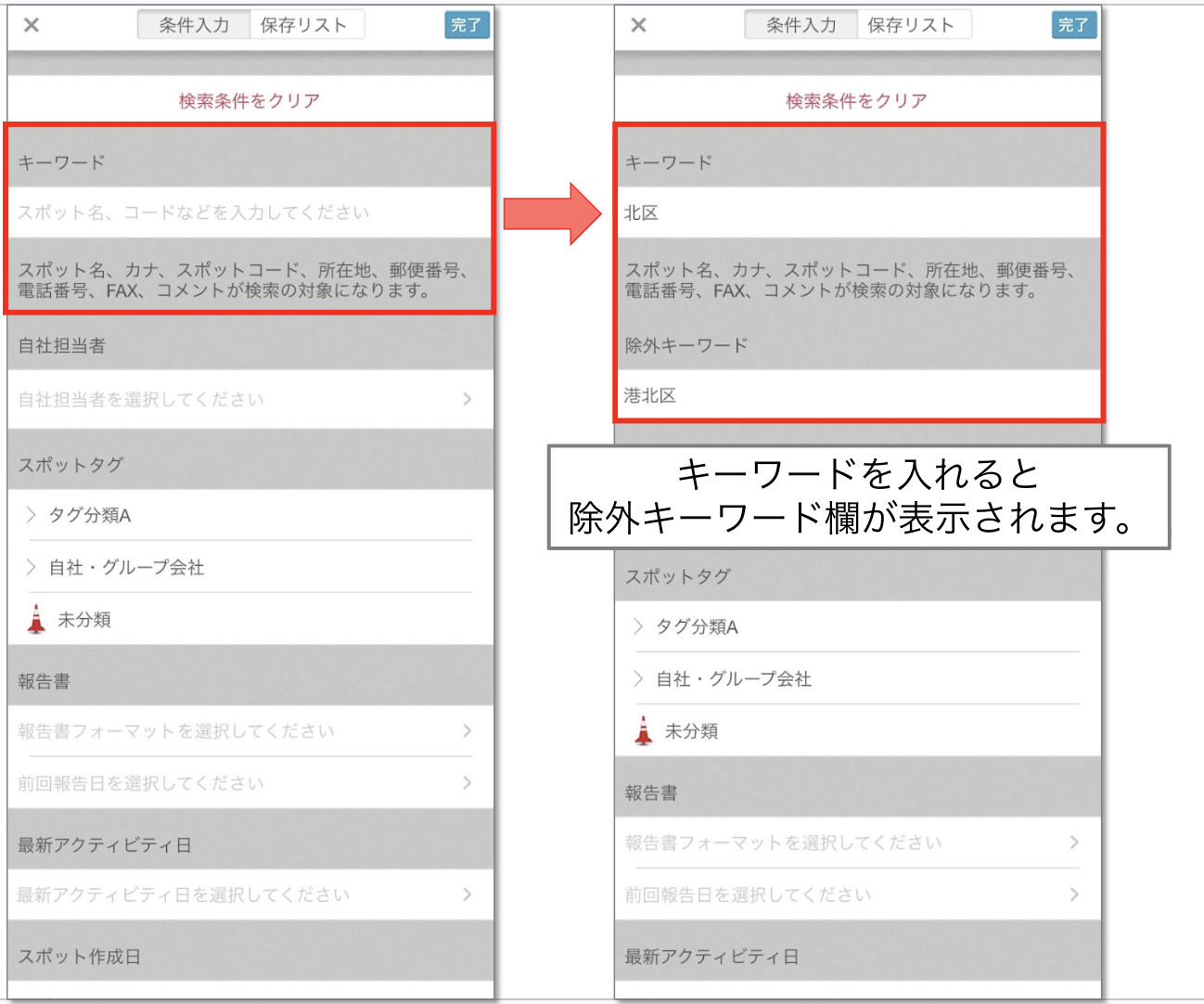
キーワード
入力した内容で、「スポット名」「カナ」「スポットコード」「所在地」「郵便番号」「電話番号」「FAX番号」「コメント」を検索します。
除外キーワード
入力した除外キーワードが「スポット名」「カナ」「スポットコード」「所在地」「郵便番号」「電話番号」「FAX番号」「コメント」に含まれるスポットを、検索結果から除外します。
※除外キーワードは、「キーワード」を入力した場合のみ入力できます。
※スペース(全角・半角どちらも可)で区切って、最大5個まで入力できます。
自社担当者
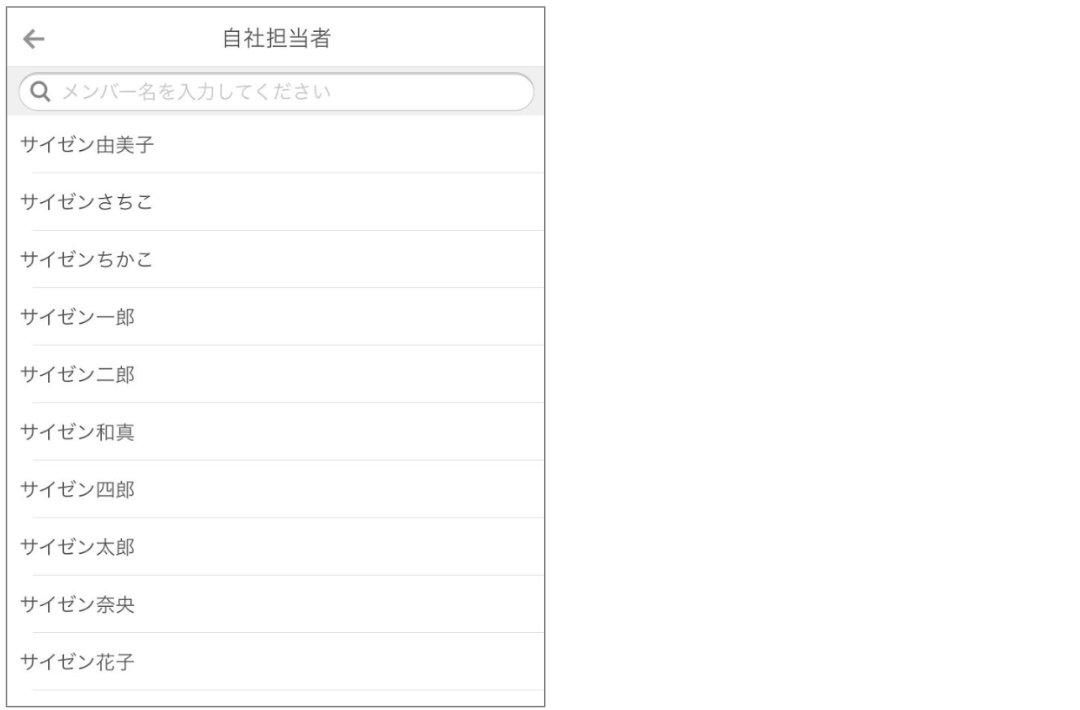
自社担当者が登録されている場合は、選択して絞り込みできます。
スポットタグ
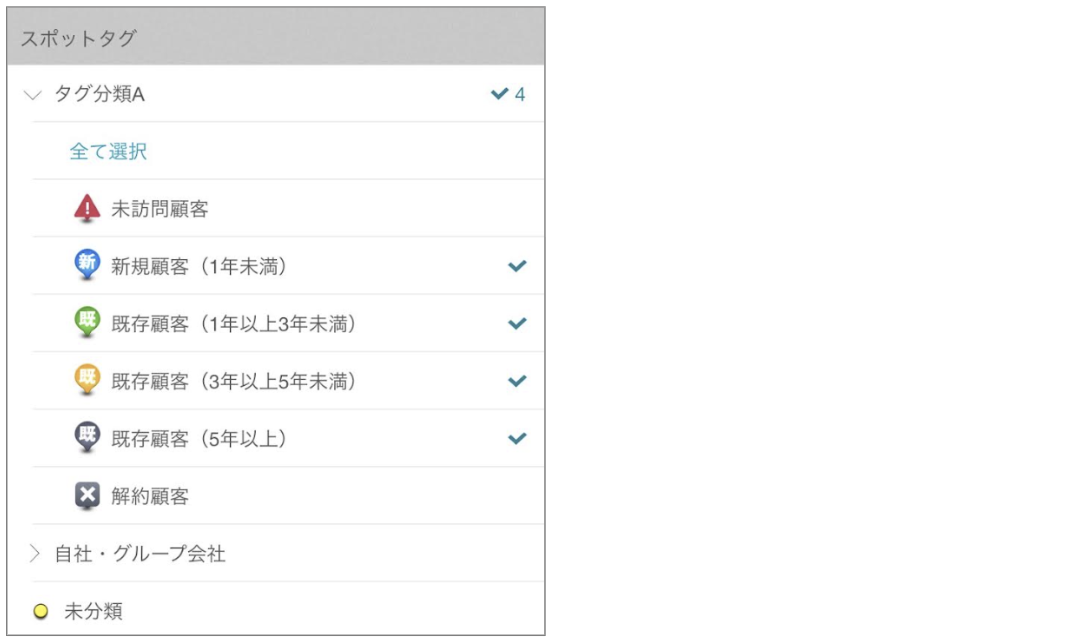
スポットタグで絞り込みできます。
報告書
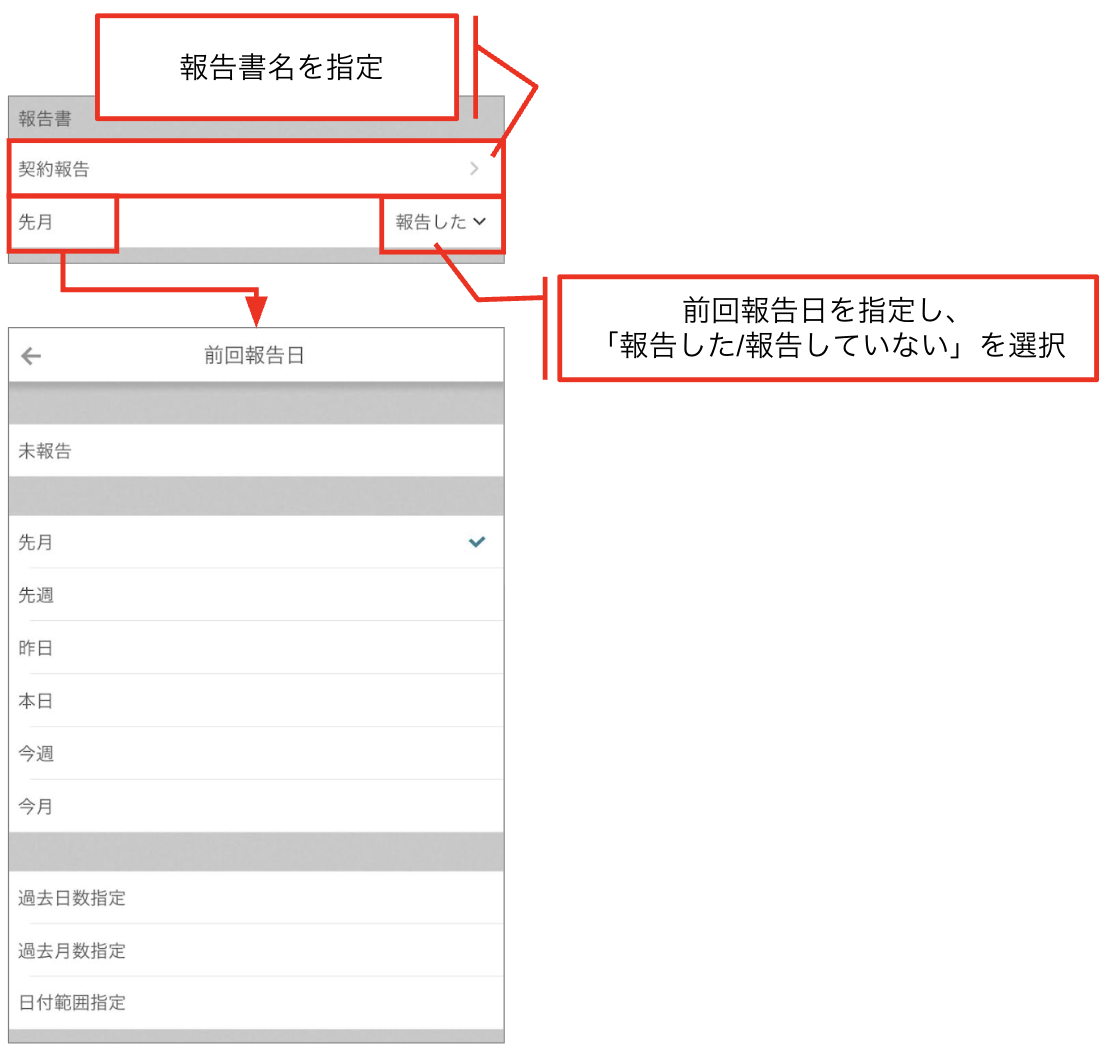
スポットに紐づく報告書の有無で絞り込みができます。報告書名や、前回報告日(未報告で絞り込むことも可能)で絞り込みできます。
最新アクティビティ日
スポットの最新のアクティビティ(スポット作成・更新、チェックインなど)の日付で絞り込みできます。
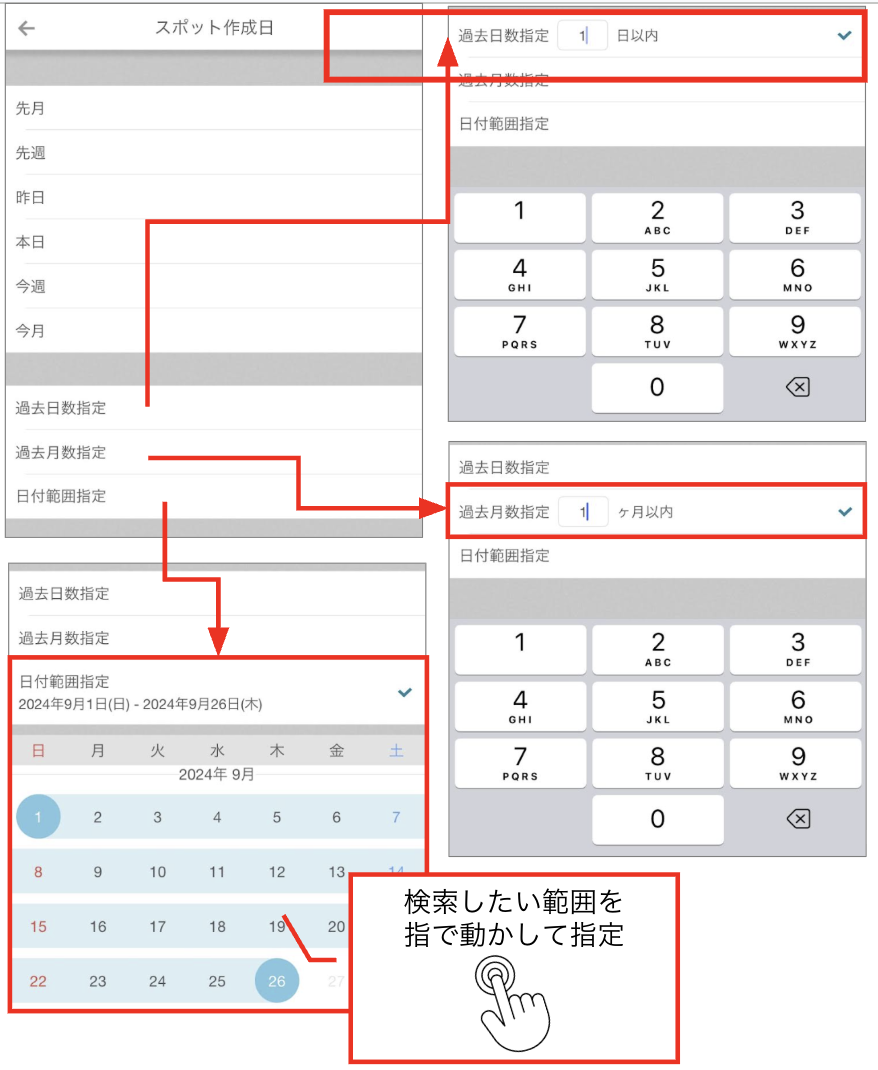
スポット作成日、更新日
スポットの作成日や更新日で絞り込みできます。
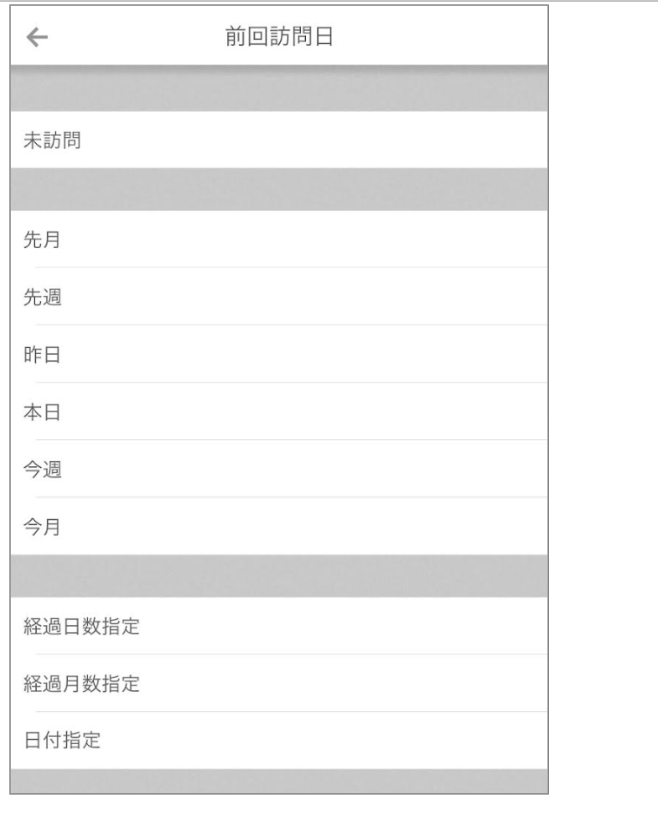
前回訪問日
グループを指定し、グループ内の誰かが訪問した前回訪問日で絞り込みできます。未訪問のスポットも検索できます。
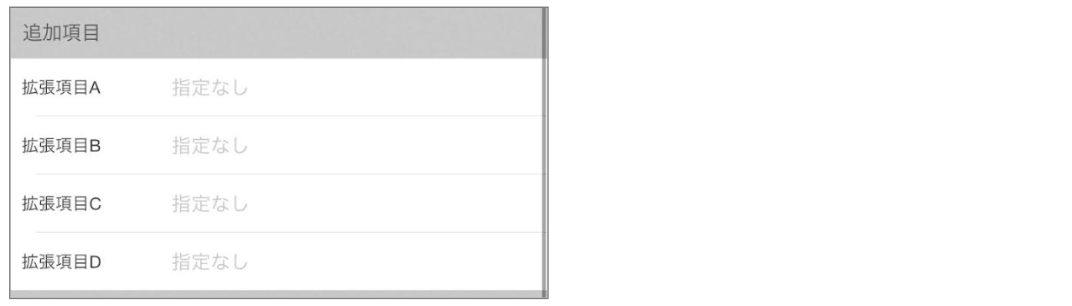
拡張項目
拡張項目ご利用の企業様は拡張項目でも検索できます。
検索条件を保存する
アプリのスポット検索では、よく使う検索条件を保存しておくことができます。
1. スポットの検索結果画面で、検索結果左側の「☆」をタップします。
2. 検索条件名を入力し、「保存」をタップします。
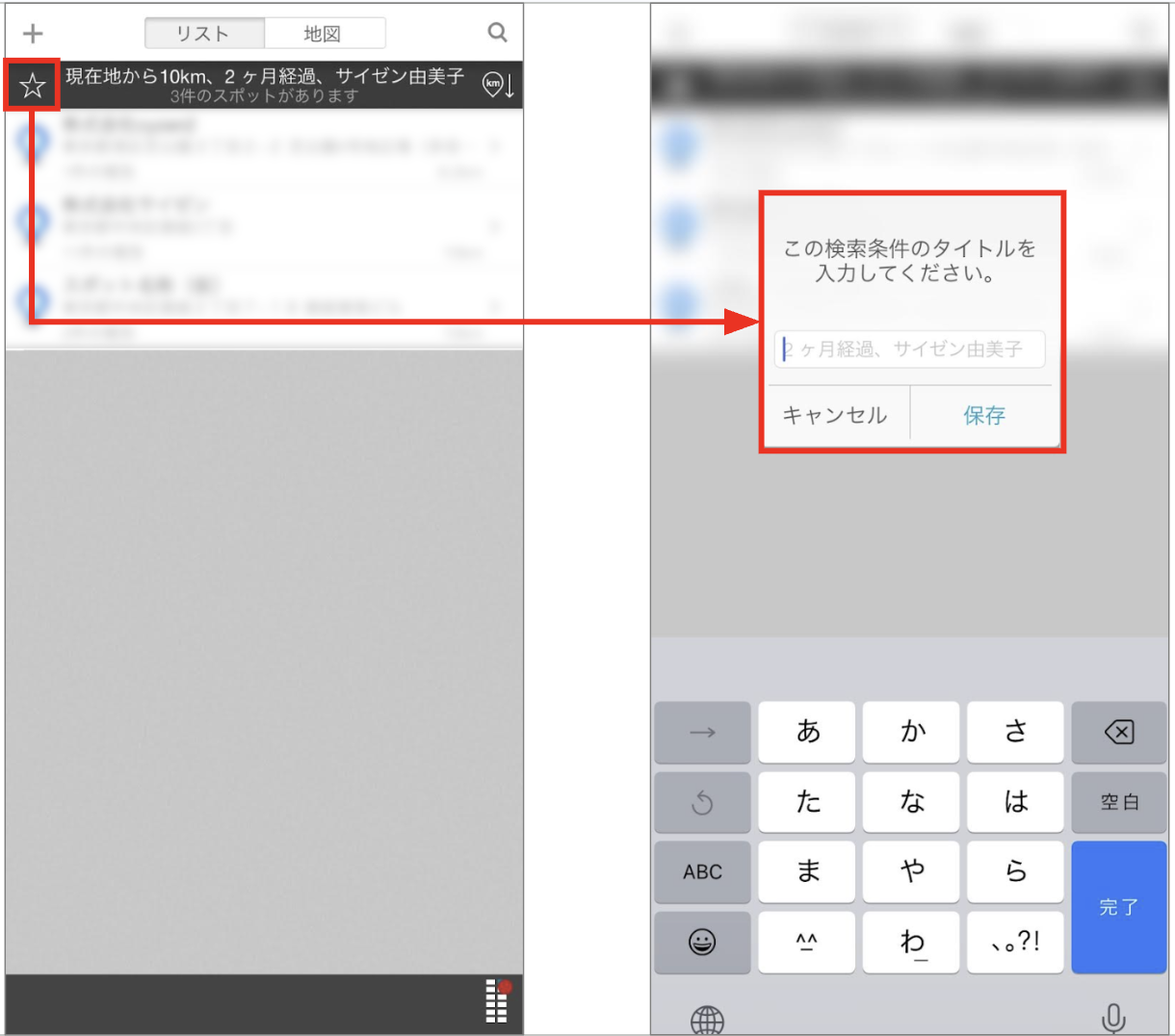
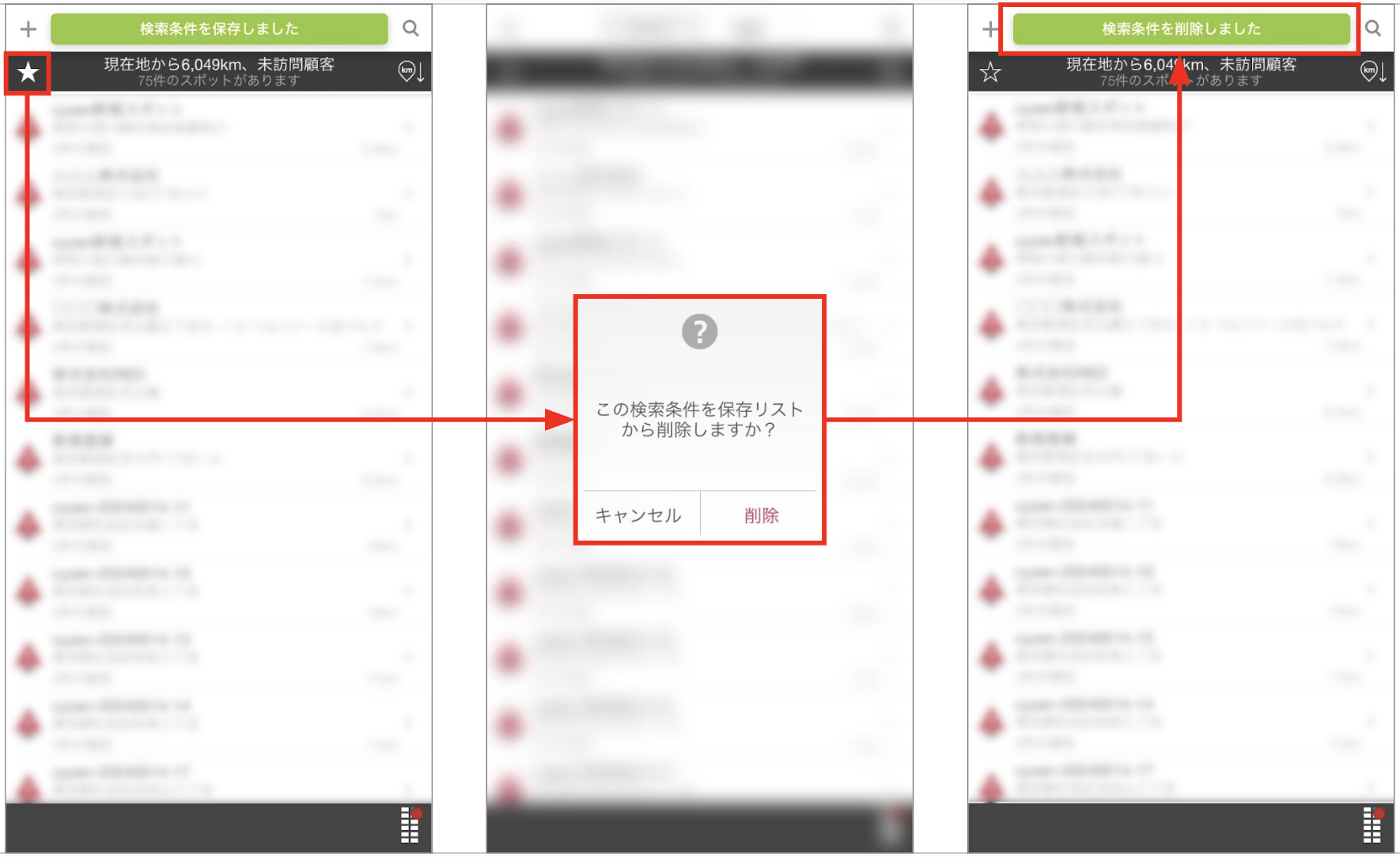
保存されている検索条件は、表示が「☆」から「★」に変わります。
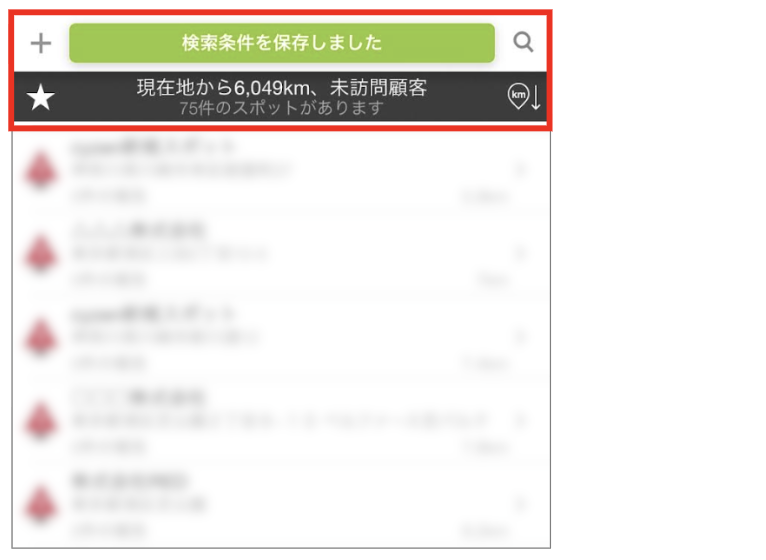
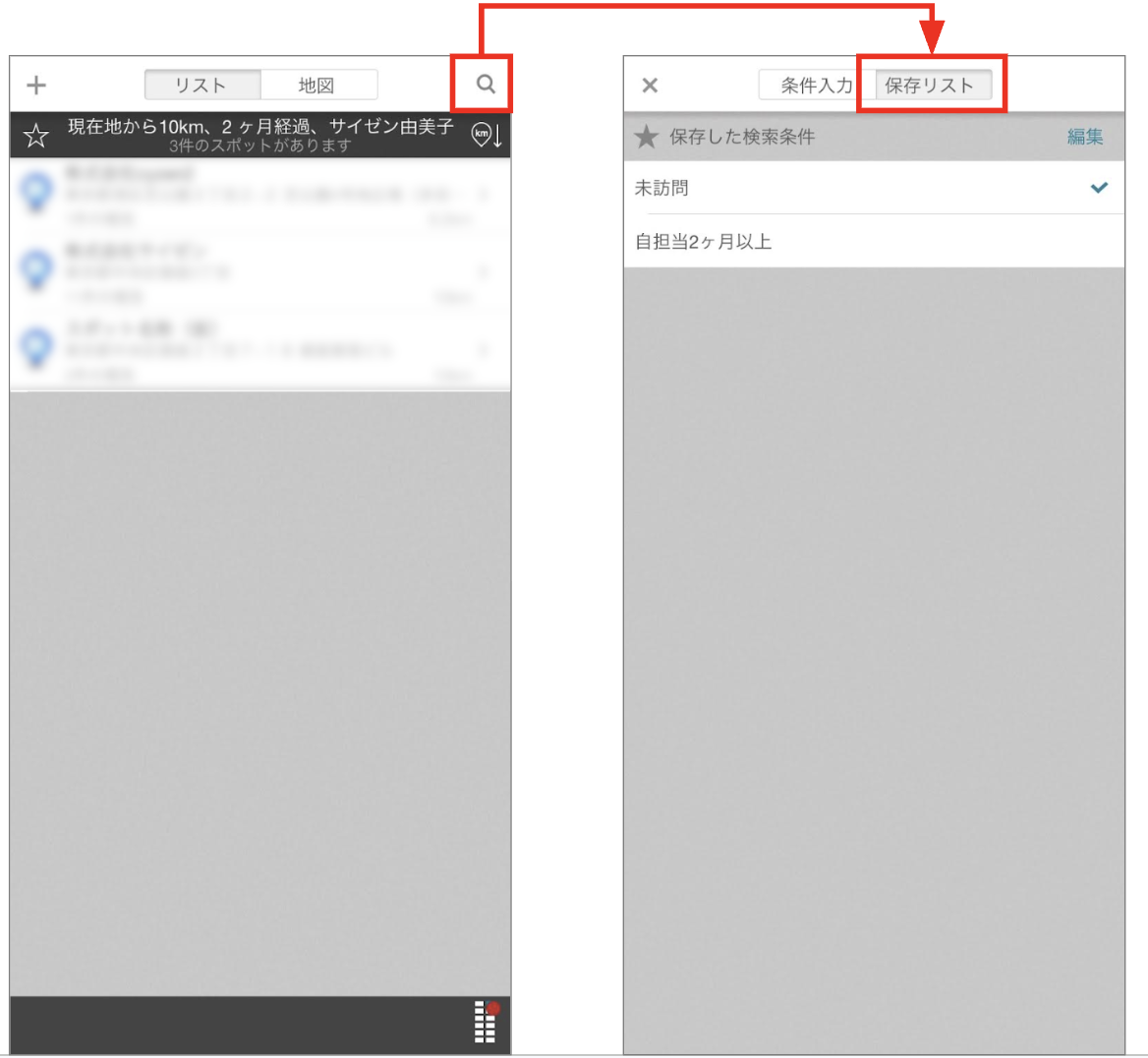
3. 保存した検索条件は、スポット画面右上の虫メガネマークをタップし、「保存リスト」をタップすると開くことができます。
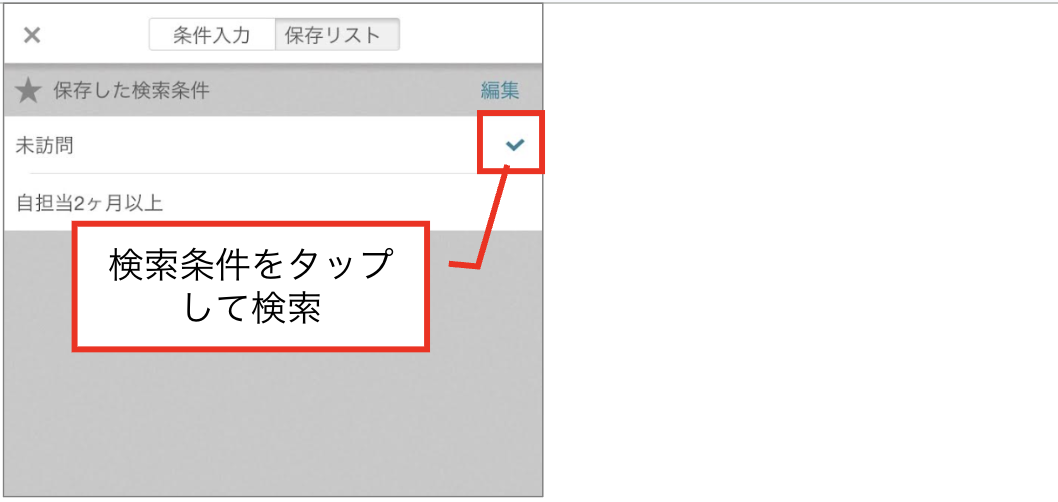
4. 保存リストから選んで検索条件をタップすると、簡単に検索が可能です。
5. 保存リストの編集編集は「編集」をタップして行うことができます。
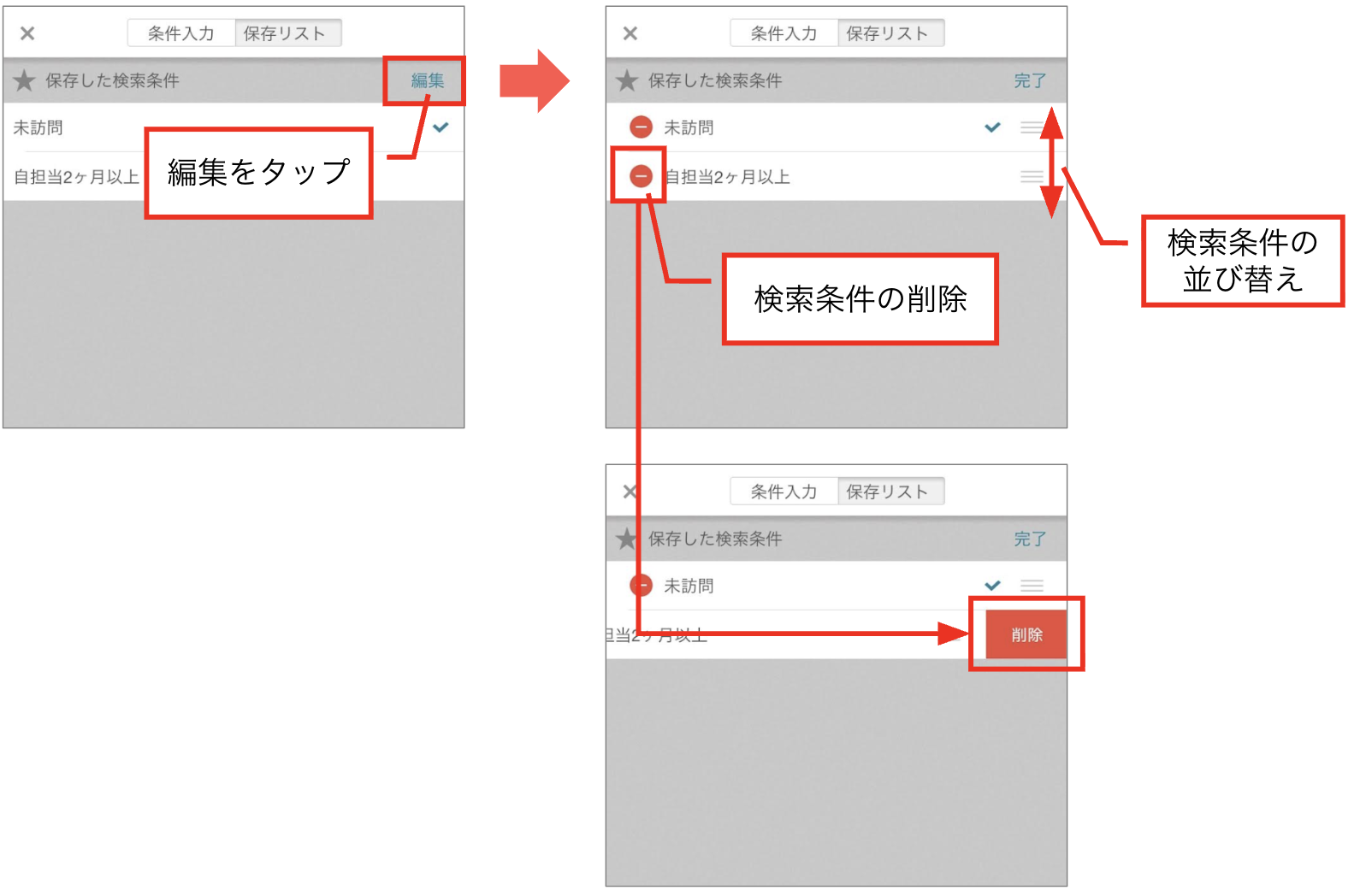
6. 「★」をタップして保存リストから削除することもできます。