管理サイトでスポットタグを登録する方法について説明します。
スポットを登録する前に、スポットタグを設定してください。スポットタグを設定しないと、管理サイトやアプリの地図画面でスポットの情報を閲覧することができません。
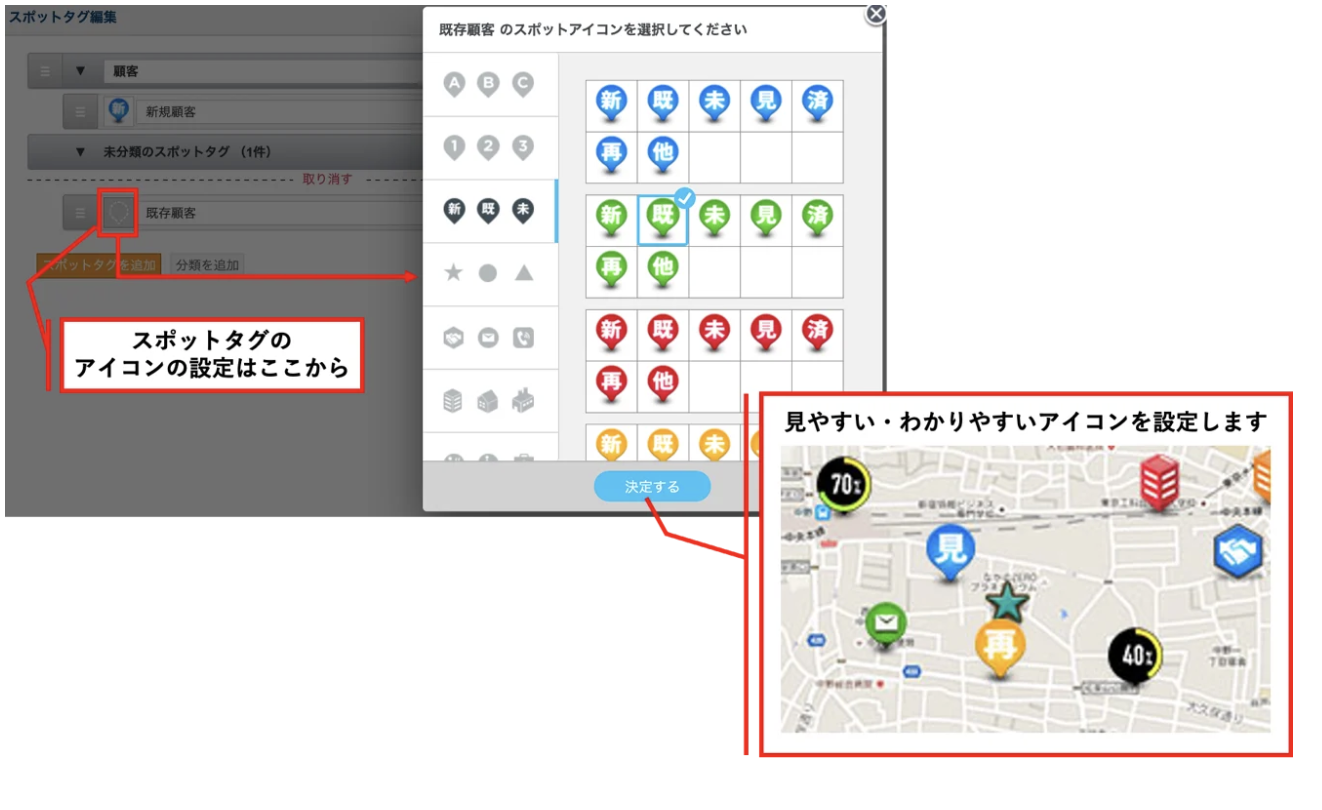
スポットタグは地図上に表示されるアイコンなので、見やすい・わかりやすいスポットタグを設定してください。
スポットタグ画像は、会社のロゴマークなど、ユーザー独自の画像をアップロードして設定することも可能です。
スポットタグを登録する
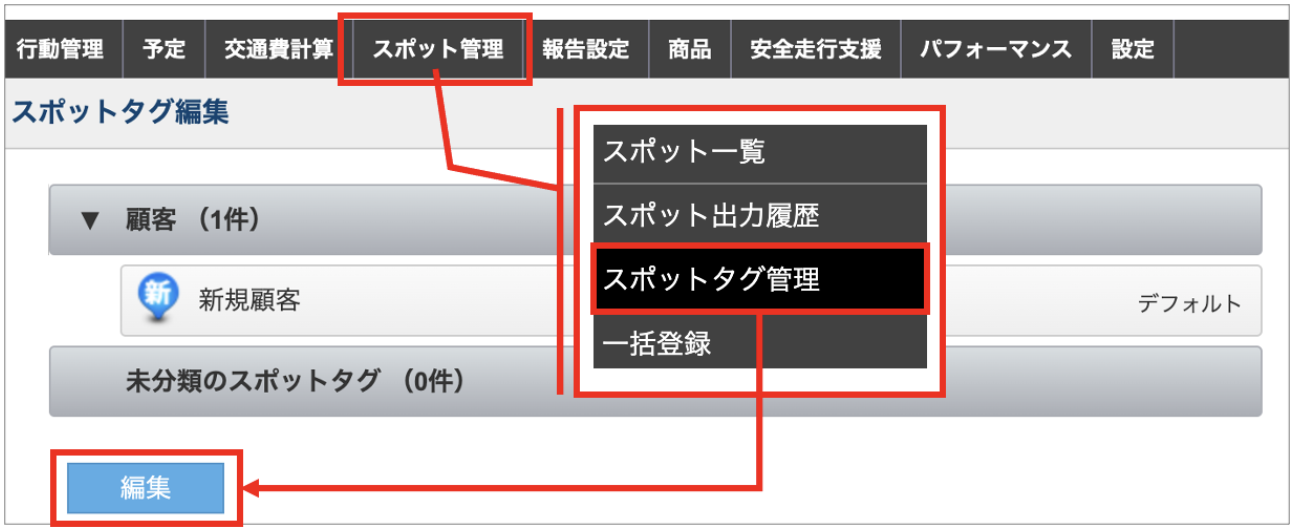
1. 管理サイトにログイン後、[スポット管理]>[スポットタグ管理]でスポットタグ編集画面を開きます。
2. 「編集」をクリックしてスポットタグ編集が可能になります。
3. 「スポットタグを追加」をクリックすると新しいスポットタグが追加されます。
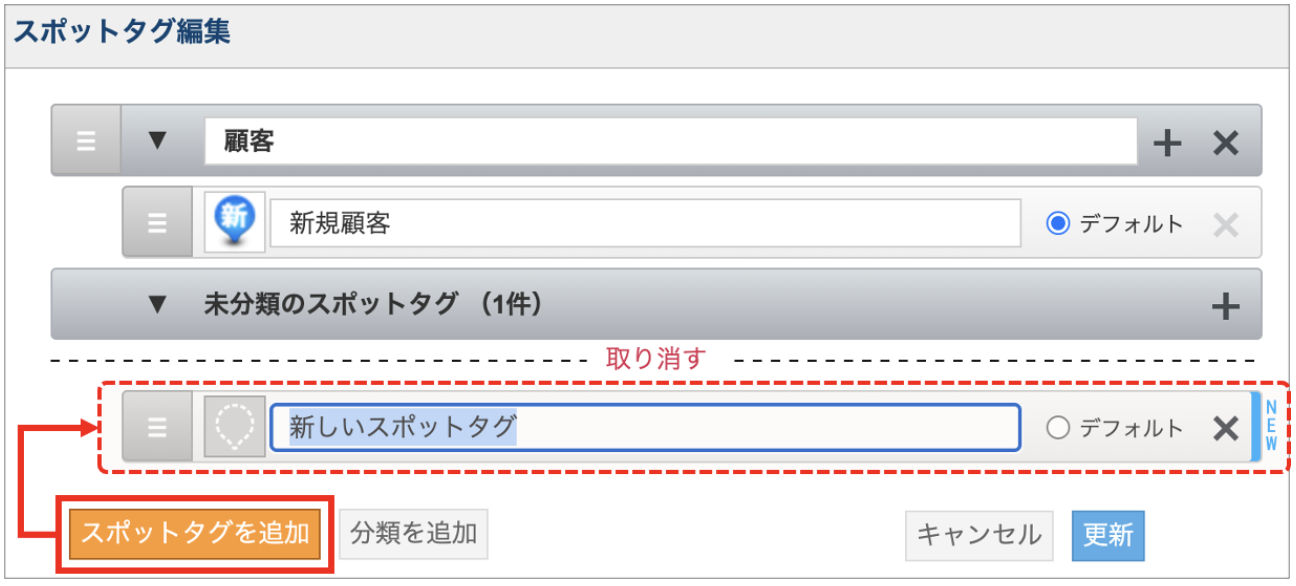
4. スポット名・アイコンを設定し、「更新」をクリックするとスポットタグ追加が完了です。デフォルトにチェックを入れると、スポット作成時にそのタグが初期値になります。
スポットタグのアイコンを選択
カラフルな450種のアイコンから選択することができます。オリジナルの画像を登録することもできます。
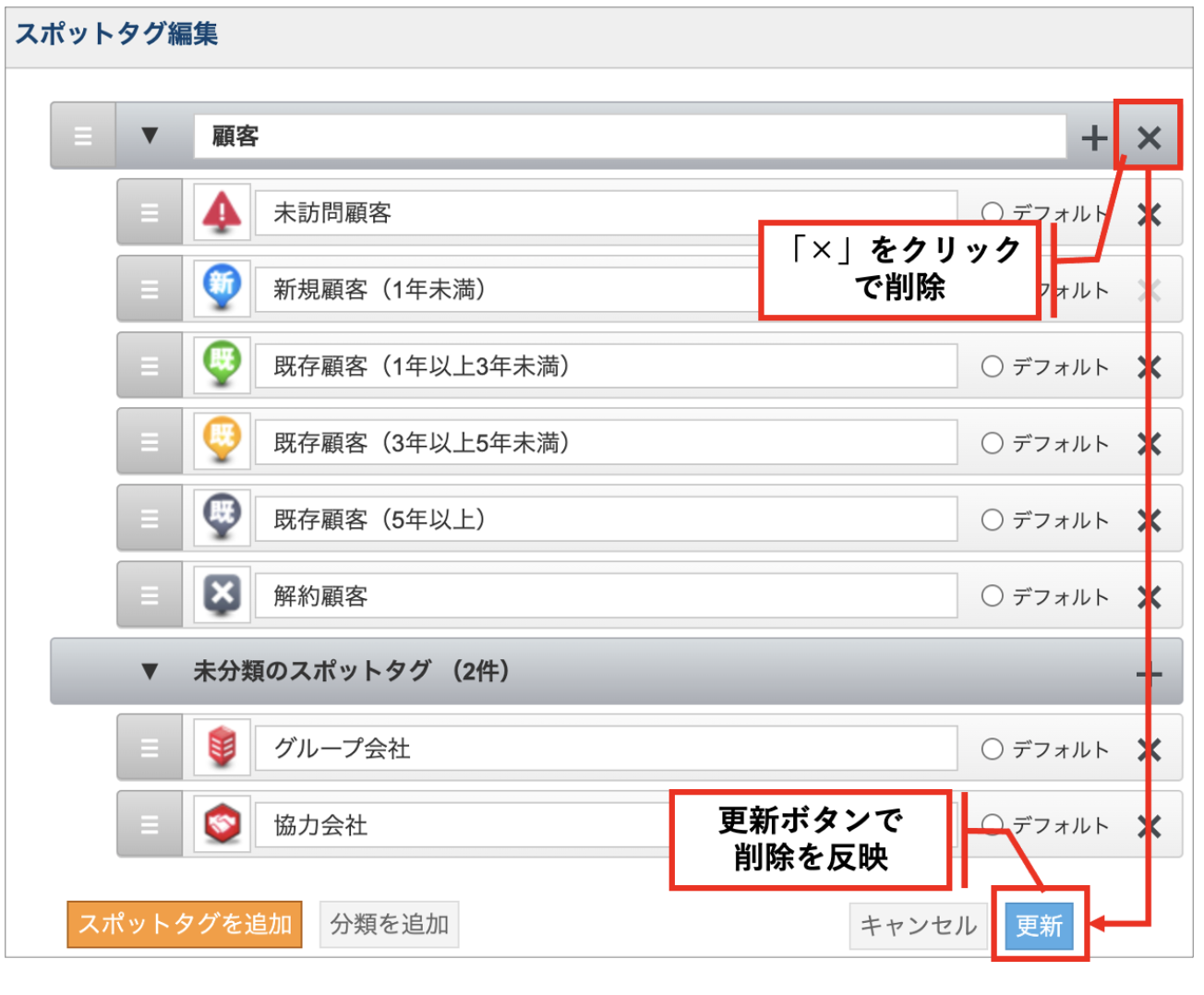
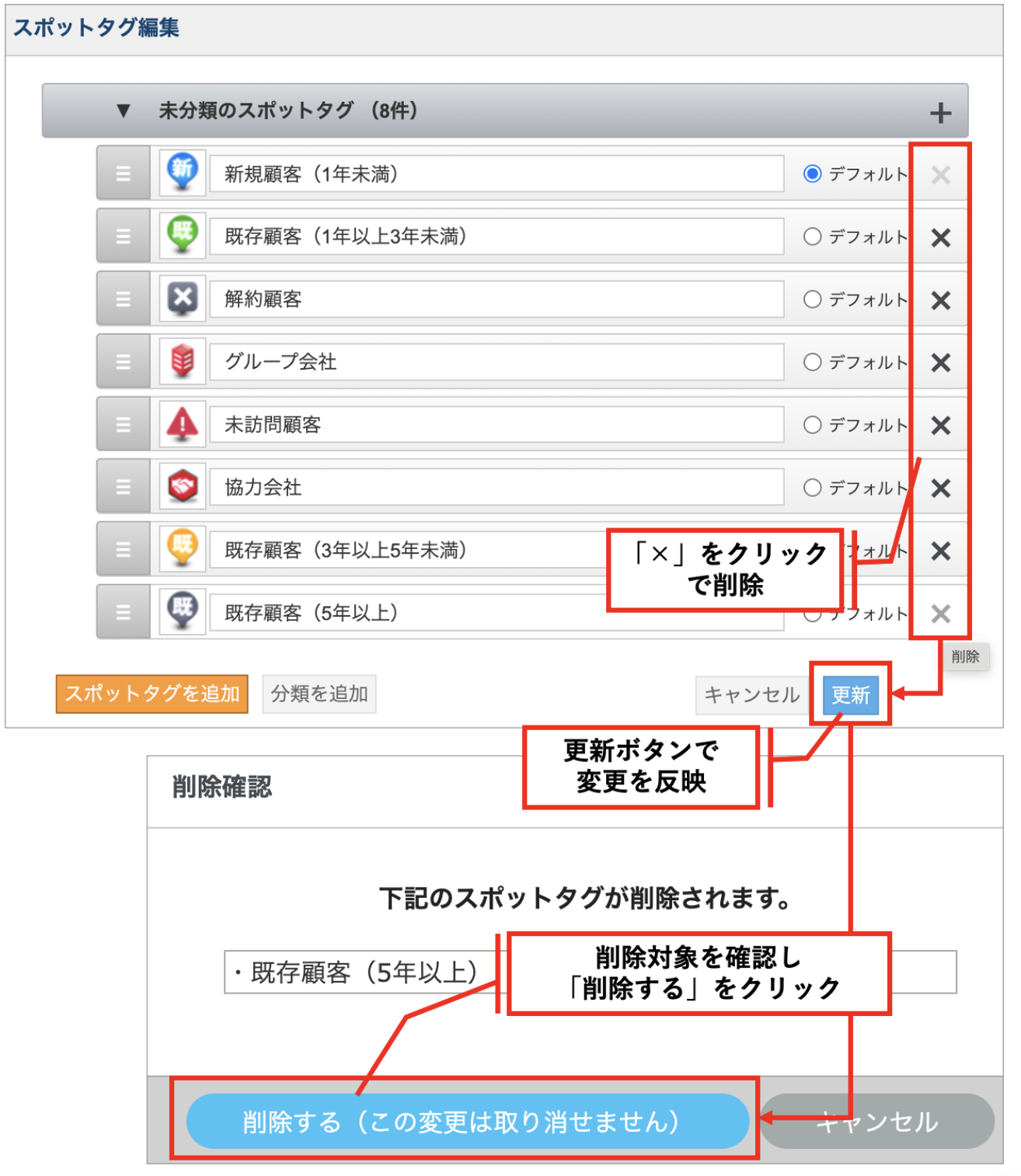
5. スポットタグの削除は、スポットタグ名横の「×」をクリックします。削除後「更新」をクリックすると変更が反映されます。
スポットタグ画像を追加する
cyzen標準のアイコン以外に、企業オリジナルの画像を登録し、スポットタグのアイコンとして設定することが可能です。
1. 管理サイトにログイン後、[スポット管理]>[スポットタグ管理]でスポットタグ編集画面を開きます。
2. 「編集」をクリックしてスポットタグ編集が可能になります。
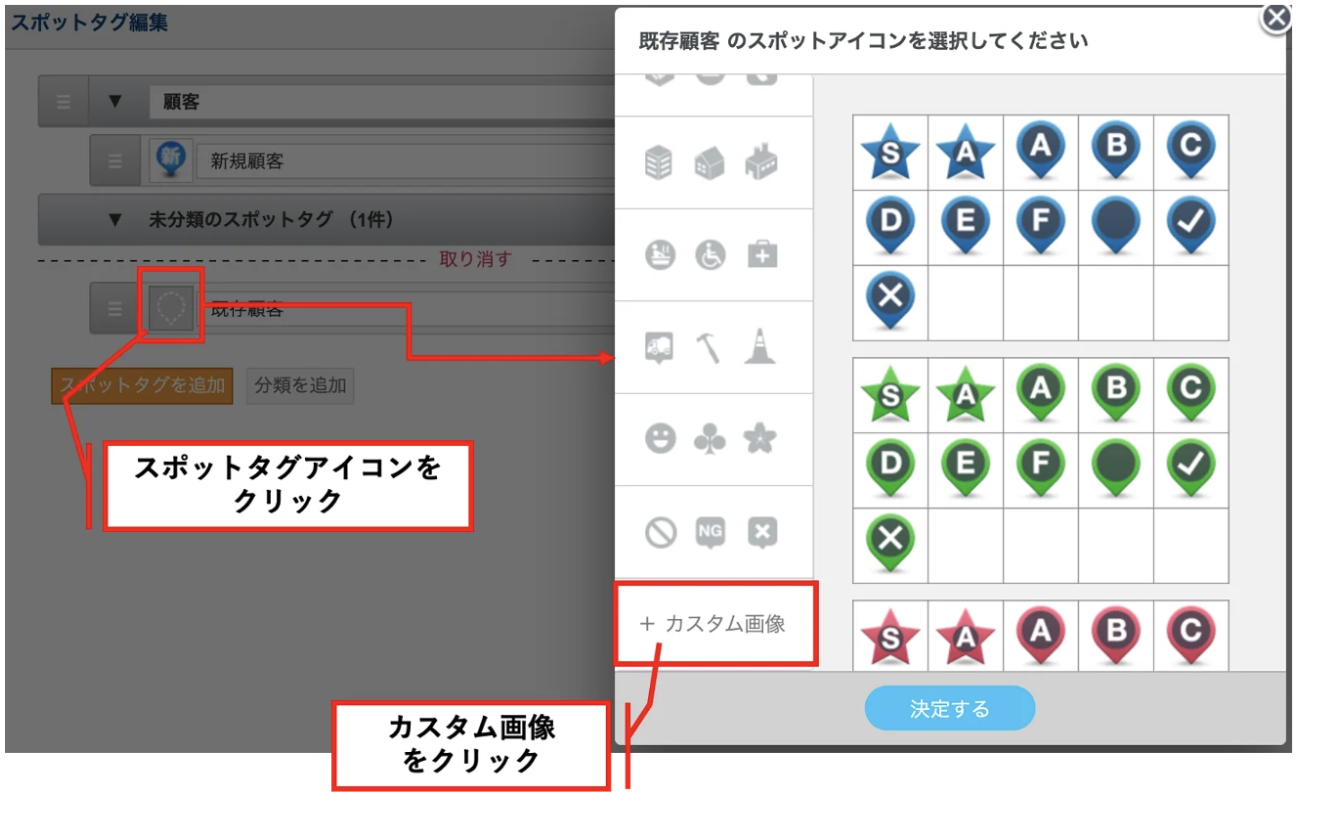
3. スポットタグアイコン部分をクリックし、アイコン画面を表示させ、最下部の「カスタム画像」をクリックします。
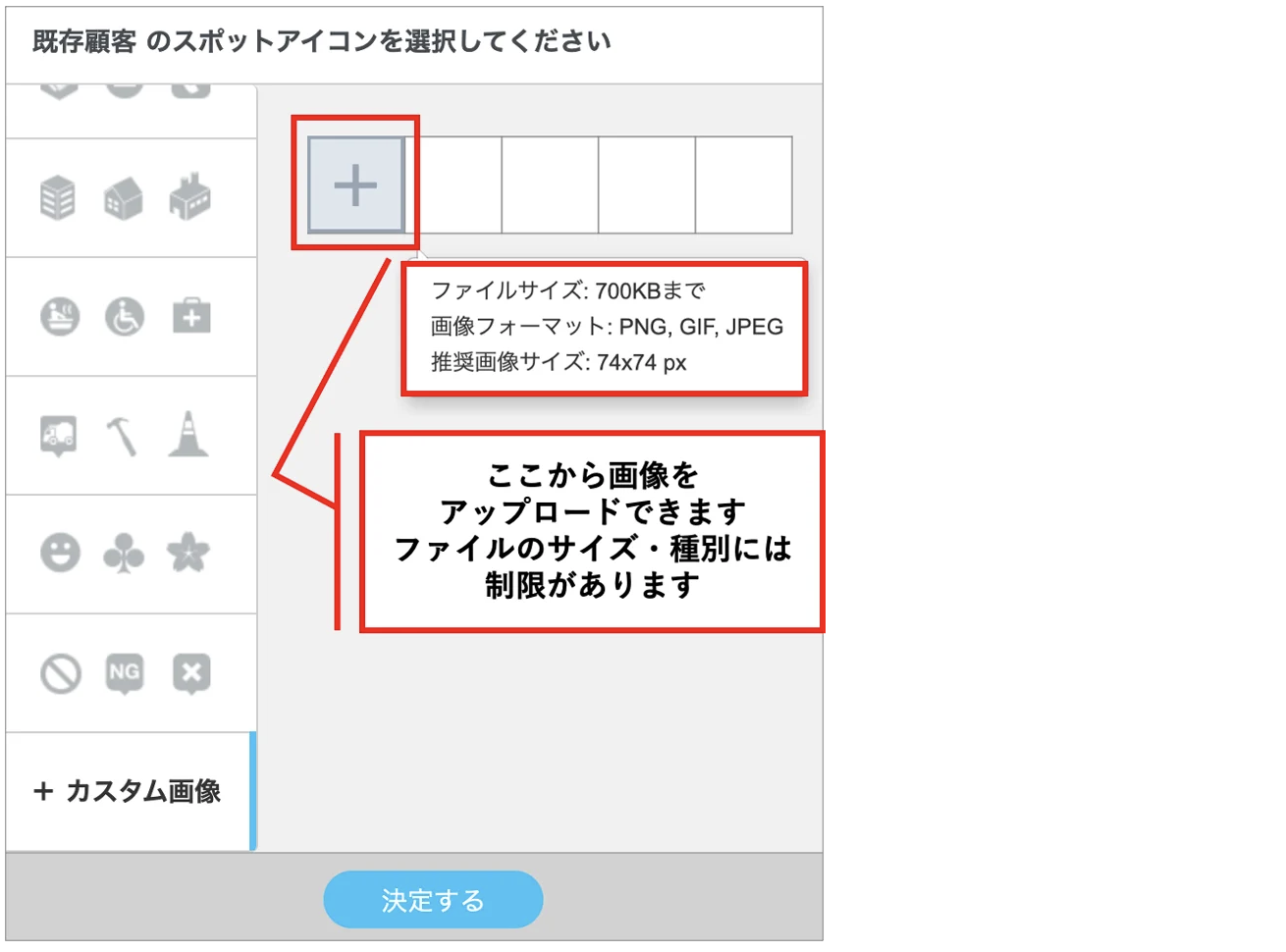
4. 「+」をクリックするとファイル選択画面が開き、画像をアップロードできます。
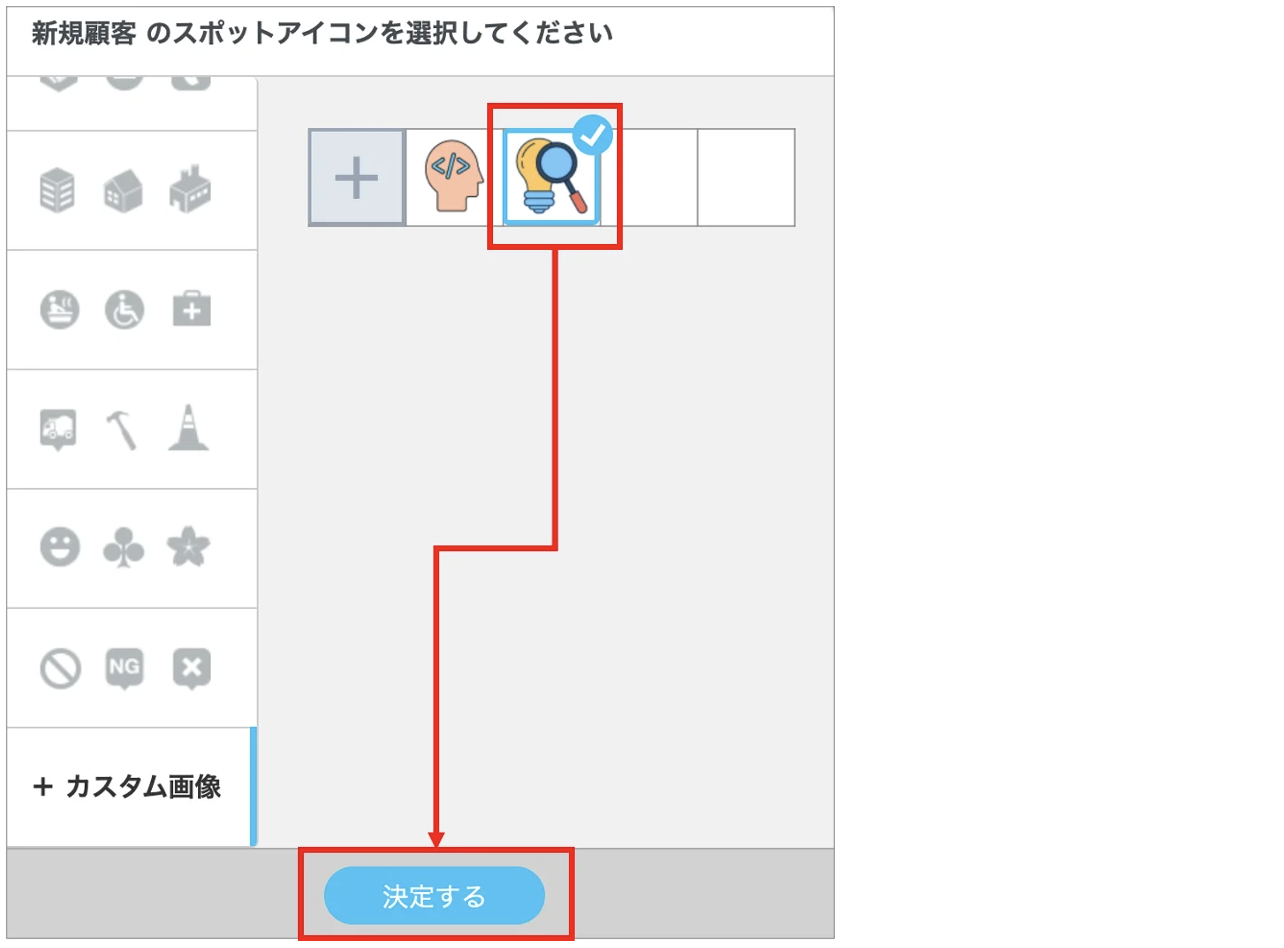
5. 追加した画像の1つを選択し、「決定する」をクリックするとスポットタグのアイコンとして設定されます。
※スポットタグアイコンは、地図上に表示するため、背景の地図が見えるよう、背景透過画像をアップロードすることを推奨しています。

⚠️ スポットタグアイコンのオリジナル画像の削除方法
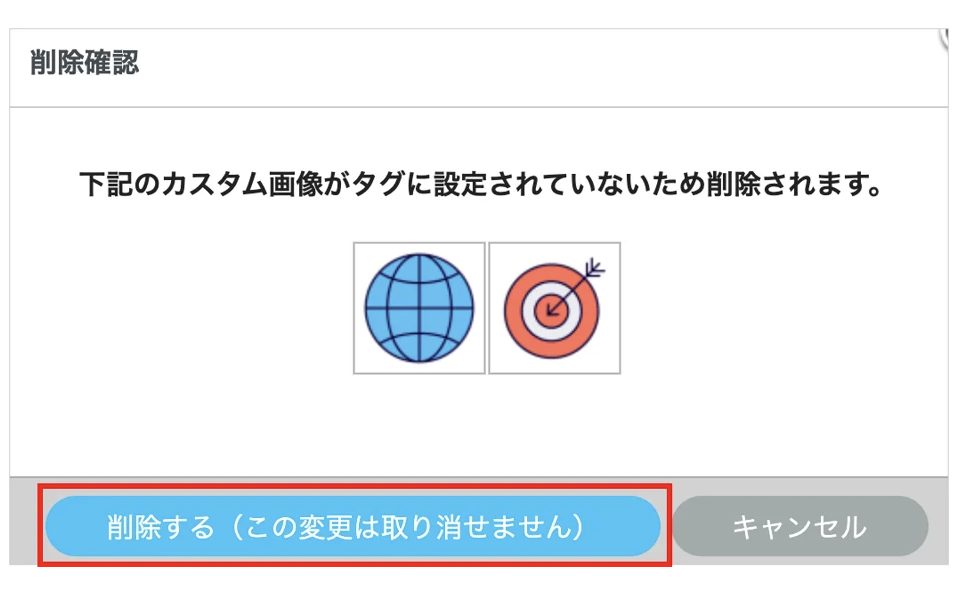
スポットタグに設定されていない画像は、更新ボタンを押した際に「削除確認」画面が表示され、「削除する」をクリックすると削除できます。
※ その際に使用していないアイコン画像はまとめて削除されます。
タグ分類を登録する
スポットタグの数が多くなってきたら、複数のタグをまとめるフォルダの役割をする「スポットタグ分類」を登録すると便利です。スポットタグ分類を作成し、作成したスポットタグを格納してみましょう。
1. 管理サイトにログイン後、[スポット管理]>[スポットタグ管理]でスポットタグ編集画面を開きます。
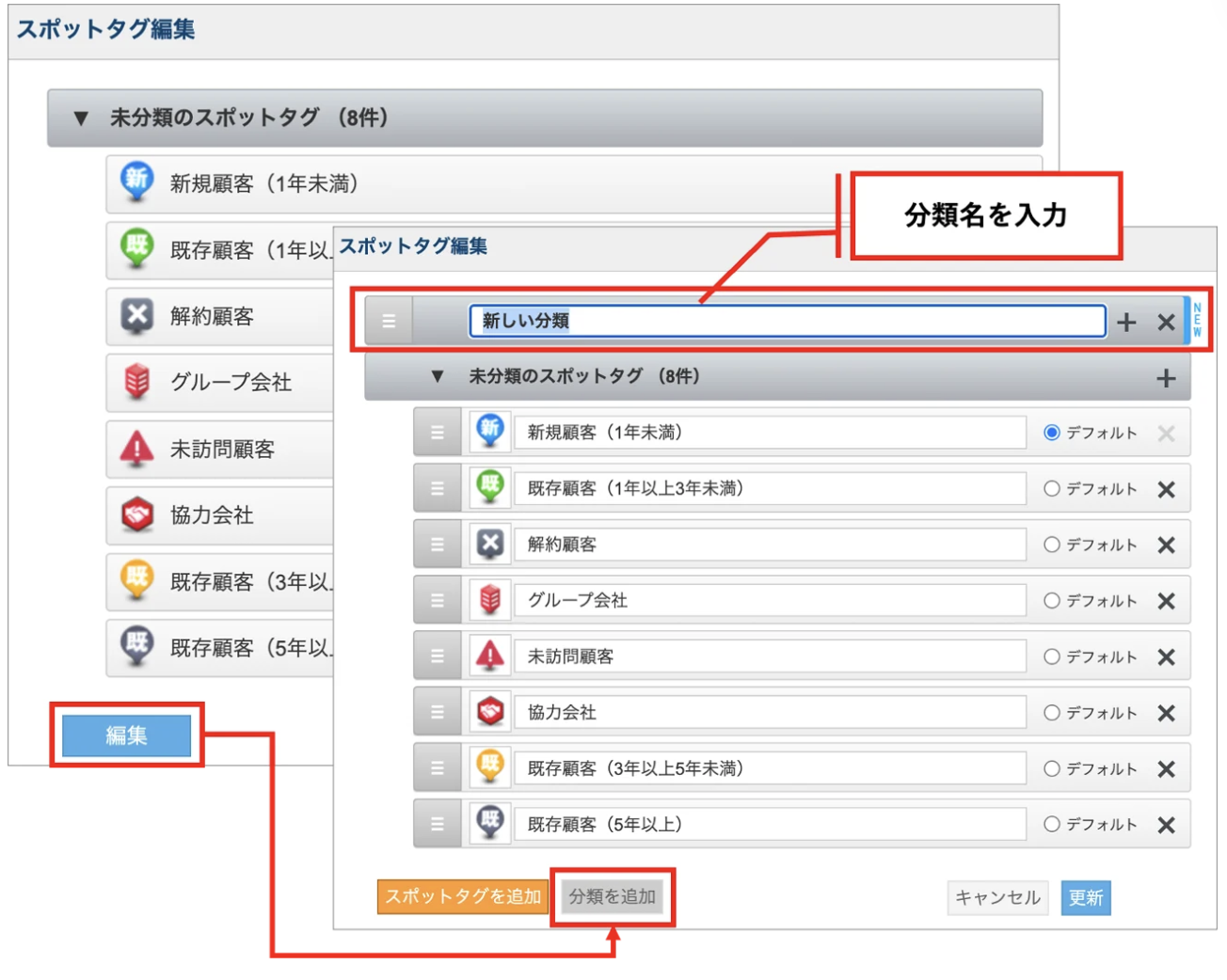
2. 「編集」をクリックしてスポットタグ編集が可能になります。
3. 「分類を追加」をクリックして、分類名を入力します。
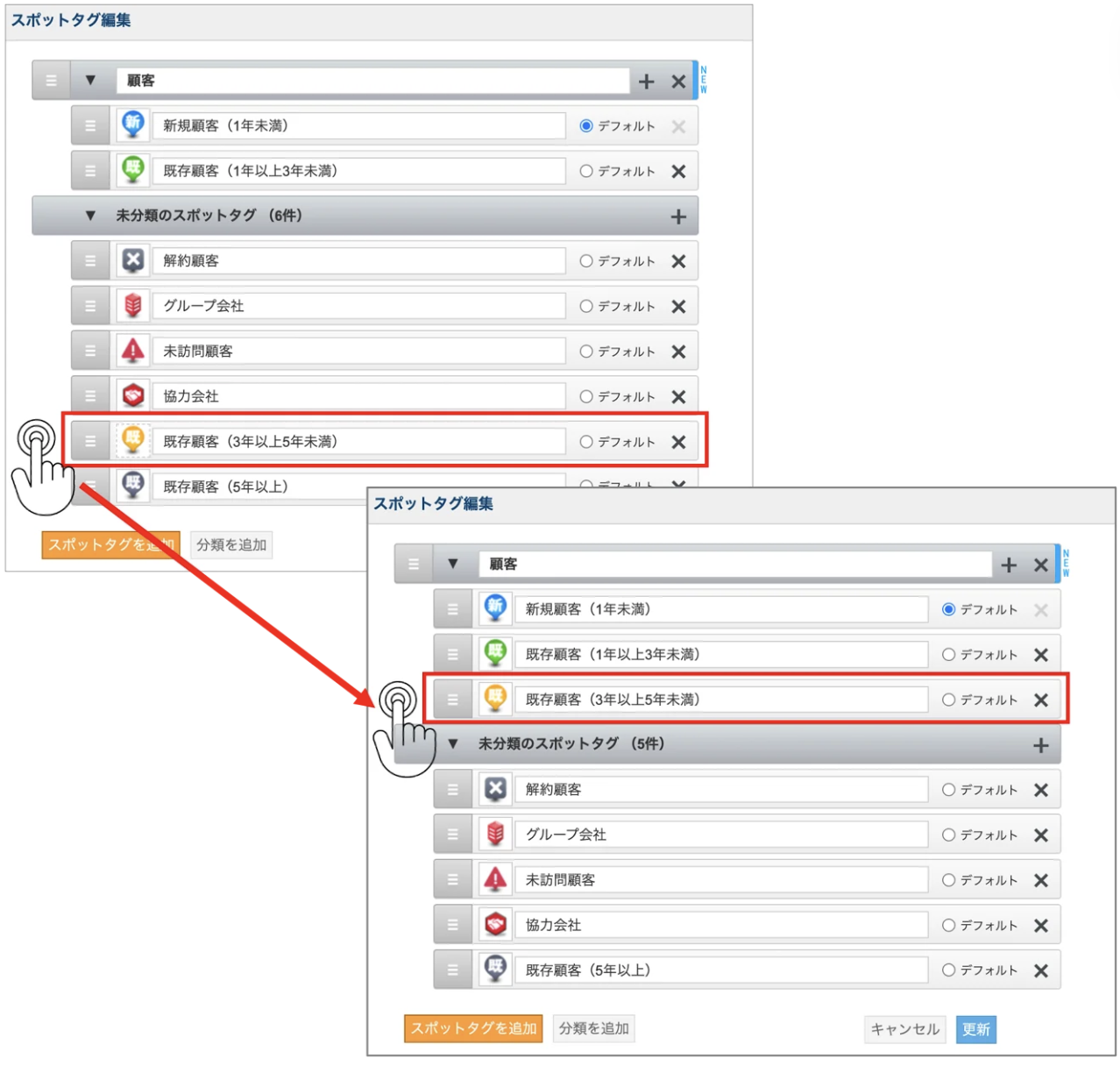
4. 作成したタグ分類の下に、既存のスポットタグの「≡」をドラッグ&ドロップして移動することができます。
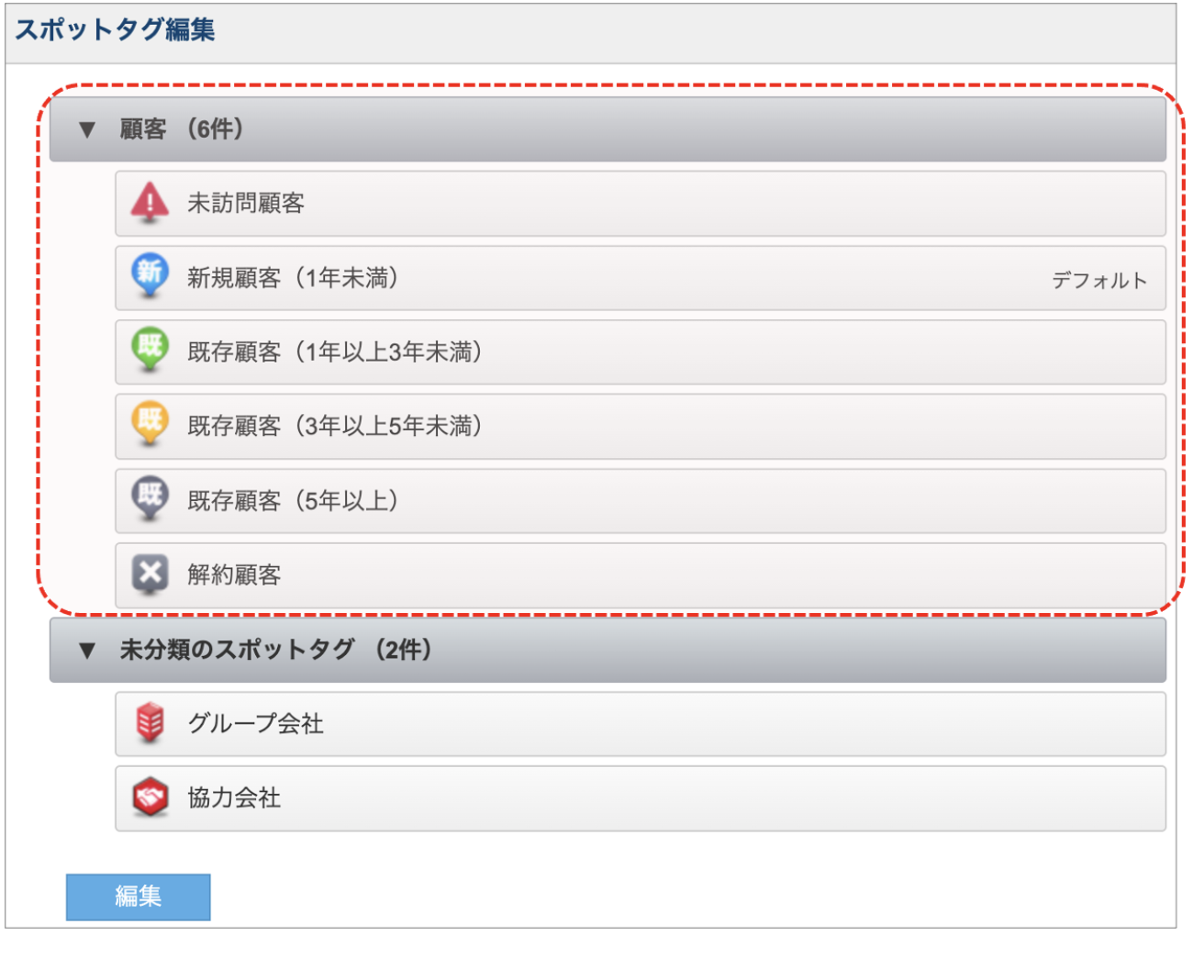
5. 「更新」をクリックして編集完了です。新規作成したスポットタグ分類に、スポットタグを格納できました。
6. スポットタグ分類を削除するには、「編集」をクリックし、スポットタグ分類名横の「×」で削除します。削除後「更新」をクリックすると変更が反映されます。