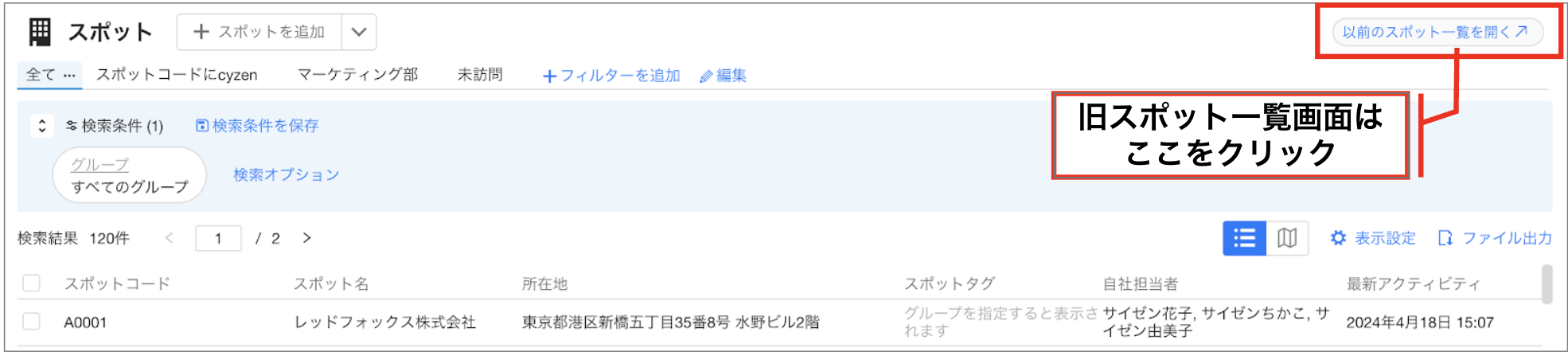
※スポット画面は、2024年2月にリニューアルしました。旧スポット画面は、右上の「以前のスポット一覧を開く」をクリックすると引き続き利用することができます。
旧スポット画面については、旧マニュアルを参照してください。
説明対象者:システム管理者、グループ管理者、一般ユーザー
※グループ管理者、一般ユーザーは操作・閲覧制限があります
管理サイトのスポット画面について説明します。
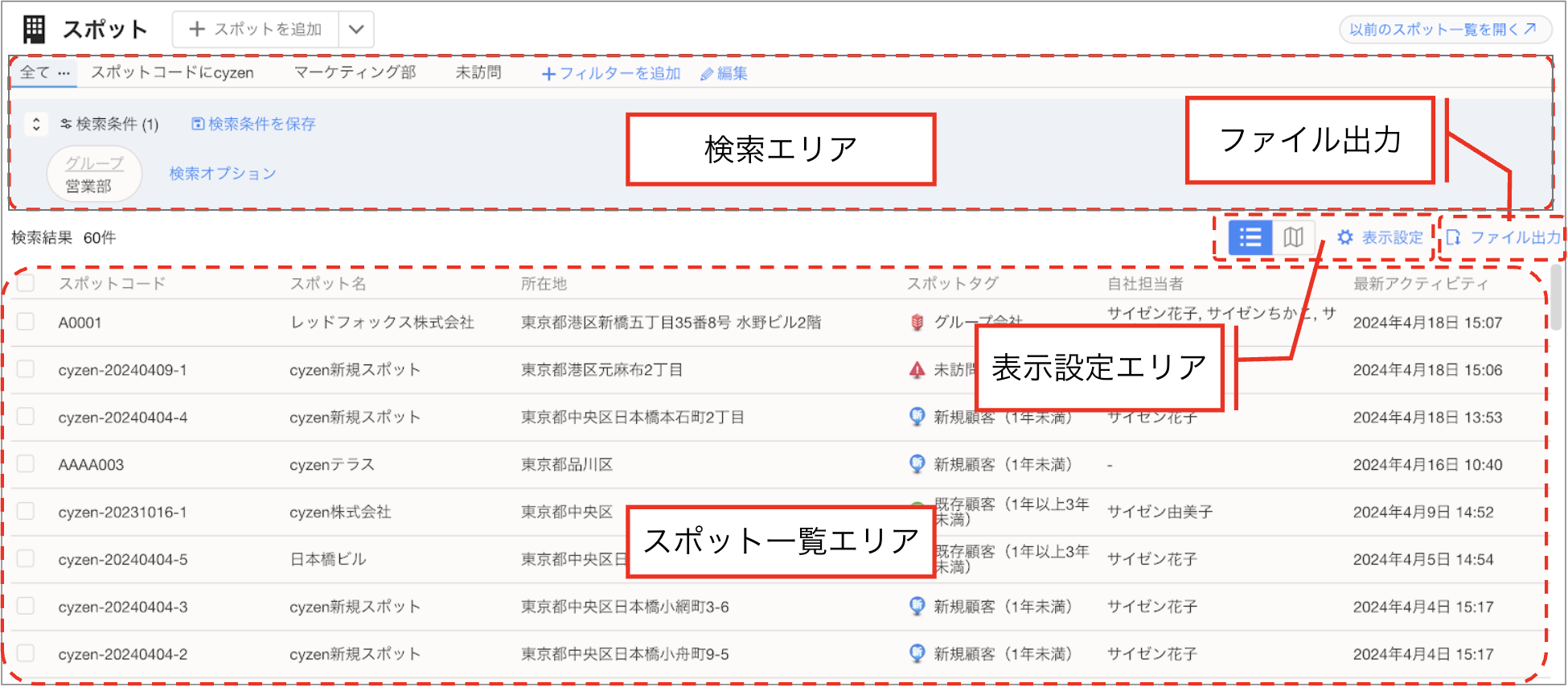
スポット画面は、管理サイトにログイン後、[スポット管理]>[スポット]で開くことができます。スポット画面には、「検索エリア」「スポット一覧エリア」があります。
- 検索エリア
- スポット一覧エリア
- 表示設定エリア
- ファイル出力
- スポット詳細画面
検索エリア
スポットの検索ができます。検索条件の保存も可能で、保存したフィルターが表示されます。
スポット検索の詳細はこちら
スポット一覧エリア
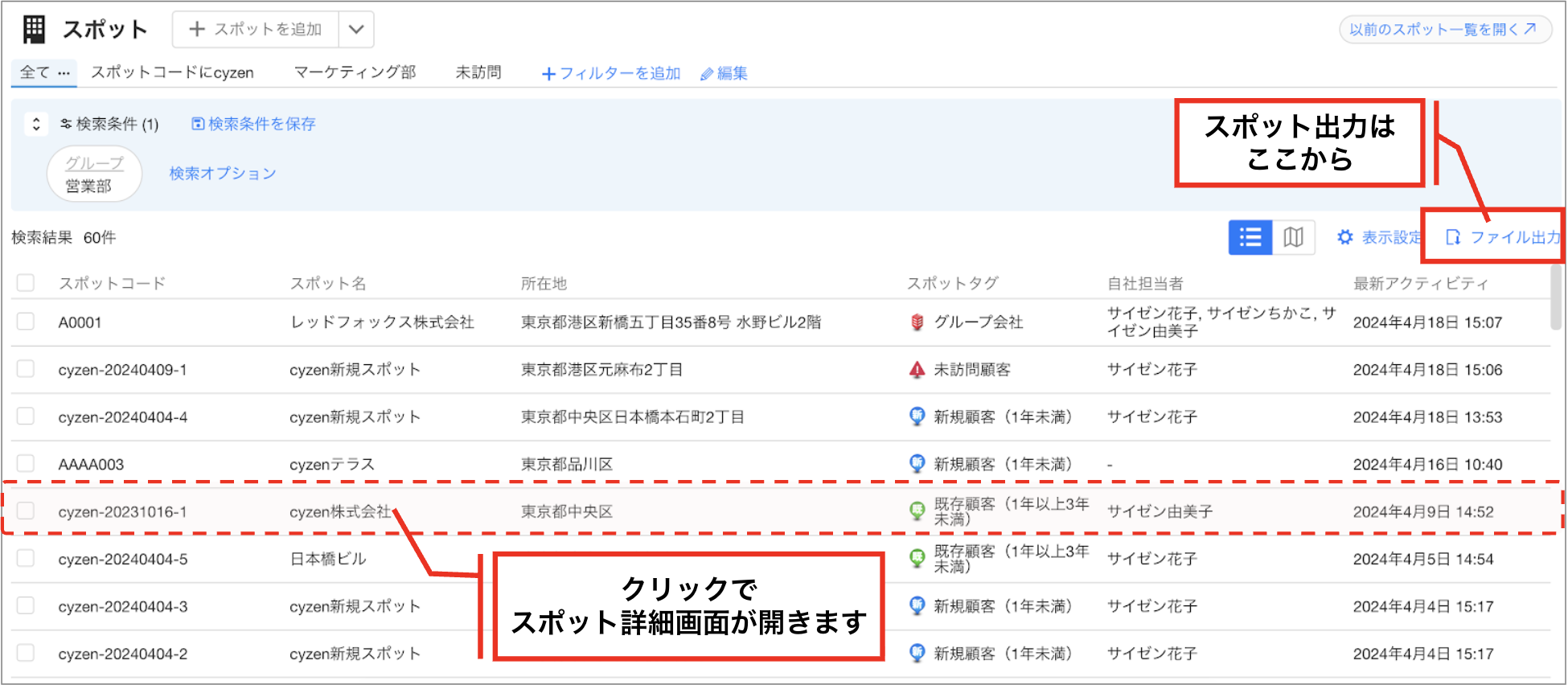
検索結果に応じたスポットの一覧が表示されます。スポットの行をクリックすると、スポット詳細画面が開きます。
表示されているスポット一覧の出力も可能です。
スポット一覧は以下項目での並び替えができます。初期表示はスポット更新日の降順(最近更新されたものから順)に並んでいます。
- 更新日
- 作成日
- スポットコード
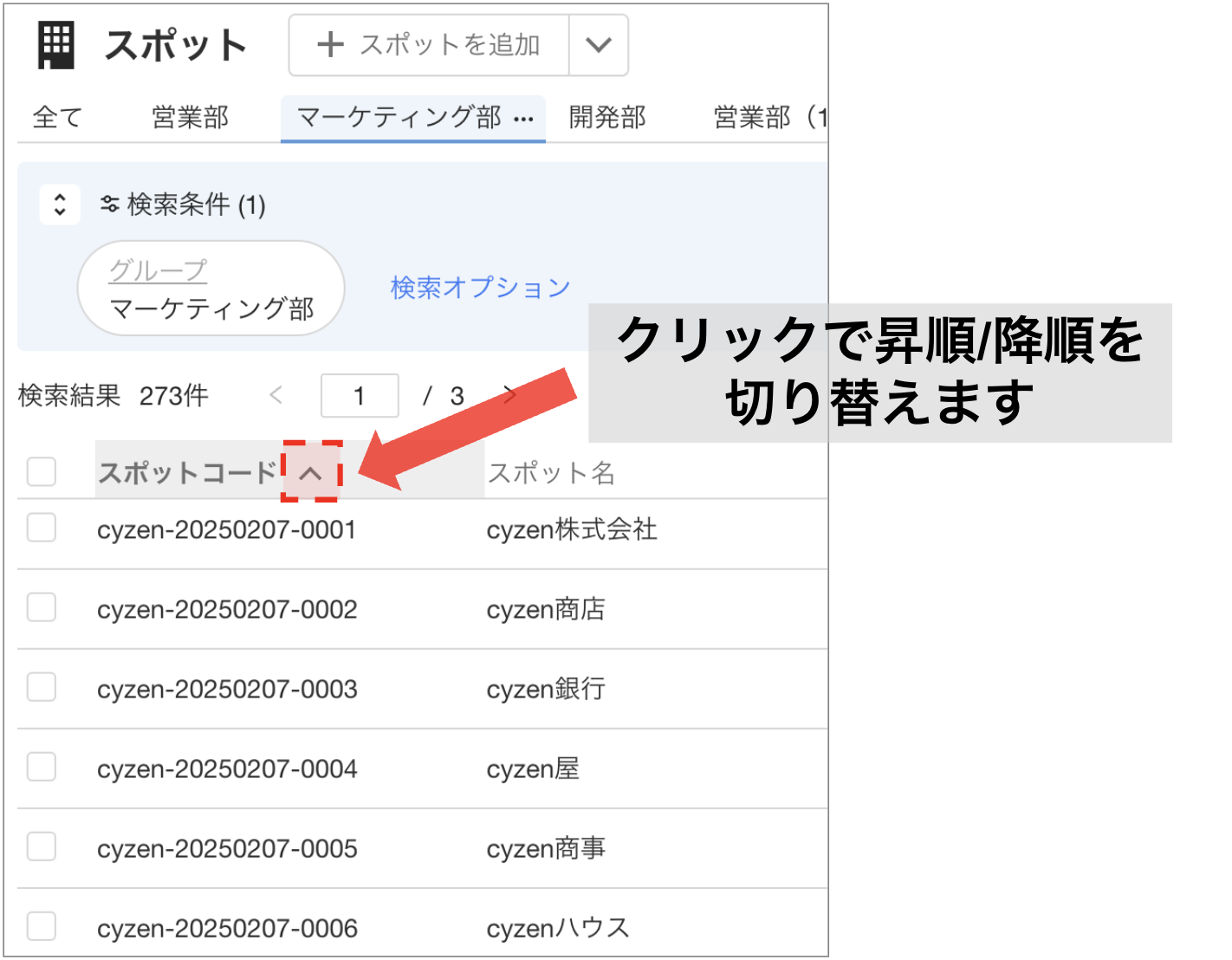
スポット一覧の主な表示項目は以下のとおりです。表示項目は表示設定エリアで変更可能です。
- スポットコード、スポット名:設定した内容が表示されます。
- 所在地:スポットの住所が表示されます。スポット一括登録で正しい所在地が取得できなかった場合、「正確でない可能性があります」と表示されます。
- スポットタグ:グループのスポットタグが表示されます。グループを指定しない場合は「グループを指定すると表示されます」と表示されます。
- 自社担当者:スポットに自社担当者が設定されている場合に表示されます。
- 作成日:スポット作成日が表示されます。
- 更新日:スポット更新日が表示されます。スポット一覧は、スポット更新日が最新のものから順に表示されています。
- 最新アクティビティ:スポットの作成・更新や、スポットにチェックインする、スポットに紐づく報告書を作成するなど、スポットに関連したアクテビティのうち最新の日付を表示します。
- 次回予定日:開始時刻が未来の予定が登録されている場合、最大3つまで表示されます。
- 直近の訪問日:そのスポットへの直近のチェックイン情報が、最大3つまで表示されます。
- 直近の報告書:そのスポットに紐づく直近の報告書が、最大3つまで表示されます。
※拡張項目をご利用中のお客様は、表示項目に拡張項目も含まれます。
表示設定エリア
■地図ビューとテーブルビューの切り替え
表示設定エリアでは、スポット一覧の表示を「地図ビュー」「テーブルビュー」で切り替えることが可能です。
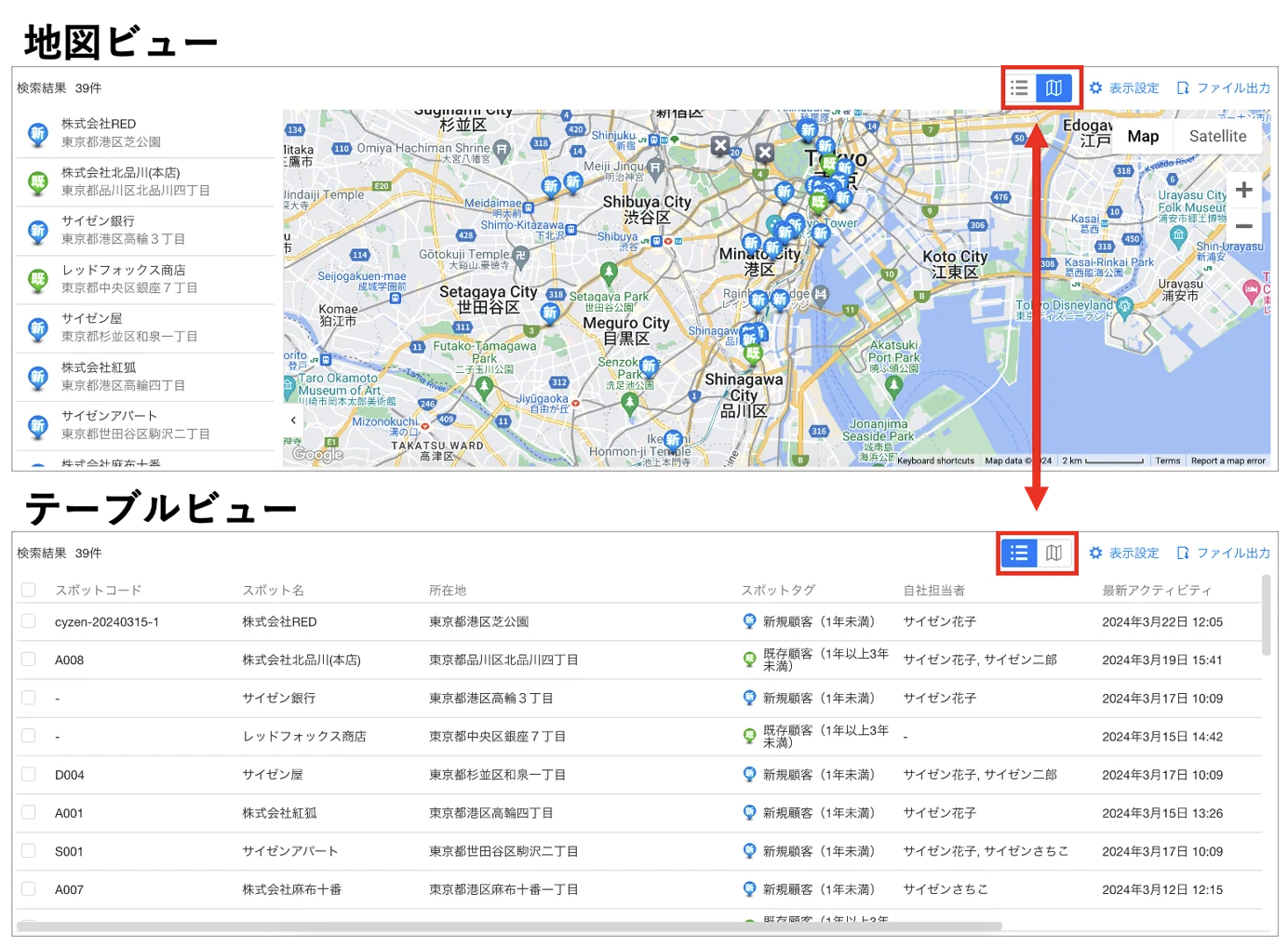
※地図ビューの補足
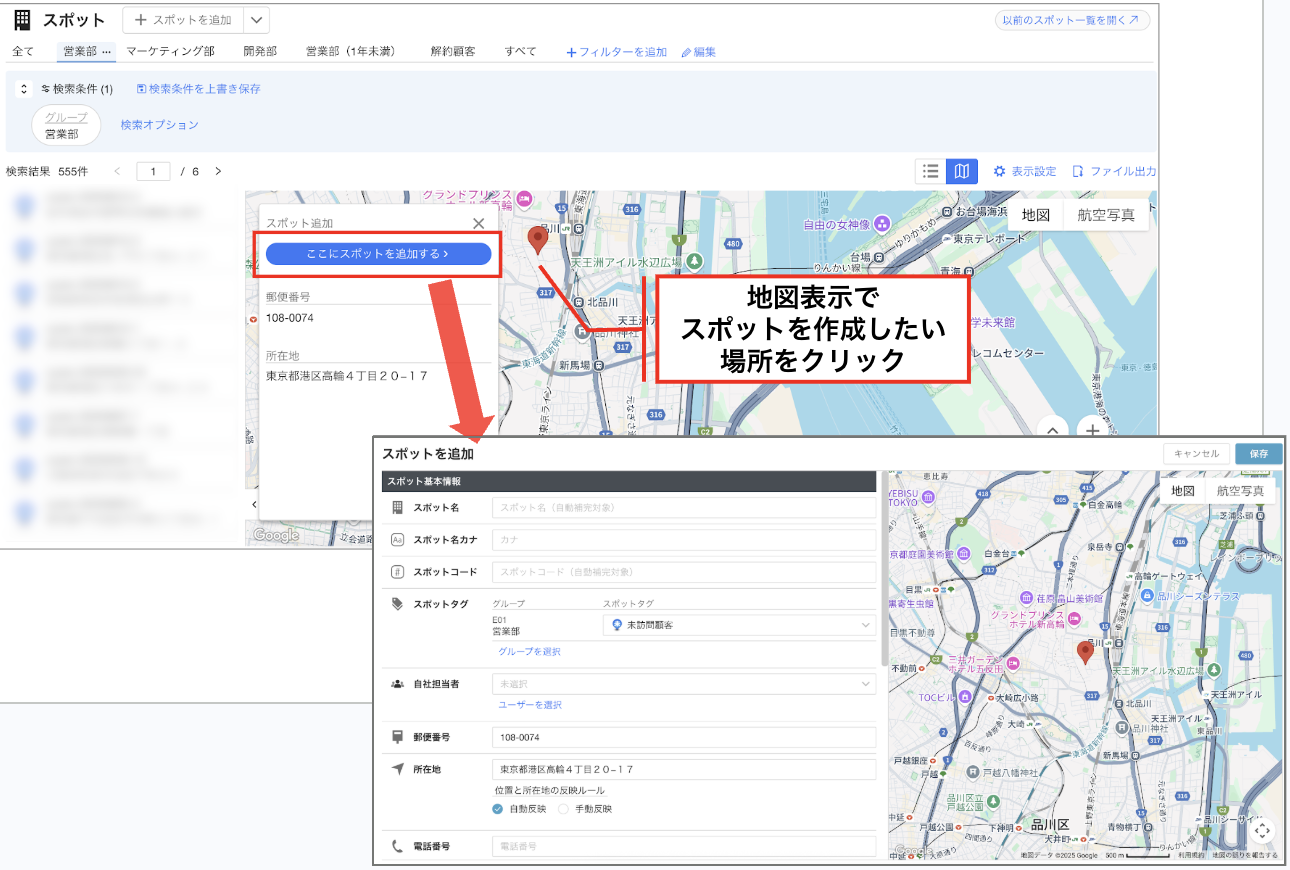
- 地図上でクリック(左クリック/右クリック)してスポットを追加することができます。 ※スポット作成権限がある場合
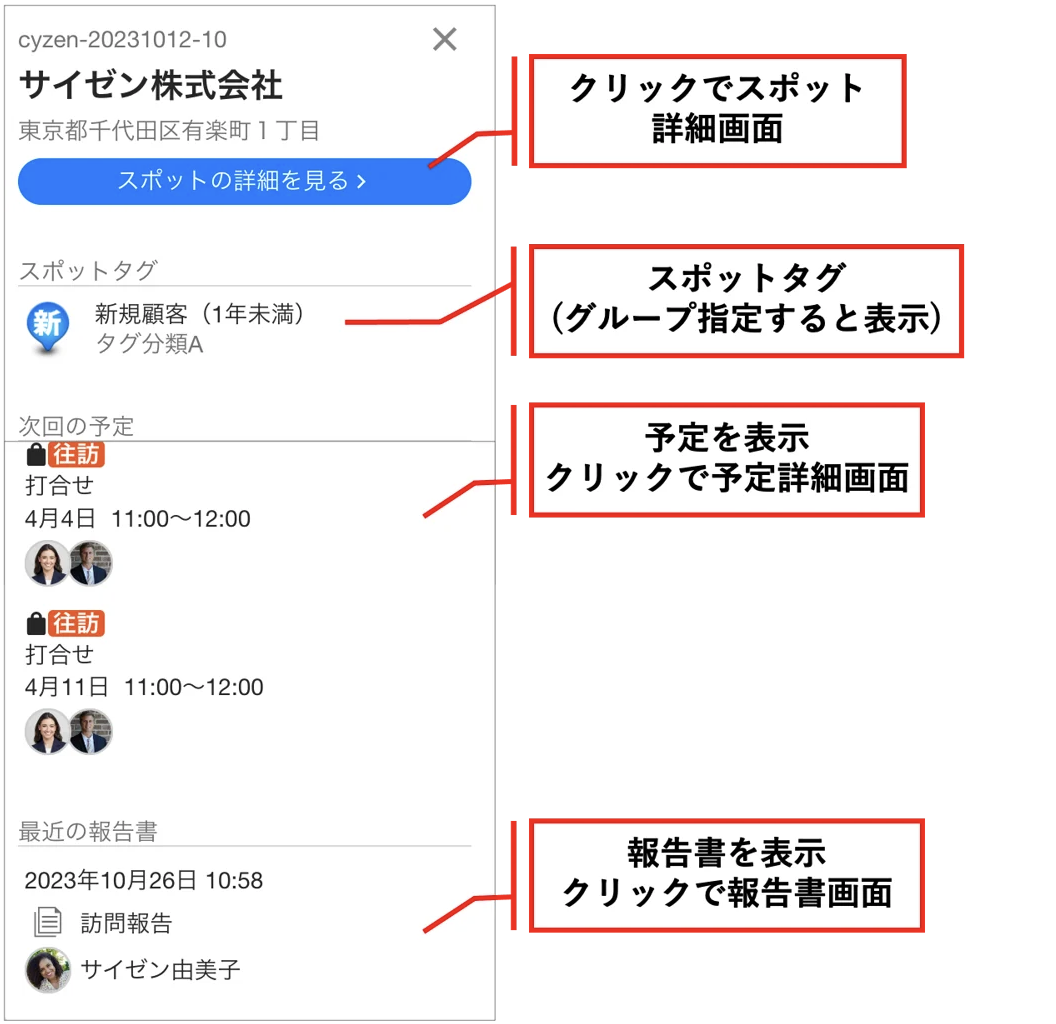
- 地図上のスポットタグアイコンや左側一覧をクリックすると、該当のスポットプレビュー画面が開きます。
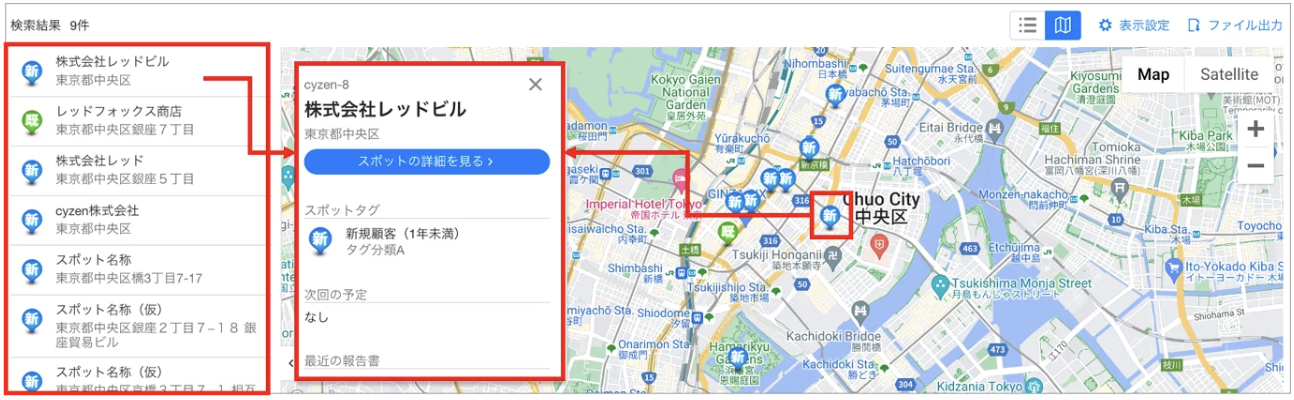
プレビュー画面では、スポットに紐づく予定や報告書が閲覧できます。スポット詳細画面への遷移もできます。
■表示設定
「表示設定」では、以下の設定が可能です
- スポット表示設定
- テーブルビュー表示項目
<<スポット表示設定>>
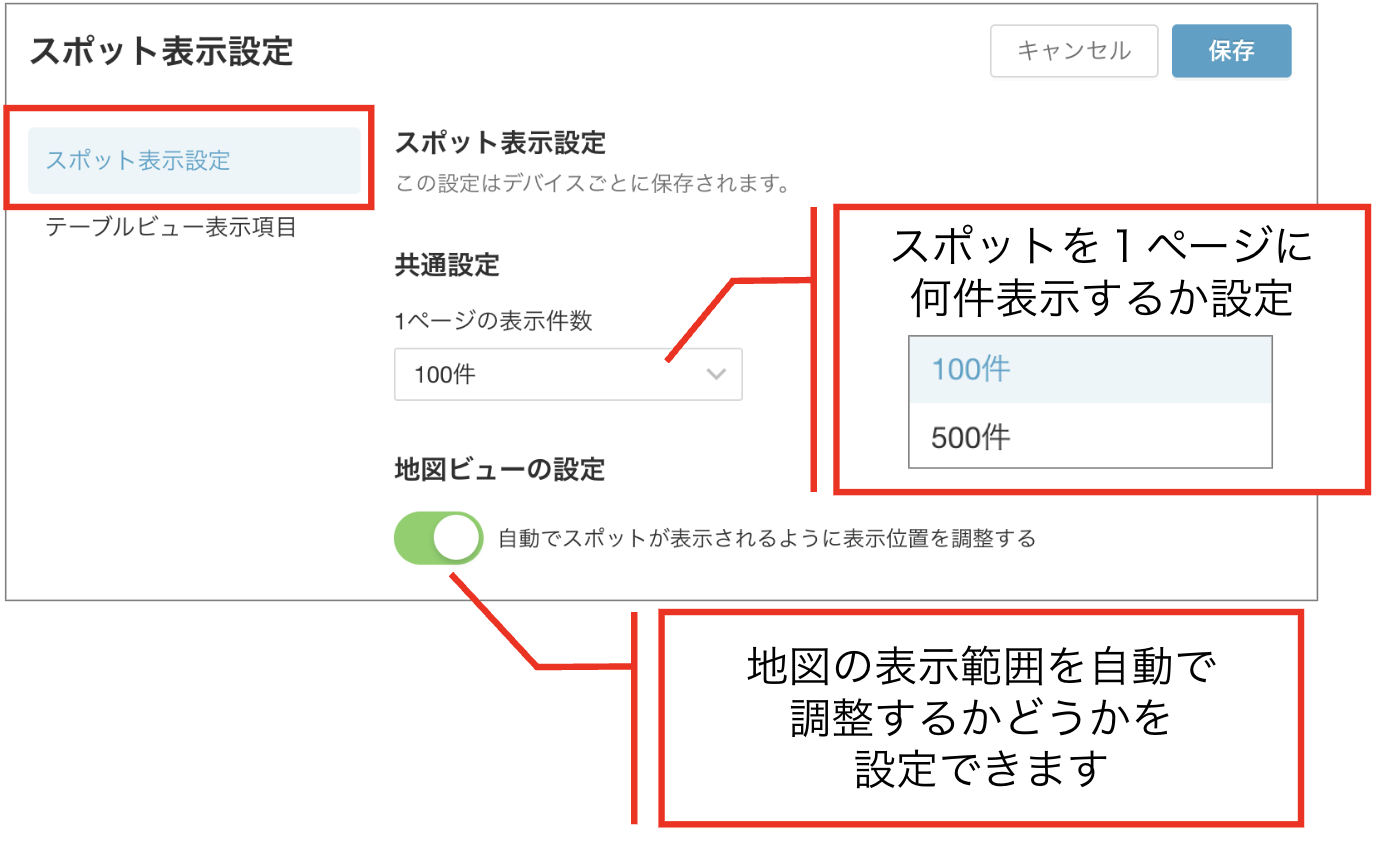
スポット画面の1ページの表示件数や、地図ビューの設定を行います。
※ 地図ビューの設定について
ON(有効):ページ内に表示されているスポットが、地図上にすべて収まるように自動調整されます。
例)全国にスポットがある場合は日本地図全体が表示され、港区のスポットだけの場合は港区周辺に自動でズームされます。OFF(無効):地図の表示位置は固定され、ページを切り替えても自動で動きません。前回地図を表示したときの拡大・縮小や位置がそのまま維持されます。
そのため、地図を拡大したままページを切り替えた場合など、スポットが地図上に表示されないこともあります。
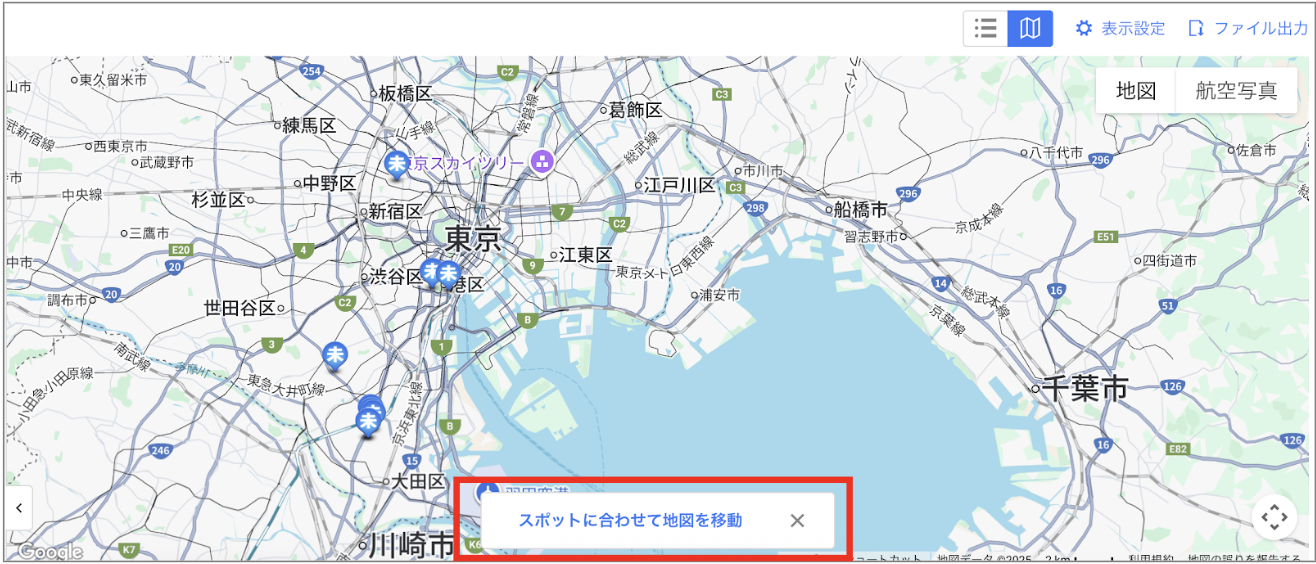
💡 どちらの設定の場合でも、地図上に表示されていないスポットがあるときは画面下部に 「スポットに合わせて地図を移動」 ボタンが表示されます。
このボタンをクリックすると、そのページに表示されているスポットがすべて地図上に収まるように自動で調整されます。
<<テーブルビュー表示項目>>
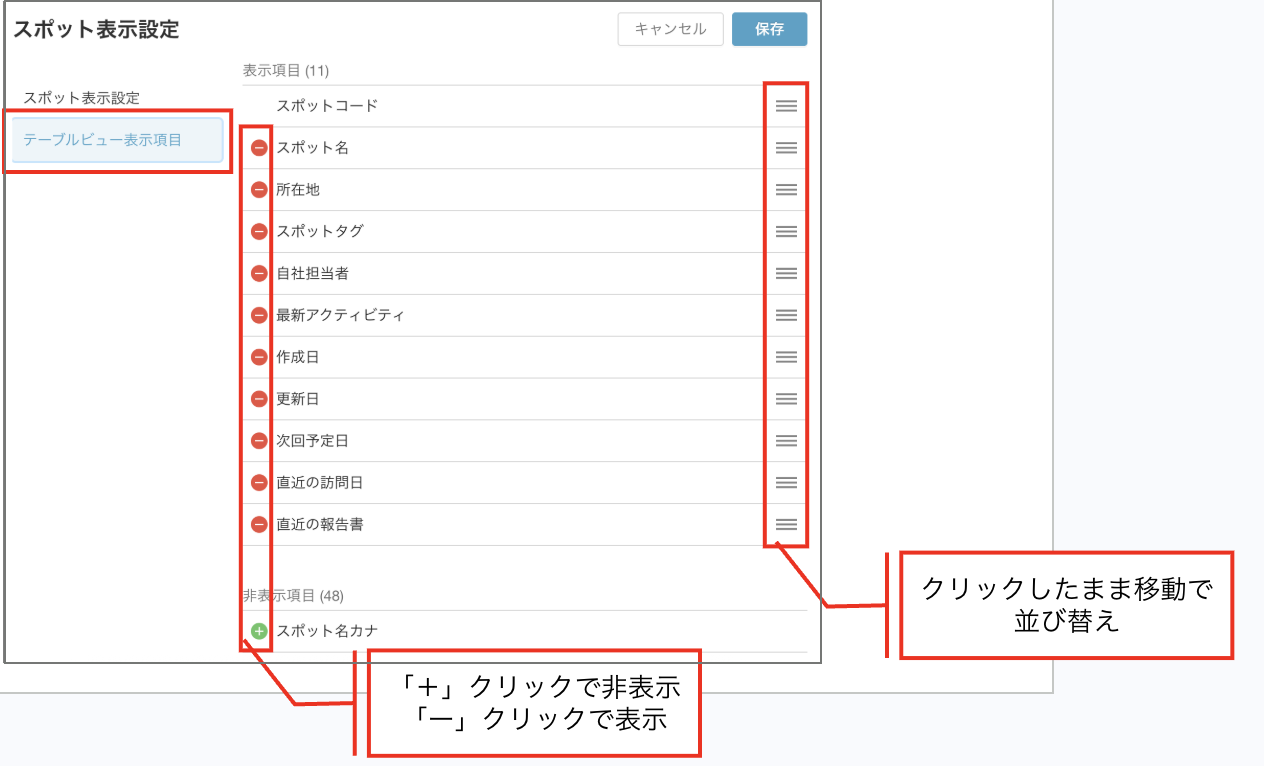
テーブルビューの時に表示する項目を選択したり、並び替えたりすることができます。
※拡張項目をご利用中のお客様は、表示項目に拡張項目も含まれます。
ファイル出力
スポットの出力ができます。詳細はこちら
スポット詳細画面
スポットごとの詳細画面です。基本情報・顧客担当者・報告など複数画面があるので、タブで切り替えて表示します。
「写真」や「関連スポット」のタブは契約内容によっては表示されません。
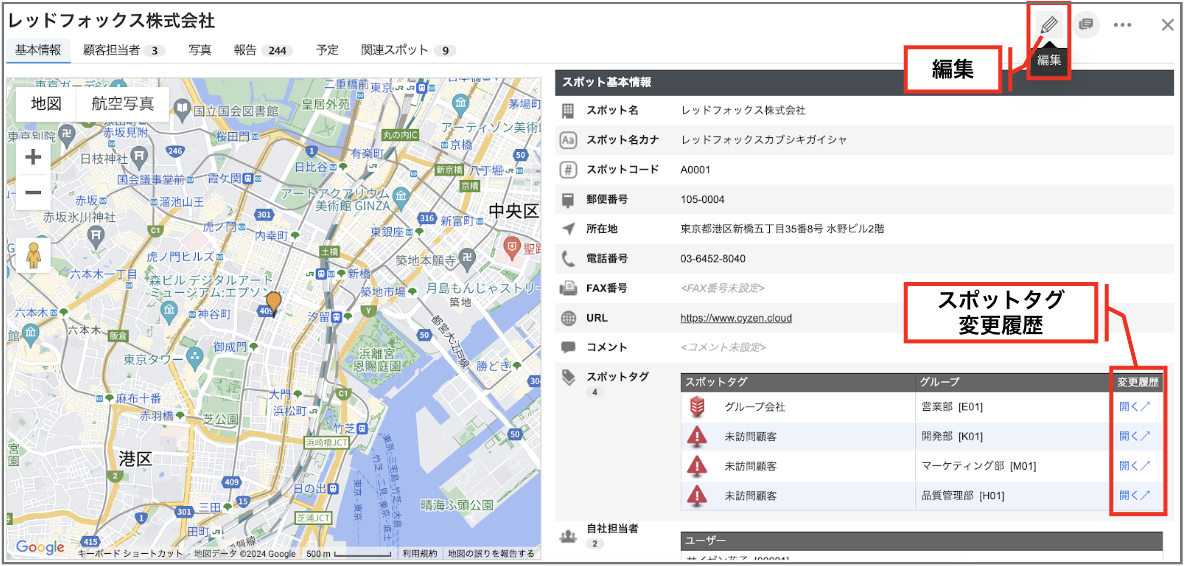
基本情報
スポットの基本情報が表示されます。この画面でスポット情報の編集が可能です。また、スポットタグの変更履歴も確認できます。
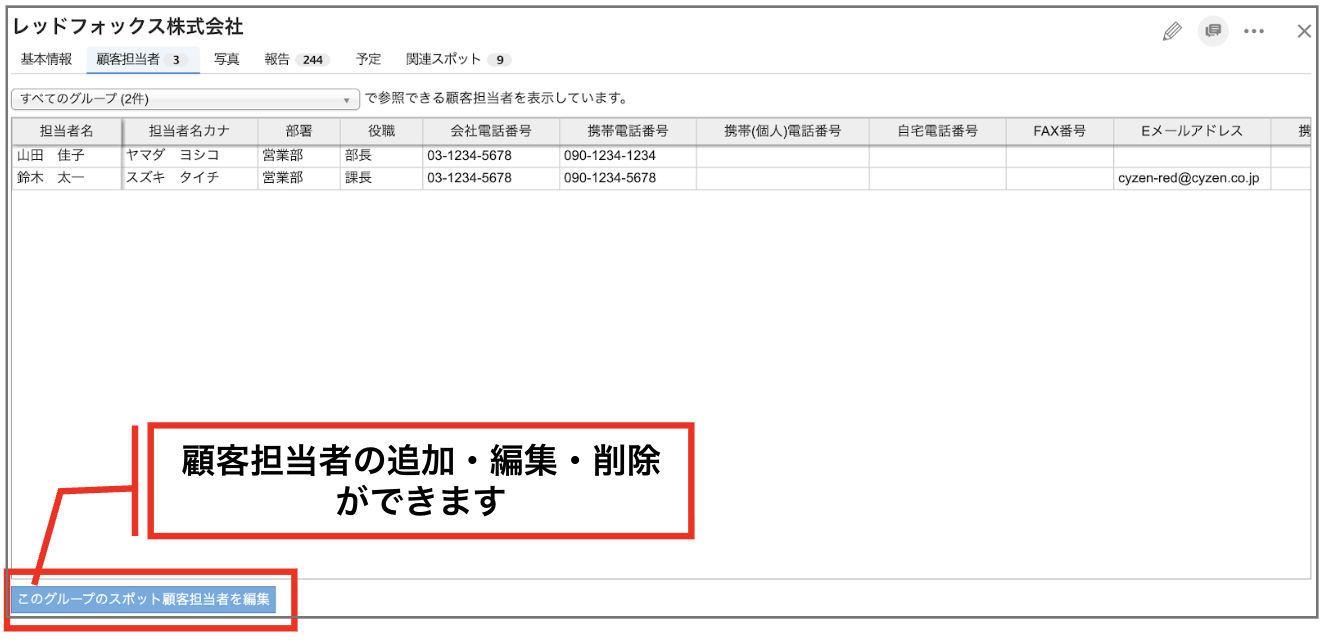
顧客担当者
顧客担当者が登録されている場合表示されます。この画面から顧客担当者の追加・編集・削除が可能です。
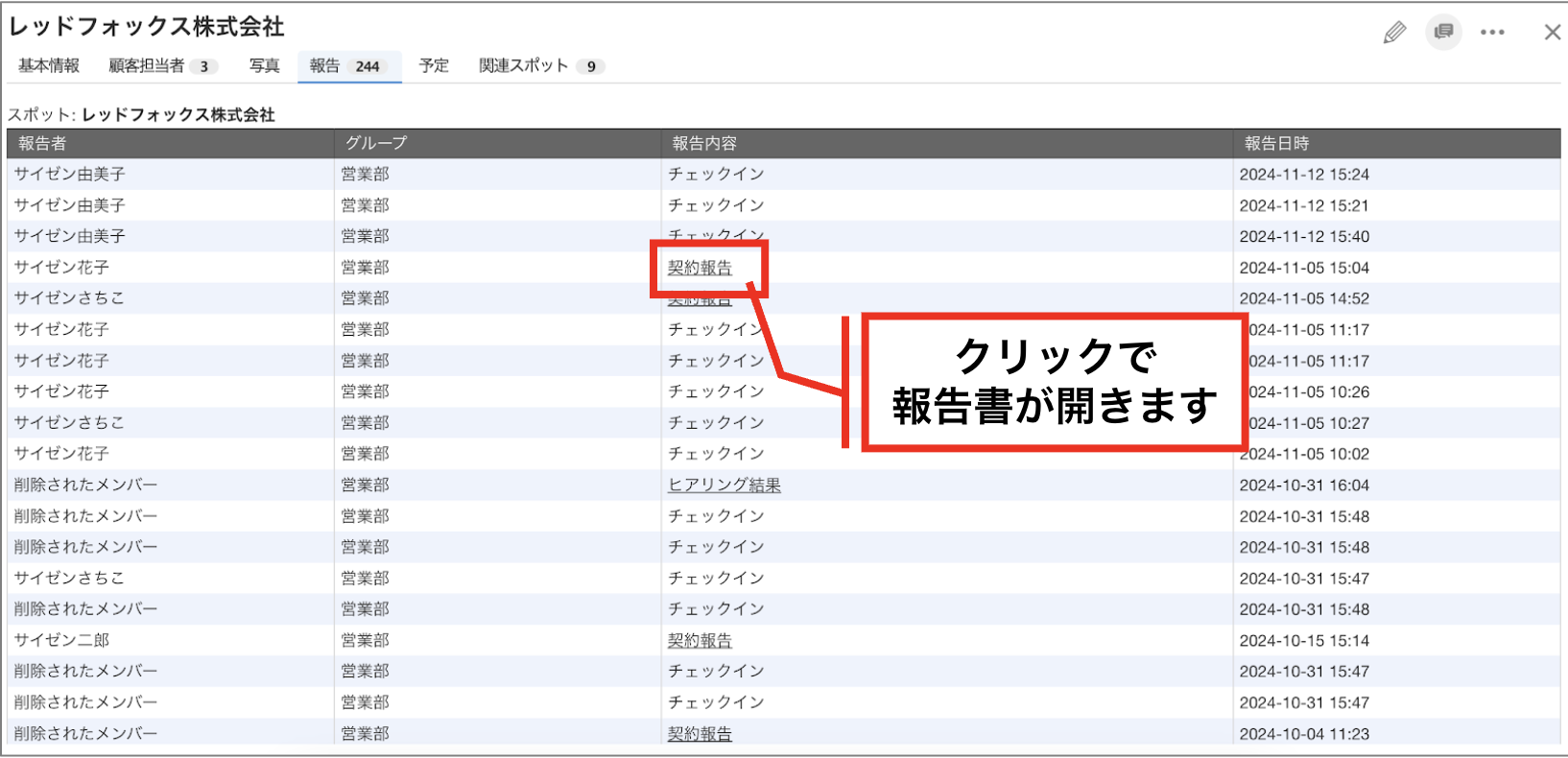
報告
スポットに紐づく報告書やチェックインの一覧が表示されます。報告書をクリックすると、報告書画面が開きます。スポットの報告一覧に紐づく報告書の条件は以下のとおりです。
- ホーム画面で報告→チェックイン→報告書送信 →チェックインをするとスポットに関連付くので、スポットの報告一覧に表示されます
- スポット詳細画面の報告書アイコン→報告書送信 →アプリのスポット画面の下の報告書マークをタップして送信された報告書は、チェックインをスキップした場合でもスポット報告一覧に入ります。
- 報告書内でスポットを指定した場合 →報告書内でスポットを選択・入力すると、そのスポットに報告書が関連付けられます。(チェックインをスキップした場合でもスポット報告一覧に入ります。)
予定
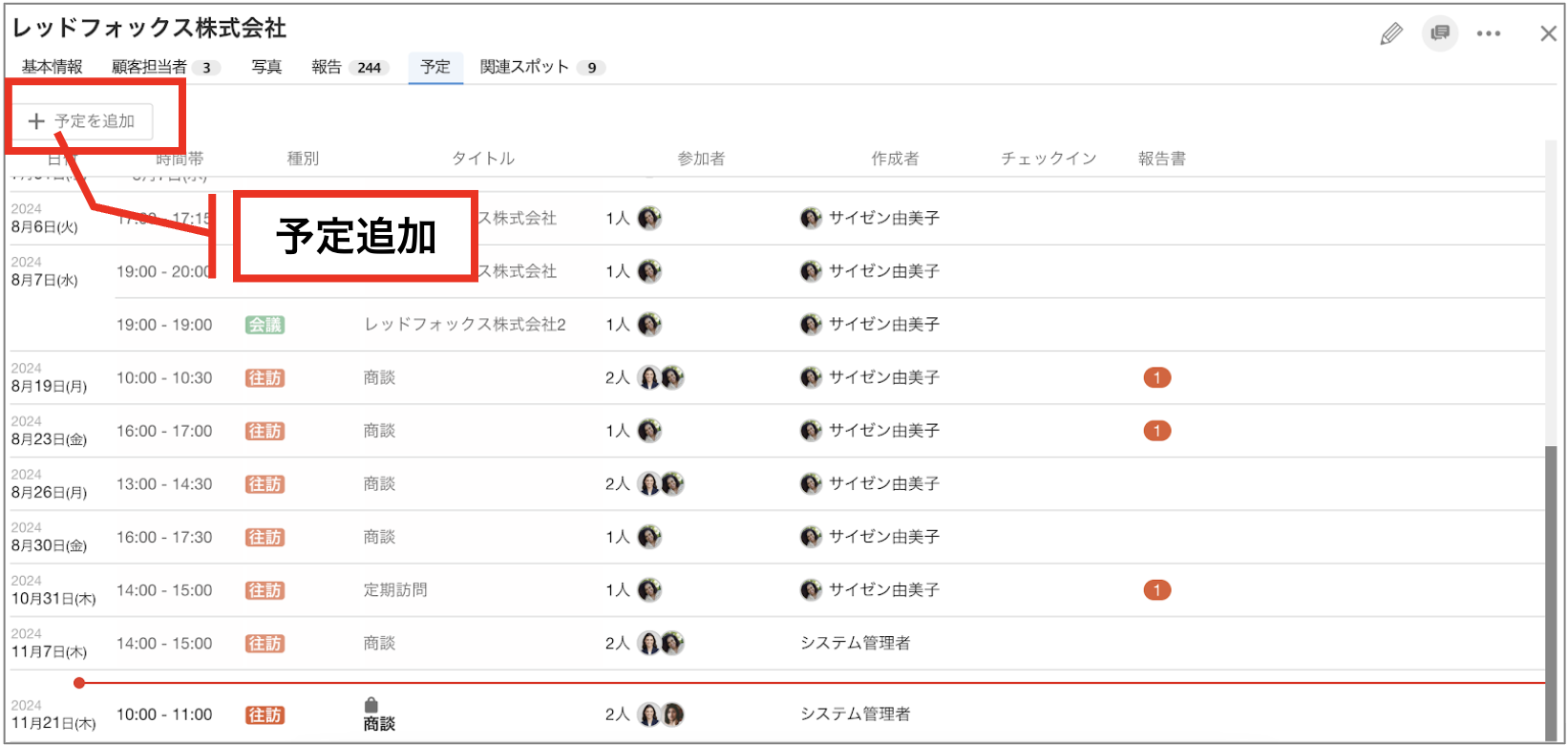
スポットごとの予定を確認できます。スポットに紐づく予定を追加することができます。