※2024年2月に公開したスポット画面の説明です。旧スポット画面については、旧マニュアルを参照してください。
説明対象者:システム管理者、グループ管理者
※設定によっては、グループ管理者は操作・閲覧制限があります
管理サイトでスポットの顧客担当者を登録・編集する方法について説明します。管理サイトでのスポットの操作は、システム管理者とグループ管理者が行うことができます。
なお、システム管理者のみ顧客担当者の一括登録ができます。
※顧客担当者の登録は任意です。必要に応じて設定してください。
顧客担当者の登録
1. 管理サイトにログイン後、[スポット管理]>[スポット]でスポット画面を開きます。
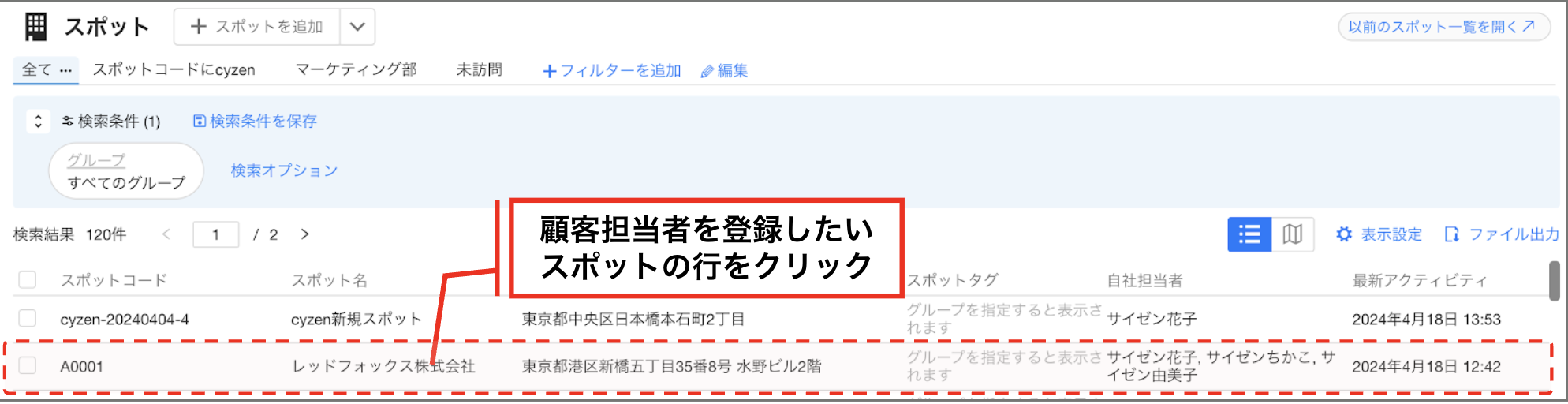
2. 顧客担当者を登録したいスポットをクリックしてスポット詳細画面を開きます。
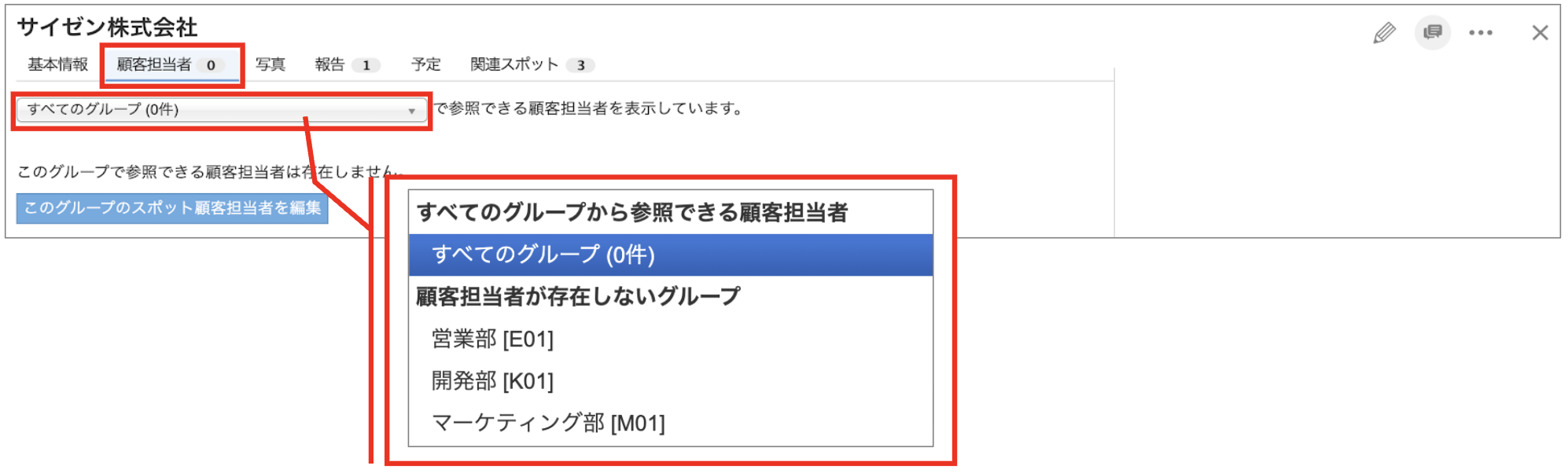
3. 「顧客担当者」タブをクリックします。
4. 「すべてのグループ」または個別のグループを指定します。(登録する顧客担当者を、特定のグループからのみ参照できるようにしたい場合は、個別のグループを設定します)
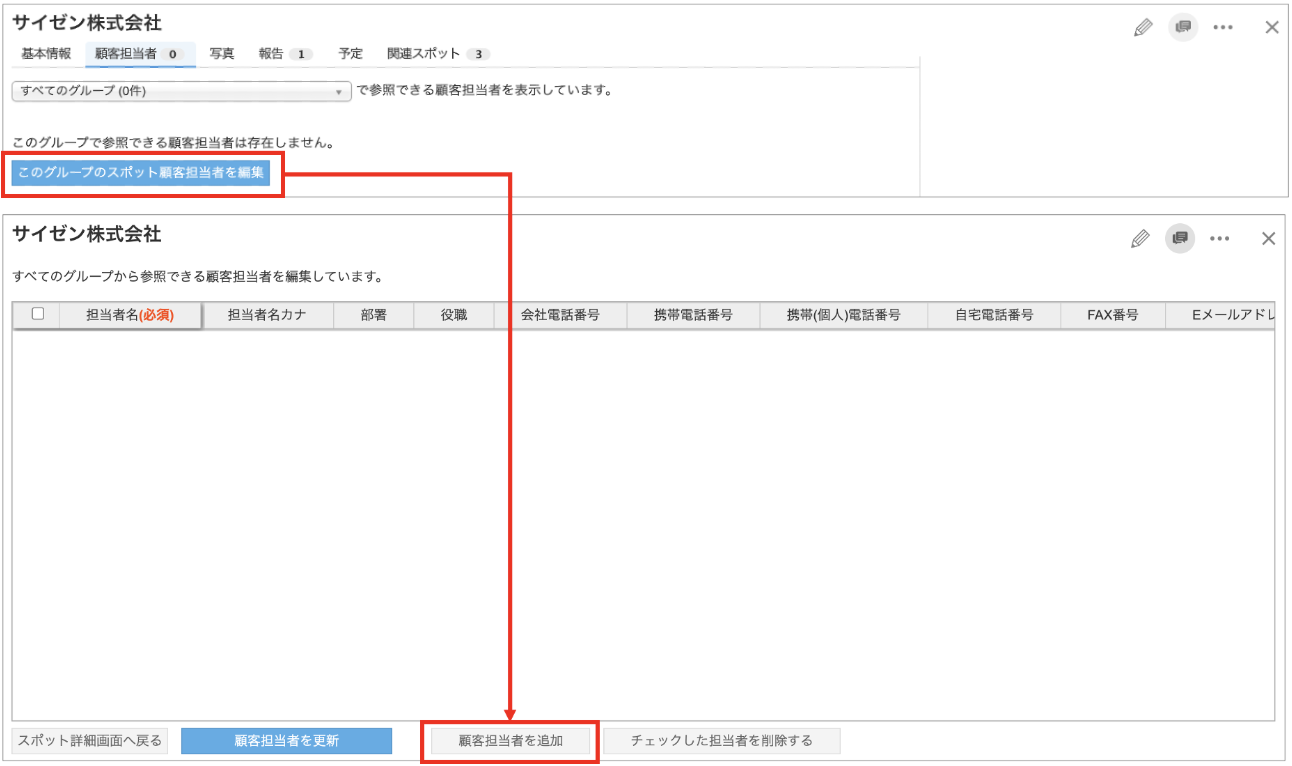
5. 「このグループのスポット顧客担当者を編集」をクリックします。
6. 顧客担当者編集画面が開くので、「顧客担当者を追加」をクリックします。(クリックした回数だけ顧客担当者行が追加されます。)
7. 行に担当者名(必須項目)を入力します。その他項目は必要に応じて入力してください。
8. 入力後、「顧客担当者を更新」をクリックして登録完了です。
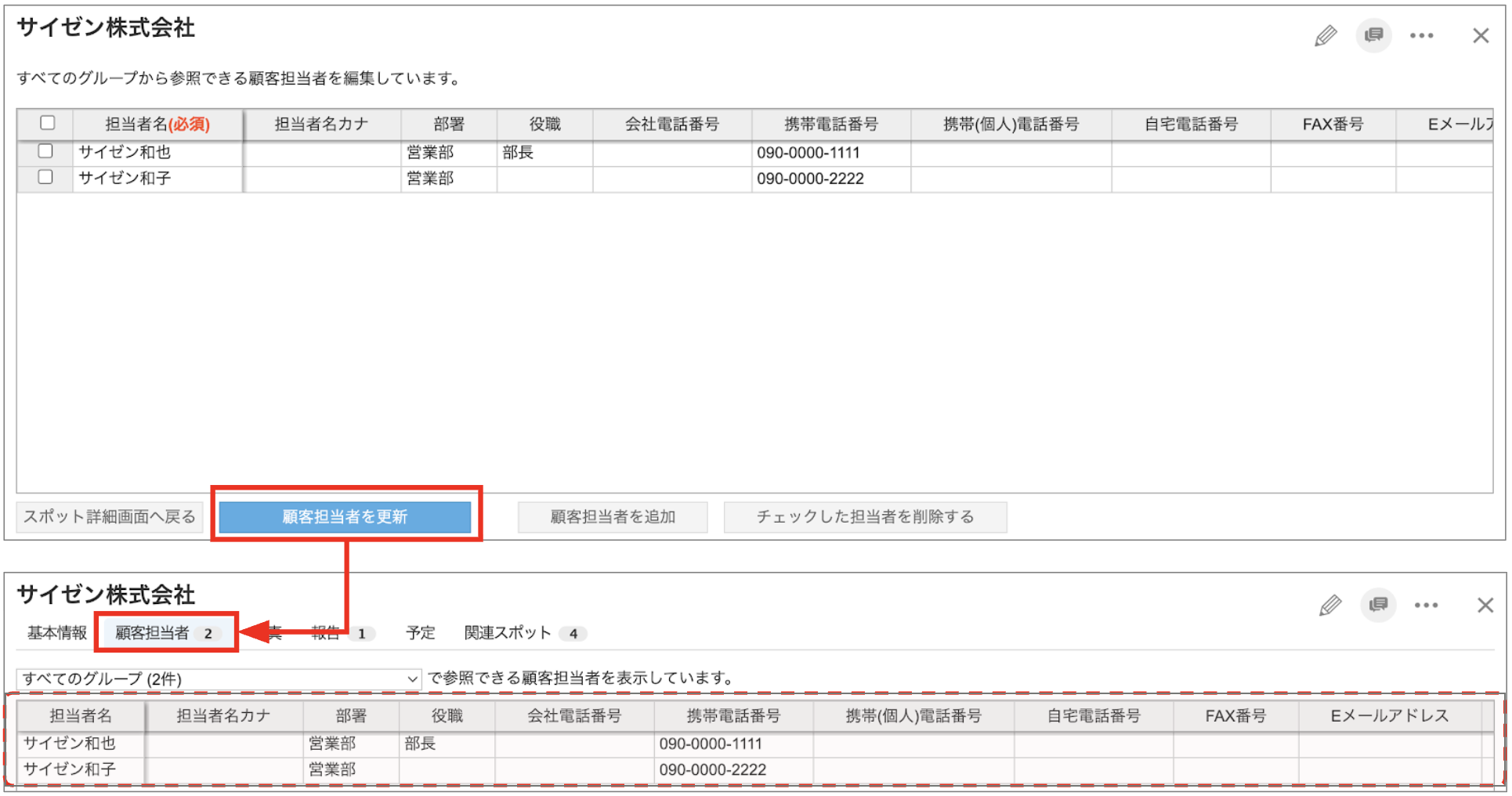
顧客担当者登録項目
- 担当者名(必須項目):任意の文字列。半角全角問わず20文字以内
- 担当者名カナ、部署、役職:任意の文字列。半角全角問わず20文字以内
- 会社、携帯、携帯(個人)、自宅電話番号、FAX番号:数字とハイフン(-)
- Eメール、携帯Eメール、携帯(個人)Eメール、自宅Eメールアドレス:メールアドレス形式
- 備考:改行を含む任意の文字列
顧客担当者の編集
1. 管理サイトにログイン後、[スポット管理]>[スポット]でスポット画面を開きます。
2. 顧客担当者を編集したいスポットをクリックしてスポット詳細画面を開きます。
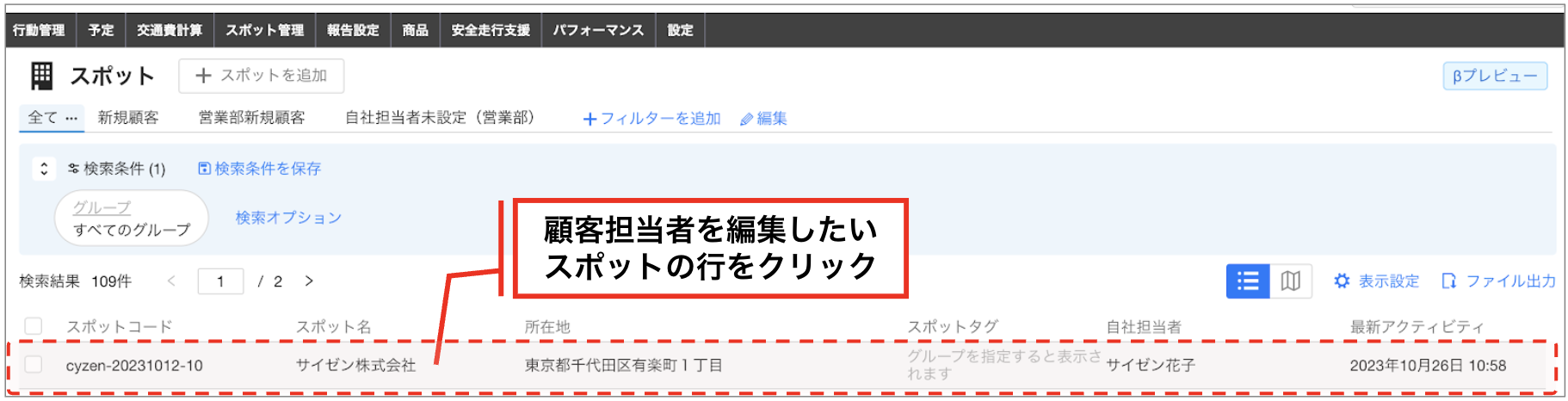
3. 「顧客担当者」タブをクリックします。
4. 「すべてのグループ」または個別のグループを指定し、「このグループのスポット顧客担当者を編集」をクリックします。
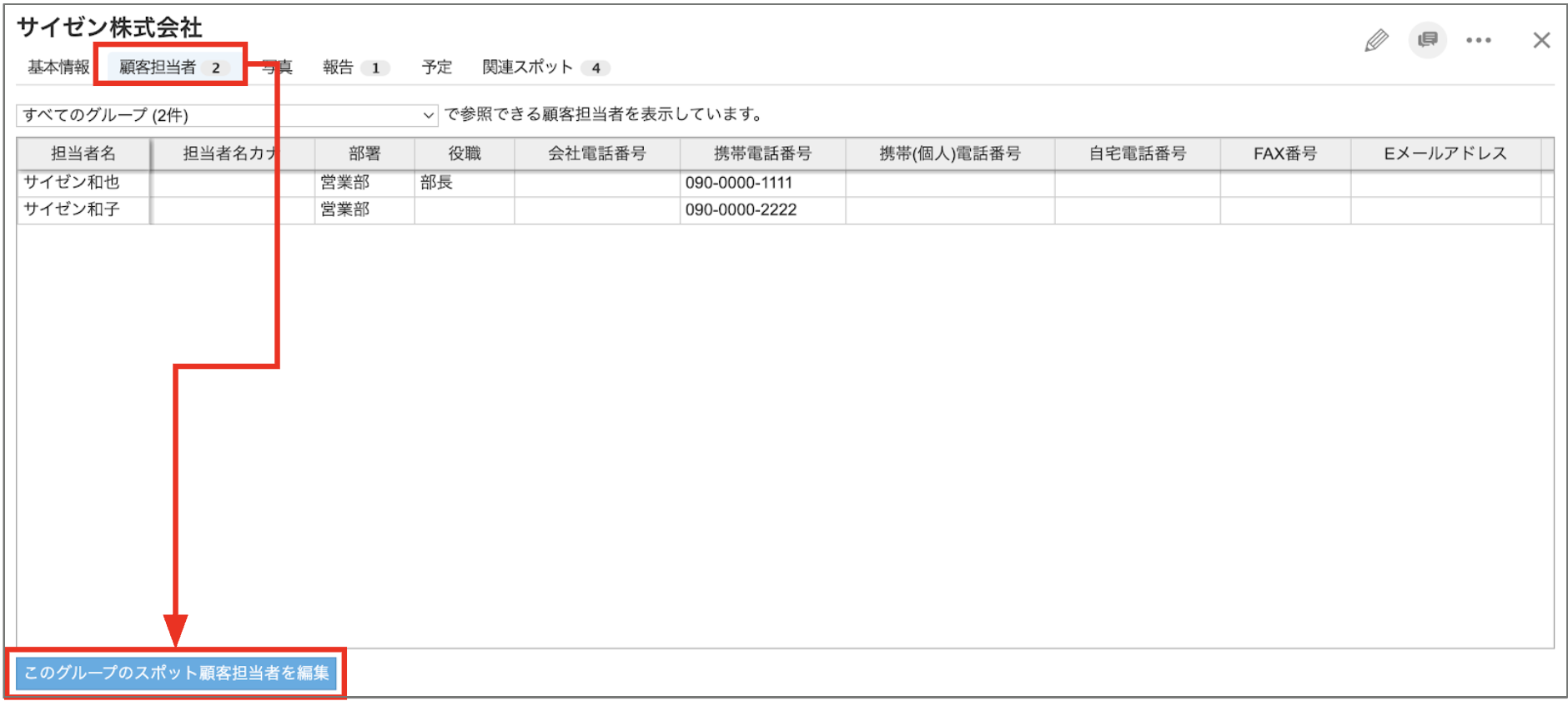
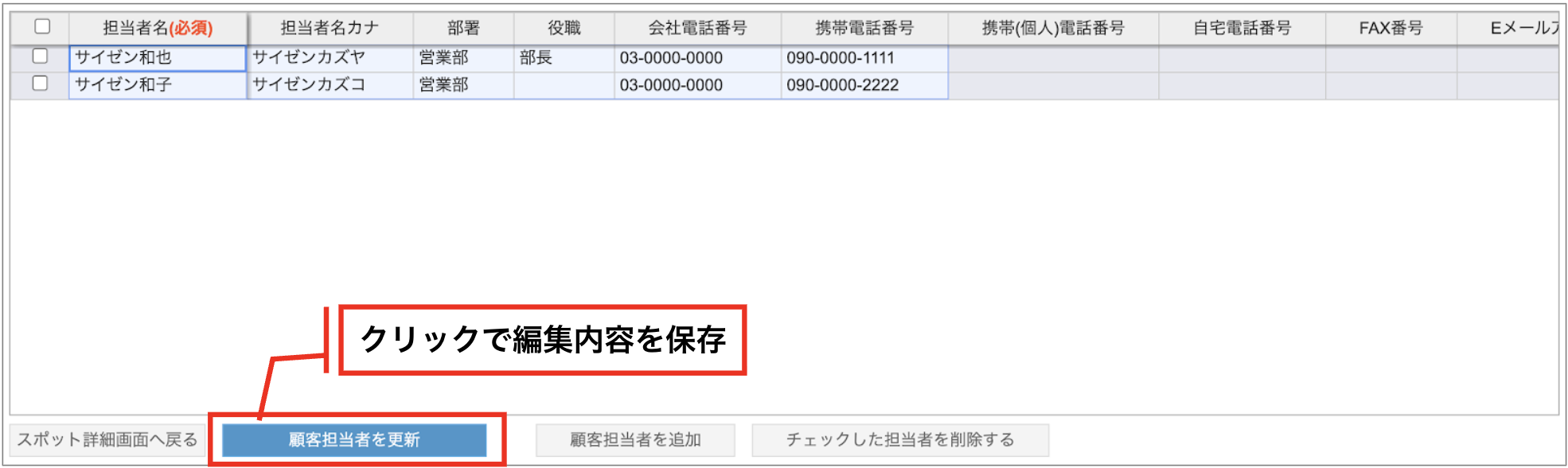
5. 顧客担当者は直接編集できます。範囲選択してまとめてコピーすることもできるので、コピーしてExcelなどに貼り付けて編集することもできます。
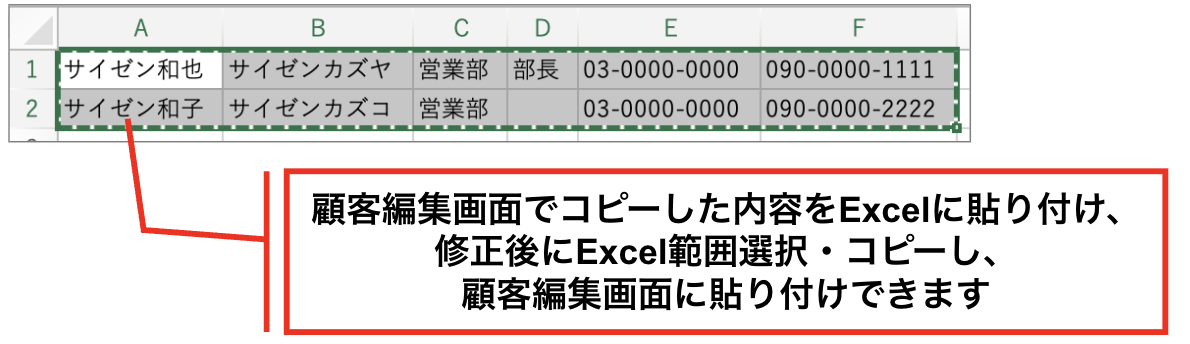
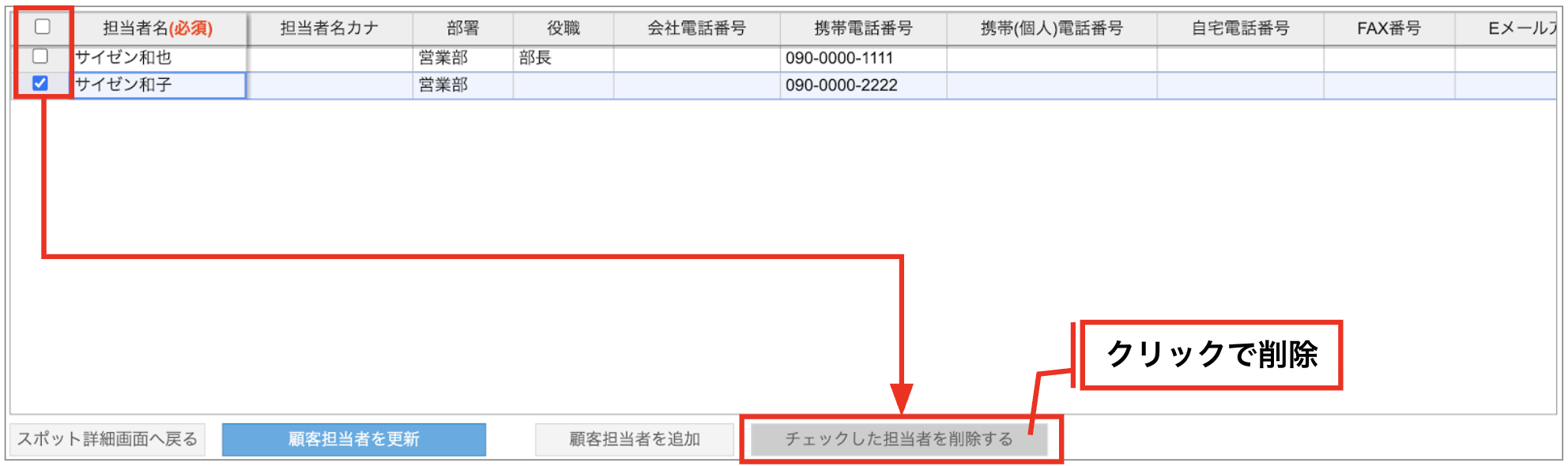
6. 顧客担当者を削除する場合は、チェックを入れ、「チェックした担当者を削除する」をクリックして削除します。
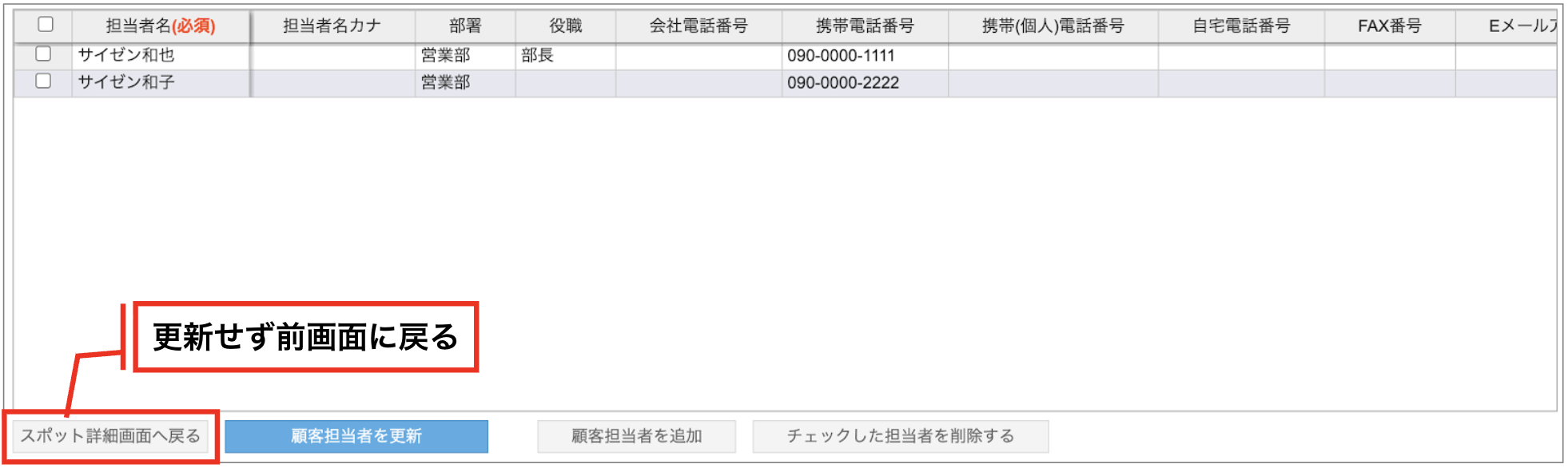
7. 編集せずに「スポット詳細画面へ戻る」をクリックすると、編集内容は保存されずにスポット詳細画面に戻ります。
8. 「顧客担当者を更新」をクリックすると、編集内容が保存されます。