
※2024年2月に公開したスポット画面の説明です。旧スポット画面については、旧マニュアルを参照してください。
説明対象者:システム管理者
管理サイトでスポット情報を出力する方法について説明します。スポットの出力は、システム管理者のみ行うことができます。
※スポット出力件数は、どのプランでも最大5万件です。5万件を超える場合は、検索条件で絞り込みを行い、分割して出力してください。
スポット情報の出力
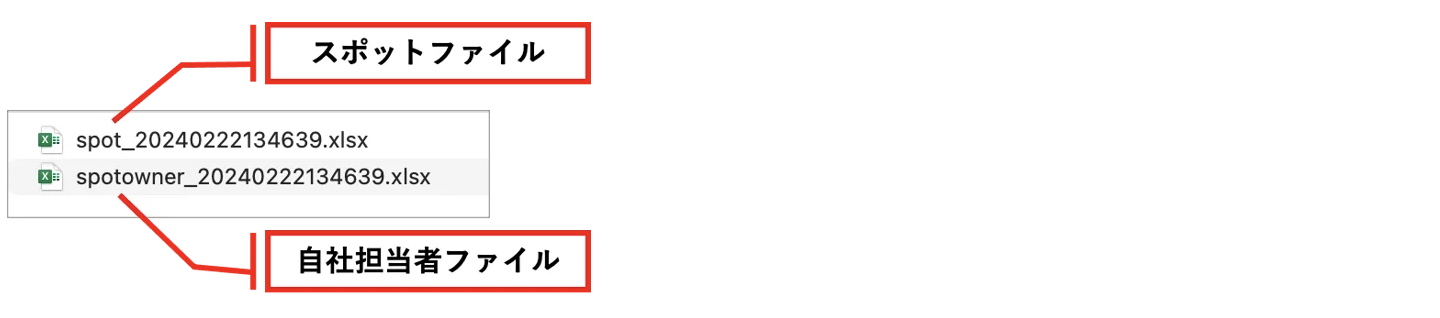
スポット情報の出力時には、スポット情報のファイルと自社担当者のファイルがの2種類が出力されます。
1. 管理サイトにログインし、[スポット管理]>[スポット]でスポット画面を開きます。
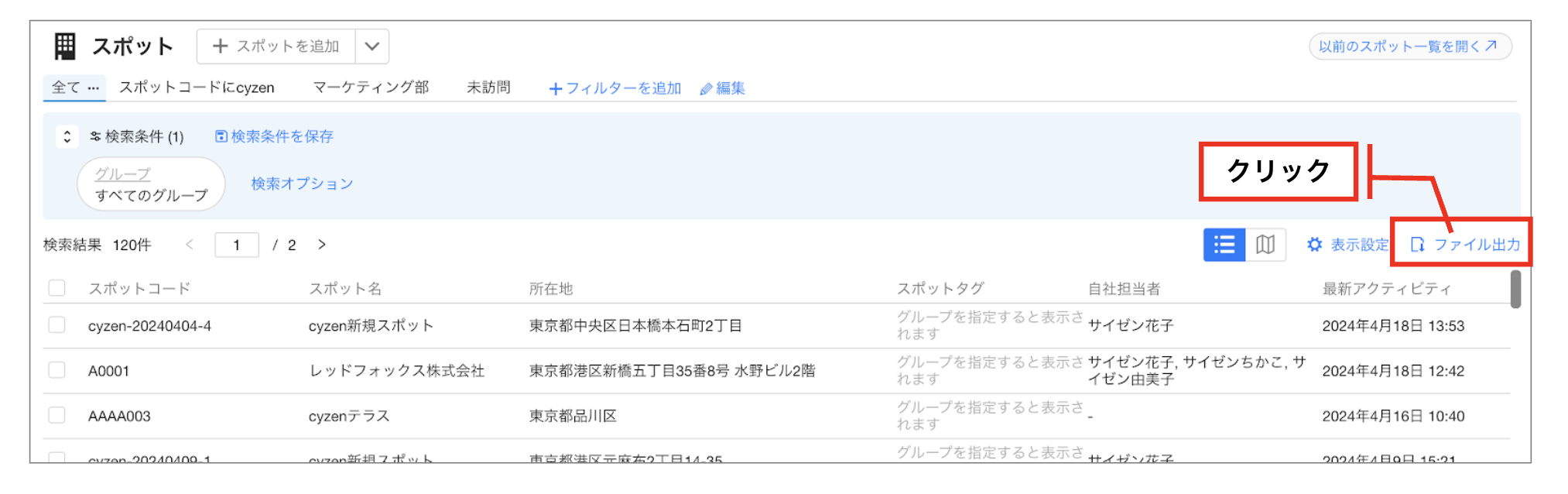
2. 検索条件を指定し、出力したいスポットを一覧に表示させ、一覧右上の「ファイル出力」をクリックします。
3. ファイル出力画面が開きます。出力したい内容を指定して「出力」をクリックします。
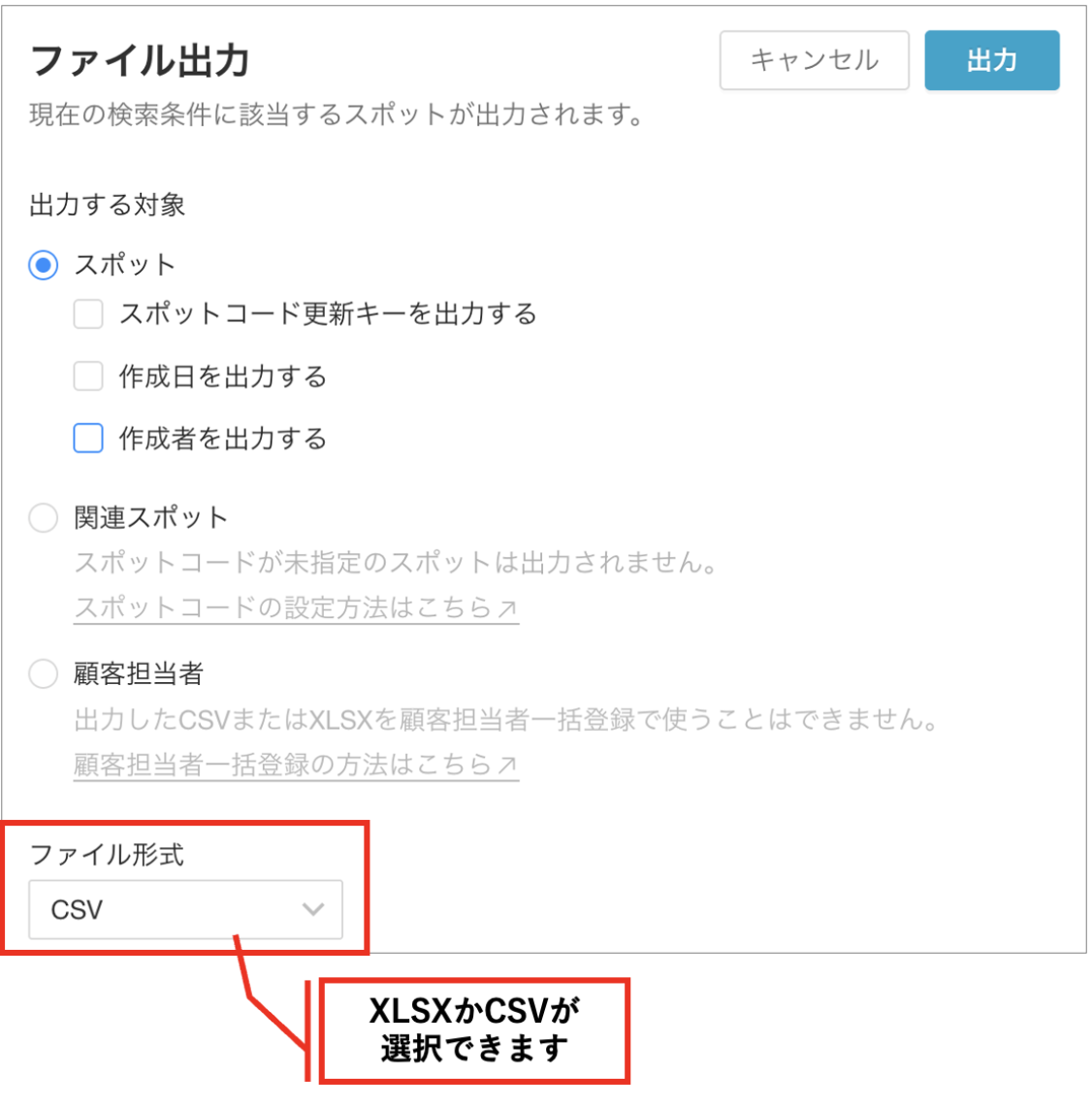
【出力する対象】
-
スポット
→検索したスポットの一覧と自社担当者の2種類のファイルを出力します。出力したスポット一覧を編集し、一括更新用として活用していただくこともできます。スポットコード更新キーを出力する
→チェックを入れると、自動で更新キーが振られます。スポットの更新は、スポットコード更新キーもしくはスポットコードをキーとして更新するので、スポットコードを一括更新したい場合には、必ず更新キーを出力してください。
作成日を出力する
→スポット作成日を出力できます。
作成者を出力する
→スポット作成者を出力できます。システム管理者が作成した場合は空白で表示されます。 関連スポット
→関連スポットの設定を変更したい場合に便利な出力方法です。(ただし、スポットコードが未登録のスポットは出力されません)顧客担当者
→スポットに顧客担当者が設定されている場合、顧客担当者を一括出力することができます。
※出力した顧客担当者ファイルでの顧客担当者一括登録は、動作上は可能ですが、正式なフォーマットではないため、動作保証はしておりません。ファイル形式
→ファイル形式をXLSXかCSVで選択できます。出力した内容をスポット一括登録や一括更新に使用する場合は、CSVファイルでの出力をおすすめします。
4. スポットの出力が完了すると、画面右上のメッセージが表示されます。「確認する」をクリックし、スポット出力履歴画面を開きます。([スポット管理]>[スポット出力履歴]でも開けます)

5. スポット出力履歴画面で、対象のファイルをダンロードできます。出力履歴は、1週間保持されます。

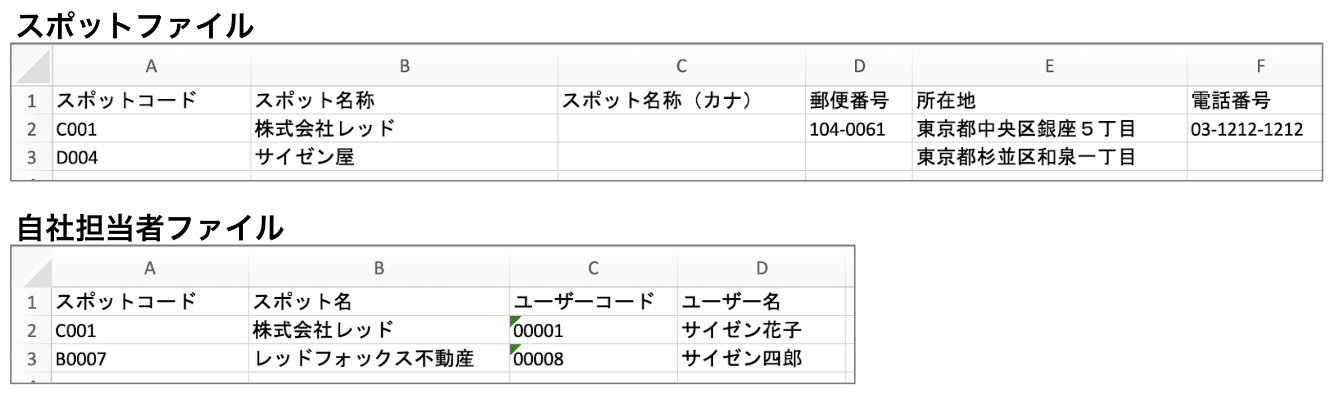
出力例:スポット出力ファイル
ファイルはスポット情報と自社担当者情報の2種類出力されます。
出力例:関連スポットファイル


出力例:顧客担当者ファイル

