説明対象者:全員(システム管理者、グループ管理者、一般ユーザー)
※グループ管理者・一般ユーザーは権限がない場合は操作に制限があります。
管理サイトでスポットに設定しているスポットタグを変更する方法を説明します。
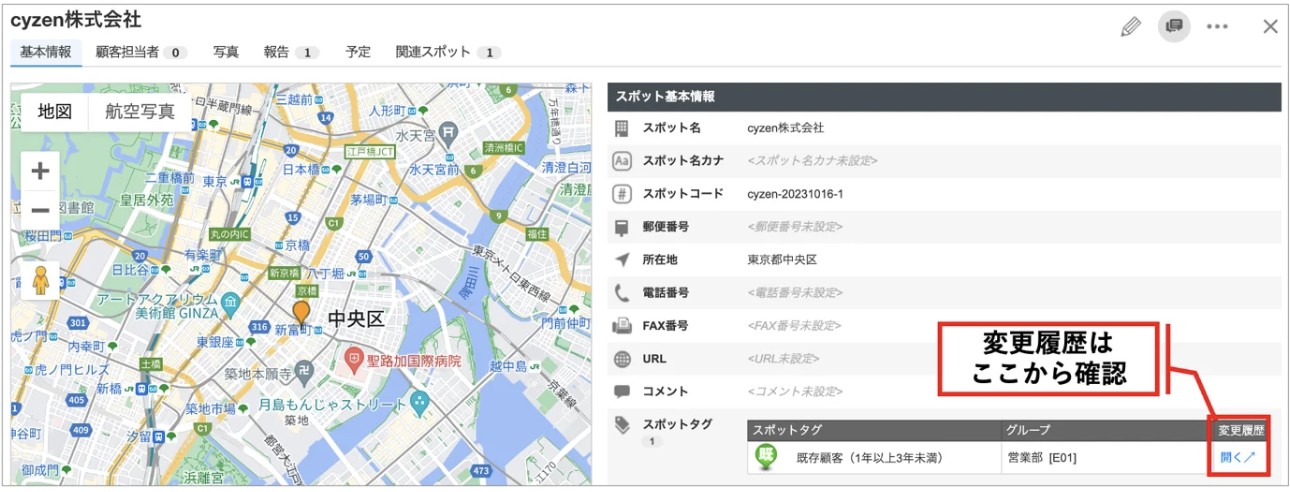
スポットタグの変更履歴を確認する方法はこちら
スポットタグを一括変更する
スポット画面では、複数のスポットのスポットタグを一括で変更する方法があります。
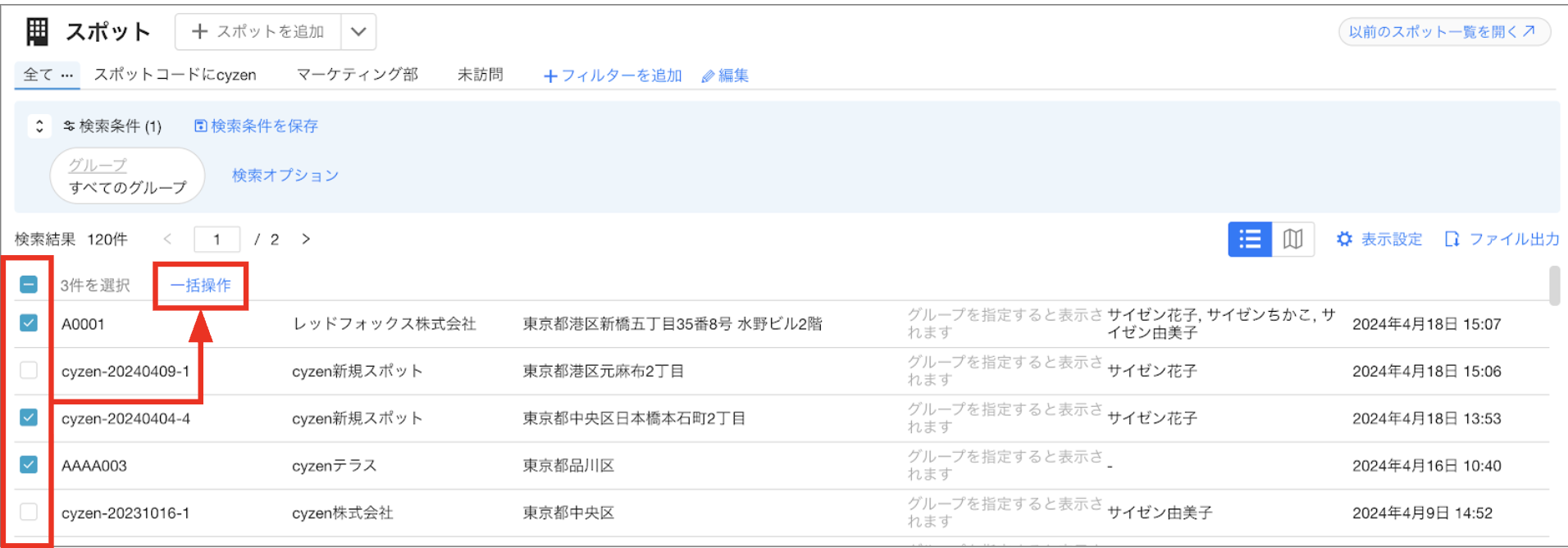
1. 管理サイトにログインし、[スポット管理]>[スポット]でスポット画面を開きます。検索条件を設定し、スポットタグを変更したいスポットを絞り込みます。
2. スポットタグを変更したいスポットにチェックを入れます。
3. チェック後、「一括操作」をクリックします。
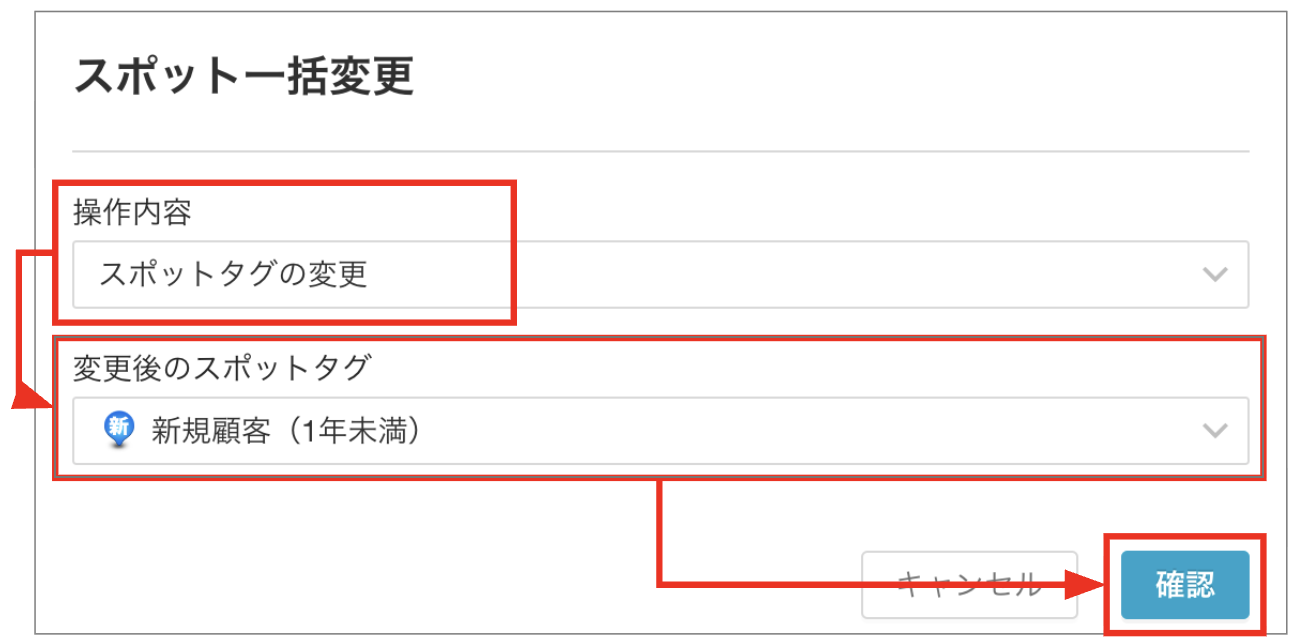
4. 操作内容「スポットタグの変更」を選択し、変更後のスポットタグを選択し、確認をクリックします。
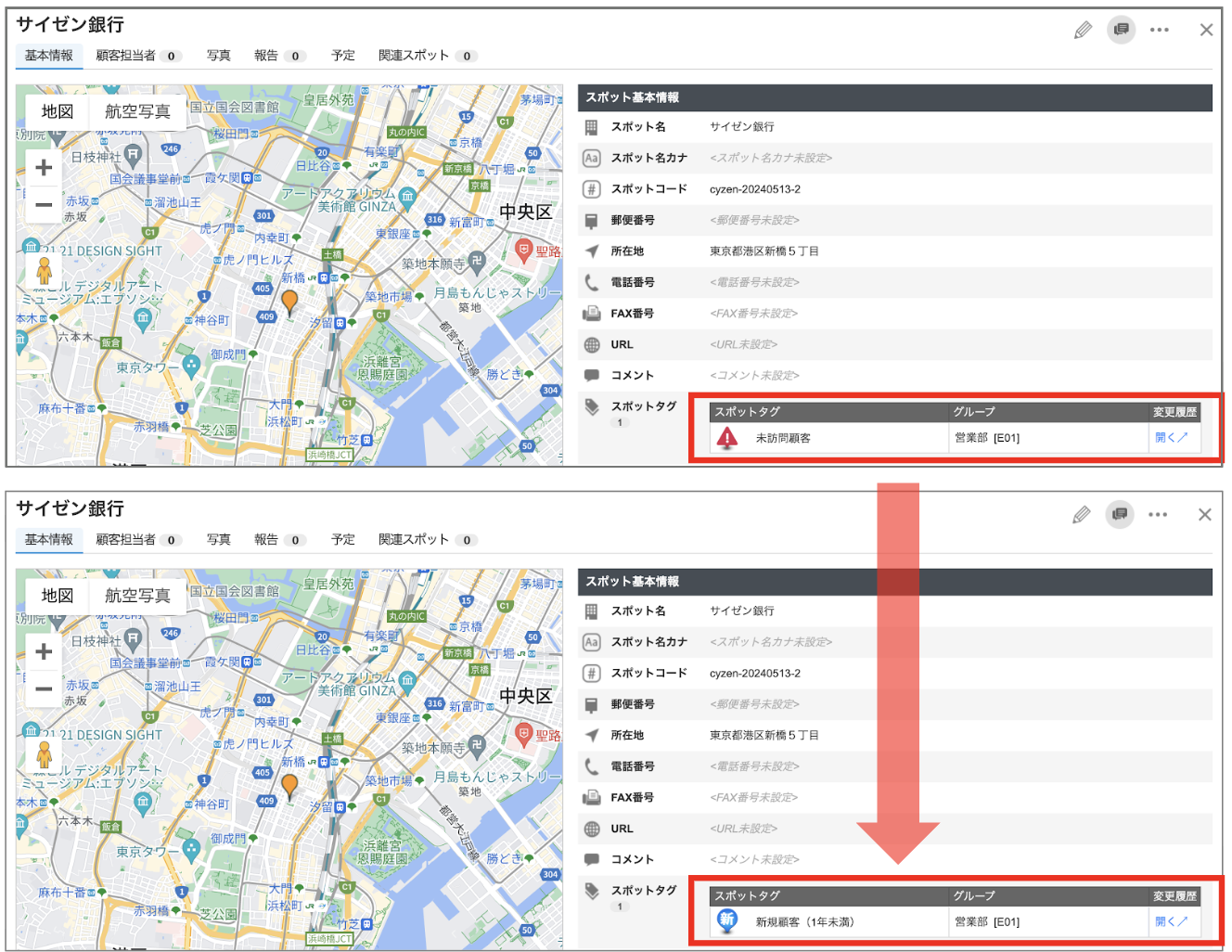
5. 選択したスポットが、変更したスポットタグに変わっています。
報告書からスポットタグを変更する
報告書を作成・編集する際、報告書内でスポットタグを変更することができます。スポットタグでスポットの状況を管理したい場合、スポット画面を開いてスポットタグを変更するには手順が多く大変です。(アプリからスポットタグを変更するには手順はこちら)
報告書からスポットタグを自動切換えできるように設定することで、報告書作成時にスポットタグ名を選択すると、自動的にそのスポットタグに切り替わります。
※報告書からスポットタグを変更する機能はオプション機能です。ご興味のある方は、弊社カスタマーサポートまでご連絡ください。
事前準備:報告書フォーマットを設定する
スポットタグ変更可能な報告書フォーマットかを作成します。
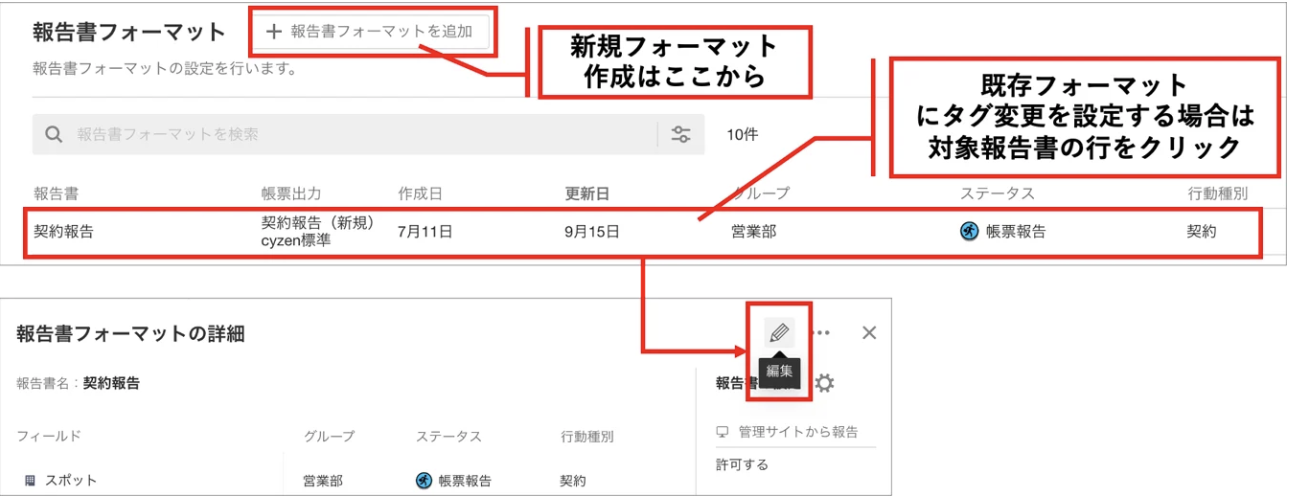
1. [報告設定]>[報告書フォーマット]で対象の報告書をクリックします。報告書フォーマットを新規作成する場合は「報告書フォーマット追加」をクリックします。
2. 既存の報告書の場合は、「編集」をクリックします。
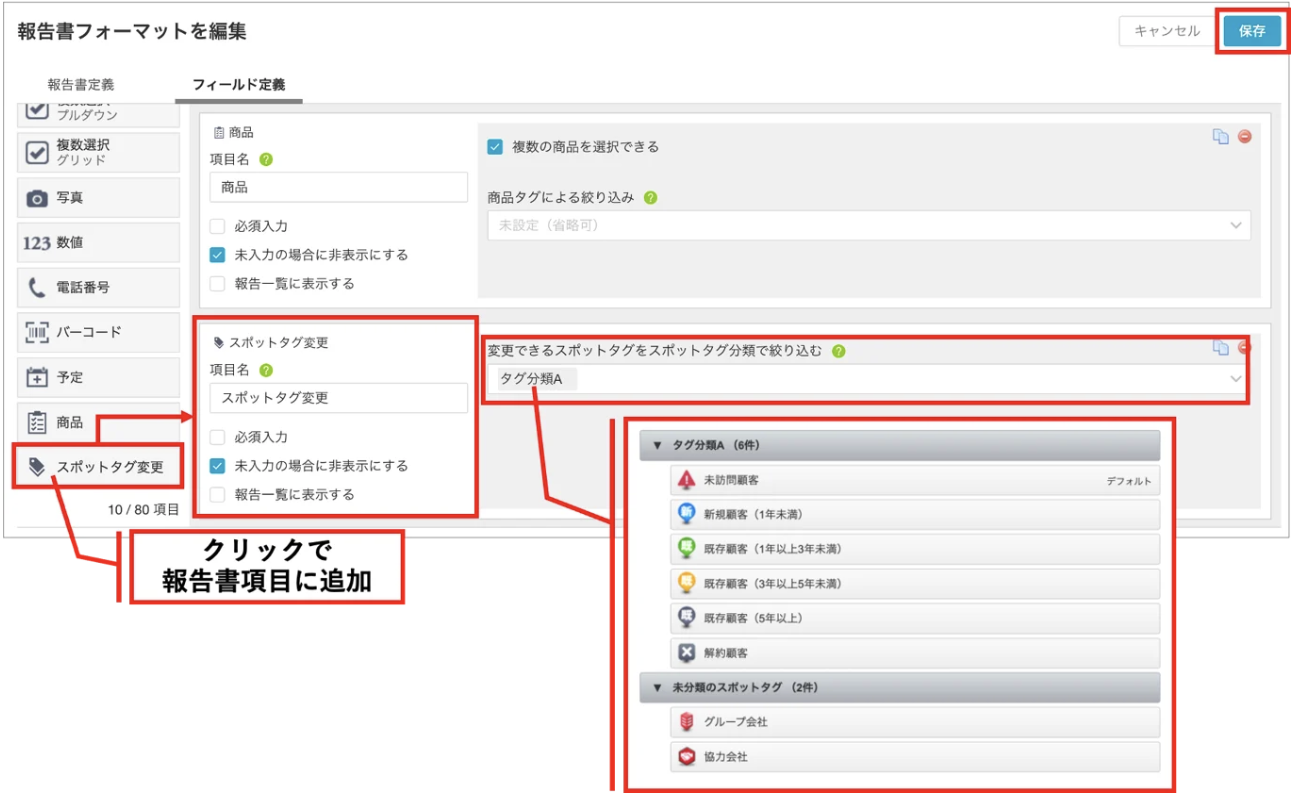
3. 「フィールド定義」タブで、左側の項目一覧から「スポットタグ変更」を追加します。
4. 項目名・必須入力の設定・表示の設定を行います。
5. 変更できるスポットタグを制限することも可能です。その場合は、事前にスポットタグ登録のスポットタグ分類を登録してください。
6. 「保存」をクリックして事前準備完了です。
管理サイト:報告書作成・更新時にスポットタグを切り替える
Webから報告する、もしくは報告書の編集でスポットタグの切り替えを行います。(アプリからの報告書作成も同様です)
1. 報告書作成画面でスポットを選択し、の「スポットタグ変更」で、「変更先」をタップします。
2. スポットタグ選択画面が表示されるので、変更後のスポットタグをタップします。※「タグ分類A」のスポットタグだけ表示されるよう報告書フォーマット設定時に絞り込んでいます。
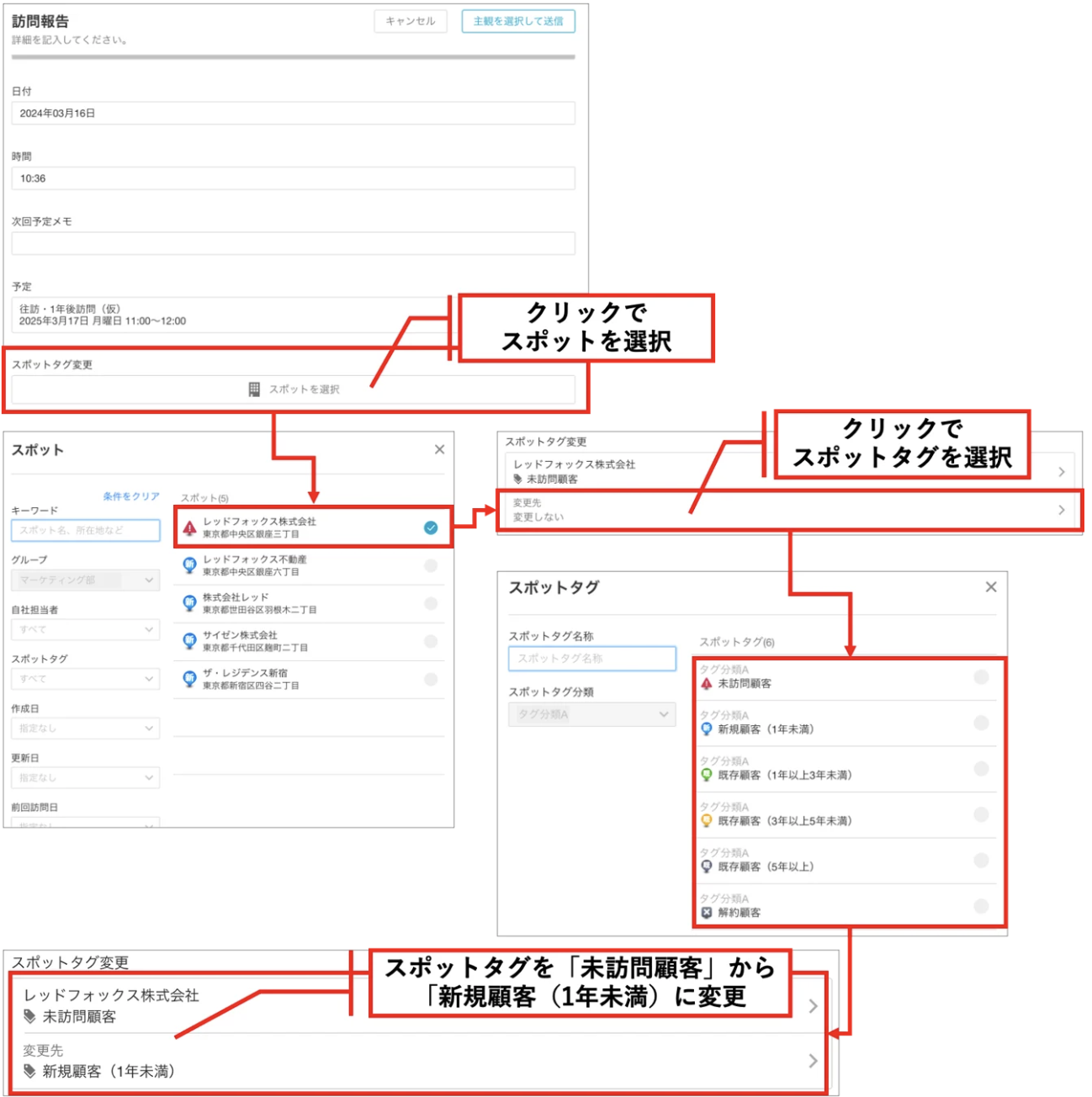
3. スポットタグの変更先が設定されています。主観を選択し、報告書を送信します。報告書が送信されると、スポットタグが変更されます。
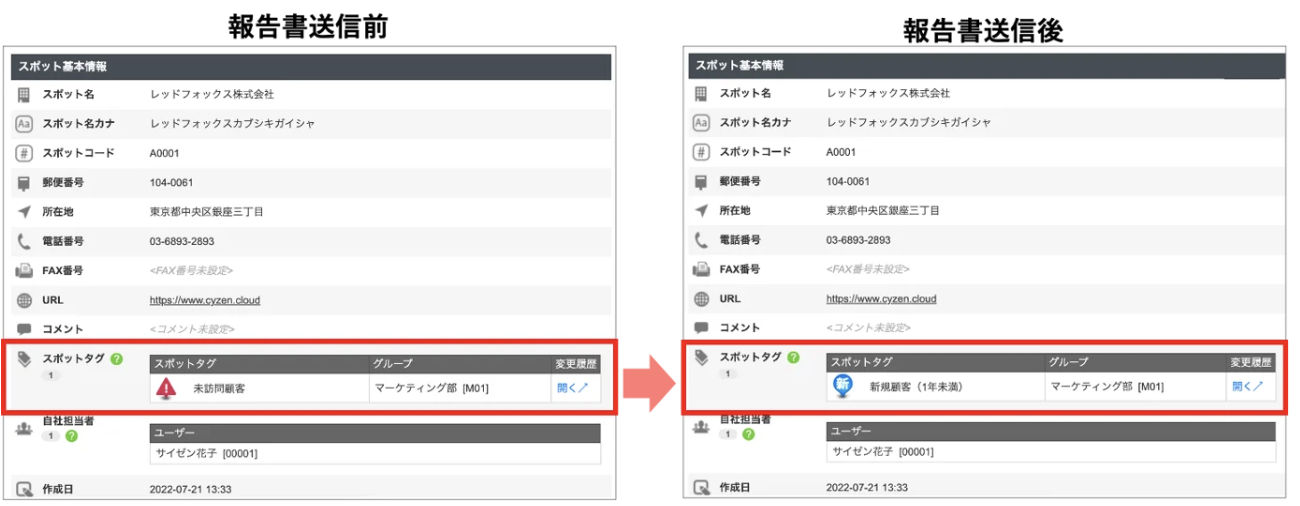
4. 報告閲覧でスポットタグの変更情報が確認できます。変更履歴画面の説明はこちら
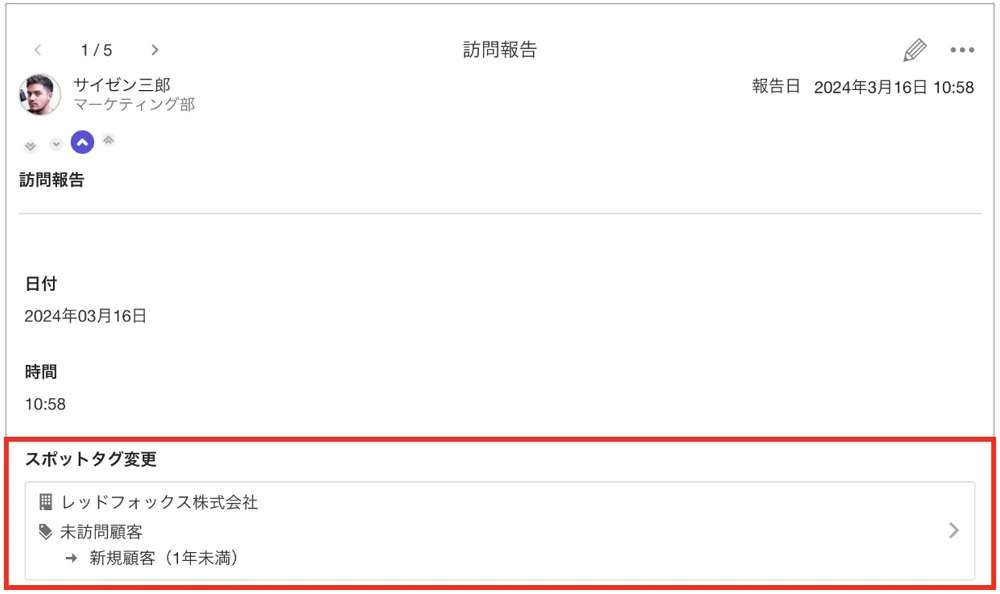
スポット編集からスポットタグを変更する
スポット編集画面でスポットタグを変更することができます。
1. 管理サイトにログイン後、[スポット管理]>[スポット]でスポット一覧を開きます。
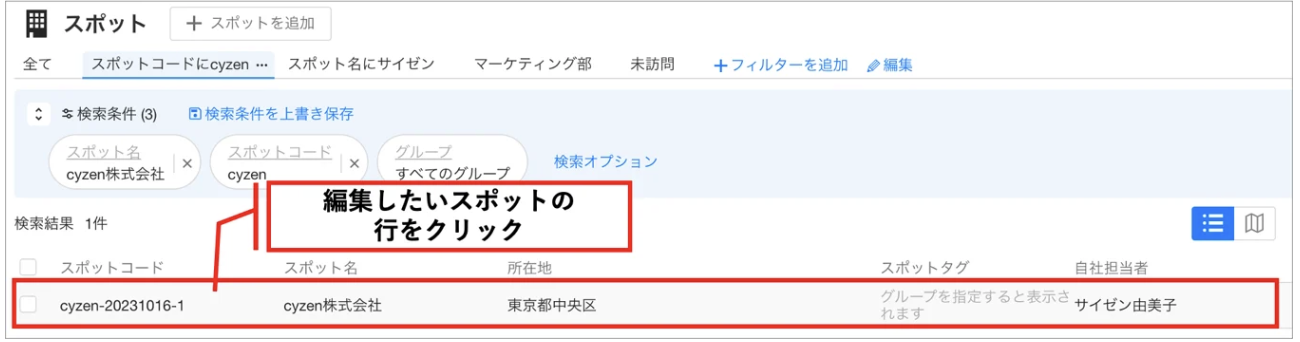
2. スポットタグを変更したいスポットの行をクリックし、スポット詳細画面を開きます。
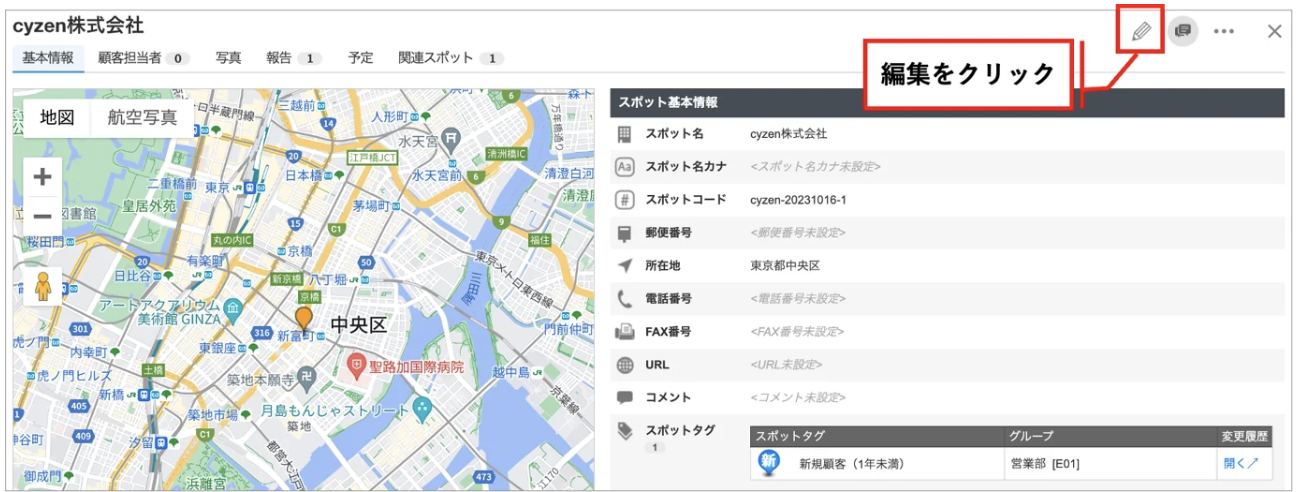
3. スポット詳細画面で「編集」をクリックします。
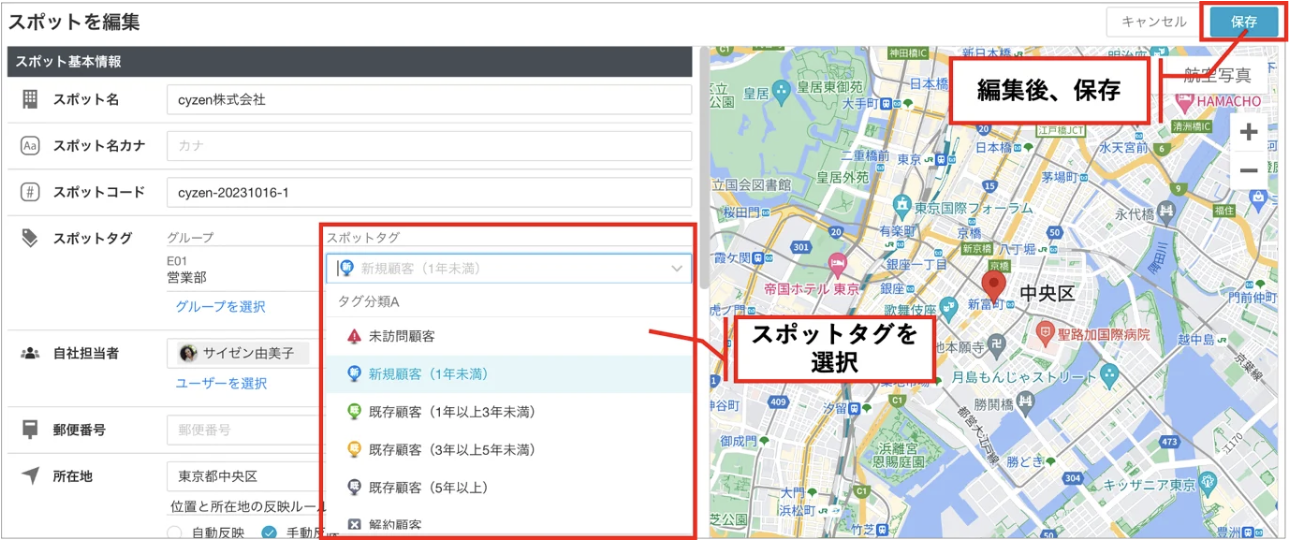
4. スポット編集画面のスポットタグ欄で、登録済みのスポットタグが一覧表示されるので、選択します。編集完了後、「更新」をクリックします。
5. スポットごとのスポットタグ変更履歴を確認できます。変更履歴画面の説明はこちら