
説明対象者:システム管理者
スポットの顧客担当者を一括で登録する方法を説明します。顧客担当者の一括登録はシステム管理者のみできます。
1回のデータ登録は10,000件までとなっています。
※顧客担当者の一括登録・更新をする場合は、事前にスポットコードの登録が必要です。
顧客担当者の一括登録
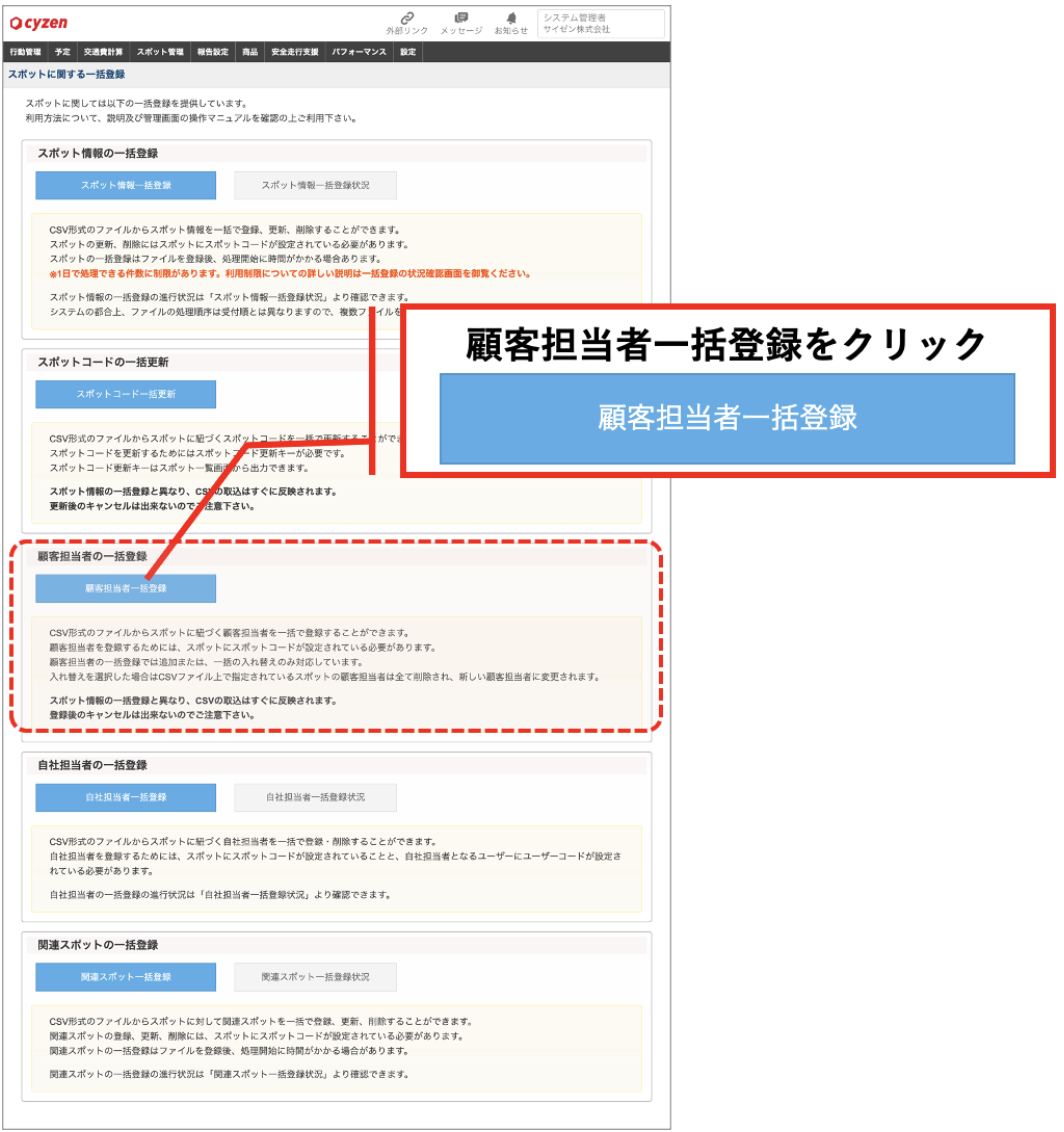
1. 管理サイトにログイン後、[スポット管理]>[一括登録]で「顧客担当者一括登録」をクリックします。
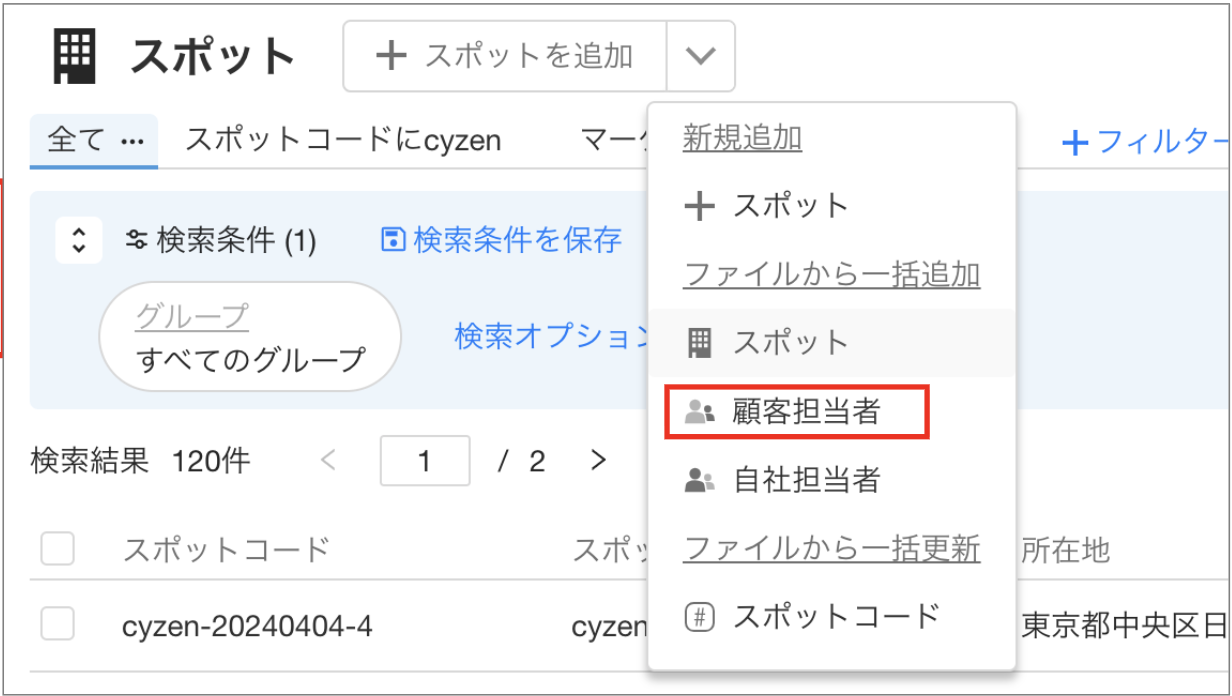
スポット画面上部の「+スポットを追加」の「∨」をクリックし開いたメニューの中から、「顧客担当者」をクリックする方法でも顧客担当者一括登録画面が開きます。
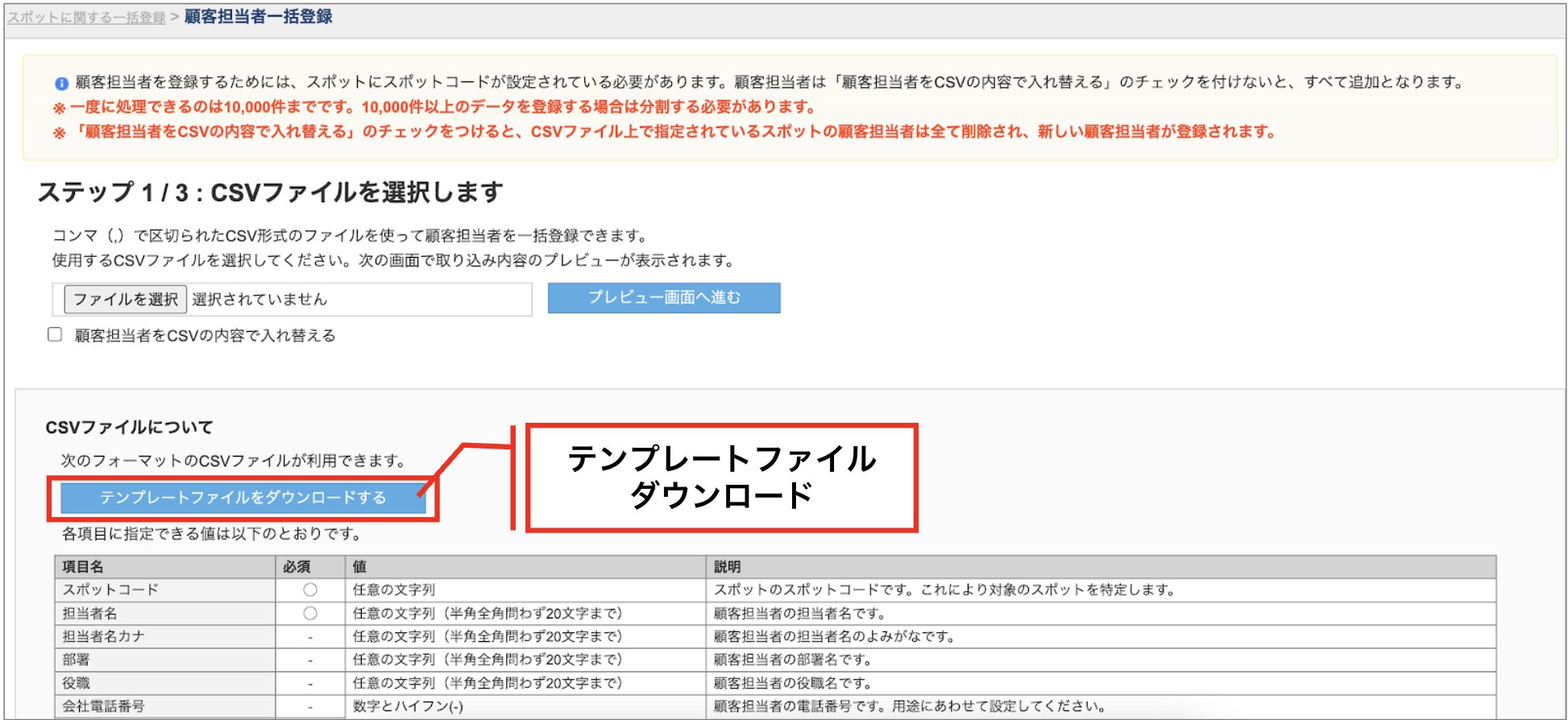
2. テンプレートファイルをダウンロードします。
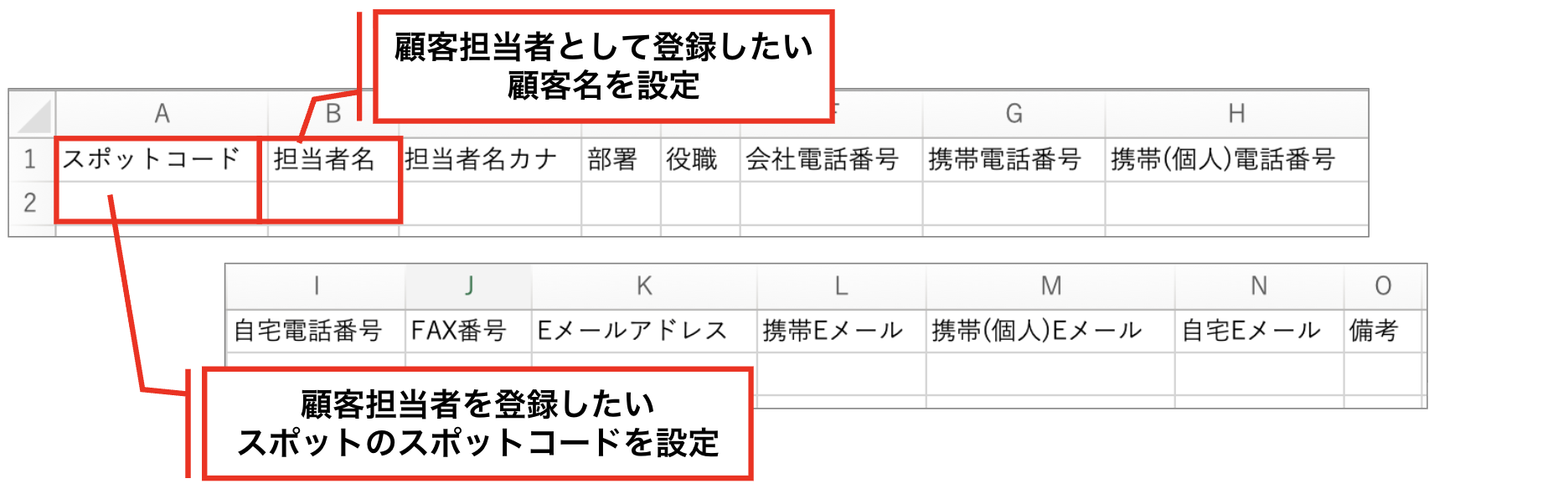
3. テンプレートの項目に沿って、基本項目を入力し、保存します。
・スポットコード
・担当者名
を設定します。それ以外の項目は必須項目ではありません。(詳細は登録項目を参照)
入力するスポットコードは、スポット情報の出力で対象スポットを出力し、その出力ファイルからコピーすることをおすすめします。
※スポット出力で出力した顧客担当者ファイルでの顧客担当者一括登録は、動作上は可能ですが、正式なフォーマットではないため、動作保証はしておりません。
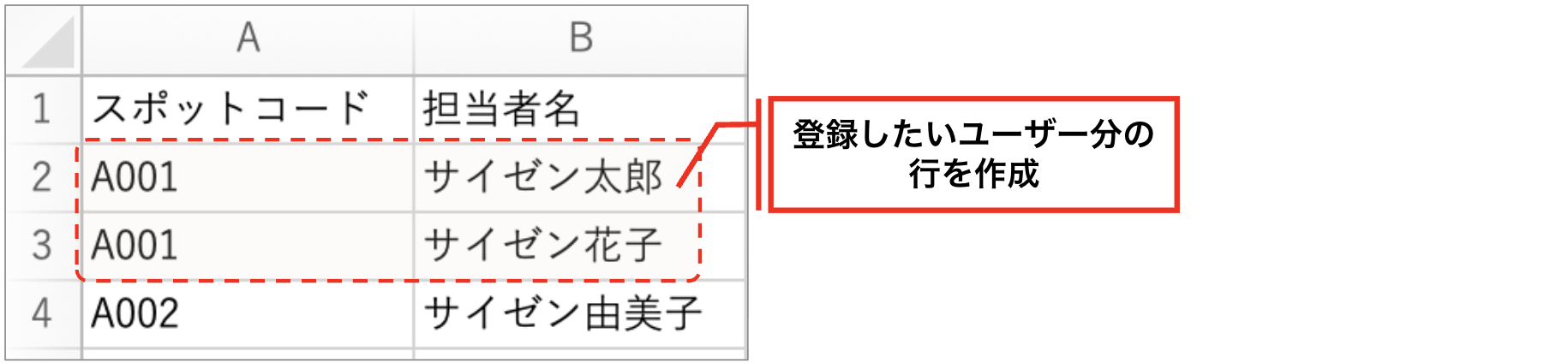
※1つのスポットに、複数の顧客担当者を登録したい場合は、顧客担当者人数分の行を作成してユーザーコードを入力してください 。
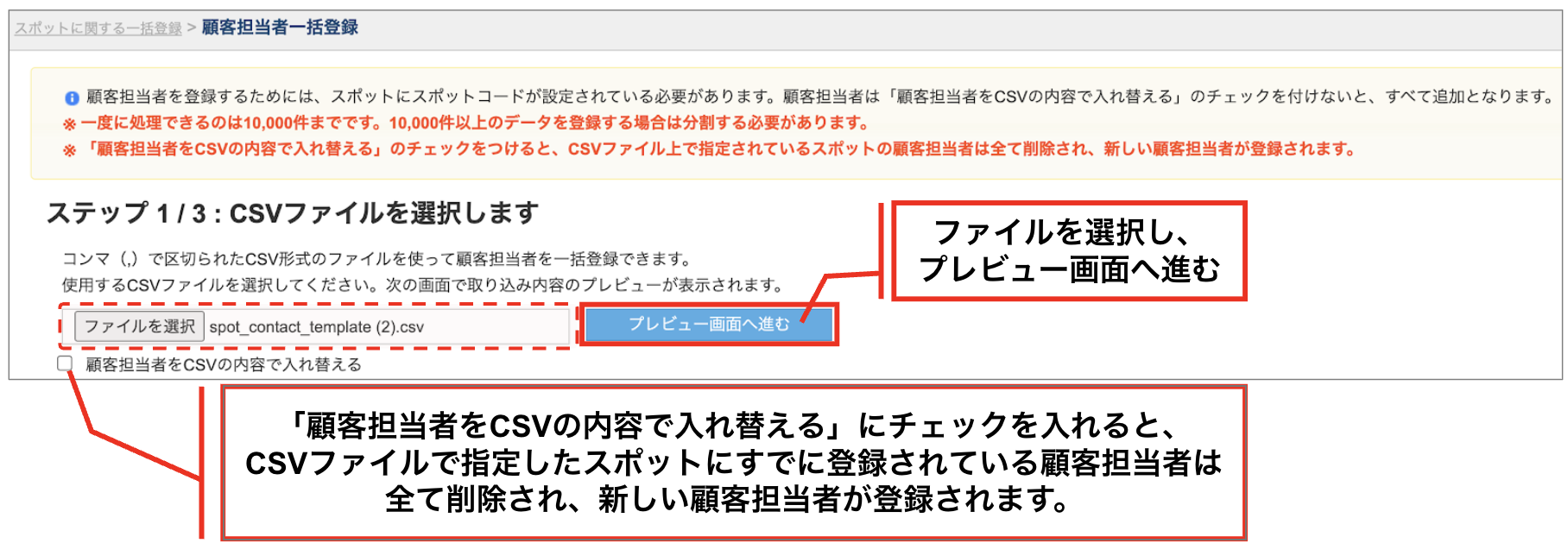
4. 保存したCSVファイルをアップロードし、「プレビュー画面へ進む」をクリックします。
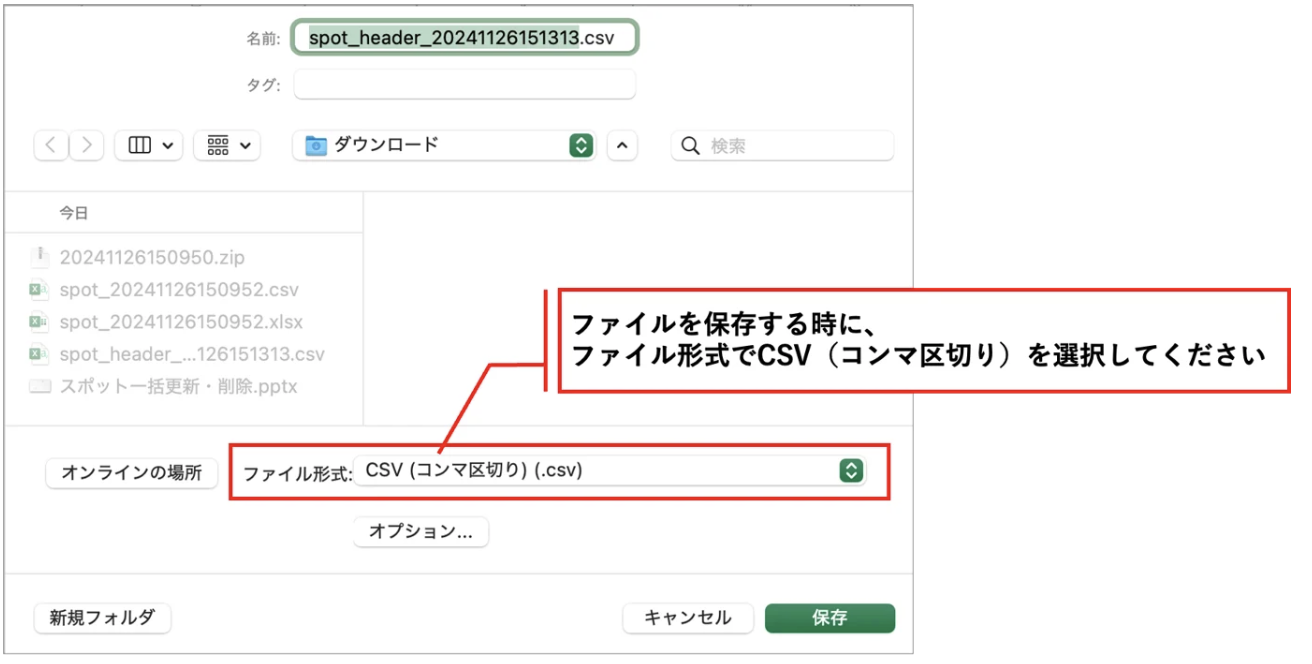
※アップロードファイルはCSV(コンマ区切り)形式のファイルを選択してください。Excelで編集した場合は、ファイル保存で「ファイル形式」を「CSV(コンマ区切り)」にして保存してください。(xlsxやCSV UTF-8形式でアップロードした場合は処理ができません。)
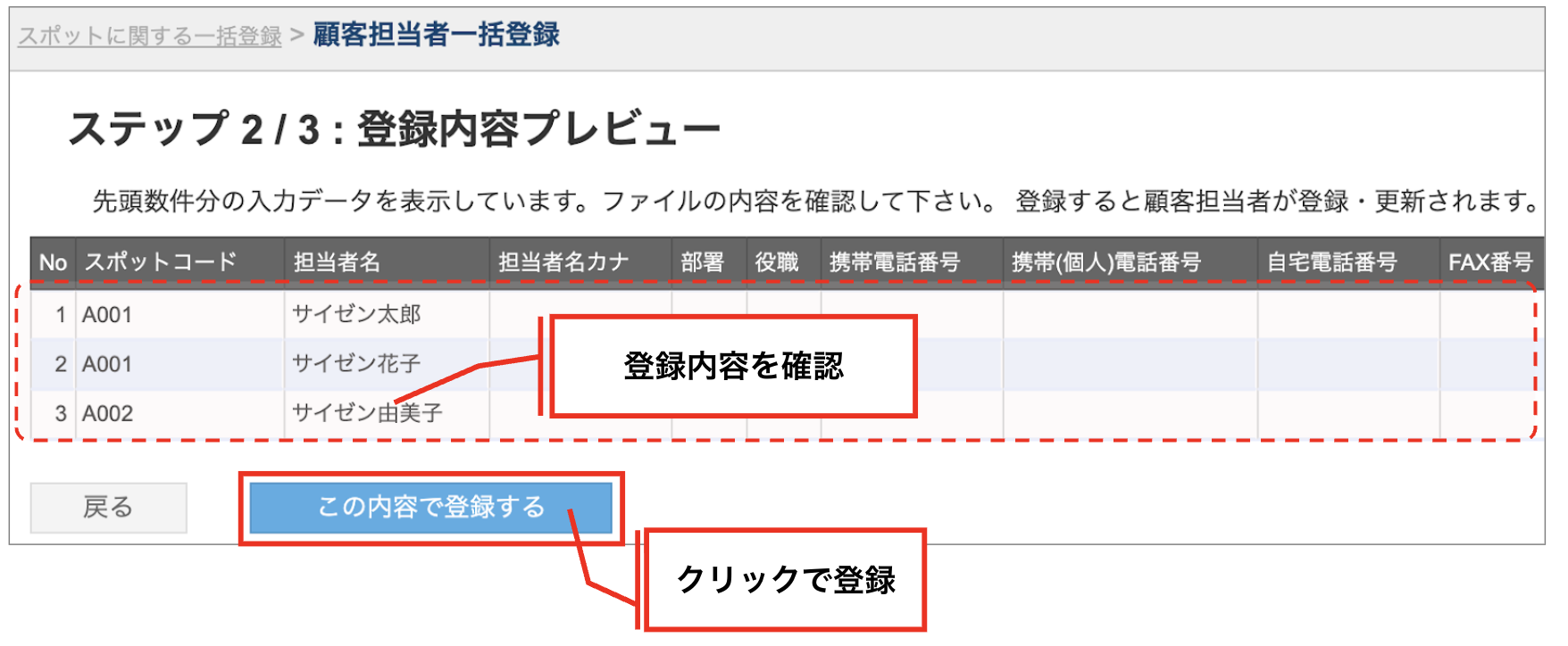
5. 登録データを確認し、「この内容で登録する」をクリックします。
※主な確認ポイント
・必要な項目が空白になっていないか?項目がずれていないか?
・「?」などの不要な文字が入っていないか?
・電話番号の最初のゼロが欠落していないか?
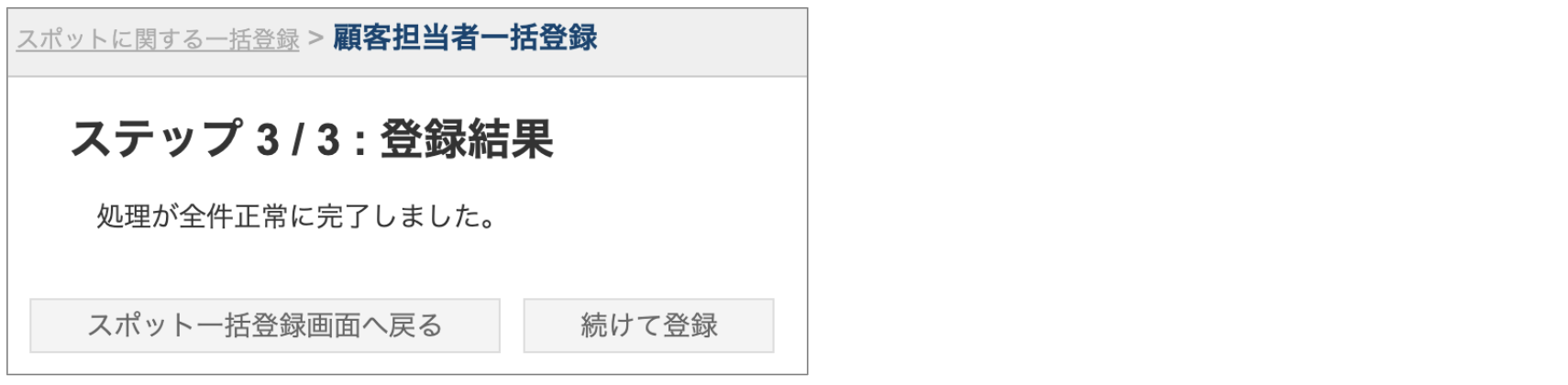
6. 登録が成功すると以下画面が表示されます。
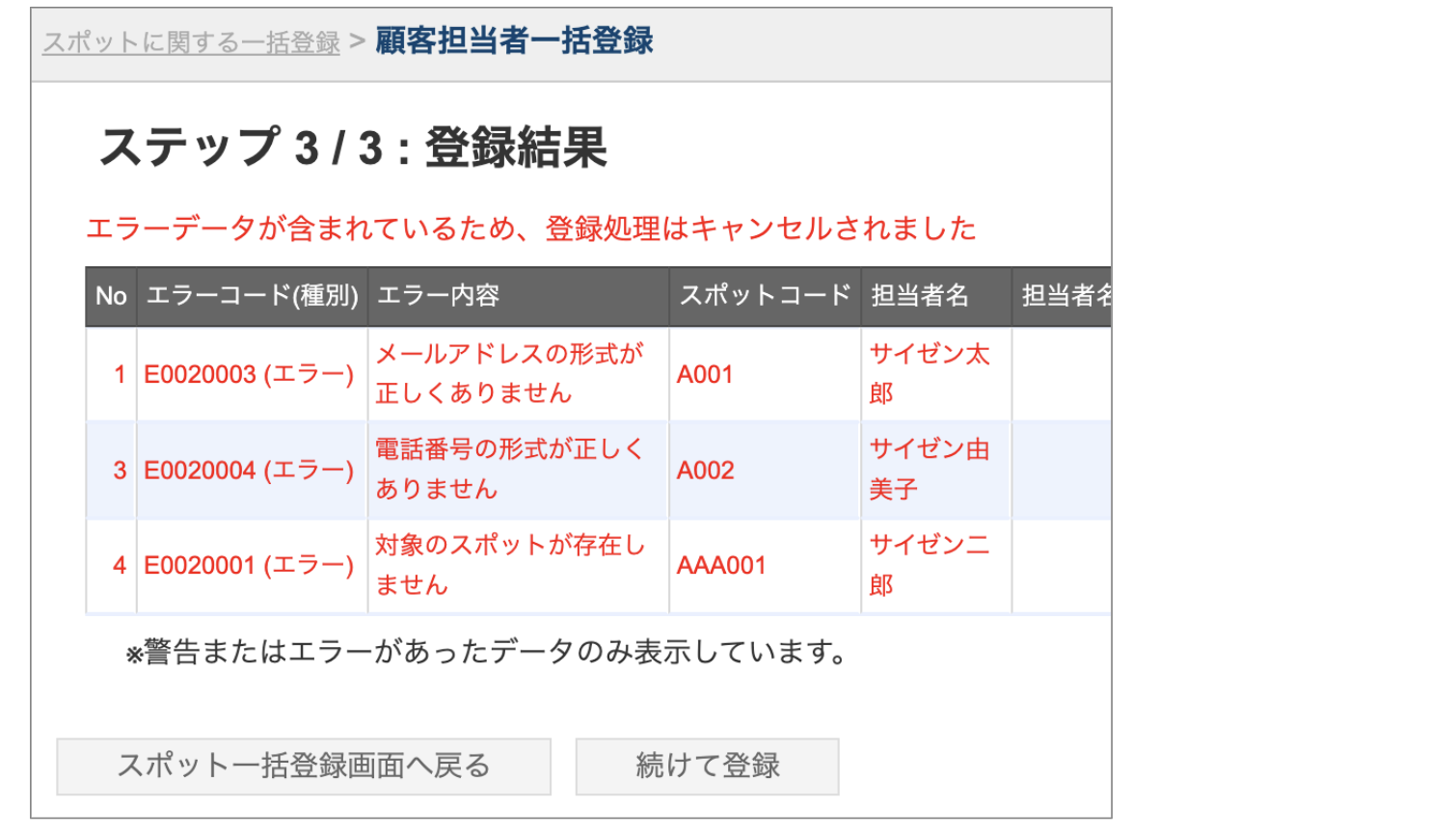
7. 1件でもエラーがあると、処理は実行されません。失敗すると以下のような画面が表示されるので、エラー内容を確認の上、再度登録を行ってください。
※顧客担当者一括登録時のエラーについてはこちら
顧客担当者登録項目
スポットコード(必須項目)
顧客担当者を登録したいスポットのスポットコードを設定します。
担当者名(必須項目)
任意の文字列。半角全角問わず20文字以内
担当者名カナ、部署、役職
任意の文字列。半角全角問わず20文字以内
会社、携帯、携帯(個人)、自宅電話番号、FAX番号
数字とハイフン(-)
Eメール、携帯Eメール、携帯(個人)Eメール、自宅Eメールアドレス
メールアドレス形式
備考
改行を含む任意の文字列