説明対象者:グループ管理者、一般ユーザー
cyzenアプリからスポット編集やスポット利用停止方法を説明します。(管理サイトでのスポット編集・利用停止方法はこちら)
※一般ユーザーは、権限設定によっては編集や利用停止ができない場合があります。
スポットの編集
アプリからスポットの編集を行うことができます。
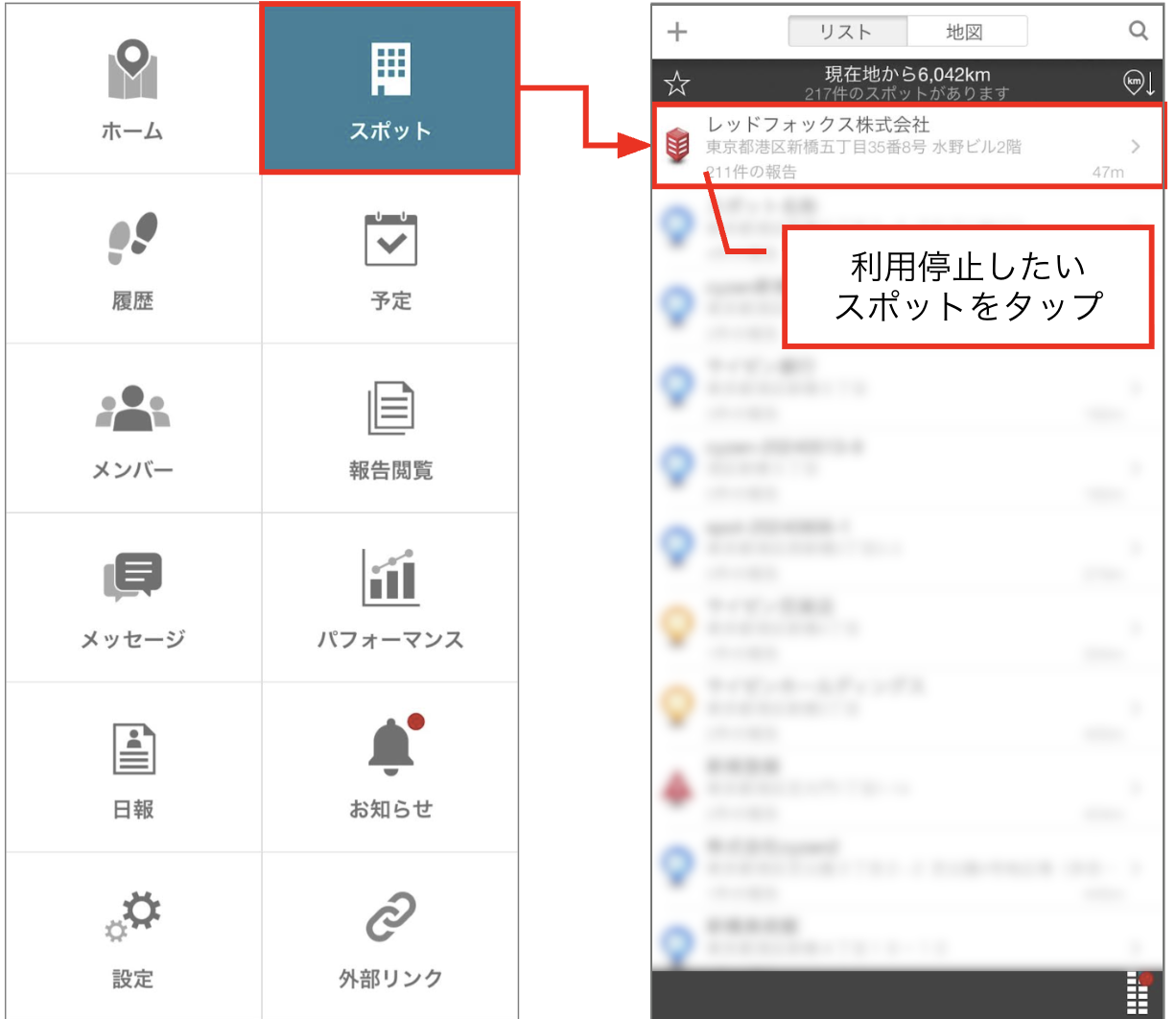
1. [メニュー] > [スポット] でスポット一覧を開き、編集したいスポットをタップします。
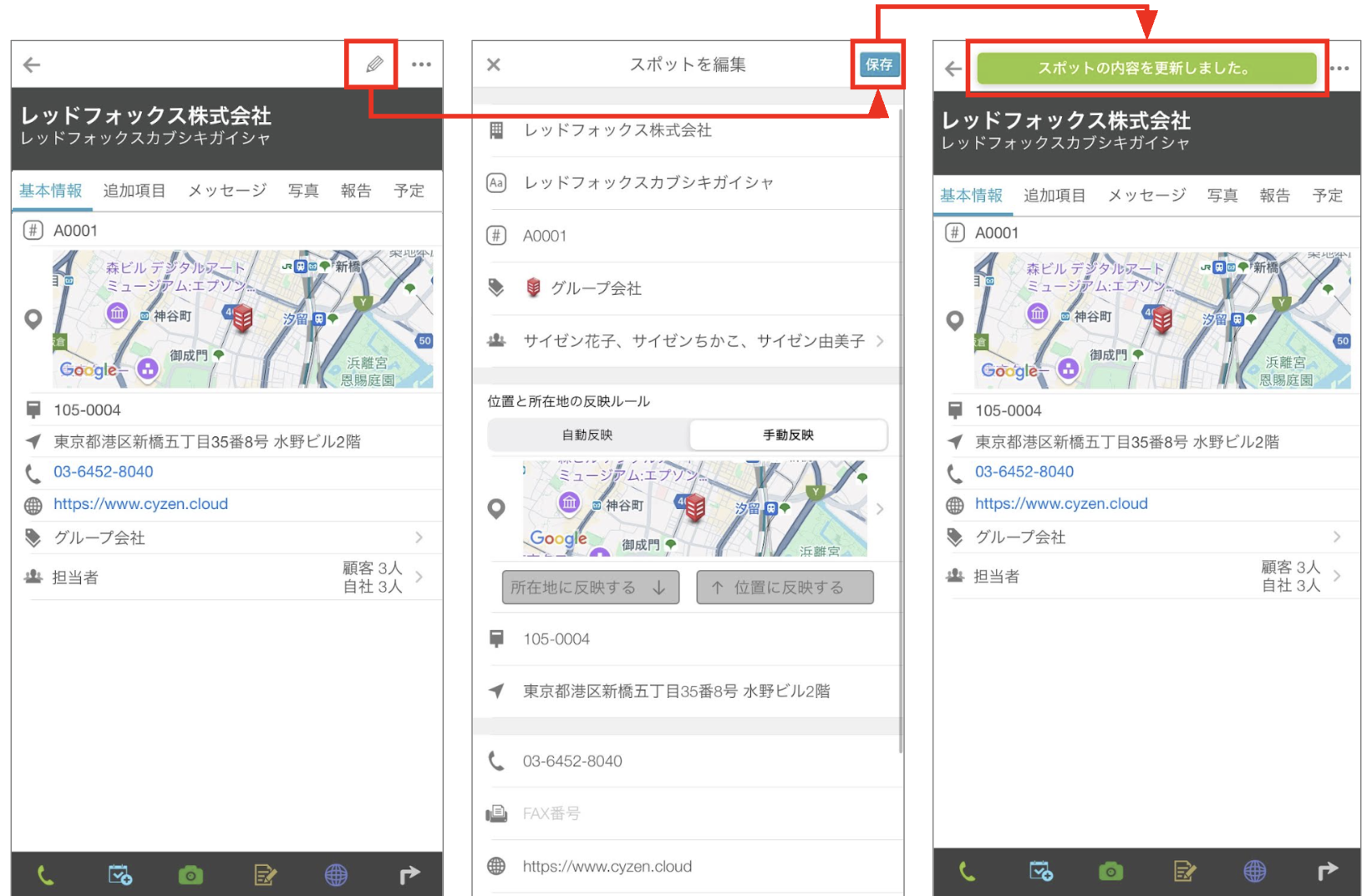
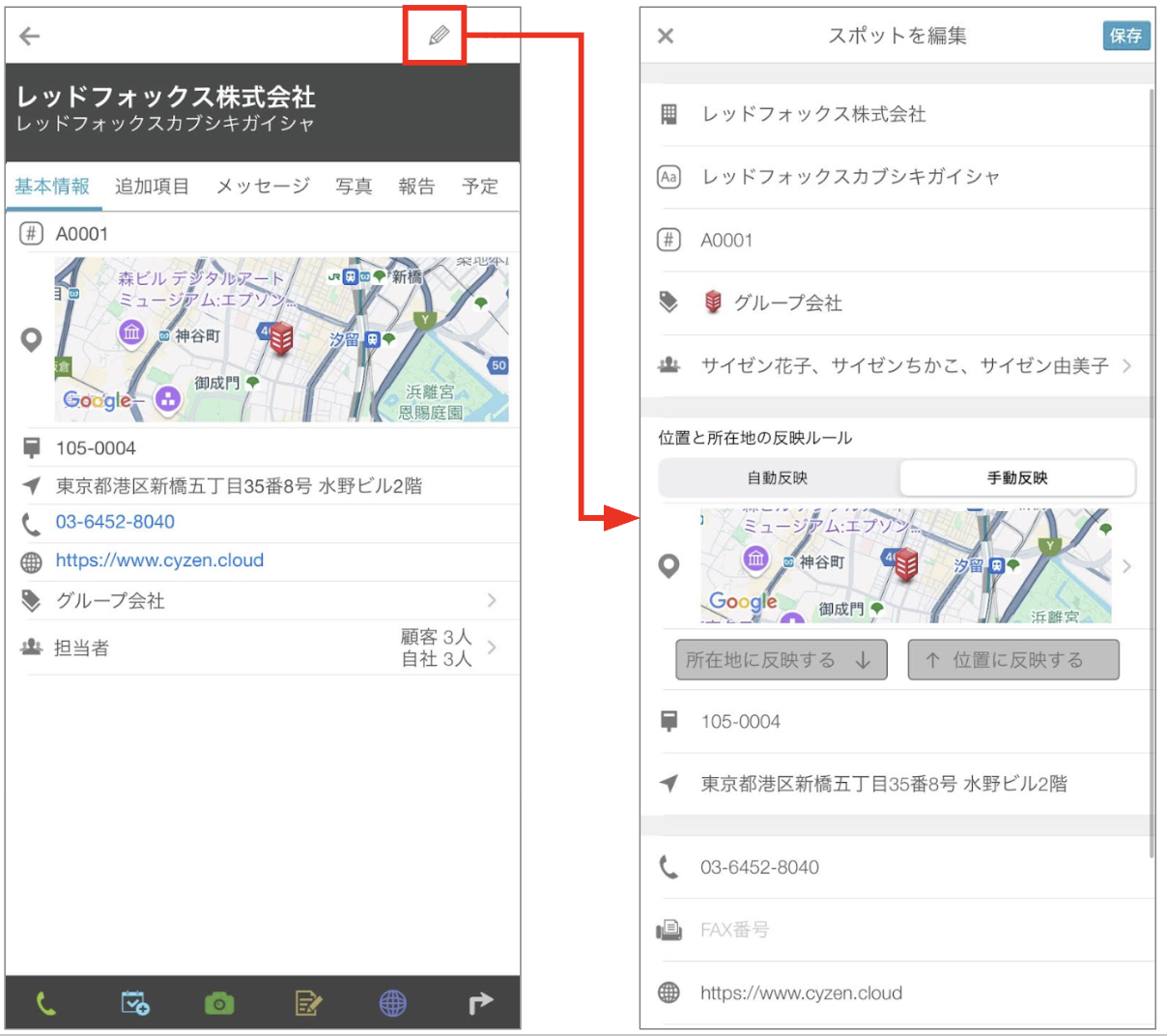
2. スポット詳細画面右上の鉛筆マークをタップして編集画面を開きます。
※権限がない場合は鉛筆マークは表示されません。
3. 編集後、右上の「保存」をタップして編集完了です。
スポットの利用停止
アプリからスポットの利用停止を行うことができます。「利用停止」を行うと、そのグループからはそのスポットは参照できなくなります。システム管理者や、そのスポットを利用している他のグループからは参照できます。
※スポットを完全に削除する場合は、システム管理者が管理サイトで行います。詳細はこちら
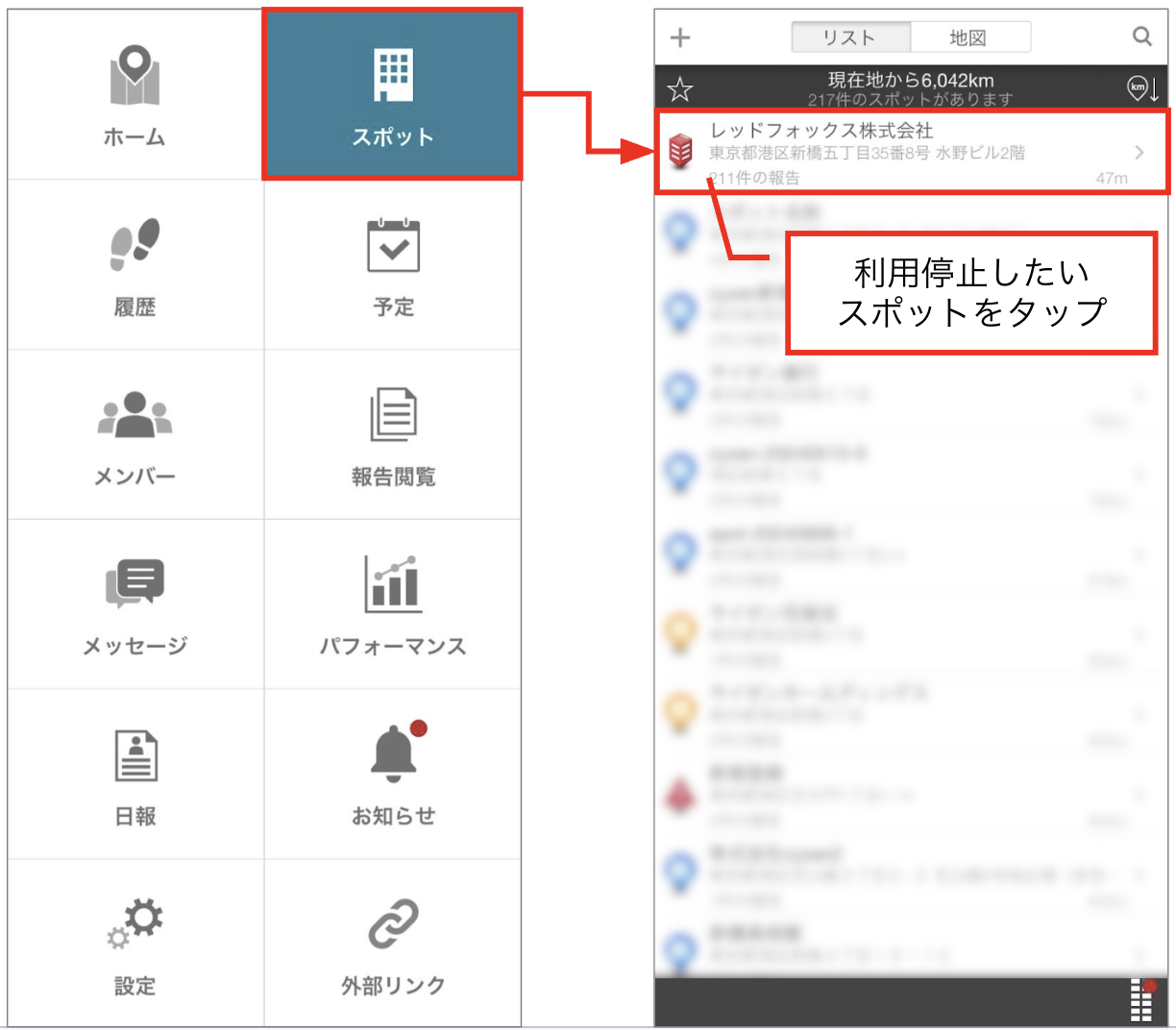
1. [メニュー] > [スポット] でスポット一覧を開き、利用停止したいスポットをタップします。
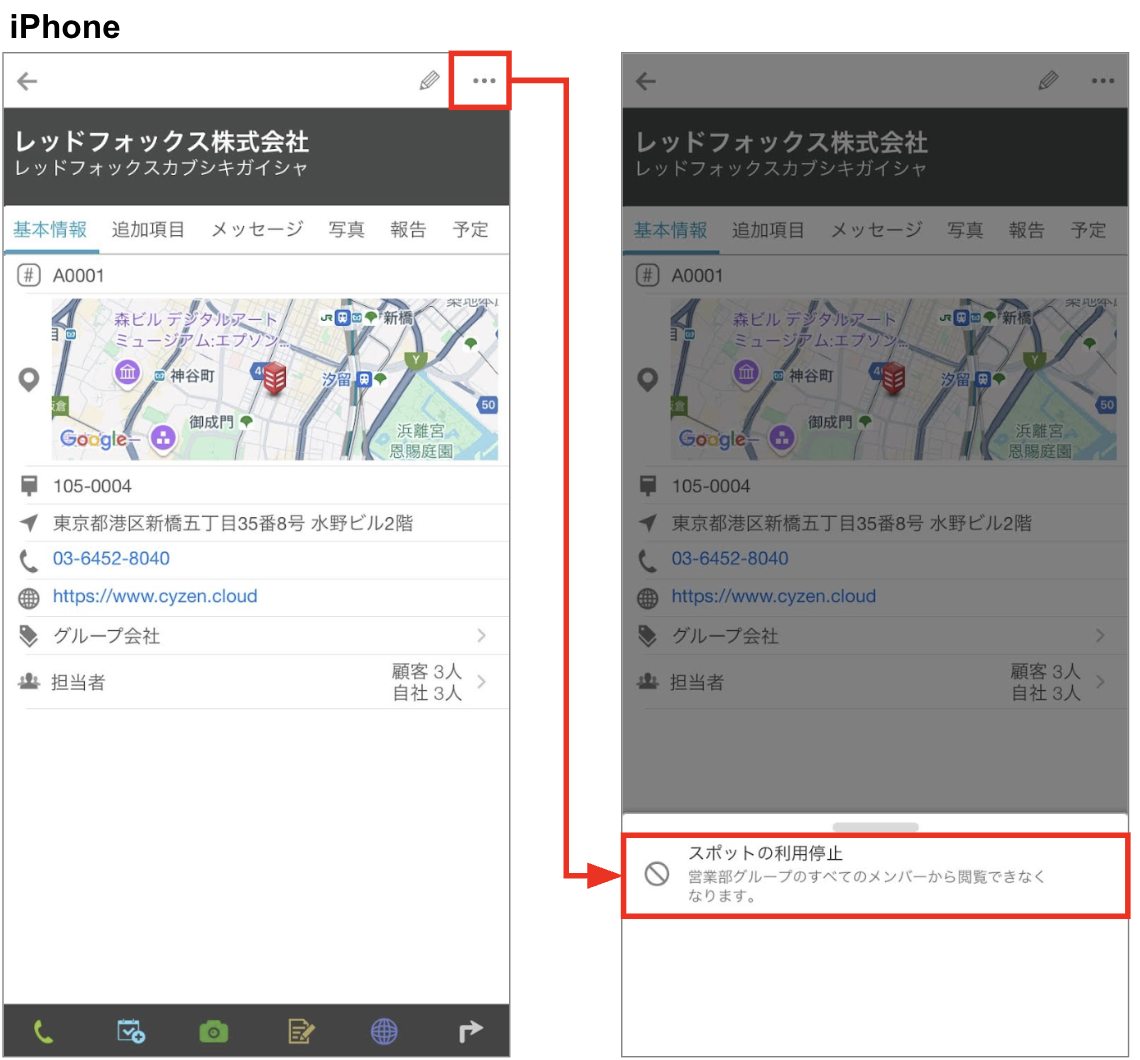
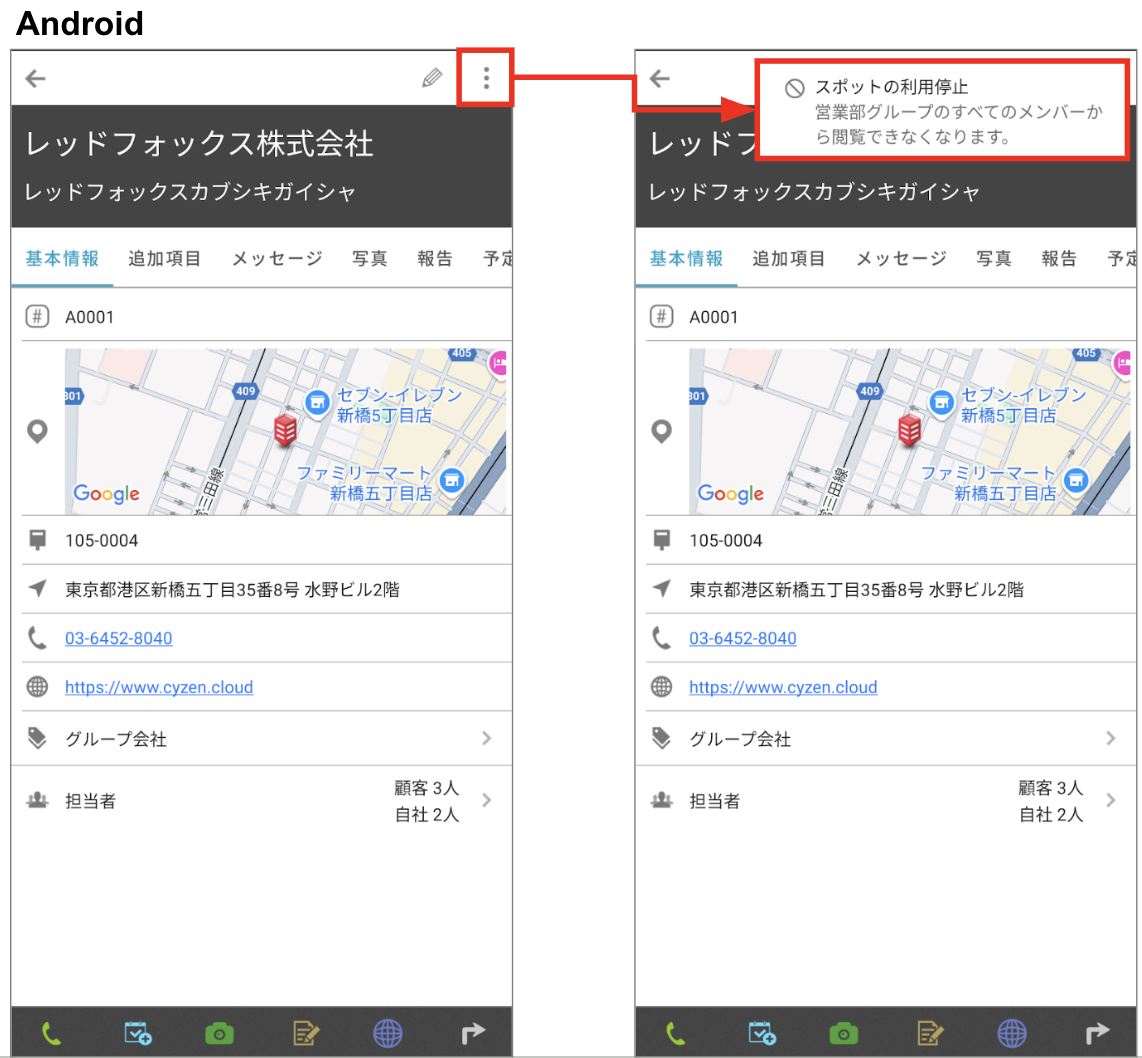
2. スポット詳細画面右上の「…」(Androidは「︙」)をタップします。「スポットの利用停止」が表示されるのでタップします。
※権限がない場合は「…」や「︙」は表示されません。
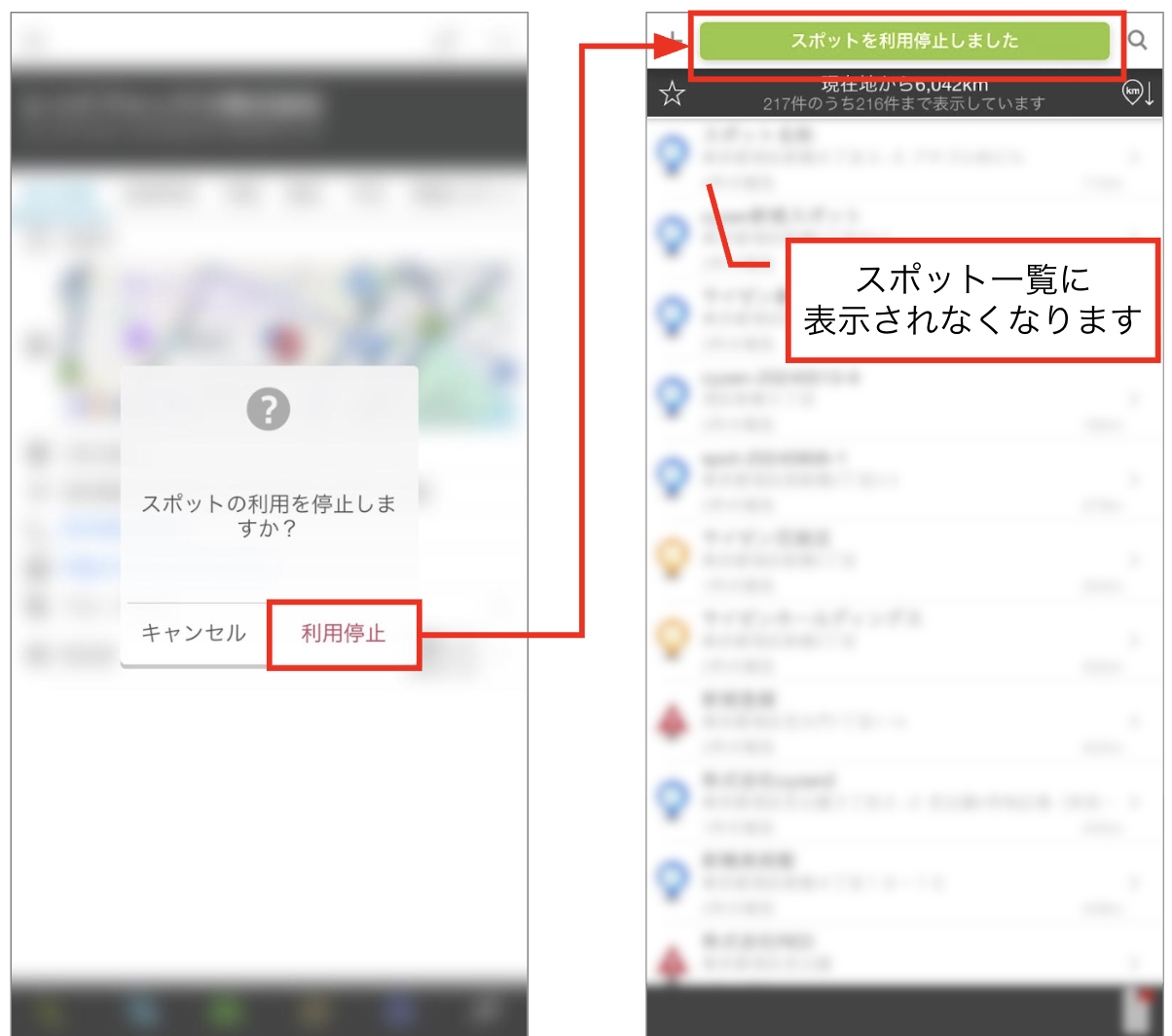
3. 「スポットの利用を停止しますか?」と表示されるので、「利用停止」をタップしてください。
※タップすると、操作したグループのすべてのメンバーから閲覧できなくなるのでご注意ください。
スポットのピンと所在地の編集について
スポットを地図上で見る際に、所在地から判別されたピンの位置と実際の位置がずれている場合があります。その場合、所在地は変えずに手動でピンの位置を移動することができます。また、その逆で、ピンの位置は動かさずに所在地の表記を変更することも可能です。
■所在地は変えずに手動でピンの位置を移動する
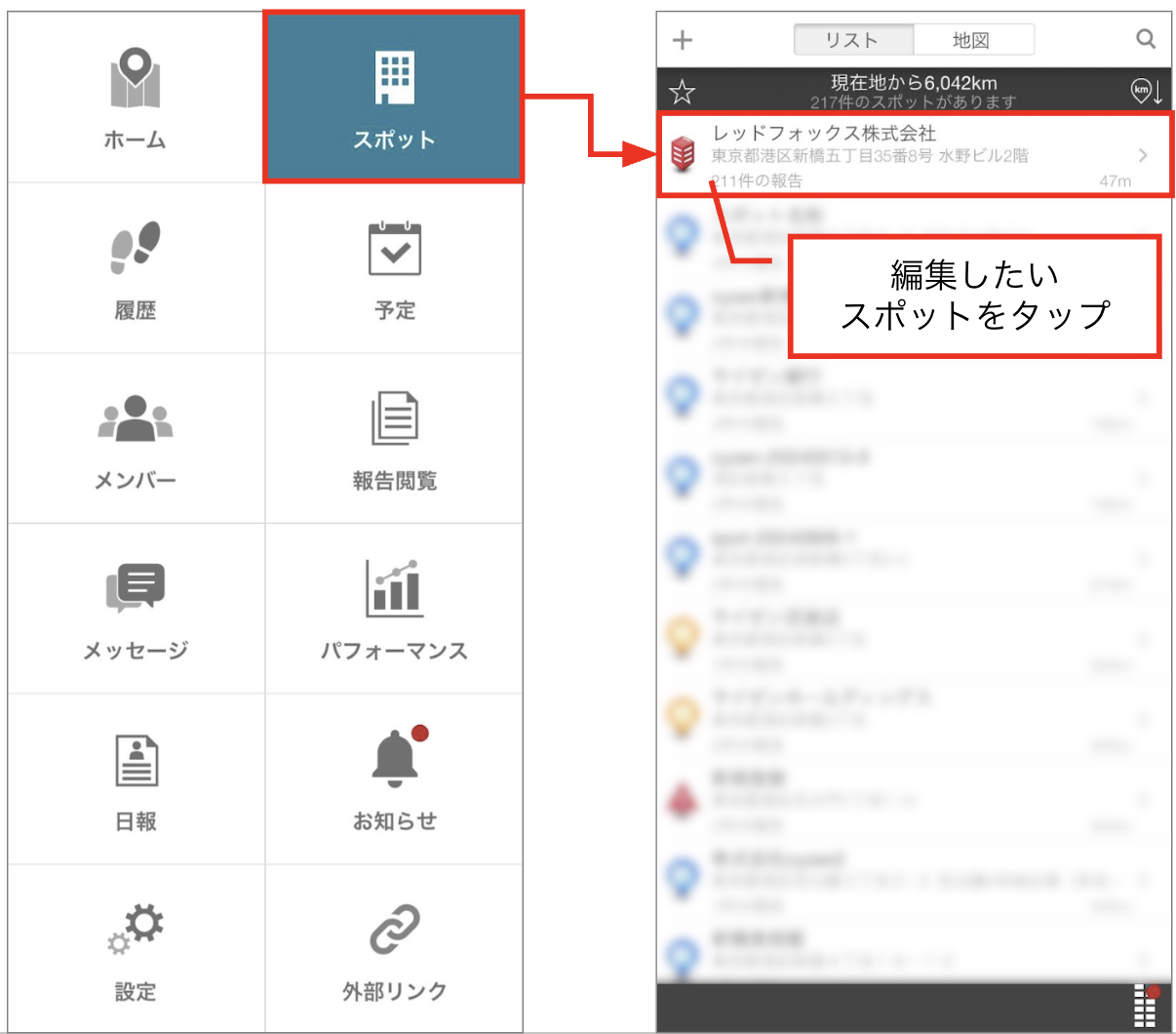
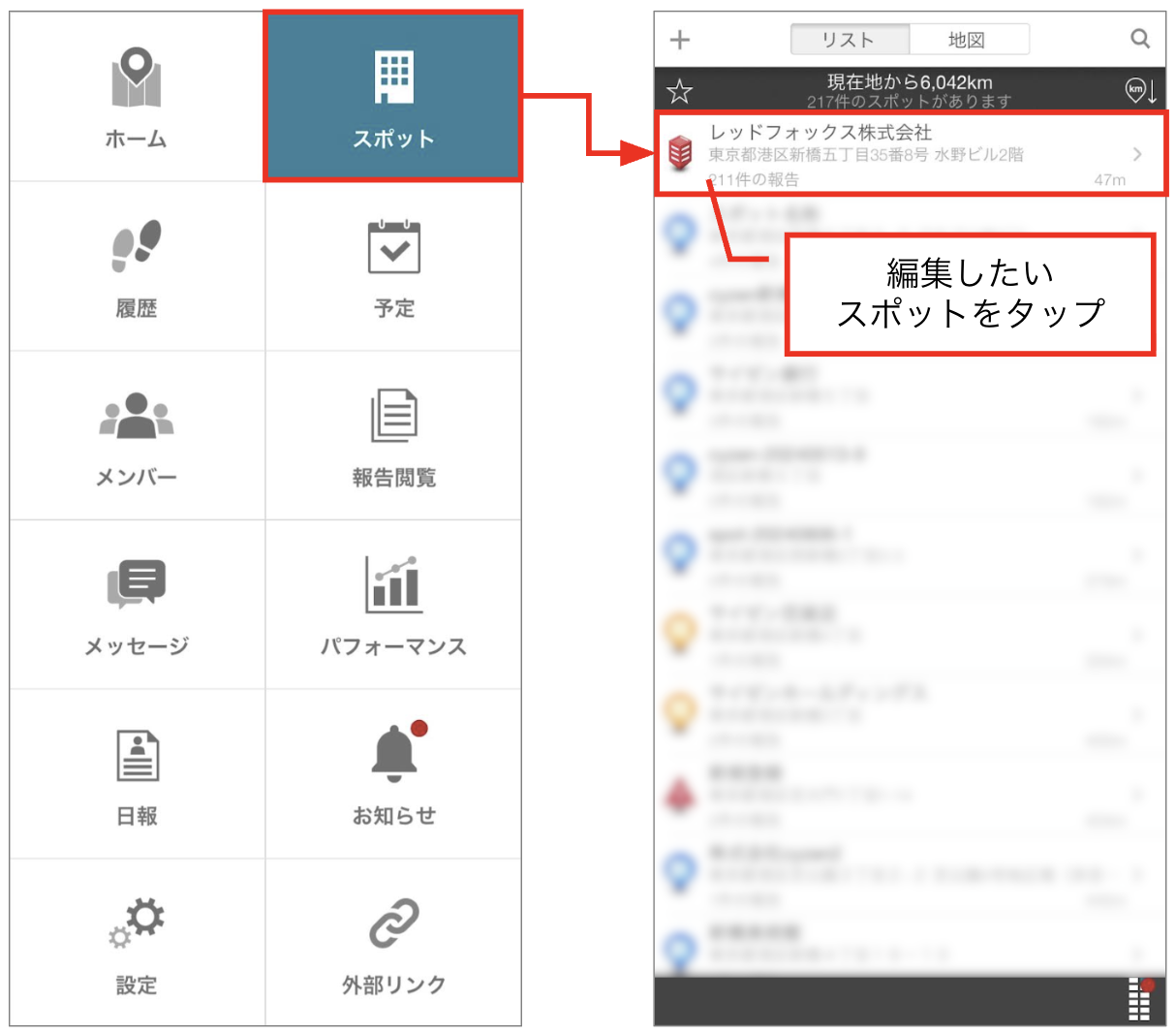
1. [メニュー] > [スポット] でスポット一覧を開き、編集したいスポットをタップします。
2. スポット詳細画面右上の鉛筆マークをタップして編集画面を開きます。
※権限がない場合は鉛筆マークは表示されません。
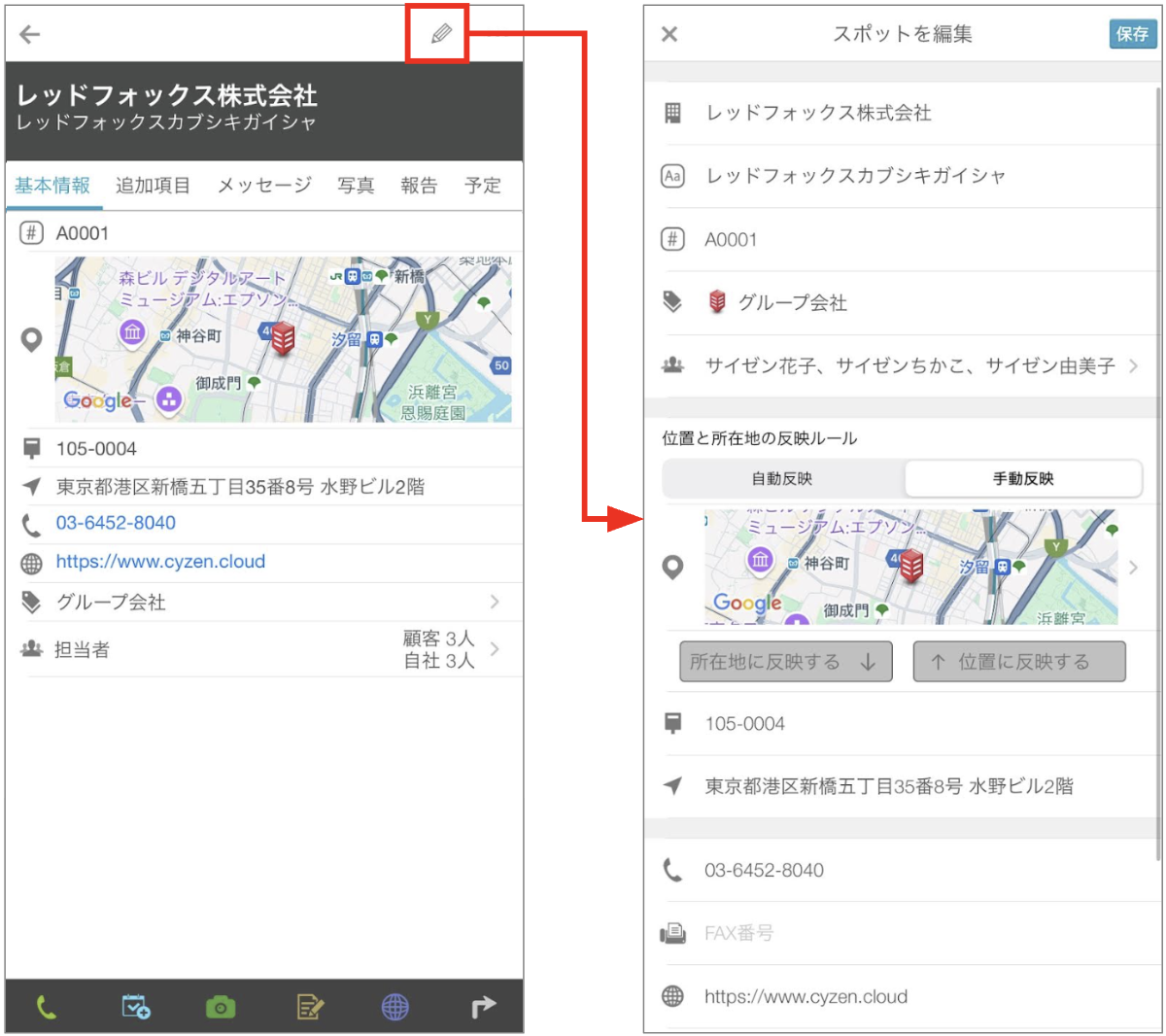
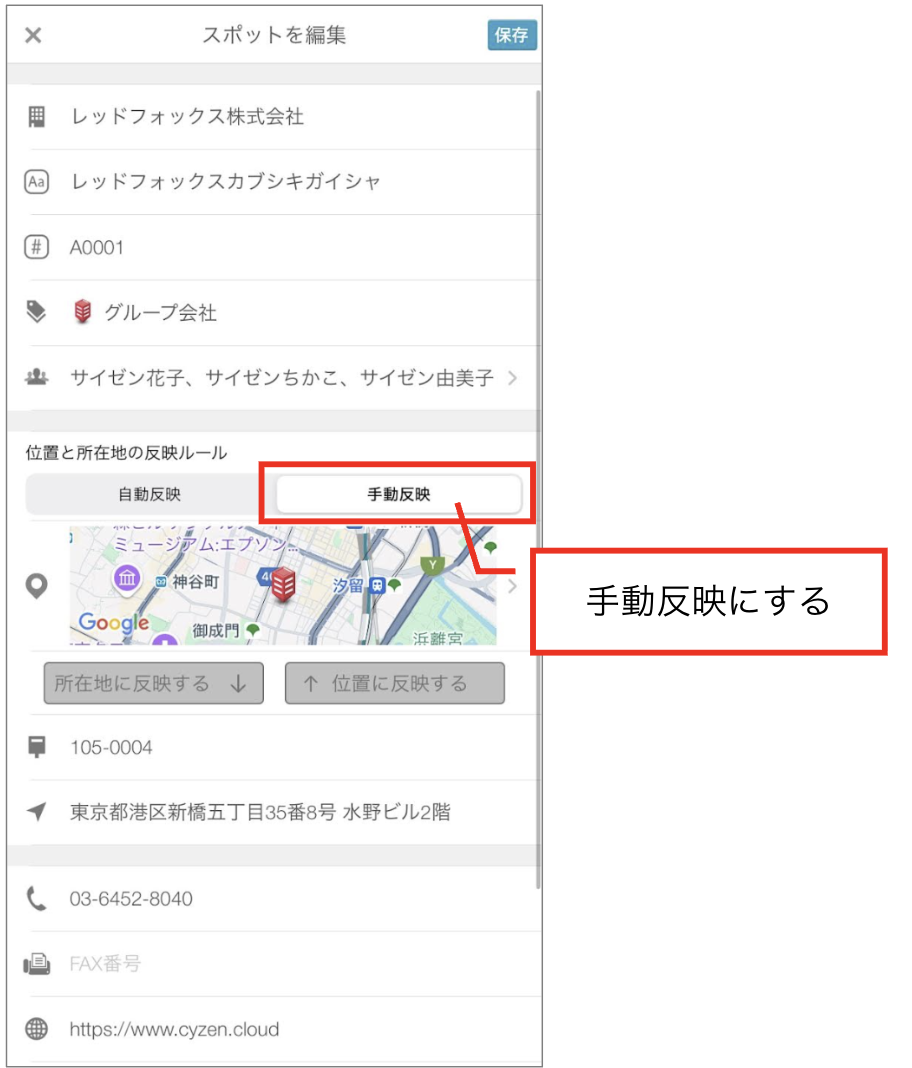
3. 「所在地」の「位置と所在地の反映ルール」が「手動反映」になっていることを確認してください。
※自動反映の場合は、ピンの位置を移動すると自動で所在地も変更されてしまいます。
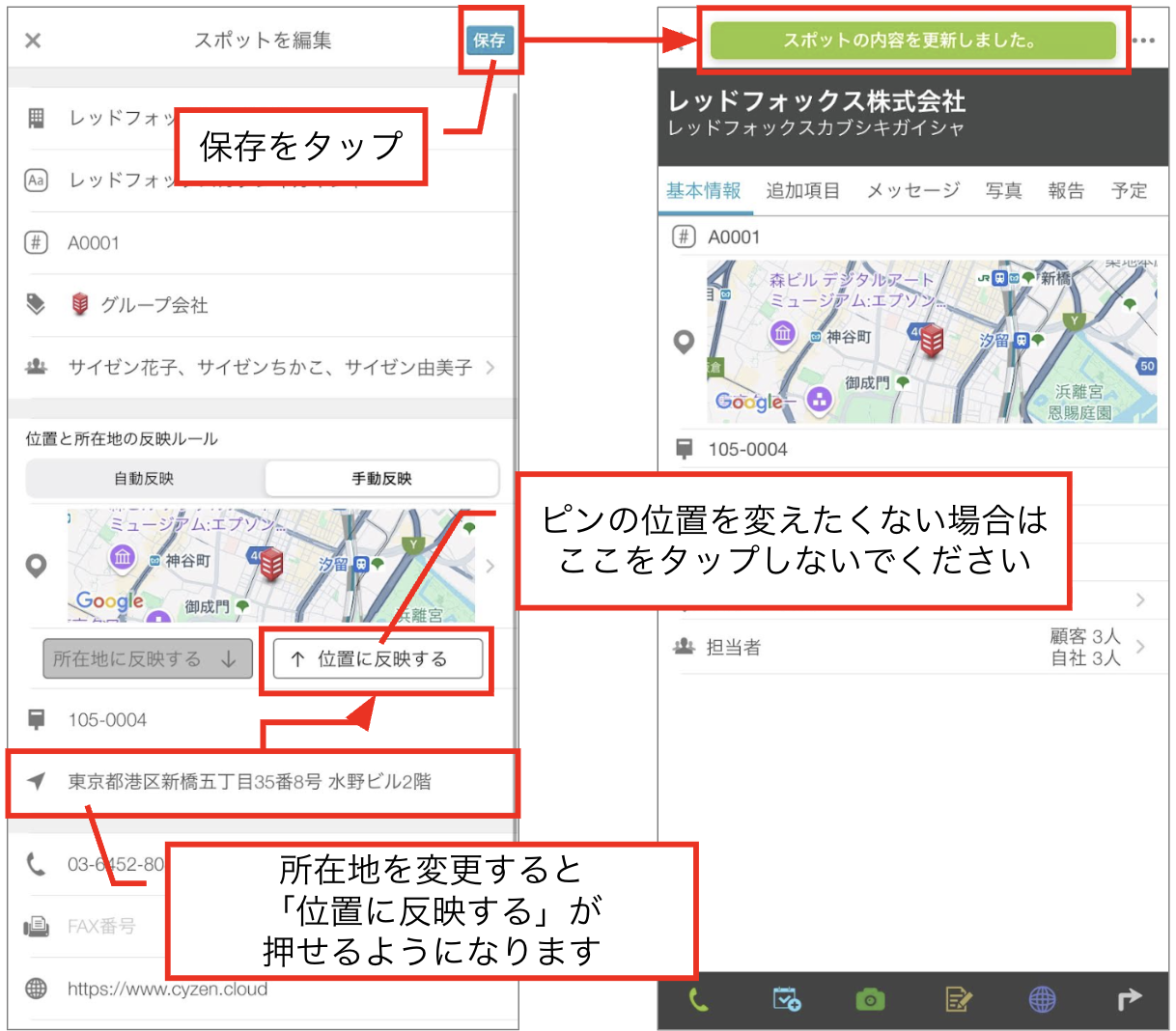
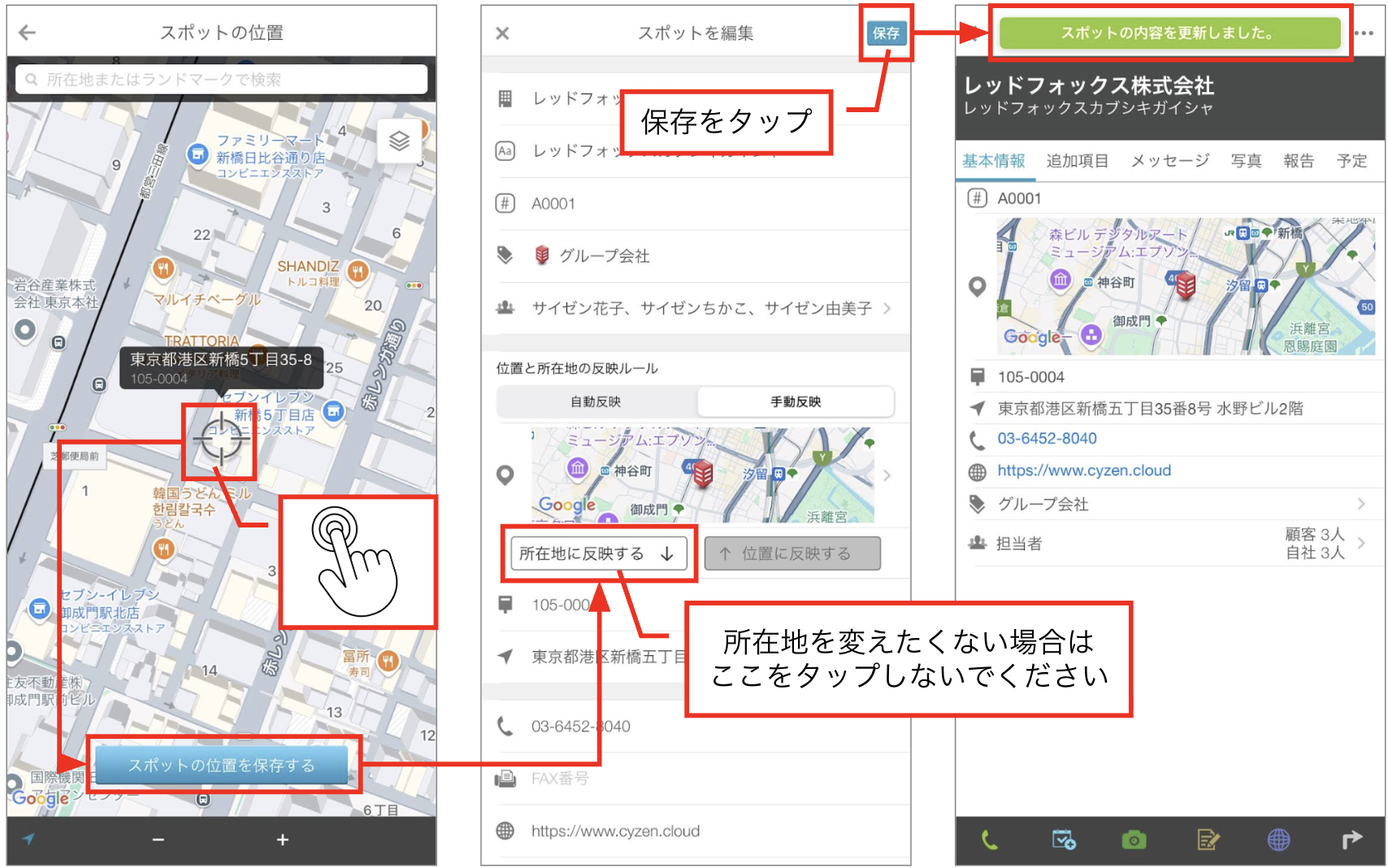
4. 地図上でピンの位置を指で動かし調整すると、「所在地に反映する」ボタンが押せる状態になります。ここで押してしまうと、所在地がピンの位置に合わせて変更されてしまうため、所在地を変更したくない場合はタップしないでください。
5. 「保存」をタップします。
■ピンの位置は動かさずに所在地の表記を変更する
1. [メニュー] > [スポット] でスポット一覧を開き、編集したいスポットをタップします。
2. スポット詳細画面右上の鉛筆マークをタップして編集画面を開きます。
※権限がない場合は鉛筆マークは表示されません。
3. 「所在地」の「位置と所在地の反映ルール」が「手動反映」になっていることを確認してください。
※自動反映の場合は、所在地を変更すると自動で地図上のピンの位置も変更されてしまいます。
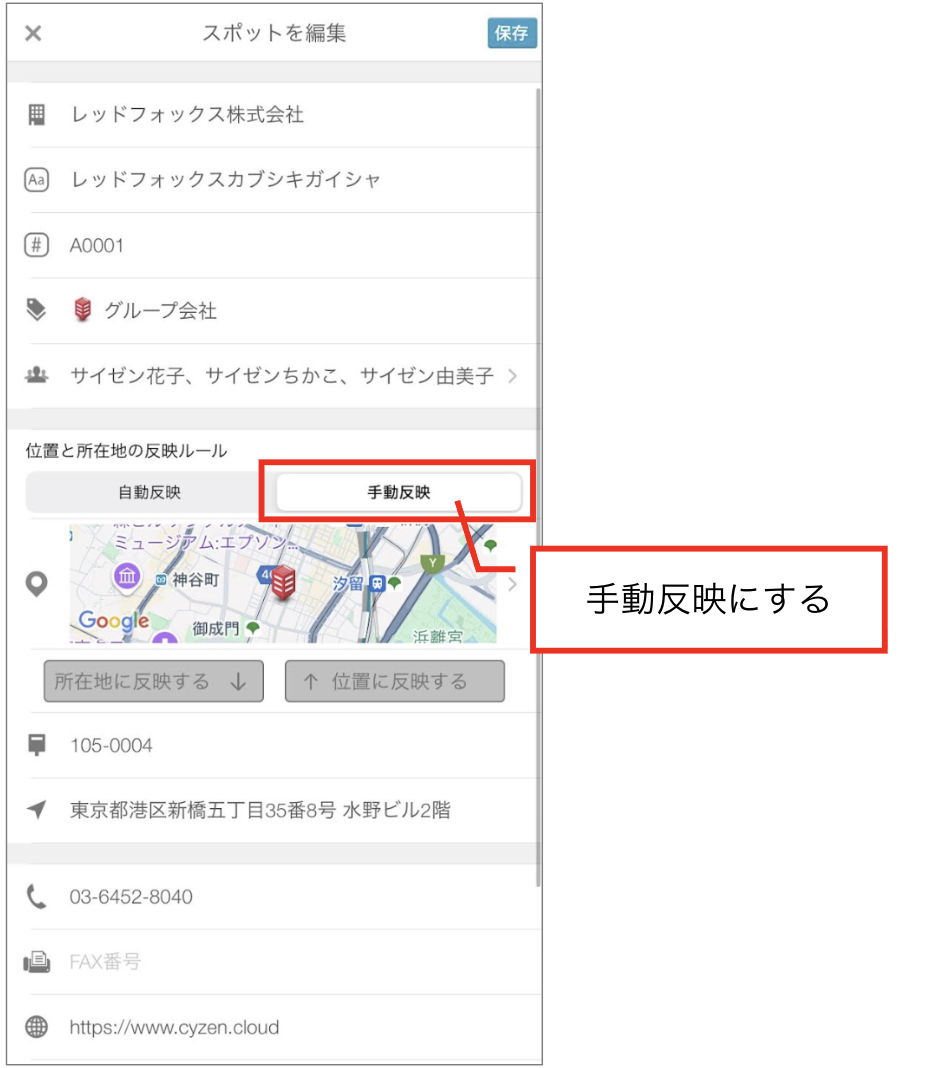
4. 所在地を変更すると、「位置に反映する」ボタンが押せる状態になります。ここで押してしまうと、ピンの位置が変更されてしまうため、ピンの位置を変更したくない場合はタップしないでください。
5. 「保存」をタップします。