
説明対象者:全員(システム管理者、グループ管理者、一般ユーザー)
※アプリ部分の操作はシステム管理者は行うことができません。
※設定によっては、グループ管理者・一般ユーザーは操作・閲覧制限があります。
オートワークログの使い方を説明します。アプリの操作も出てきます。
オートワークログ機能をオンにした状態で勤務開始のステータスを打刻すると、10分以上滞在したスポットが自動で記録されるようになります。
利用前の端末設定
オートワークログは端末のGPSを利用します。利用前に、以下の設定を確認してください。
iOSの場合
- 位置情報サービスをONにする。
- cyzenの位置情報利用を「常に許可」にする。
- 「正確な位置情報」をONにする。
- Wi-Fiを有効にする。(無効の場合は位置情報精度が低下します)
- 時刻の自動設定を有効にする。
Androidの場合
- [設定] > [位置情報] で「位置情報」「位置情報の精度を改善」をONにする。
- [アプリ] > [権限] > [位置情報] で「アプリの使用中のみ許可」にする。
- Wi-Fiを有効にする。(無効の場合は位置情報精度が低下します)
- 自動日時設定をONにする。
⚠️ Android OS12以上の場合
電池の使用状況が「制限」になっているとオートワークログが動作しません。cyzenアイコンを長押し→[アプリ情報]→[バッテリー]→[制限なし]または[最適化]を選択してください。
※お使いの端末により表現が異なる場合があります。
予定を作成してオートワークログの精度を上げる
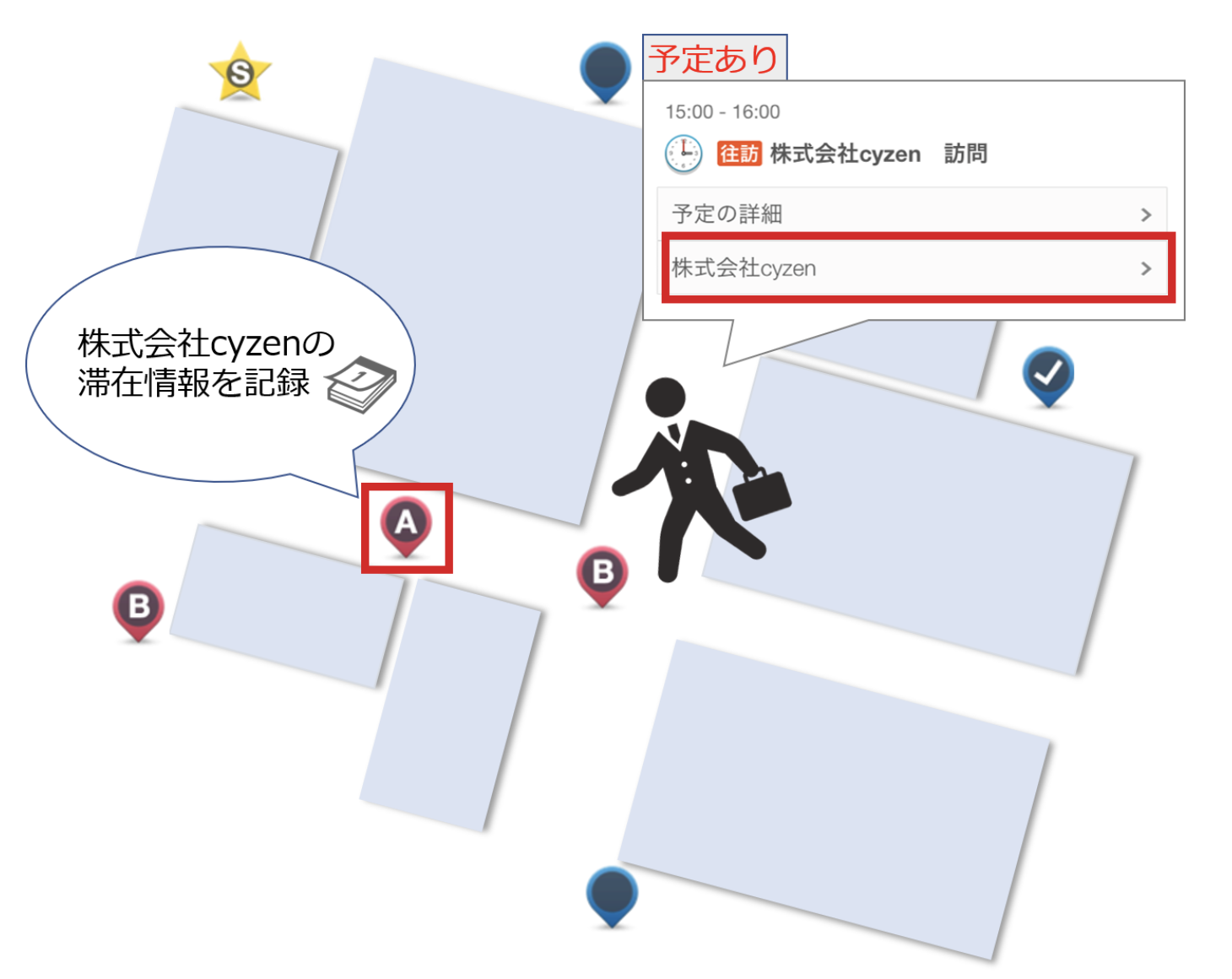
スポットを紐づけた予定を作成することで、オートワークログの精度を上げることができます。
オートワークログを確認・報告する
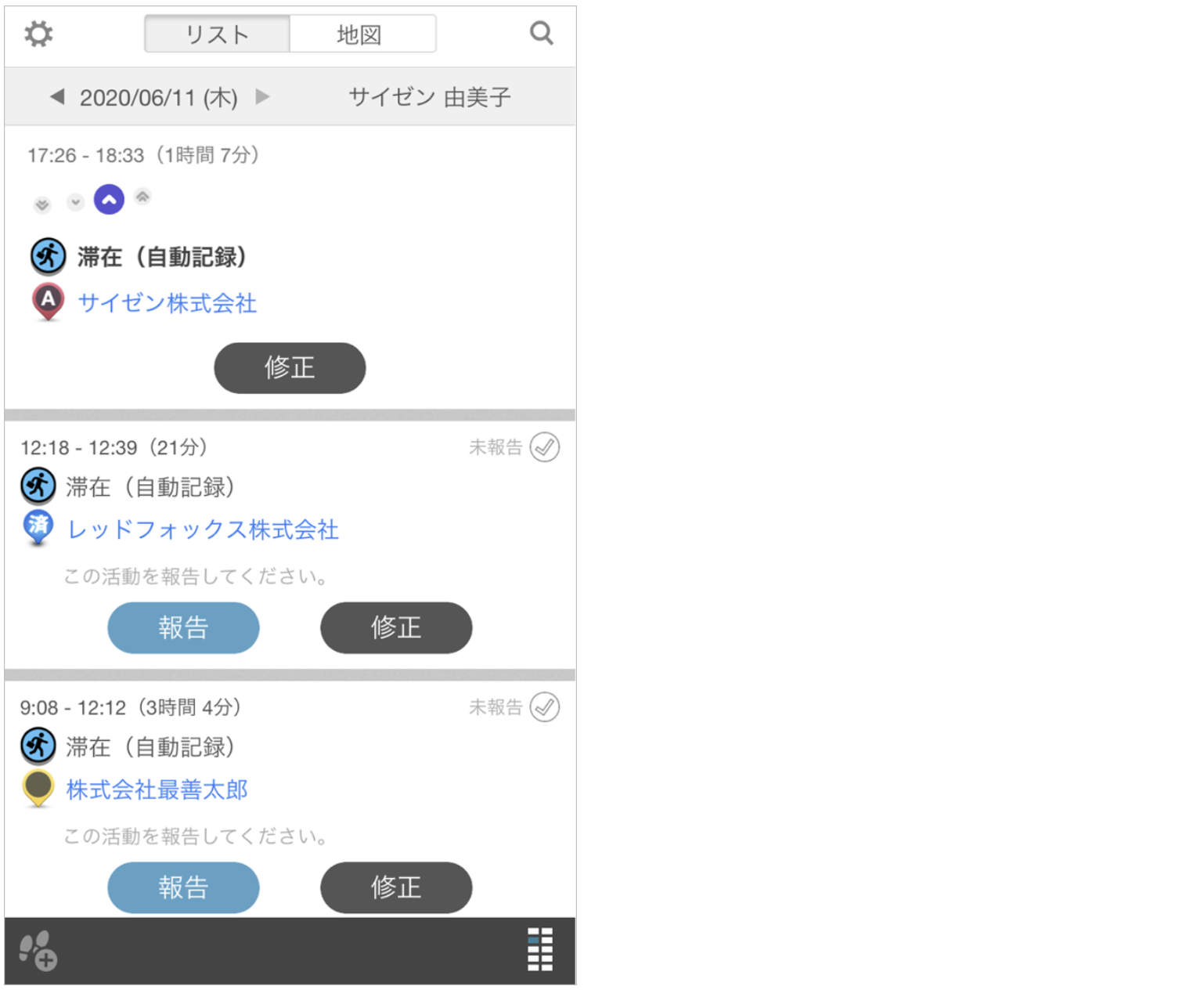
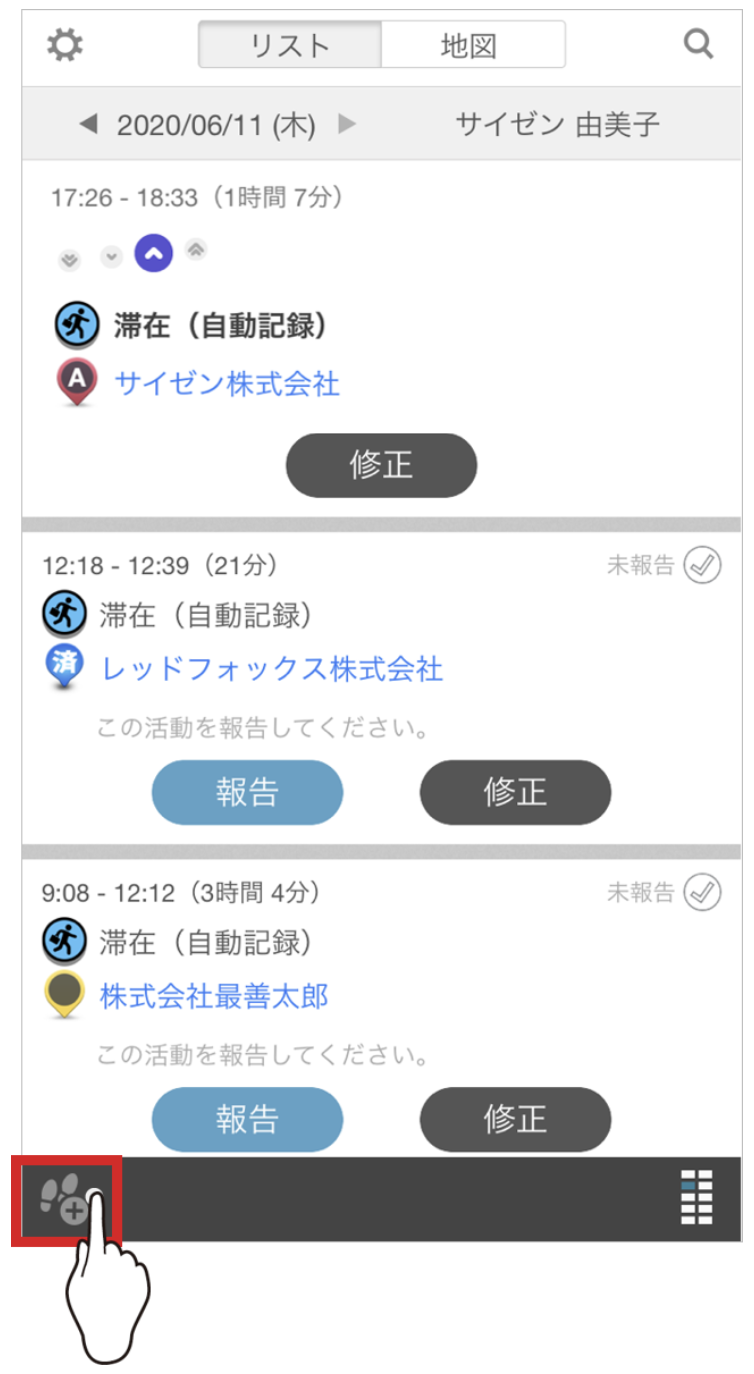
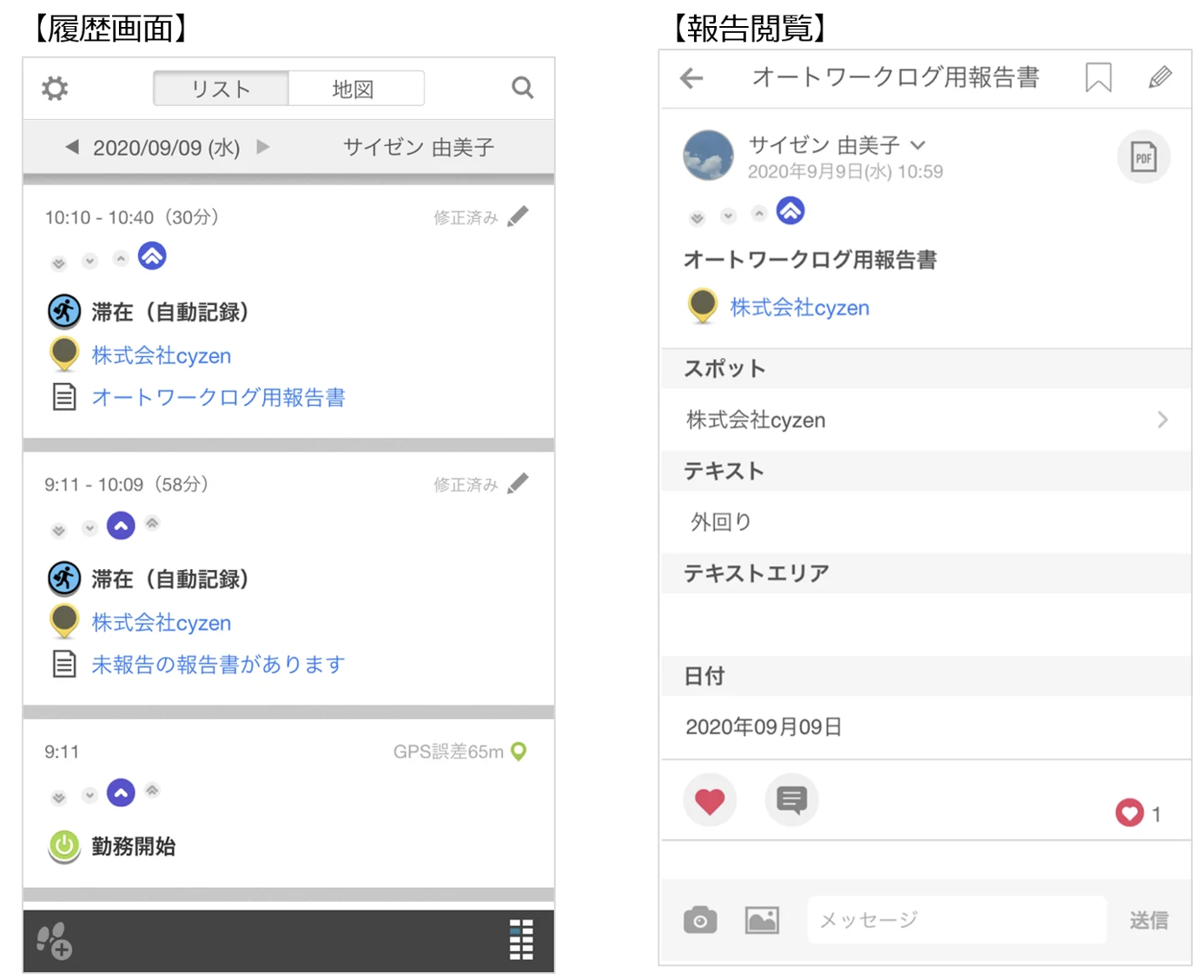
自動で取得された滞在記録は、アプリ画面の履歴から確認できます。この時点では、まだ他のユーザーや管理者に滞在情報は共有されていません。
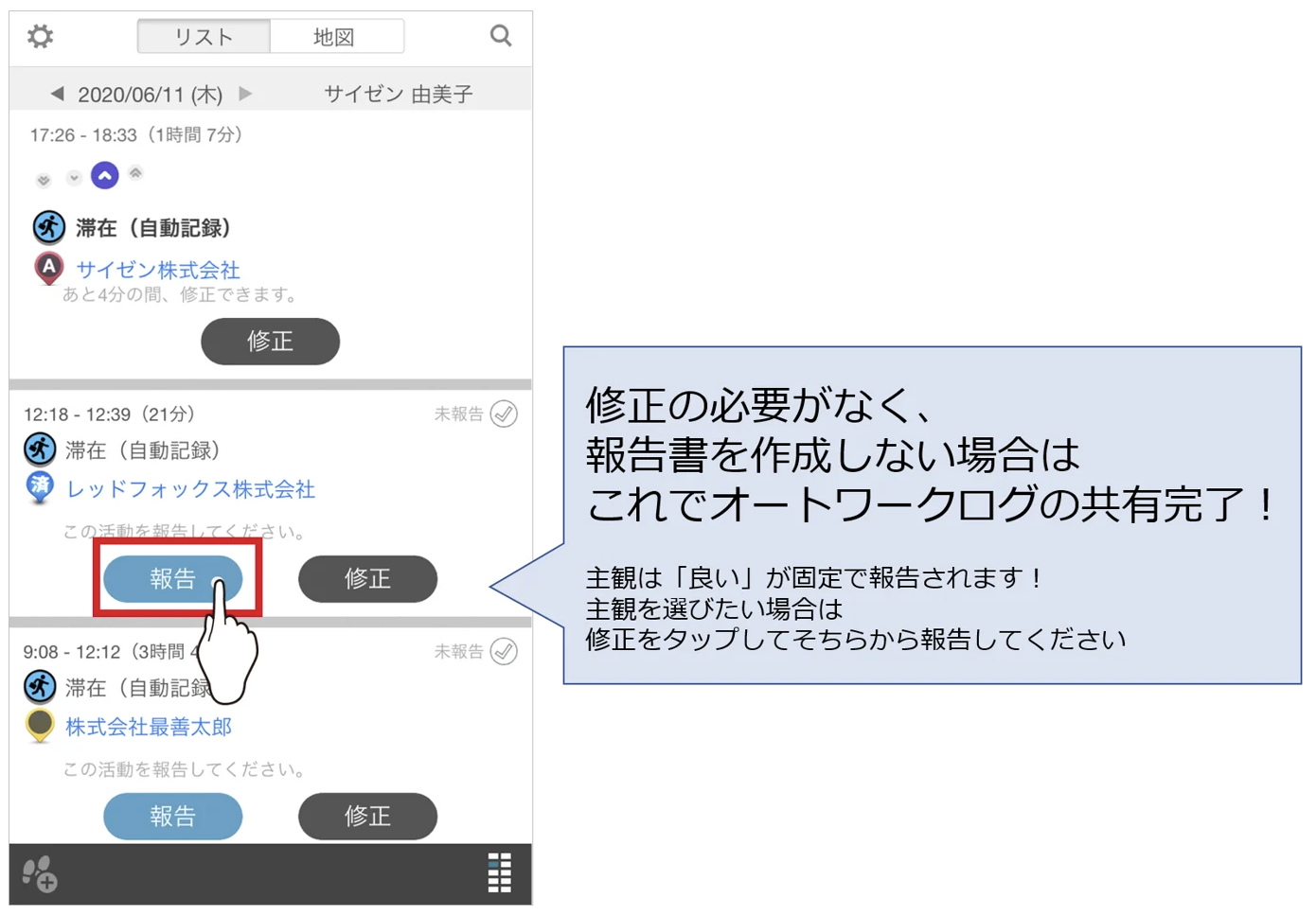
修正が必要ない場合はすぐに報告をタップして滞在情報を共有できます。
フォーマットを事前に作成しておくと、報告をタップした後に報告書を書くことができます。
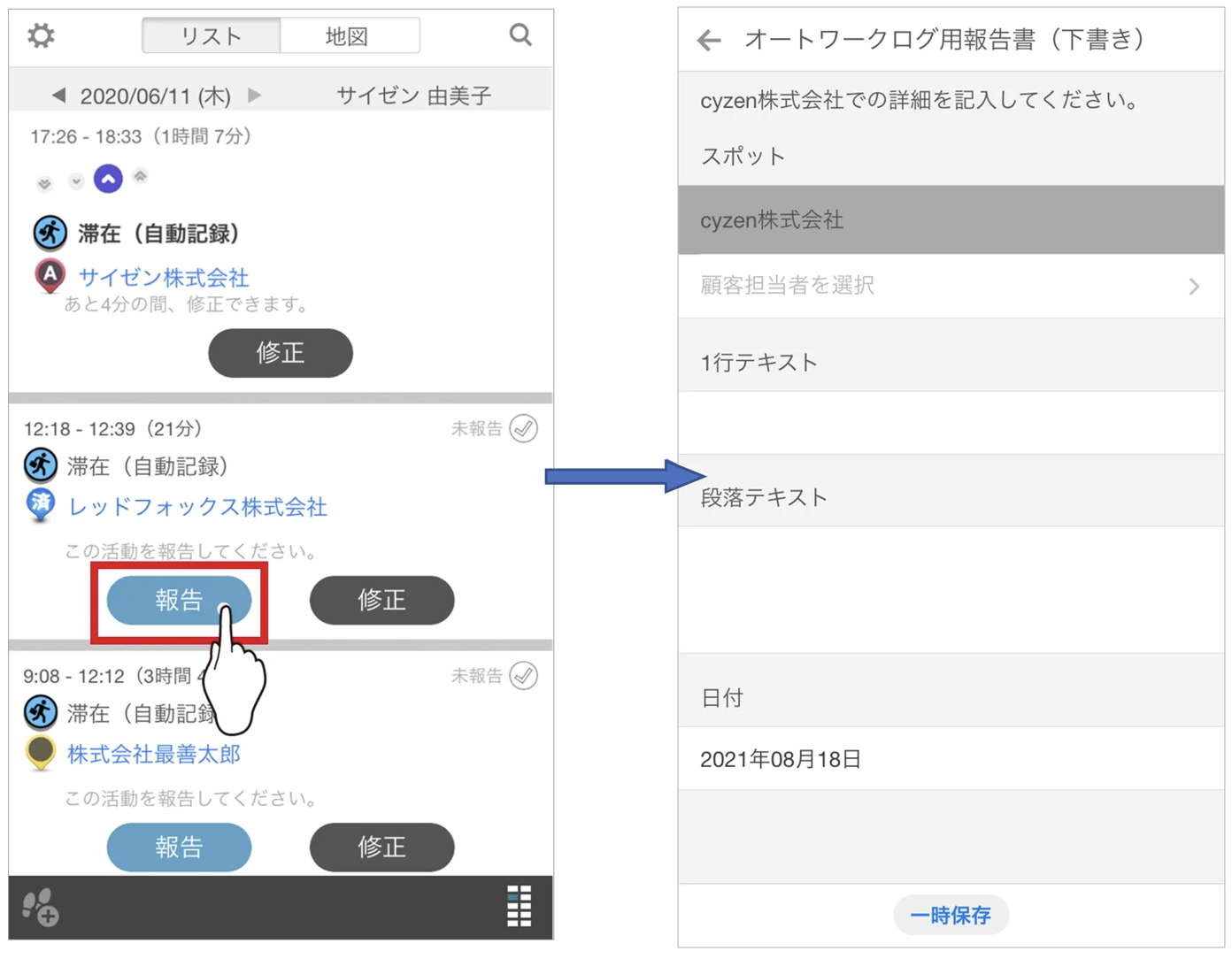
報告書作成には、事前にオートワークログ用のステータスに紐づいた報告書フォーマットの作成が必要です。
報告書フォーマットの作成方法はこちら→報告書フォーマットの作成
行動情報は画面左下の靴マークをタップすることで手動でも作成できます。
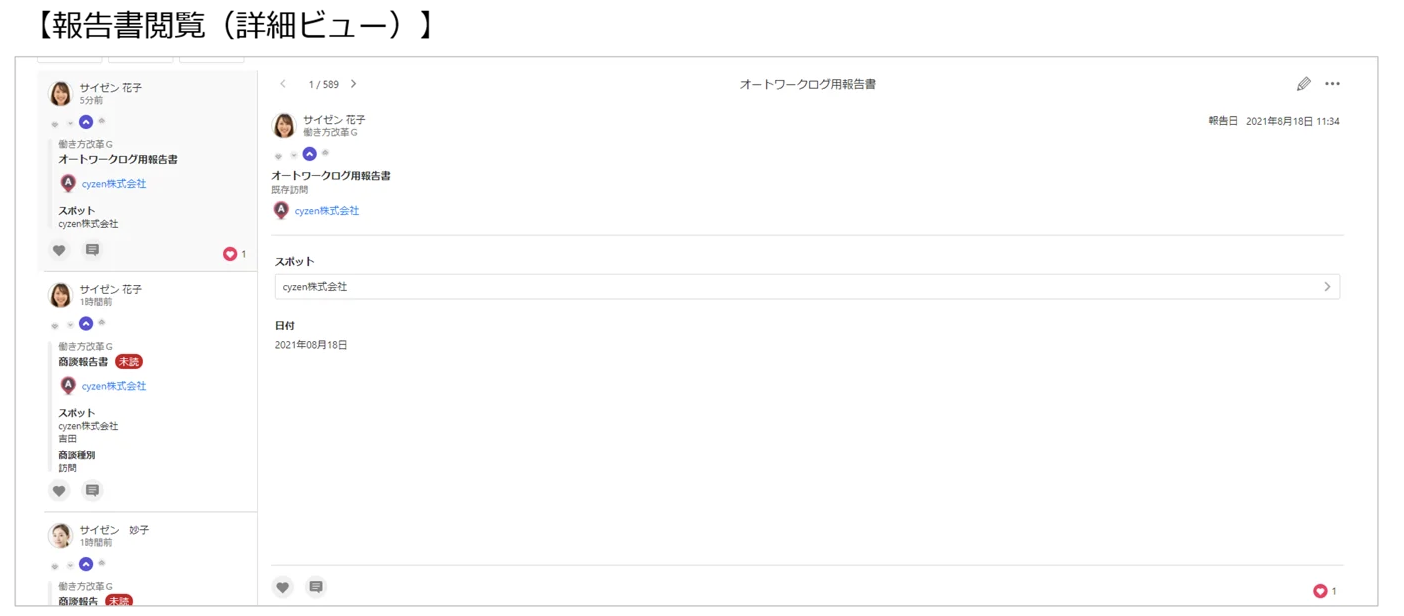
報告された行動情報はその他の情報同様、アプリと管理サイトの両方から閲覧することができます。
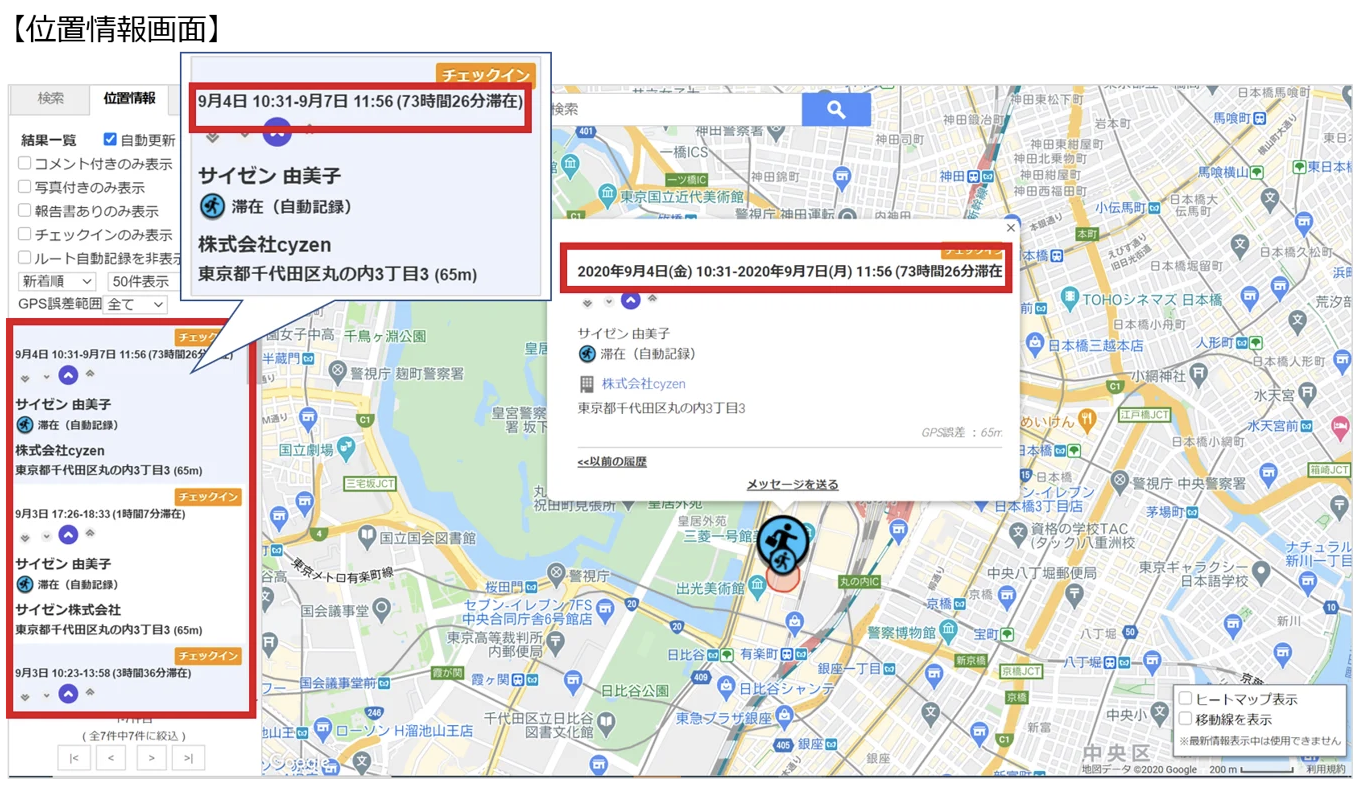
位置情報画面から滞在時間と滞在場所を確認できます。
滞在情報を修正する
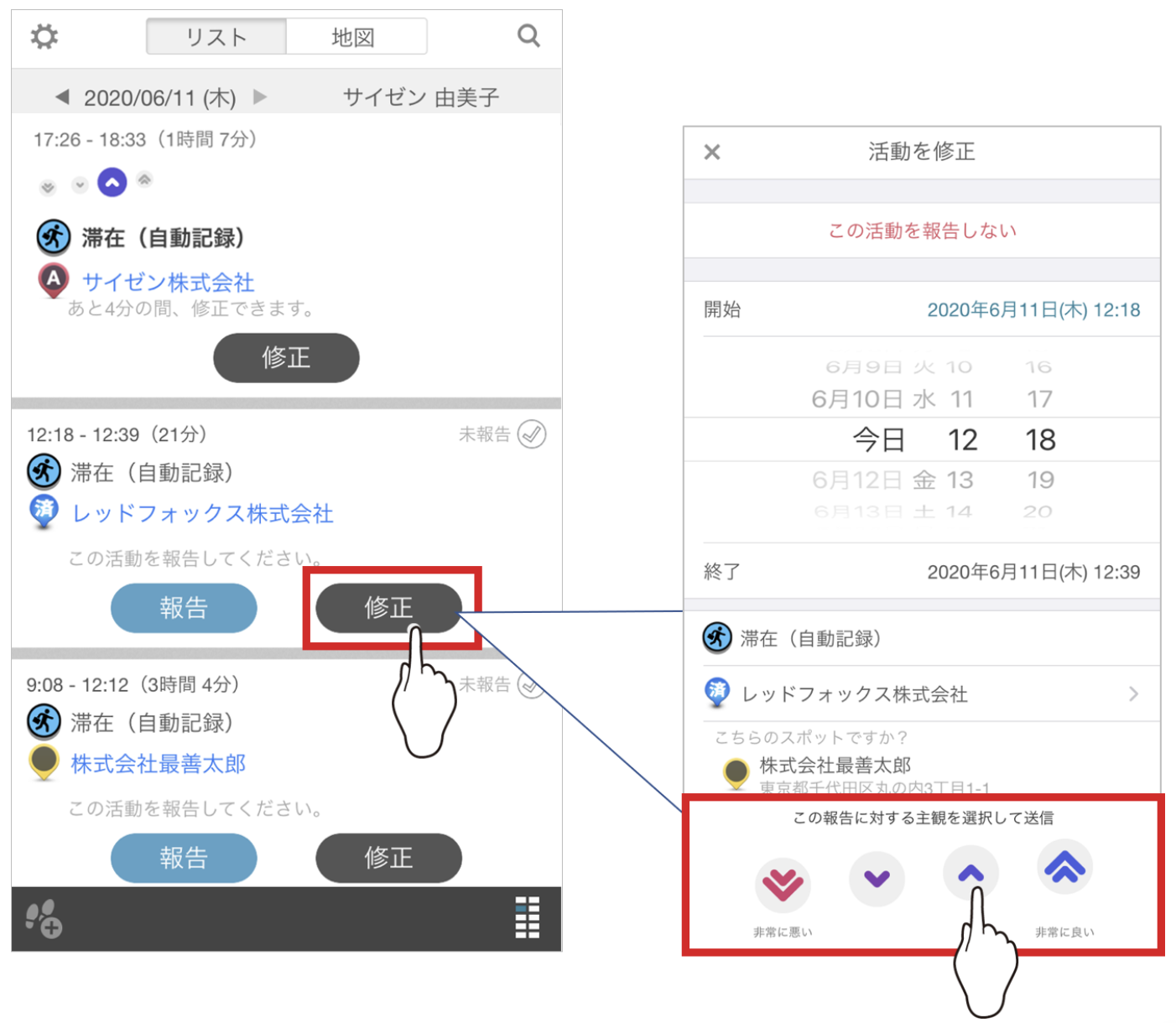
修正ボタンをタップすると、滞在情報を編集できます。修正画面では以下ができます。
- 時間の変更:前の滞在終了時間から、次の滞在開始時間までの範囲で変更できます。
- 滞在先の変更(検索して選択):スポット一覧から、チェックイン可能な滞在先を選択できます。
- 訪問先の変更(候補から選択):判定時に候補になっていたスポット一覧から選択できます。
- 無効化(報告しない):共有しない場合に選択します。無効にすると、自分のアプリでのみ表示され、他のユーザーや管理者には共有されません。
修正が済んだら報告ボタン、主観を設定している場合は主観をタップして滞在情報を送信します。
滞在情報を手動で作成する
画面左下の靴マークをタップすると、手動で滞在情報を作成できます。
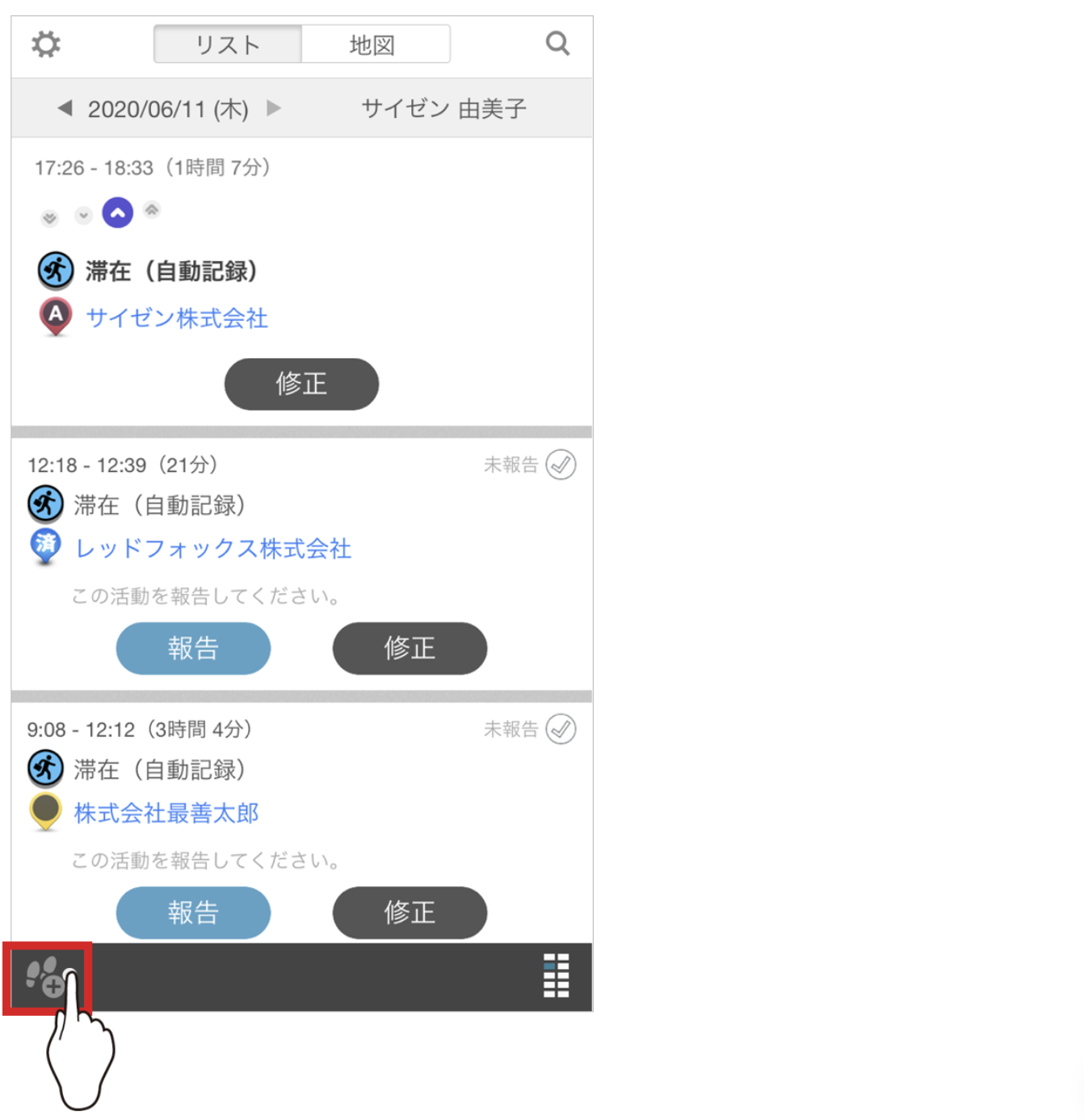
1. 靴マーク(作成アイコン)をタップします。
2. 時間を指定します(勤務時間内の任意の時刻)。
3. 滞在先をスポット一覧から選択します。
4. 「報告」をタップして共有します。
※手動作成した滞在情報は位置情報が付与されないため、証憑としては使えません。記録の欠損を避けたい場合にご利用ください。
退勤時の未報告記録の確認
報告していない自動記録がある状態で退勤しようとすると、未報告の活動の報告画面が表示されます。「確認」をタップし、各記録を報告または修正してください。
通知について
自動で滞在記録されると、端末に通知が表示されます。通知をタップすると履歴画面が開きます。
※通知が不要な場合は、設定画面の通知設定からOFFにできます。