説明対象者:グループ管理者、一般ユーザー
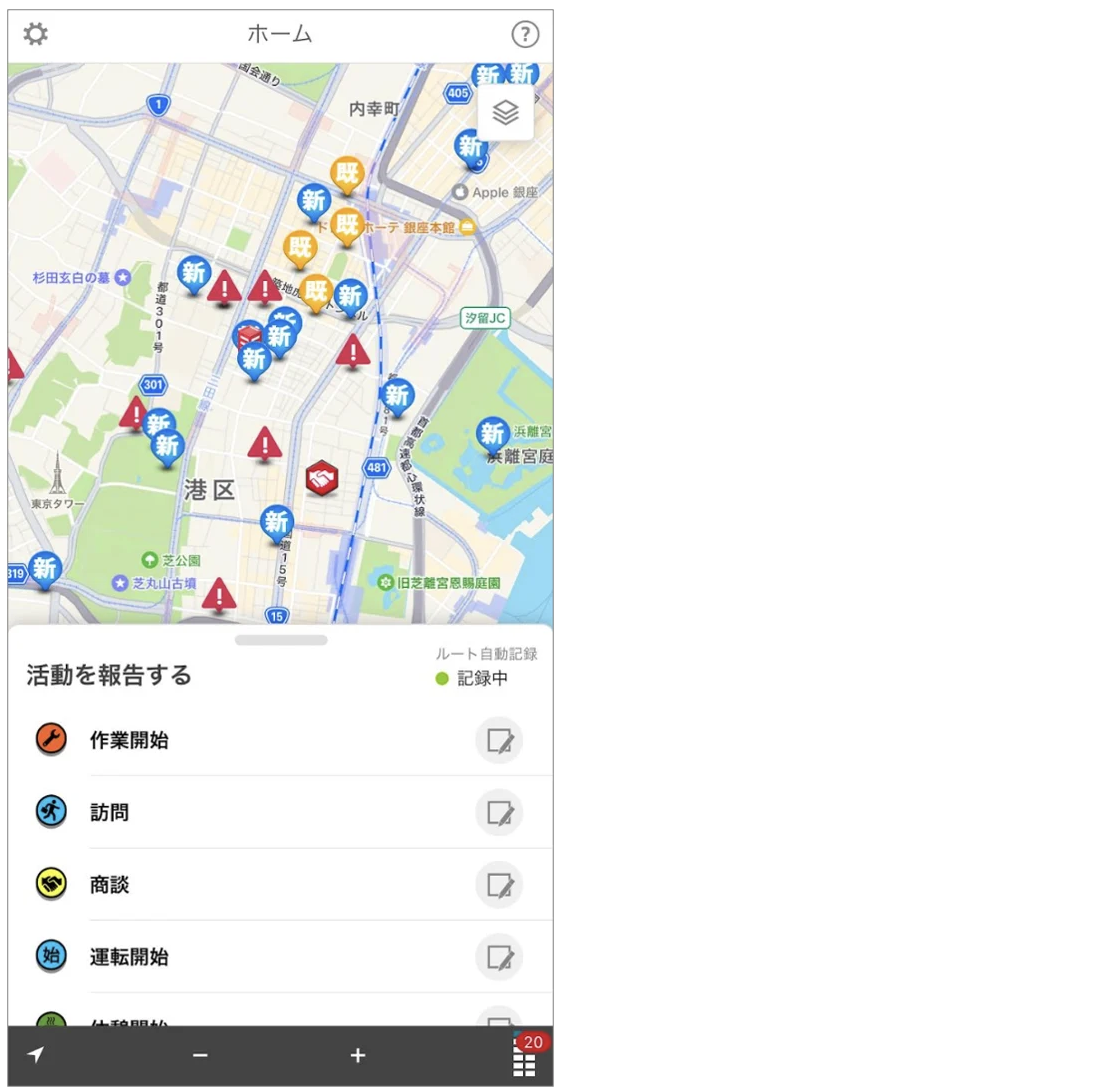
cyzenアプリのホーム画面から未報告の報告書を送る方法を説明します。
未報告の報告書(後で書く設定になっている報告書、報告書作成中に一時保存した報告書、一度送信した報告書を編集途中で一時保存した報告書)がある場合、アプリのホーム画面の「活動を報告する」の下に、「未報告の報告書があります」と表示されます。
※報告書を「後で書く」や「一時保存可能」にする設定は、ステータス設定で行います。ステータス設定はシステム管理者が行います。詳細はこちら
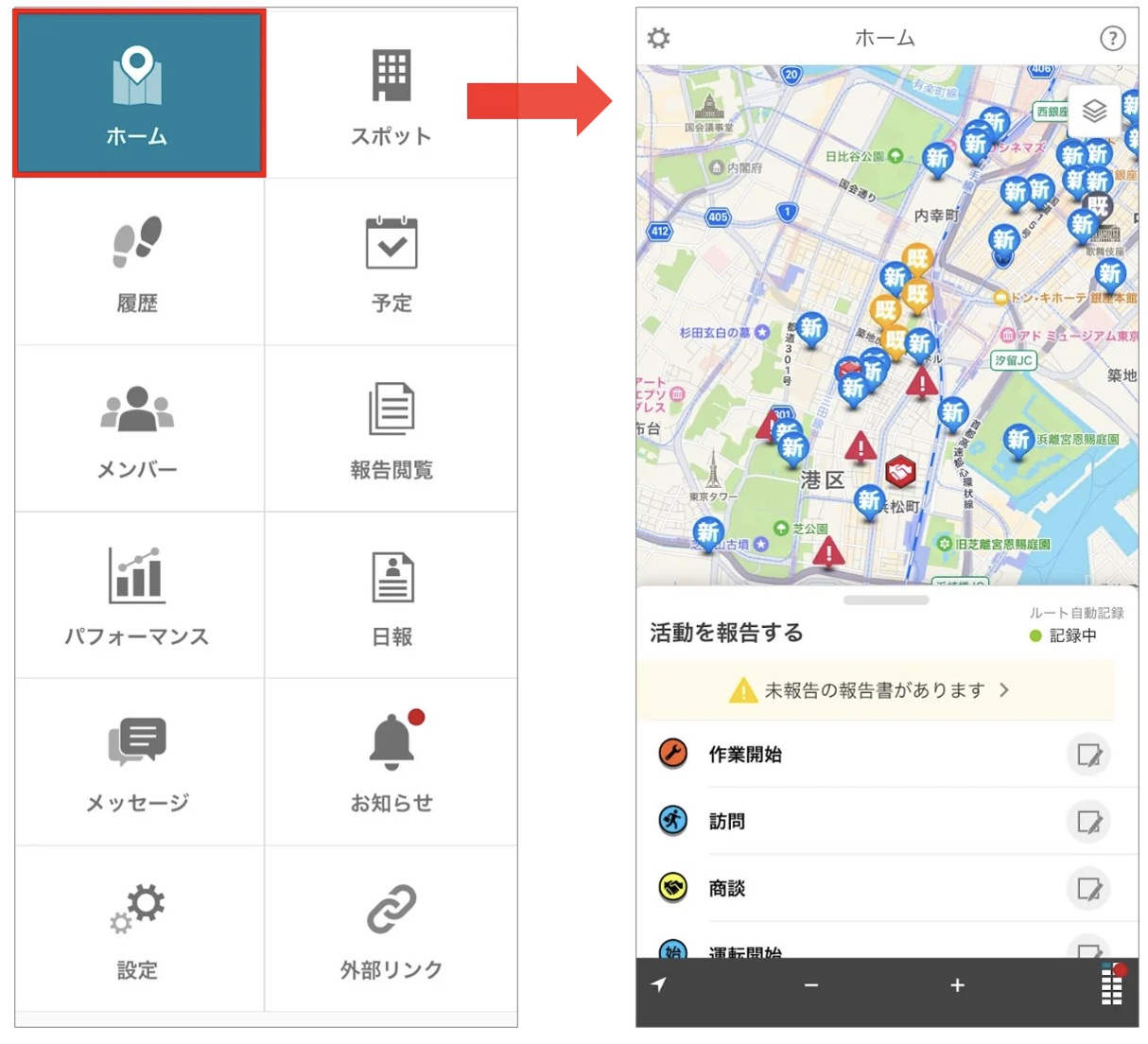
1. アプリのホーム画面を開きます。
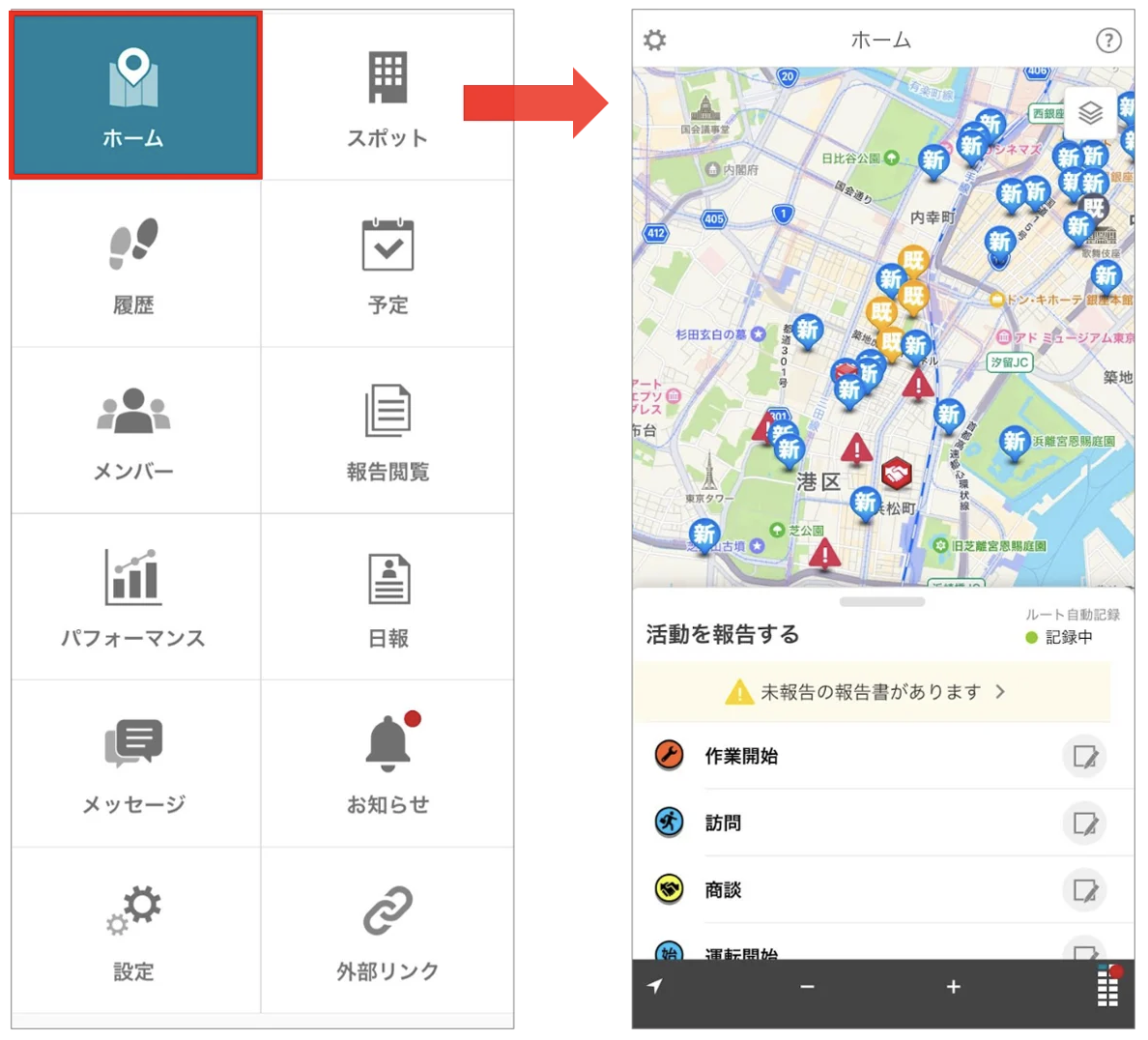
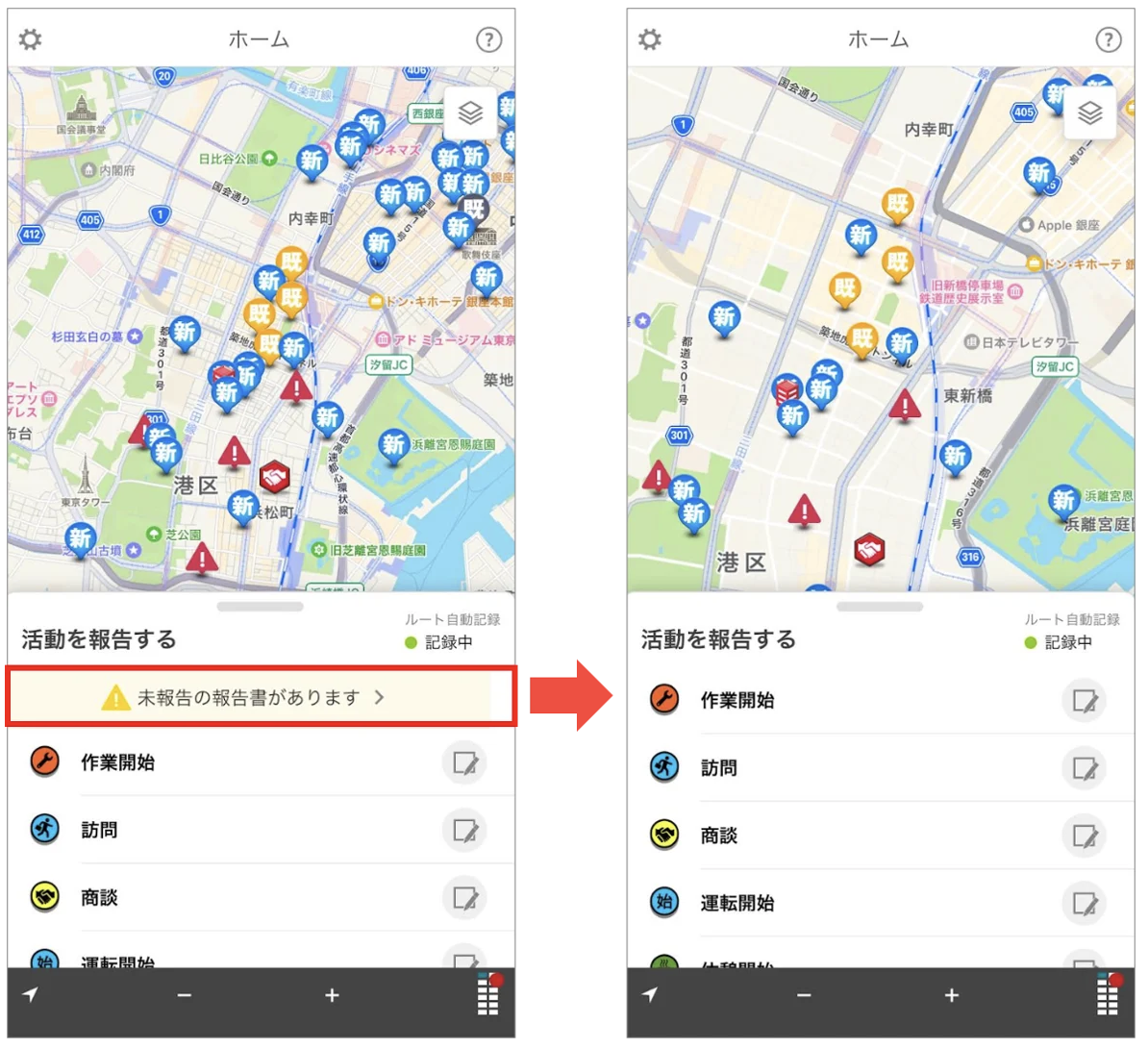
2. 未報告の報告書がある場合、アプリのホーム画面の「活動を報告する」の下に、「未報告の報告書があります」と表示されます。
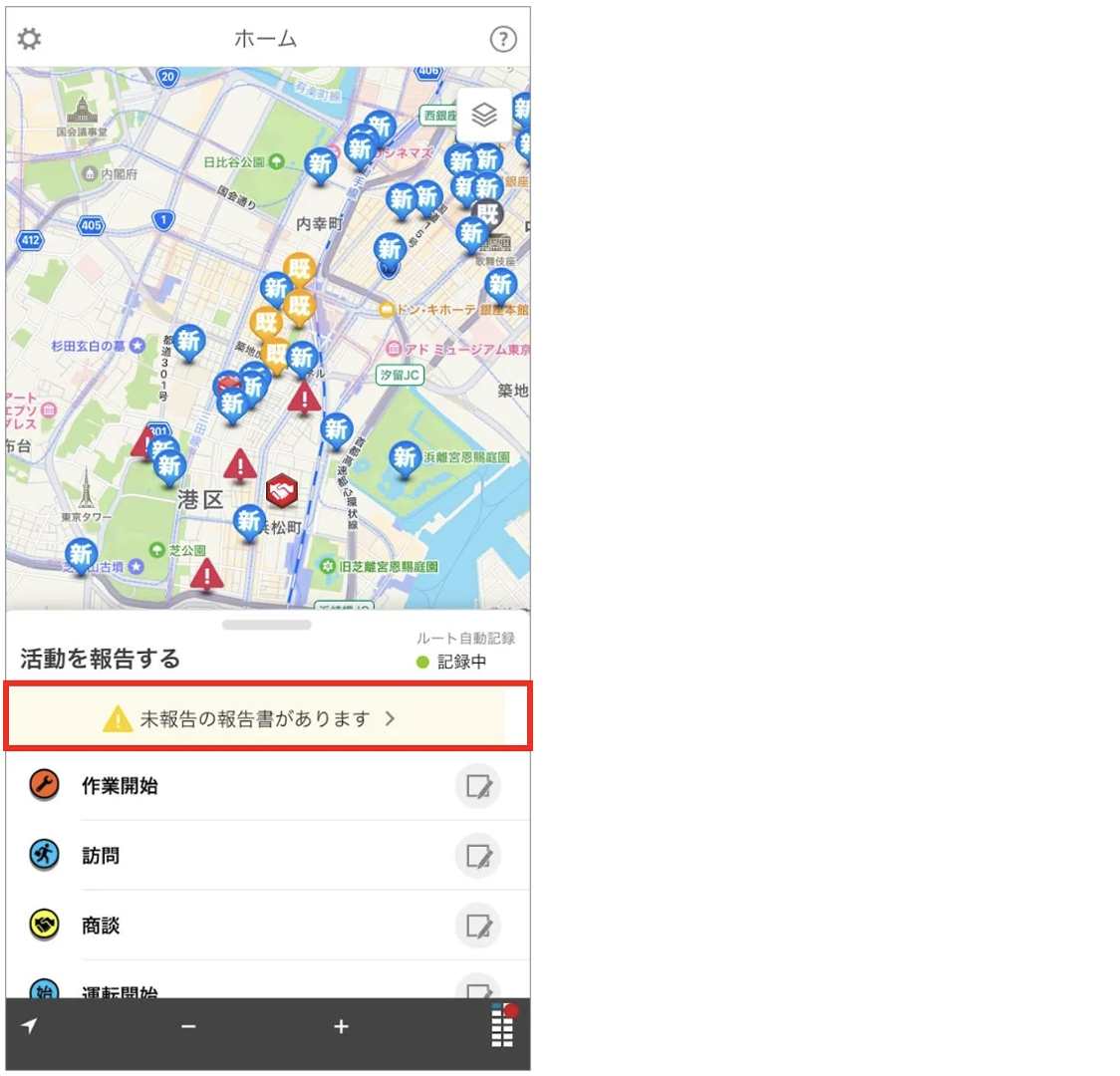
※ホーム画面の「活動を報告する」以外の、スポット詳細画面からの打刻や、予定から報告書を記入する打刻の画面には「未報告の報告書があります」の表示はありません。
「未報告の報告書」になるケースは以下のとおりです。なお、対象は1週間以内に操作した報告書のみです。
a. ステータス打刻して、後から報告書を記入する
管理サイト ステータス設定画面

b. ステータス打刻して、報告書を記入し、送信前に一時保存する
管理サイト ステータス設定画面

c. 送信した報告書を編集し、送信前に一時保存する
3. 「未報告の報告書があります」をタップすると、未報告の一覧が開きます。
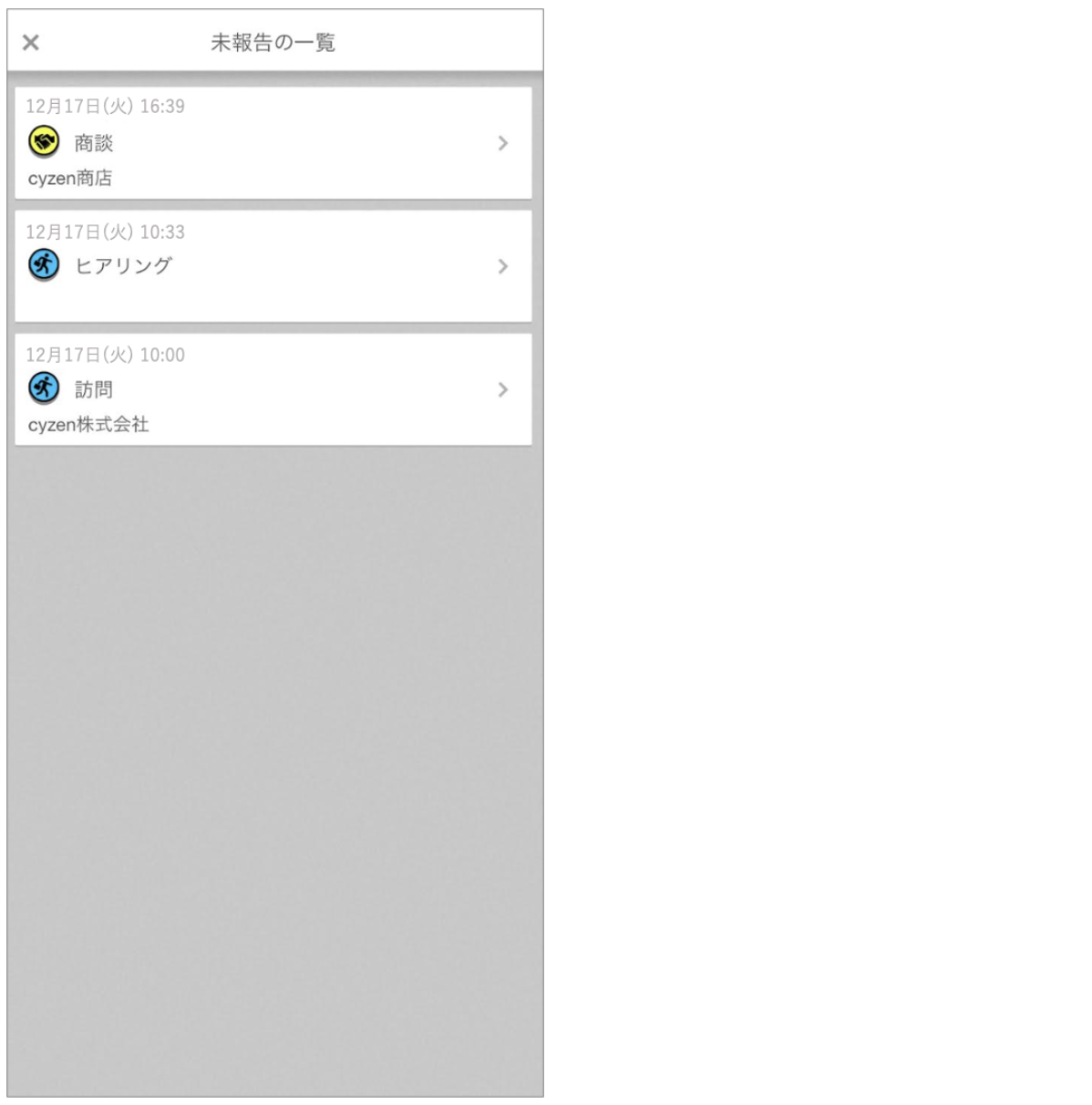
4. 未報告の報告書を報告したい場合は、対象の報告書をタップして内容を記入し、送信します。送信した報告書は、「未報告の一覧」から削除されます。
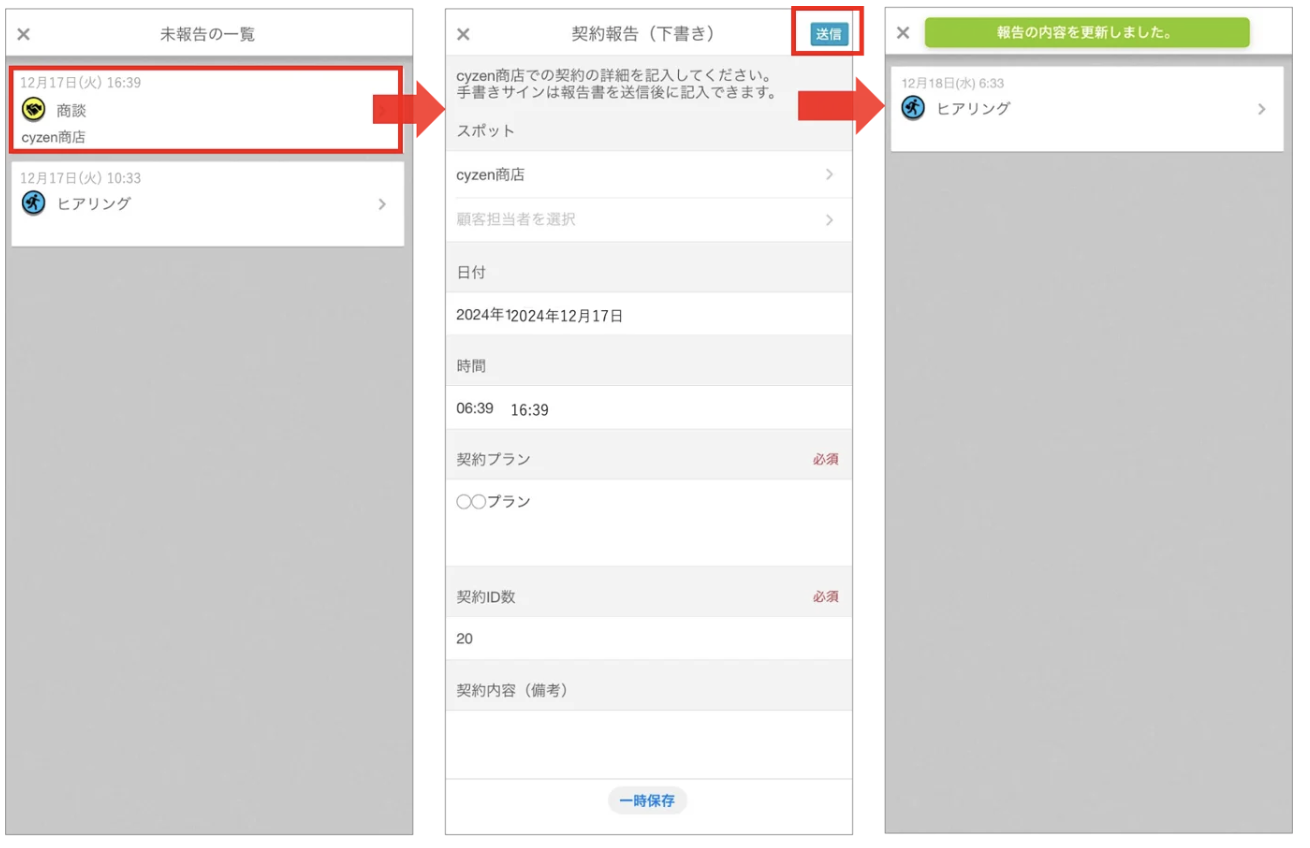
5. 未報告の報告書が1件もない場合は、「未報告の報告書があります」の表示は消えます。
※「未報告の報告書があります」と表示させたくない場合
未報告の報告書があっても表示しない設定にすることもできます。
1. アプリのホーム画面を開きます。
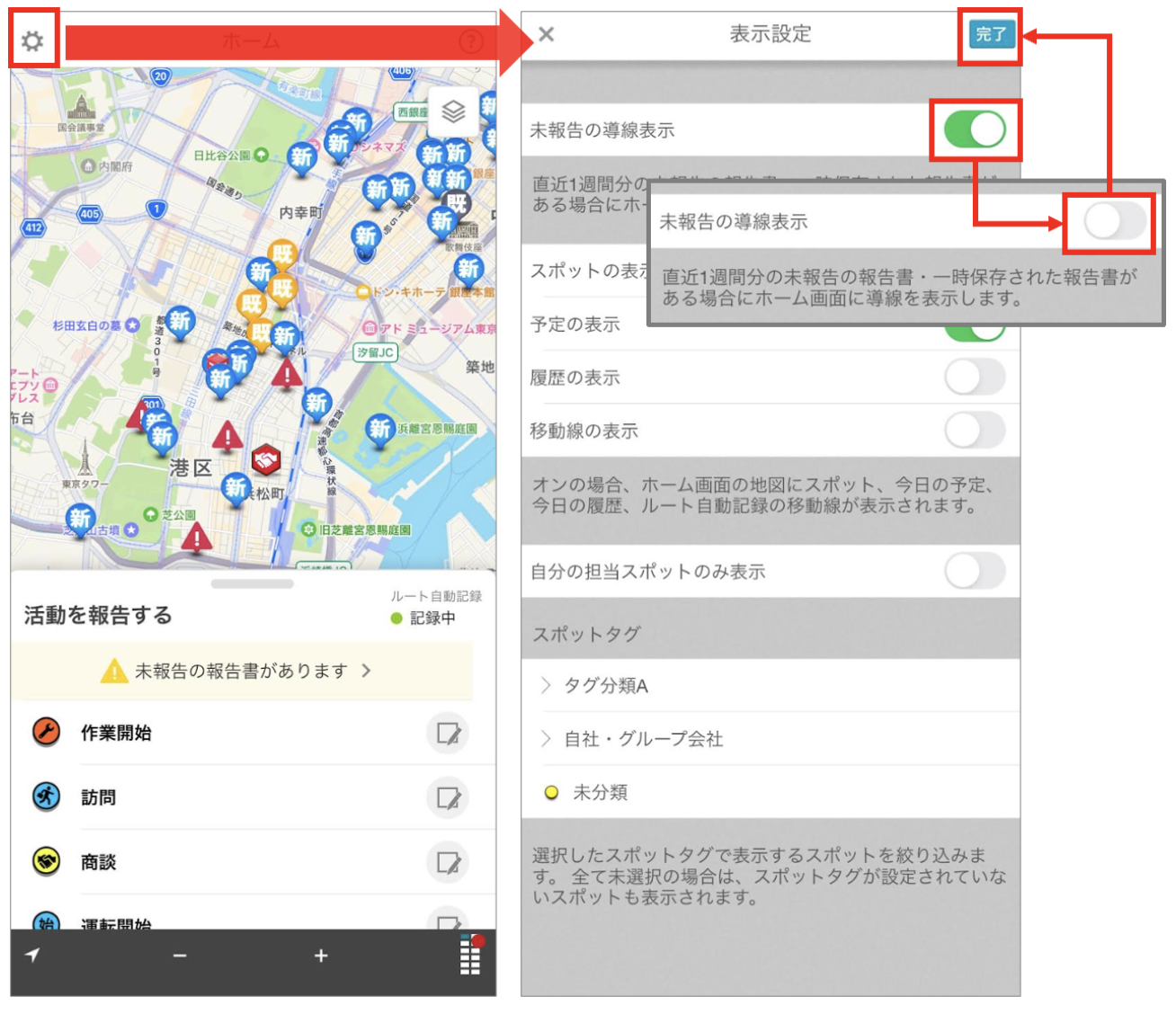
2. ホーム画面左上の設定をタップし、表示設定画面を開きます。「未報告の導線表示」がONになっていると、「未報告の報告書があります」が表示されます。
表示したくない場合は、OFFにして「完了」をタップします。
3. 「未報告の報告書があります」の表示がなくなりました。