
説明対象者:システム管理者
ステータスの種類と設定例をご紹介します。
ステータスの種類
ステータスは、「企業オリジナル」と「システムステータス」の2つに分かれています。
◆企業オリジナル
企業独自に作成できるステータスのことです。作成方法はこちら
例)出退勤、訪問、商談、移動、作業開始など
⚠️ デフォルトの出退勤ステータスは勤怠管理やメンバー活動状況画面の出退勤時間の表示と紐づいています。
新たに出退勤のステータスを追加することは可能ですが、勤怠管理やメンバー活動状況画面へ反映されるのはデフォルトの出退勤ステータスのみです
◆システムステータス
システムが作成するステータスで、削除することはできません。ステータス名やステータス画像の変更は可能です。
例)オートワークログ用ステータス、Webから報告用ステータスなど
ステータスの設定例
位置情報を取得しないステータス
●在宅勤務(テレワーク)で自宅の住所を知られたくない
1. 管理サイト[報告設定]>[ステータス]で「+ステータスの追加」をクリックします。
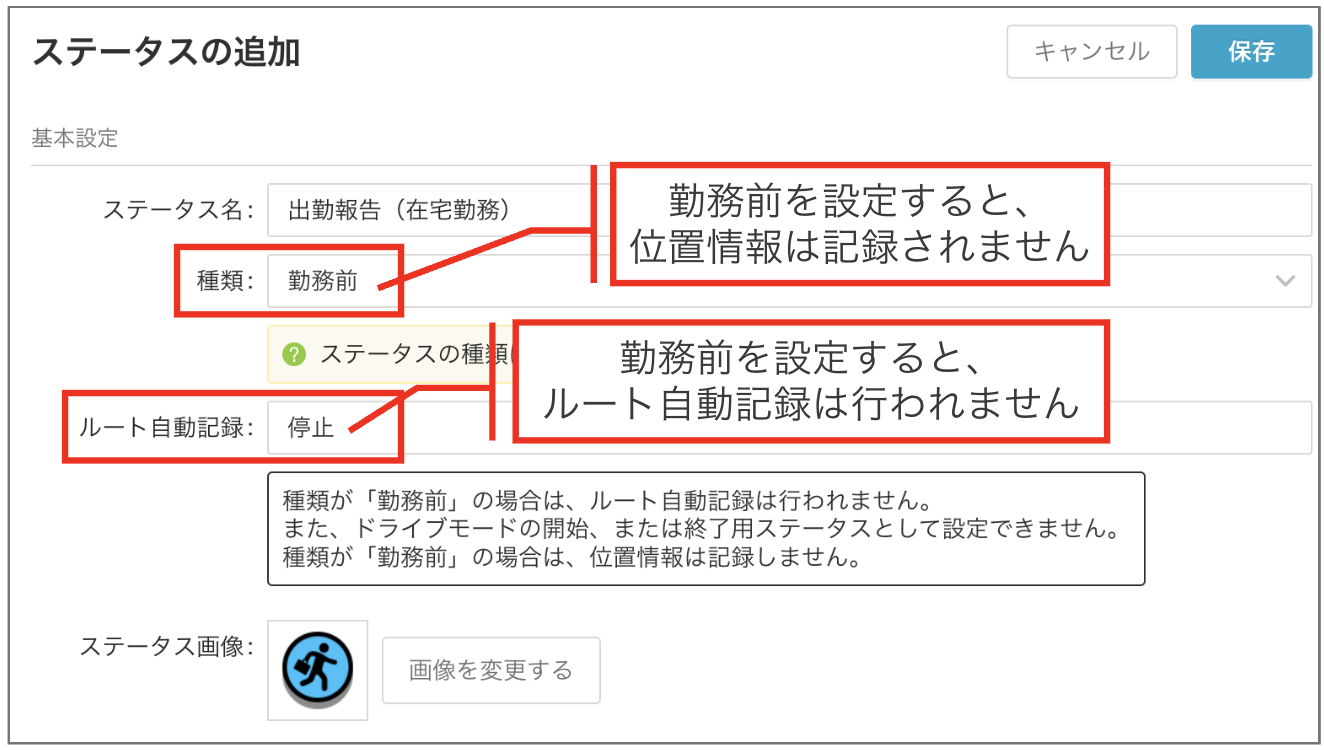
2. ステータス名を入力し、種類を「勤務前」にします。
→「勤務前」の場合は、位置情報を記録しません。ルート自動記録も行わないので、「停止」が設定されます。
3. ステータス画像、報告書の設定をして「保存」をクリックします。
ルート自動記録を停止するステータス
●昼休み中の位置情報を知られたくない
昼休みなど、勤務中だけど位置情報を共有したくない場合など、ルート自動記録を停止するステータスを作成することができます。
1. 休憩開始(ルート自動記録を停止する)ステータスの作成
1-1. 管理サイト[報告設定]>[ステータス]で「+ステータスの追加」をクリックします。
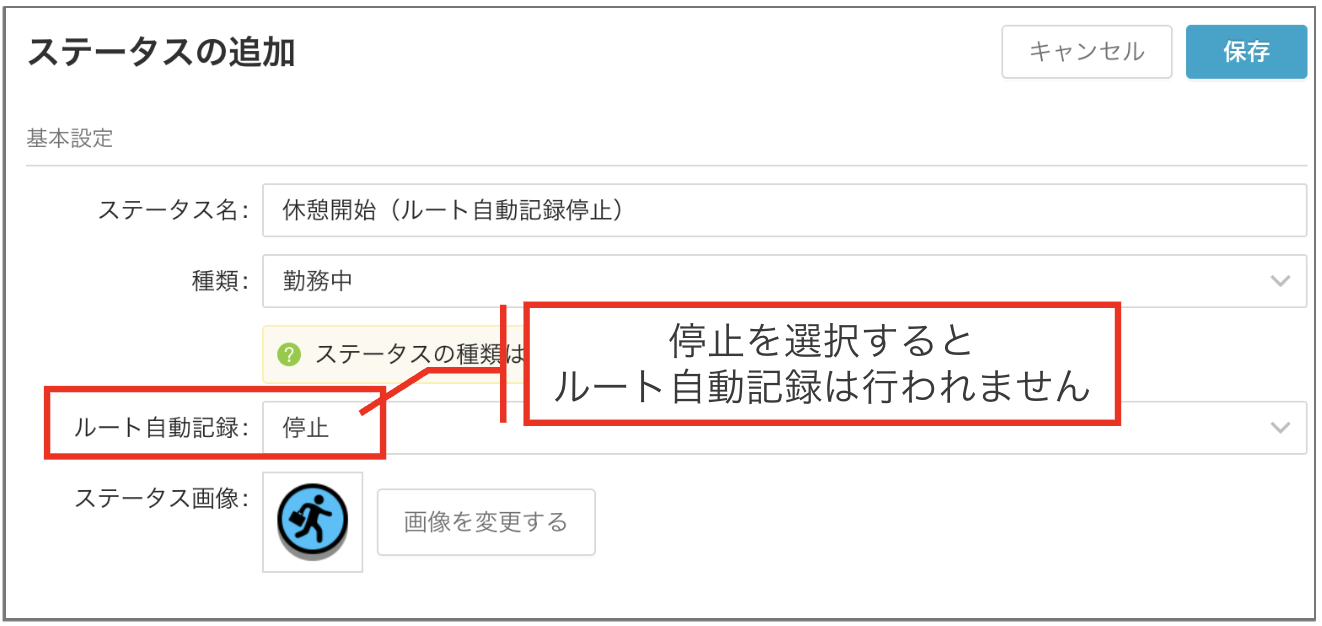
1-2. ステータス名に「休憩開始」などと入力し、種類は「勤務中」にします。
1-3. ルート自動記録は「停止」、チェックイン設定「なし」を選びます。
1-4. ステータス画像、報告書の設定をして「保存」をクリックします。
2. 休憩終了(ルート自動記録を開始する)ステータスの作成
2-1. 管理サイト[報告設定]>[ステータス]で「+ステータスの追加」をクリックします。
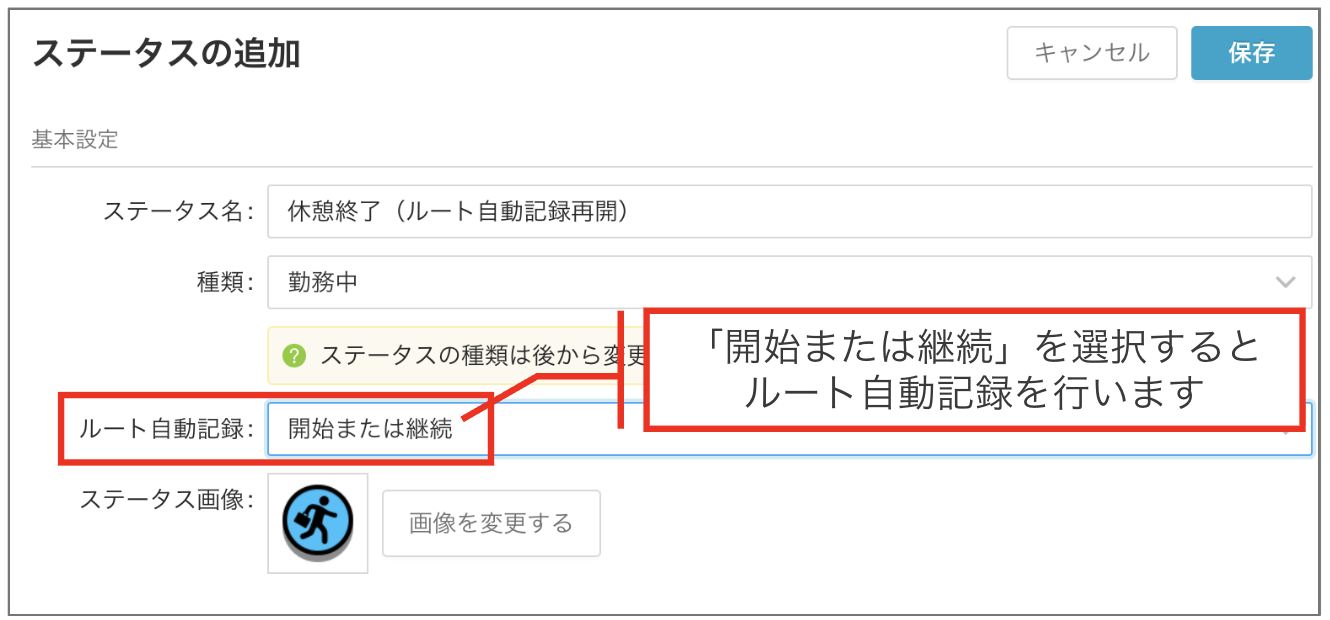
2-2. ステータス名に「休憩終了」などと入力し、種類は「勤務中」にします。
2-3. ルート自動記録は「開始または継続」、チェックイン設定「なし」を選びます。
2-4. ステータス画像、報告書の設定をして「保存」をクリックします。
3. 休憩開始時に「休憩開始」、終了時に「休憩終了」ステータスを選択することで、休憩中のルート自動記録は停止し、休憩終了後からルート自動記録が開始されます。