説明対象者:グループ管理者、一般ユーザー
※一般ユーザーは、権限設定によっては他のユーザーの報告書を閲覧できません。
cyzenアプリで報告書を検索する方法を説明します。
※管理サイトでの報告書検索方法は【管理サイト】報告書の検索をご覧ください。
このページでできること
- 報告書を検索する
- 検索条件を保存する
報告書を検索する
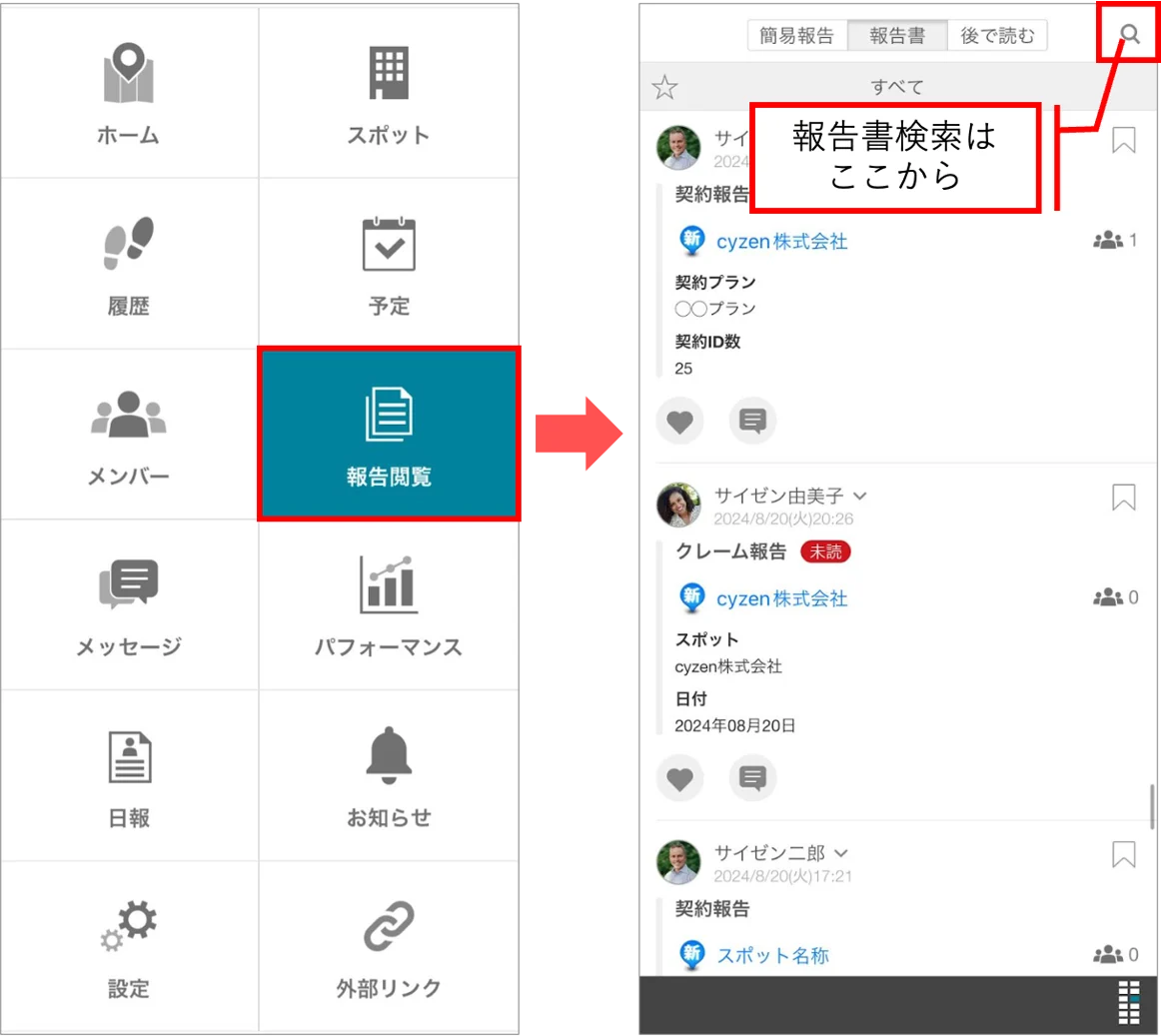
1. アプリのメニューから [報告閲覧] を開きます。
2. 報告閲覧画面右上の虫メガネマークをタップし、検索画面を開きます。
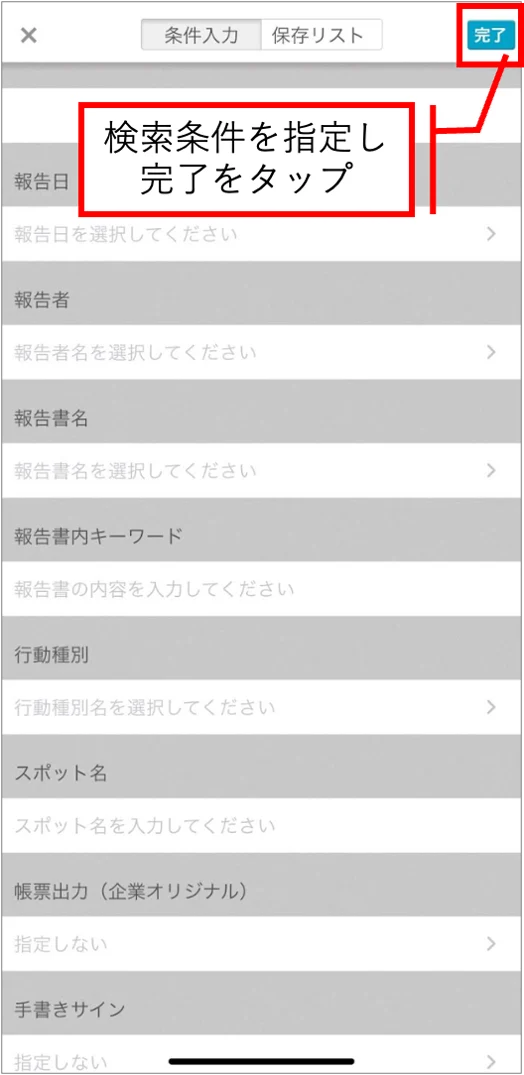
3. 絞り込み条件を指定し、「完了」をタップします(検索項目は下記参照)。
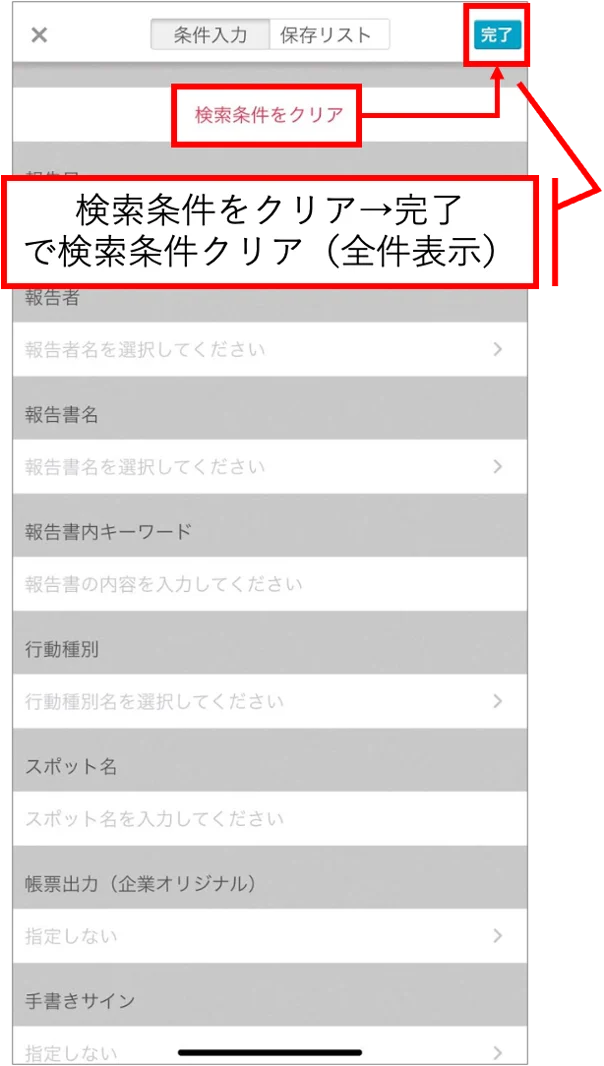
検索条件を解除したい場合は、「検索条件をクリア」をタップします。
■ 検索項目
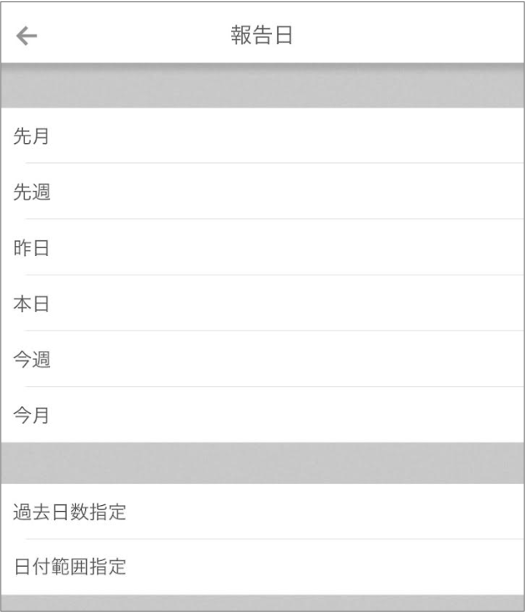
報告日
報告書を送信した日時で絞り込みます。
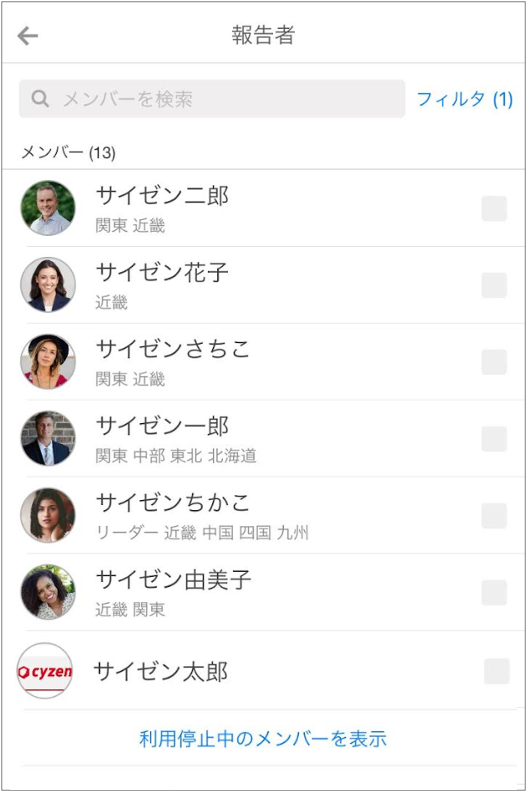
報告者
報告したユーザーで絞り込みます(利用停止中のユーザーも検索可能)。
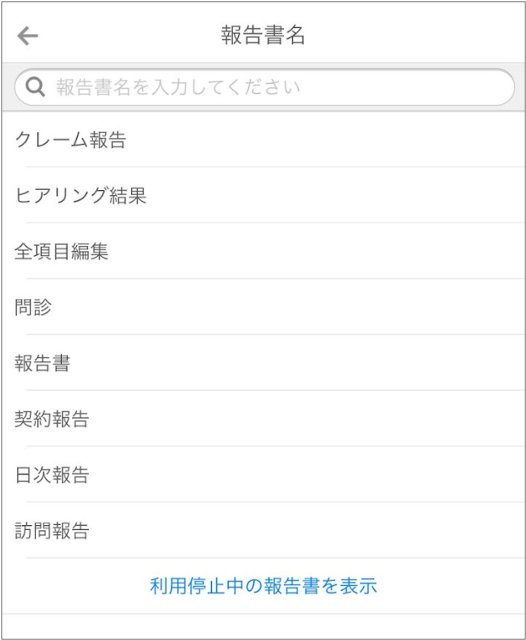
報告書名
報告書で絞り込みます(利用停止中の報告書も検索可能)。
報告書内キーワード
報告書の内容で検索します。
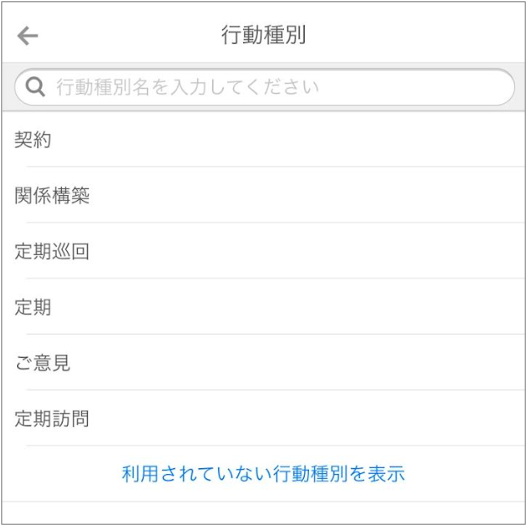
行動種別
行動種別で絞り込みます(利用していない行動種別も検索可能)。
スポット名
チェックインしたスポット名や、報告書内で選択したスポット名で検索します。
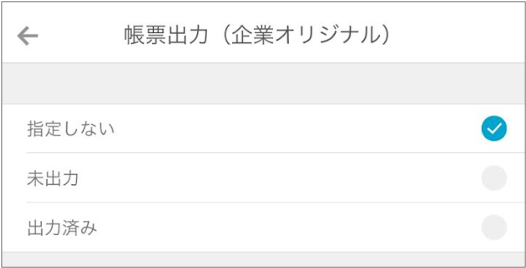
帳票出力(企業オリジナル)
帳票機能をご利用のお客様のみ表示されます。帳票(企業オリジナル帳票)を出力済みかどうかで検索します。
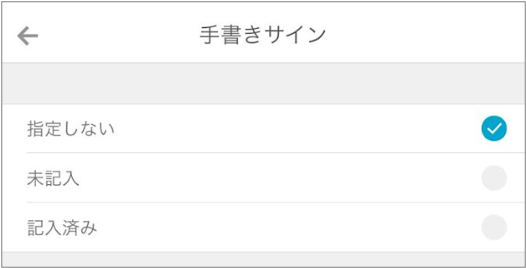
手書きサイン
手書きサインをご利用のお客様のみ表示されます。手書きサイン記入済みかどうかで検索します。
検索条件を保存する
アプリの報告書検索では、よく使う検索条件を保存しておくことができます。
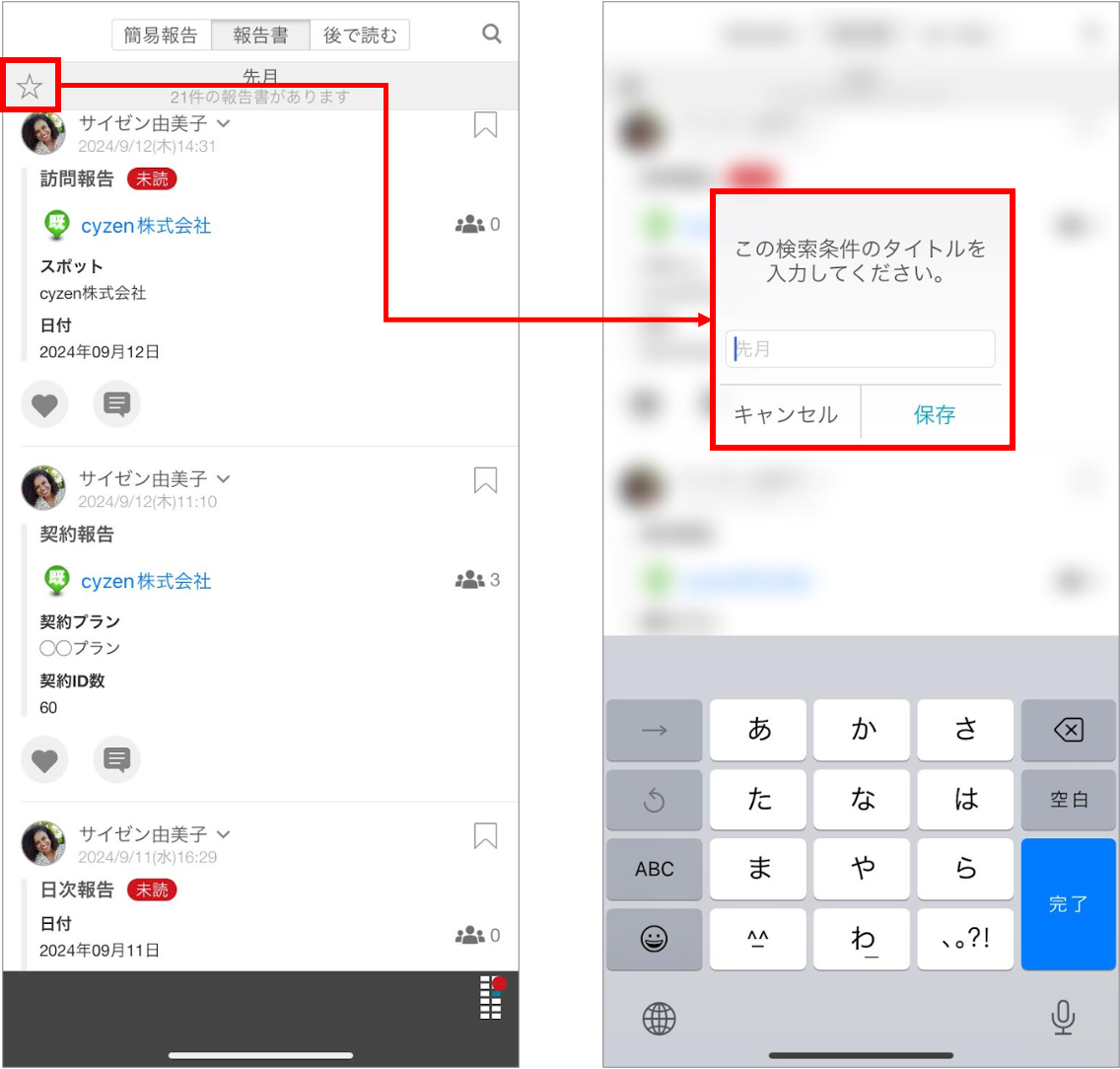
1. 報告書の検索結果画面で、検索結果左側の「☆」をタップします。
2. 検索条件名を入力し、「保存」をタップします。
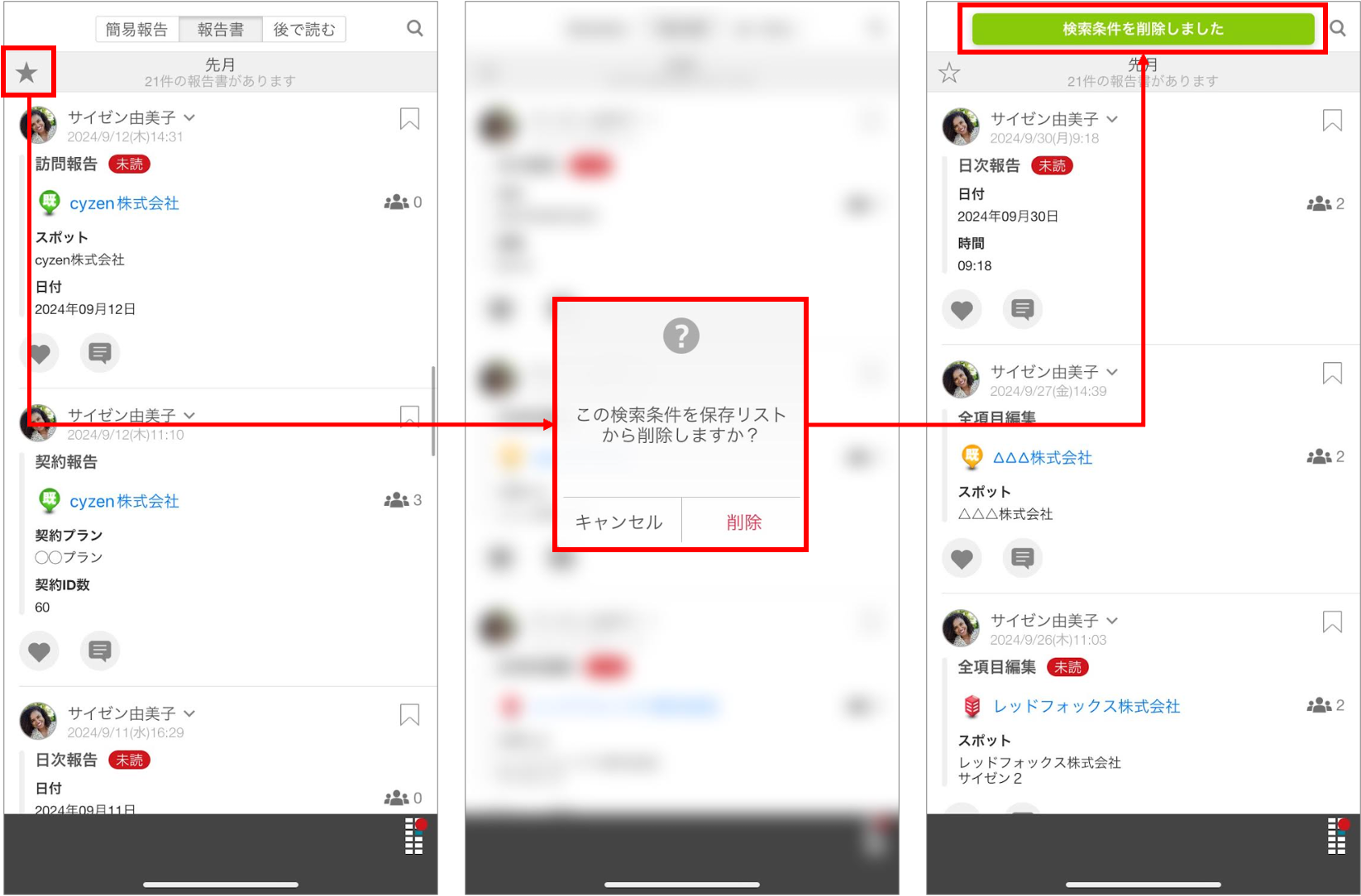
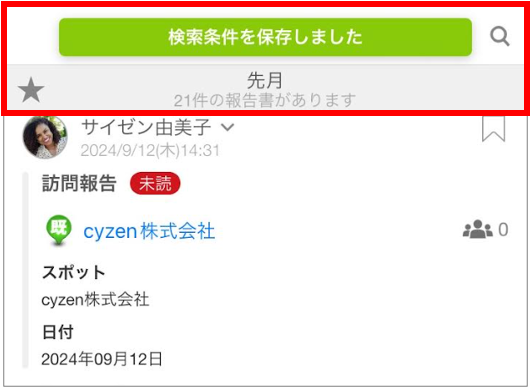
保存されている検索条件は、表示が「☆」から「★」に変わります。
保存した検索条件は、次のように使えます。
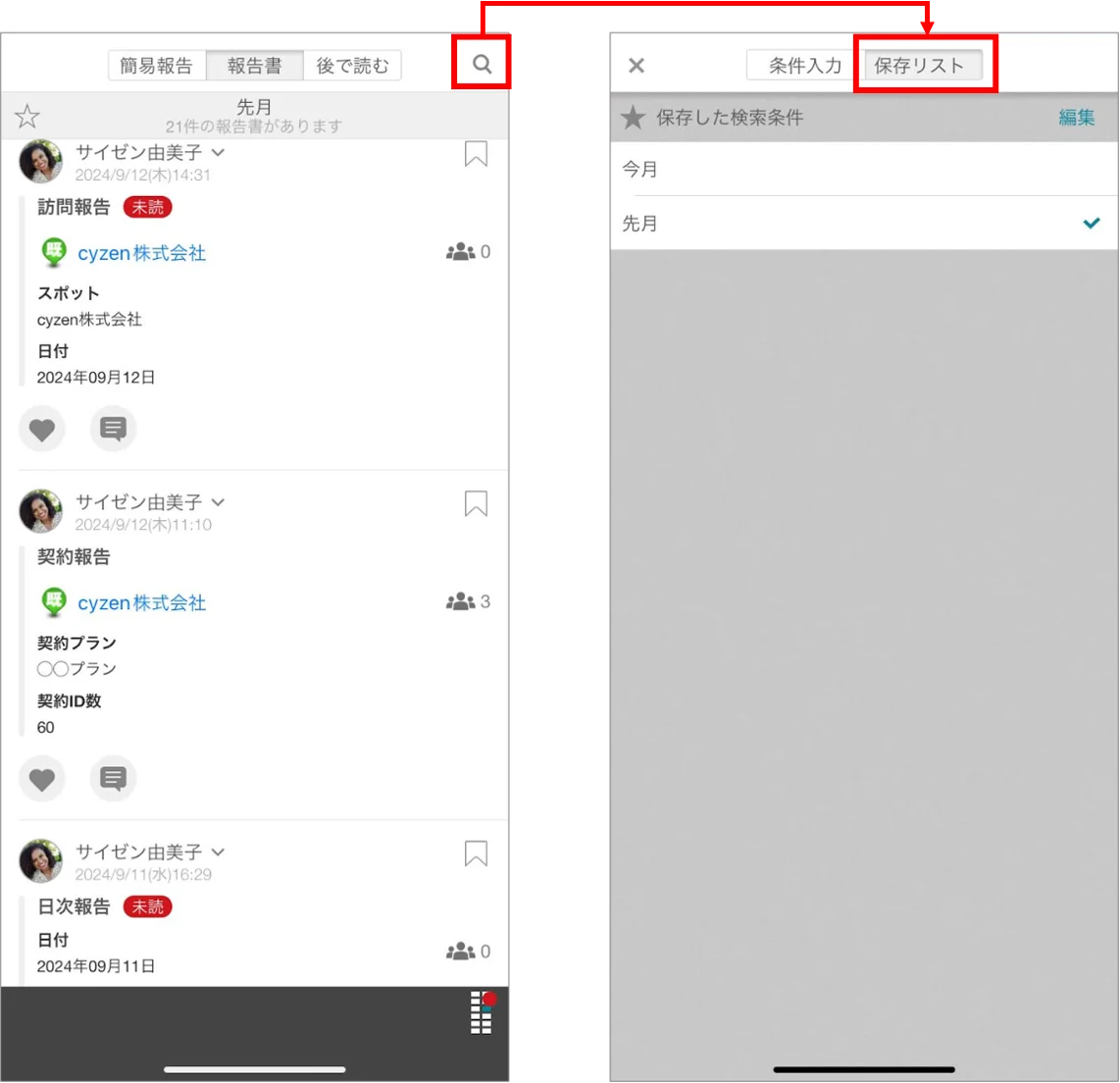
- 報告閲覧画面右上の虫メガネマークをタップし、「保存リスト」をタップすると開けます。
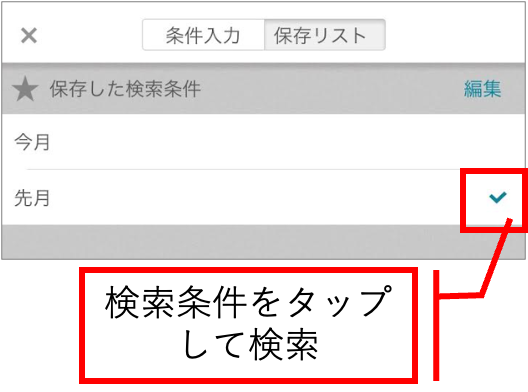
- 保存リストから検索条件をタップすると、簡単に検索できます。
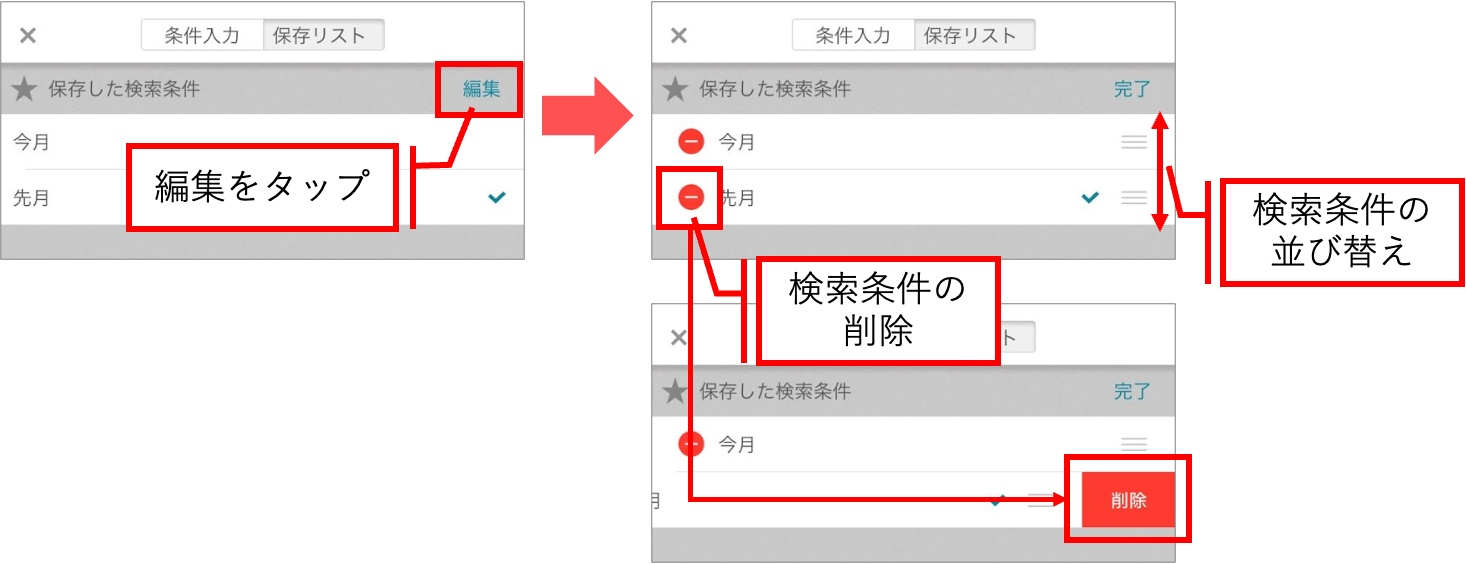
- 保存リストの編集は「編集」をタップして行います。
- 「★」をタップすると、保存リストから削除できます。