説明対象者:システム管理者
行動種別とは
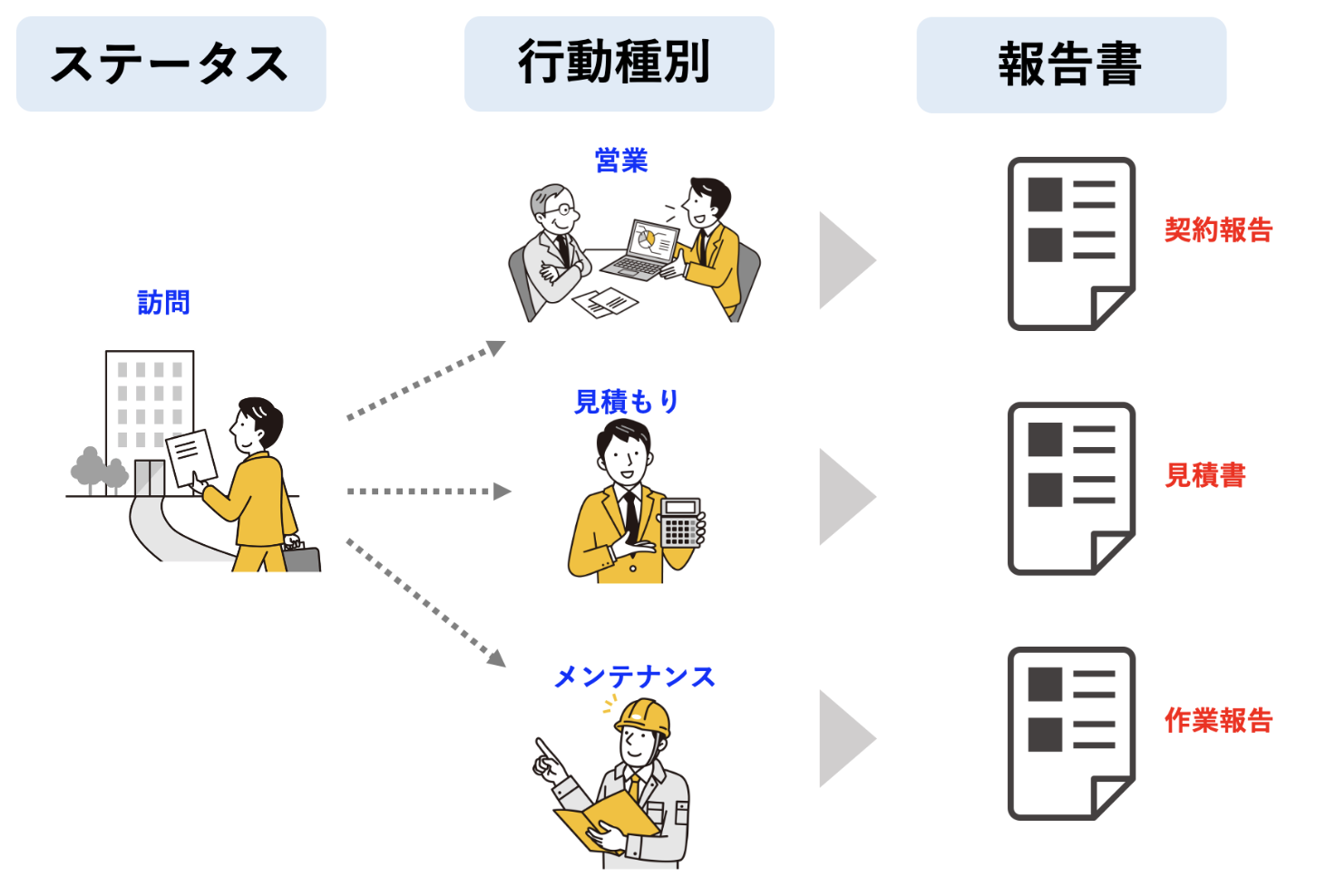
1つの行動(ステータス)に対して、複数の行動パターンがある場合に設定するものです。行動種別を作成しておくと、1つのステータスから複数の報告書を作成できます。
※ステータスと報告書が1対1の場合は、行動種別を設定しなくても報告書は利用できます
例えば、ある顧客を「訪問」する場合でも、担当者によって訪問理由は異なります。
ステータスで「訪問」をタップした際に、
契約報告
見積書
作業報告
など訪問理由に合わせた報告書を選択したいときに「行動種別」の設定が必要です。
契約報告→行動種別「営業」
見積書→行動種別「見積もり」
作業報告→行動種別「メンテナンス」
のように、報告書に紐づく行動種別を設定し、「訪問」をタップ後に書きたい報告書に紐づく行動種別を選択することで、対象の報告書を記入することができます。
ここでは、行動種別の登録・編集方法、確認方法を説明します。
行動種別の登録
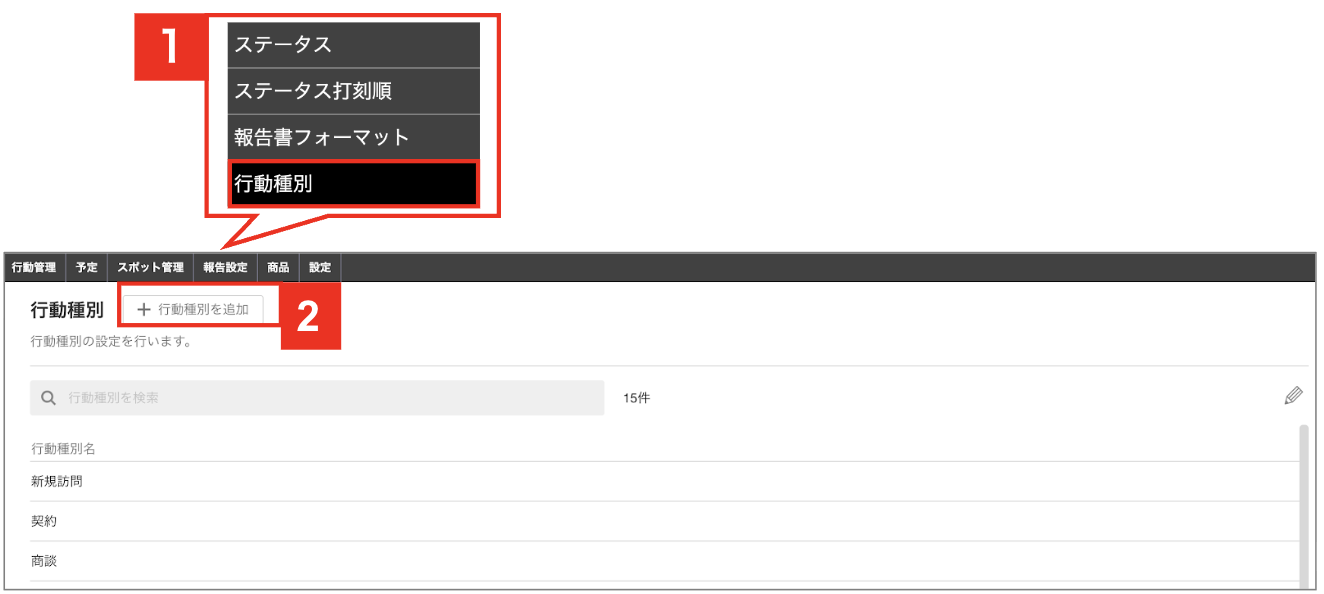
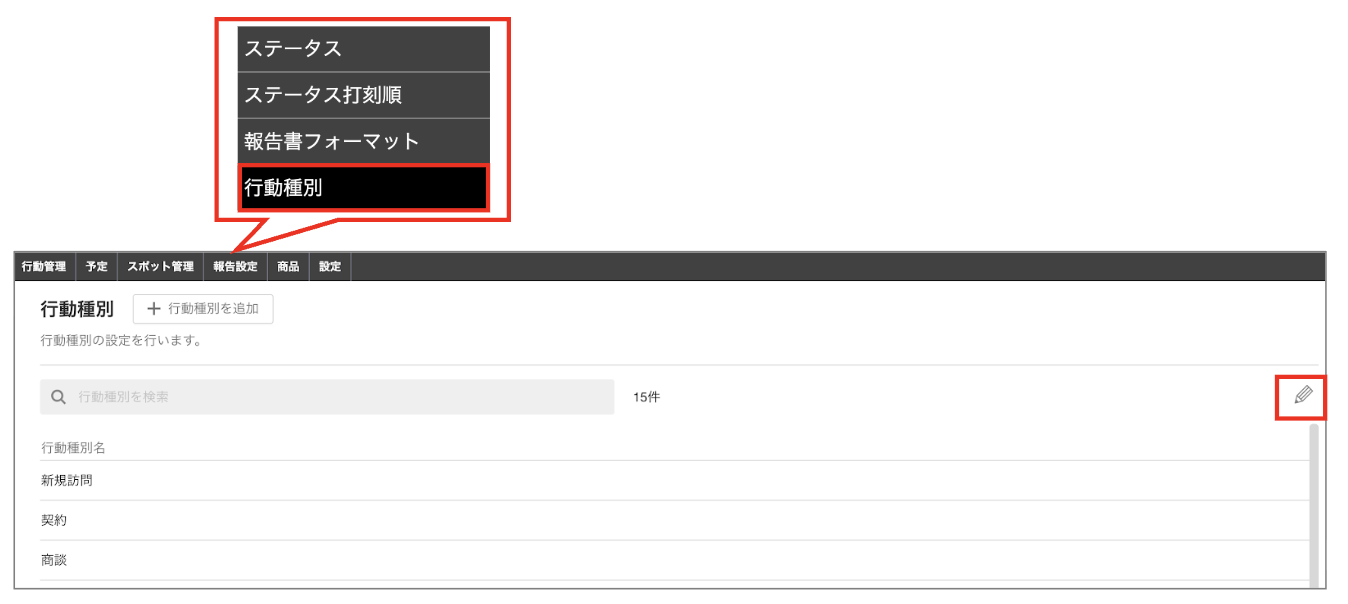
1. メニューバーの「 報告設定 」の中から「 行動種別 」をクリックします。
2. 「行動種別を追加」ボタンをクリックします。
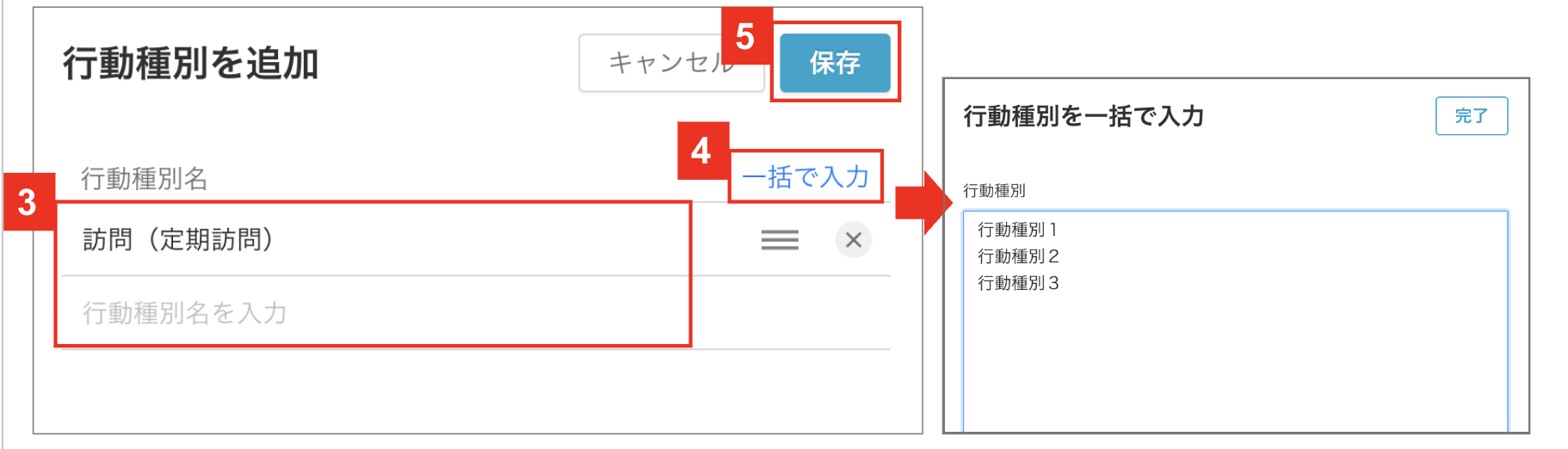
3. 新規行動種別を入力します。
4. 「一括で入力」をクリックすると、入力画面が開きます。改行で複数の行動種別を登録することができます。
5. 「保存」ボタンで登録が完了します。
行動種別の編集
1. メニューバーの「 報告設定 」の中から「 行動種別 」をクリックします。
2. 画面右の鉛筆マーク「編集」ボタンをクリックします。
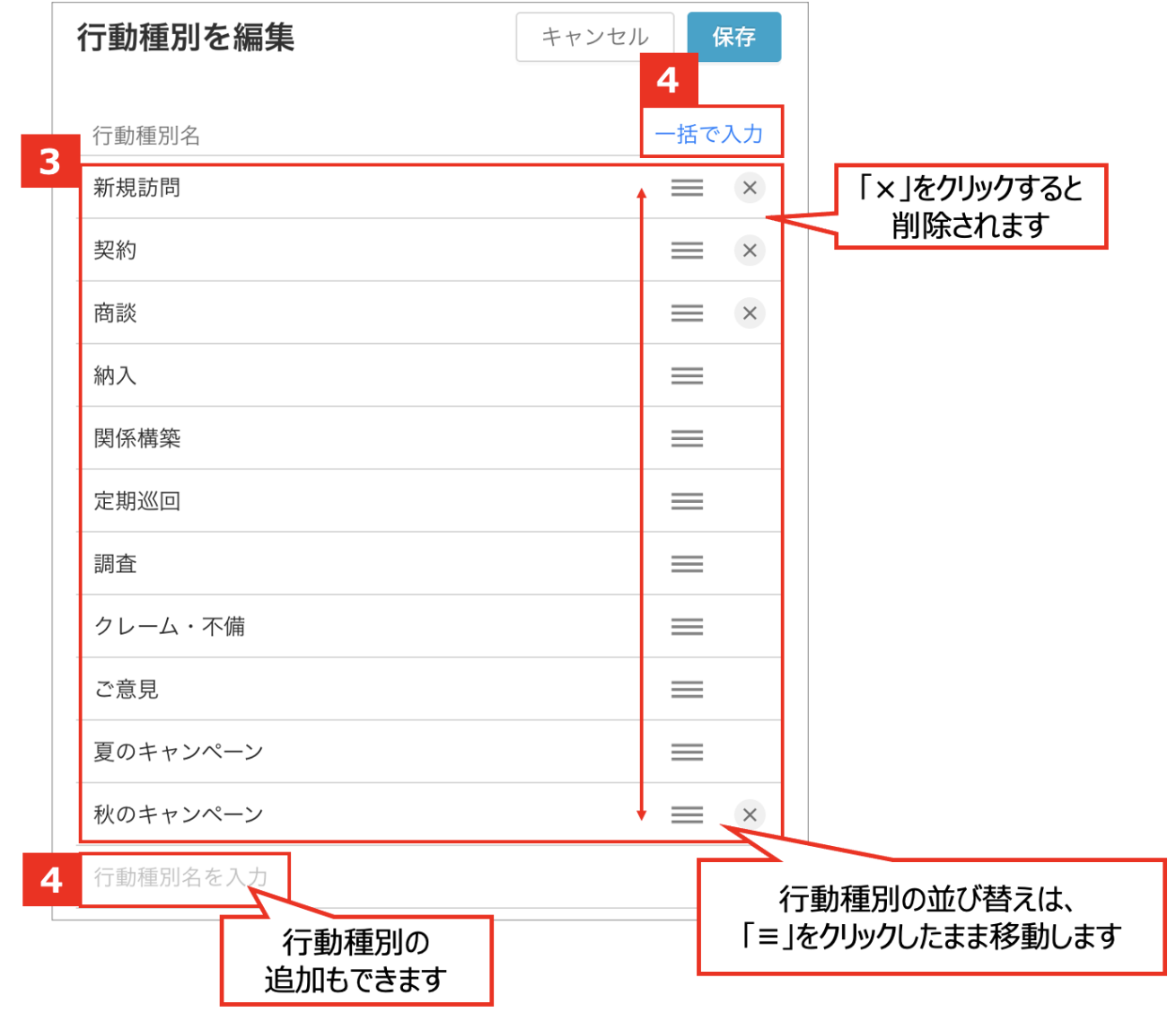
3. 既存行動種別の編集をします。行動種別名右の「≡」をクリックしたまま移動することで、行動種別の並び順を変更することができます。「×」をクリックすると削除されます。(行動種別削除時の注意点)
4. 編集画面では、新規行動種別の追加や、一括入力も可能です。
5. 編集が完了したら「保存」をクリックします。
行動種別の確認方法
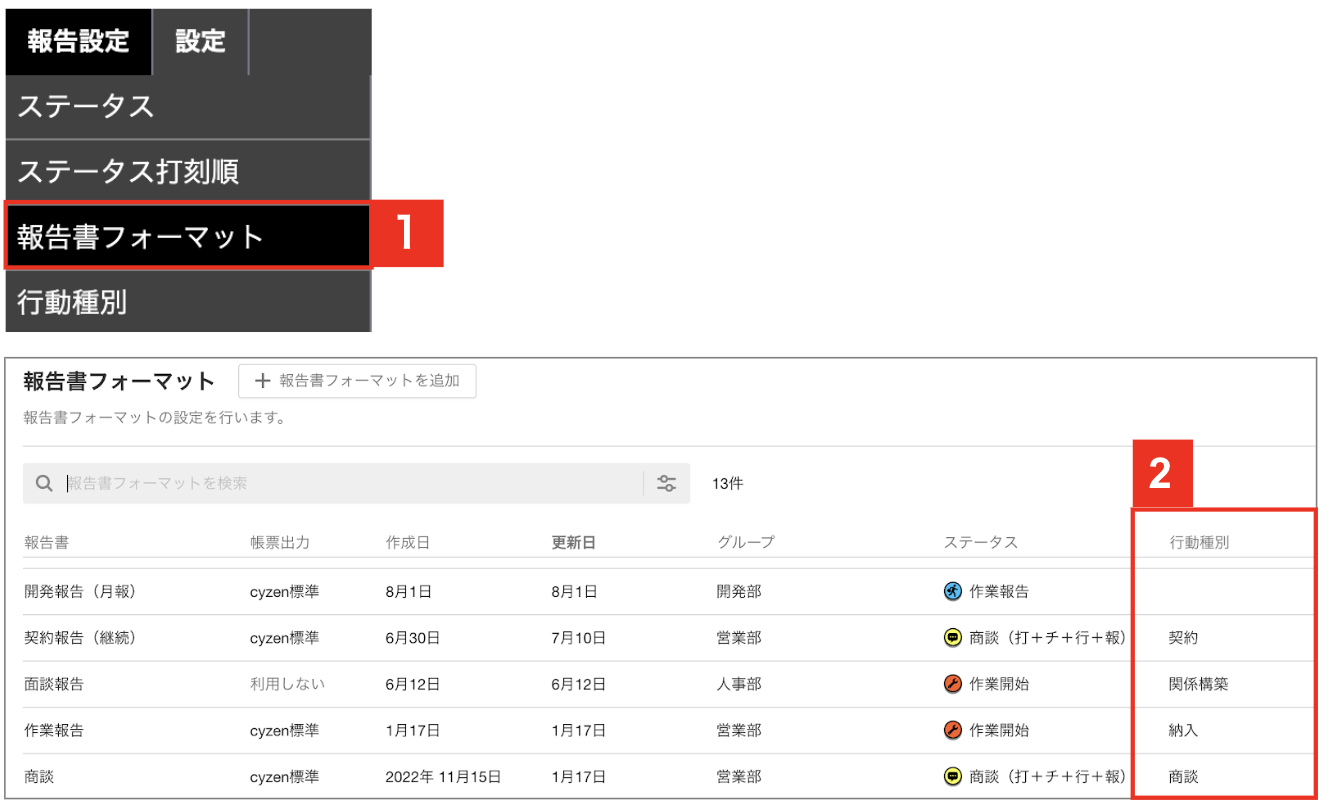
行動種別がどの報告書フォーマットに設定されているかは、報告書フォーマット画面で確認できます。
1. [報告設定]>[フォーマット設定]を選択します。
2. 各報告書フォーマットに設定された行動種別が確認できます。→報告書フォーマットの作成
行動種別の使用例
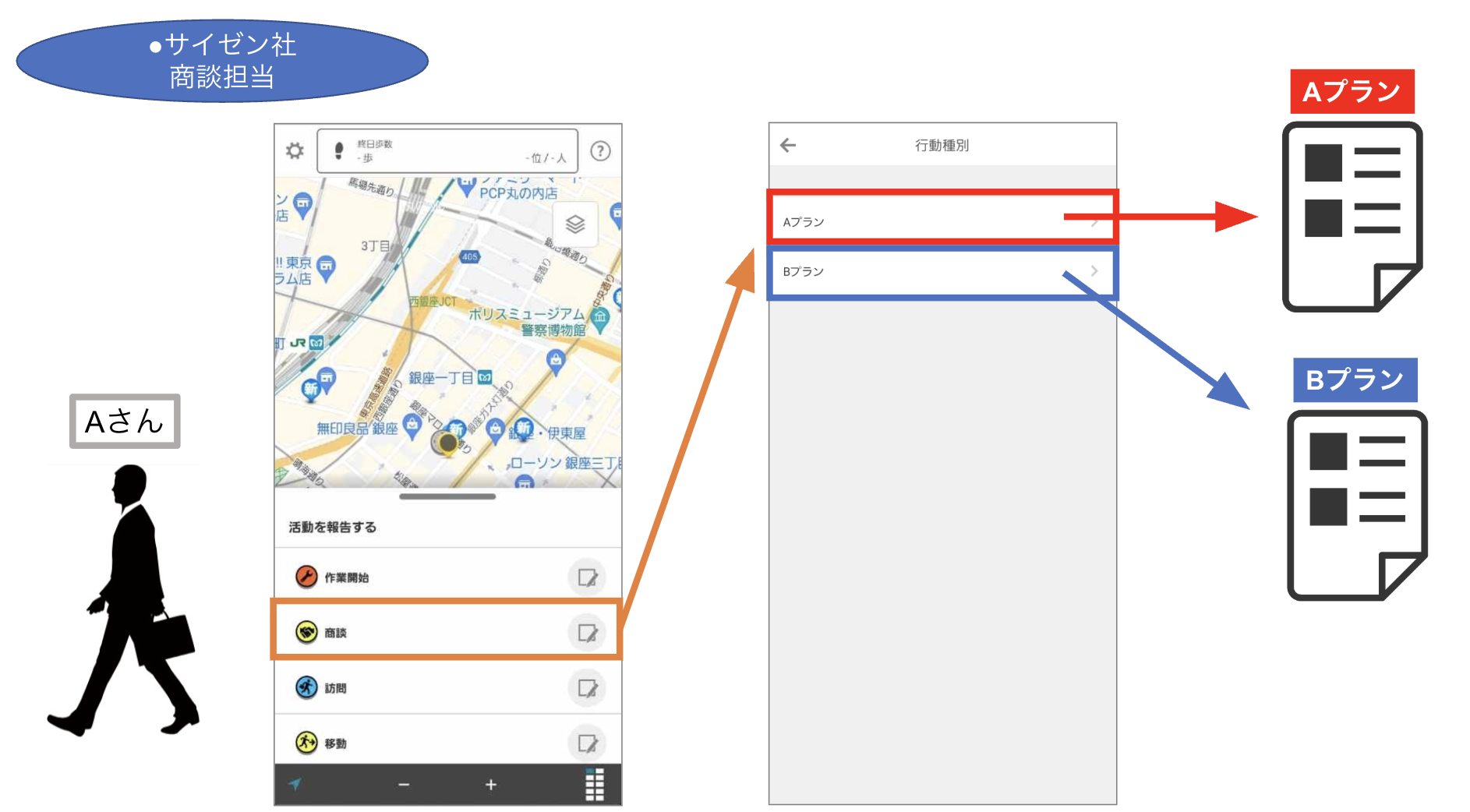
●サイゼン社 商談担当Aさん
一つの顧客に対してプラン別の提案をするため、その報告書を書きやすくしたい・・・
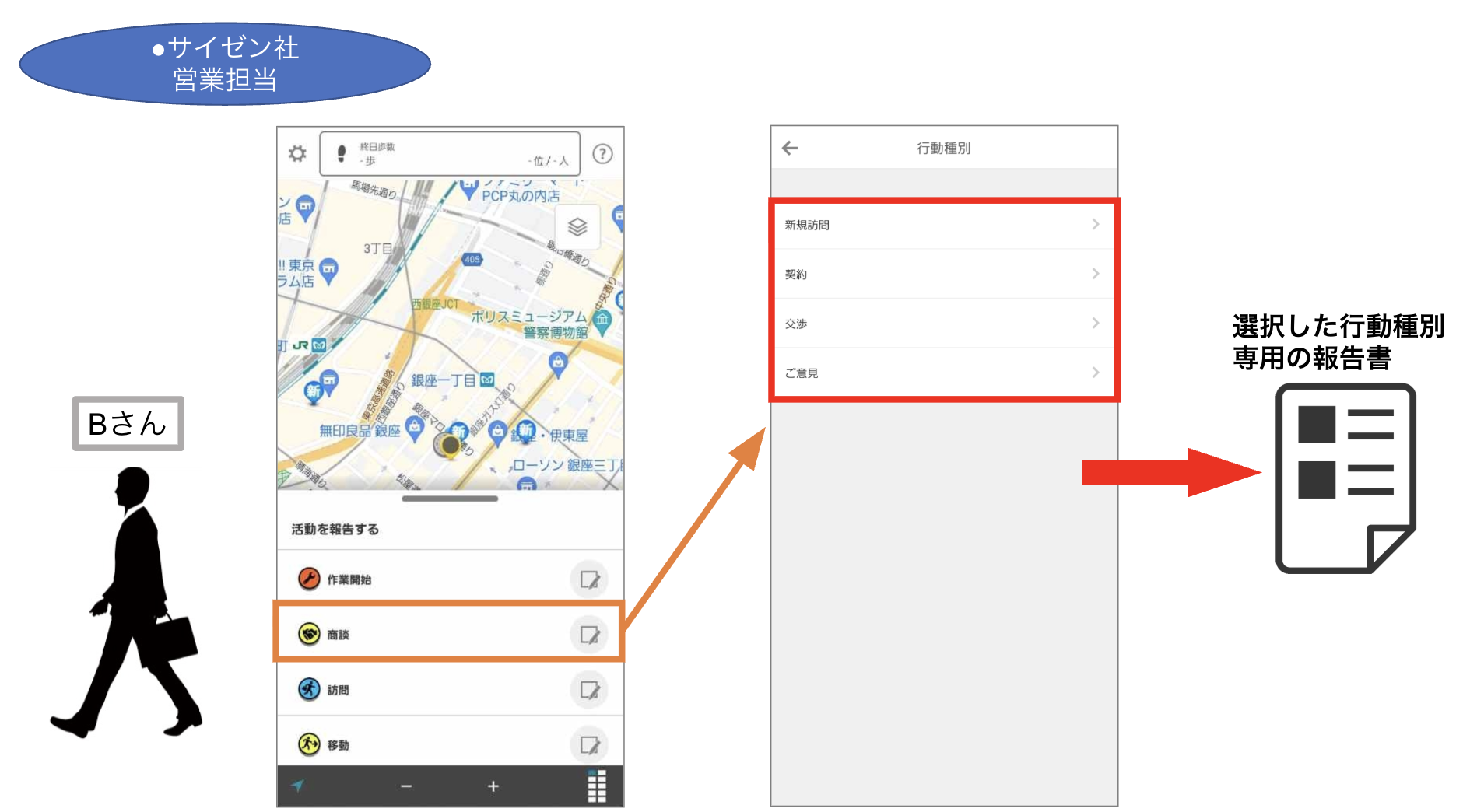
●サイゼン社 営業担当Bさん(営業報告の行動種別例)
「商談」のステータスに対して「新規訪問」「交渉」「契約」「お客様のご意見」など・・・
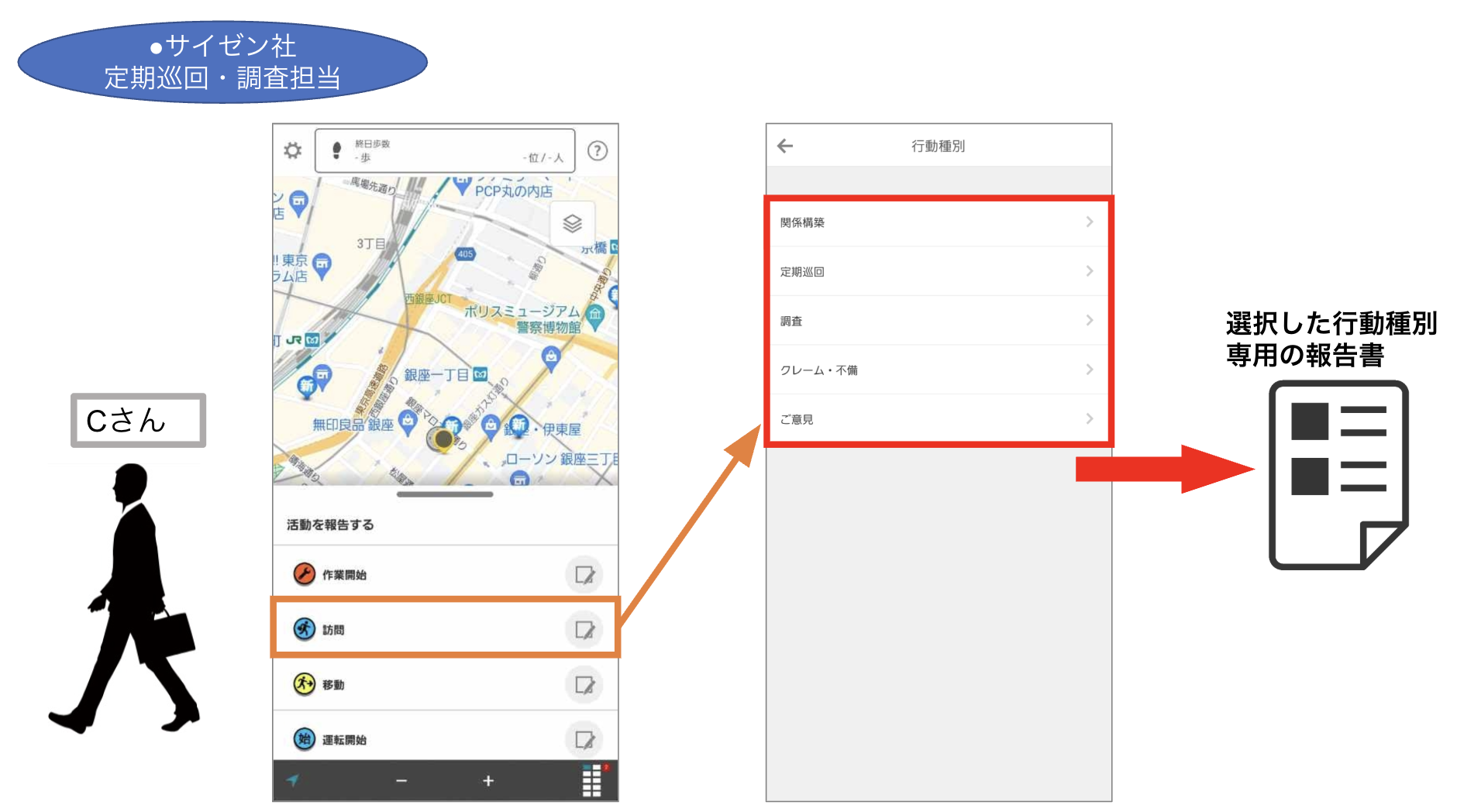
●サイゼン社 定期巡回・調査担当Cさん( 顧客の状態を確認・調査の際の報告の行動種別例)
「訪問」のステータスに対して「関係構築」「定期巡回」「調査」「クレーム」「ご意見」など・・・