
説明対象者:システム管理者
報告書は業務に応じてカスタマイズできます。
営業なら商談報告、メンテンナンスなら点検報告のように業務に合わせて報告書のフォーマットを作成できます。
※報告書フォーマットの設定事例はこちら
ここでは、報告書フォーマットを作成する方法を説明します。
報告書フォーマット作成前の事前準備
報告書フォーマット作成で使用するので、ステータスと行動種別の設定を事前に行なってください。
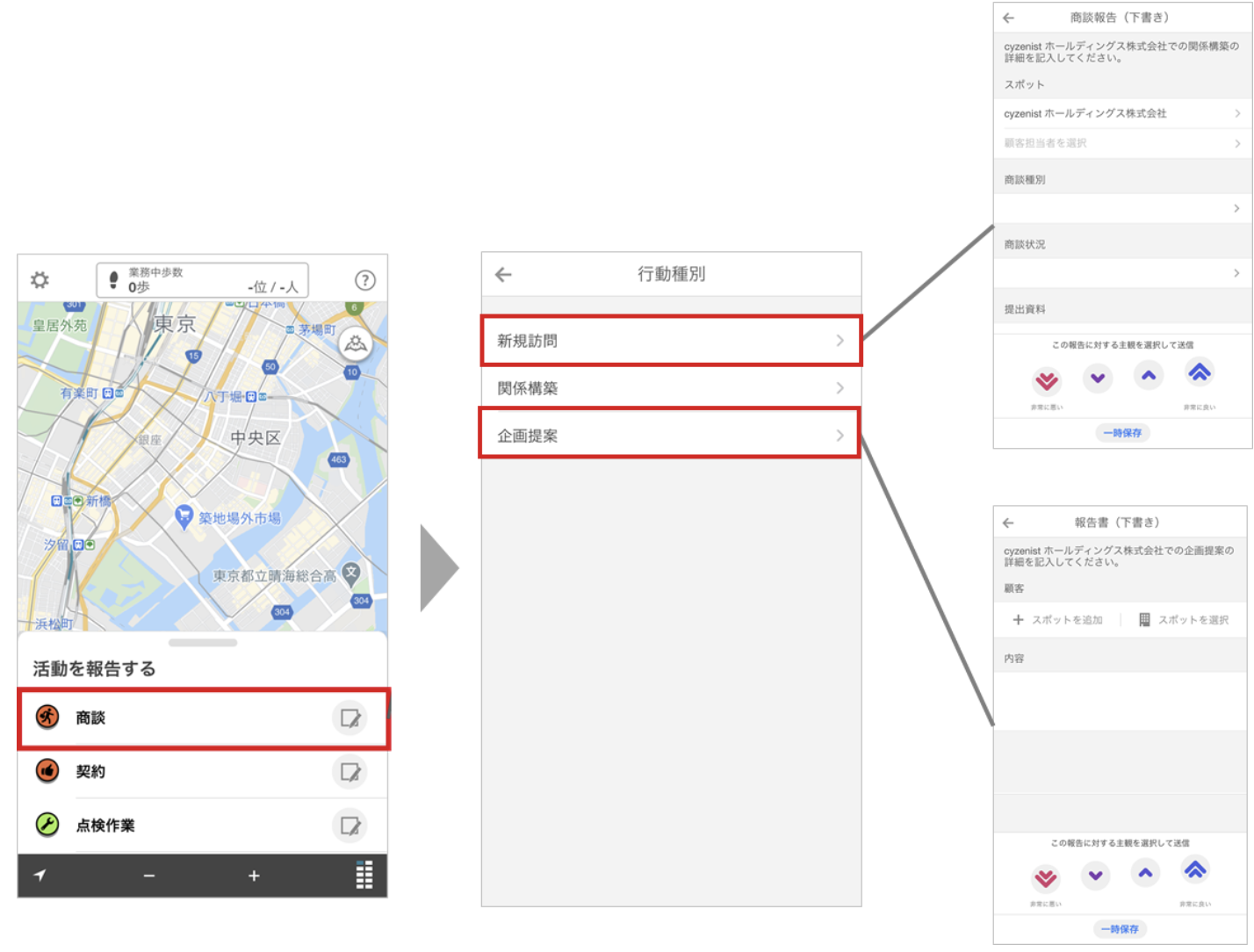
ステータスは、アプリから報告する時に、タップするボタンのことです。どのステータスをタップしたらどの報告書を記入するか設定できます。設定方法はこちら
行動種別は、1つのステータスに、複数の報告書紐づけたいときに設定するものです。
例)同じ「商談」ステータスでも、「新規訪問」なのか「企画提案」なのかで異なる報告書を使いたい場合など
報告書フォーマット作成
報告書フォーマットを新規作成する際の手順です。報告書フォーマットは最大1,000件まで登録できます。
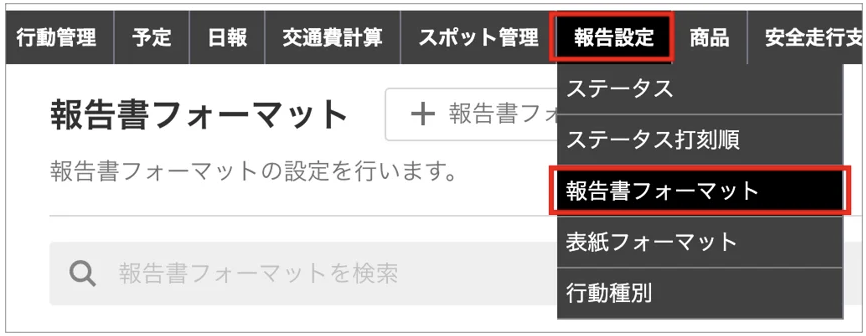
1. 管理サイトにログインし、[報告設定]>[報告書フォーマット]をクリックします。
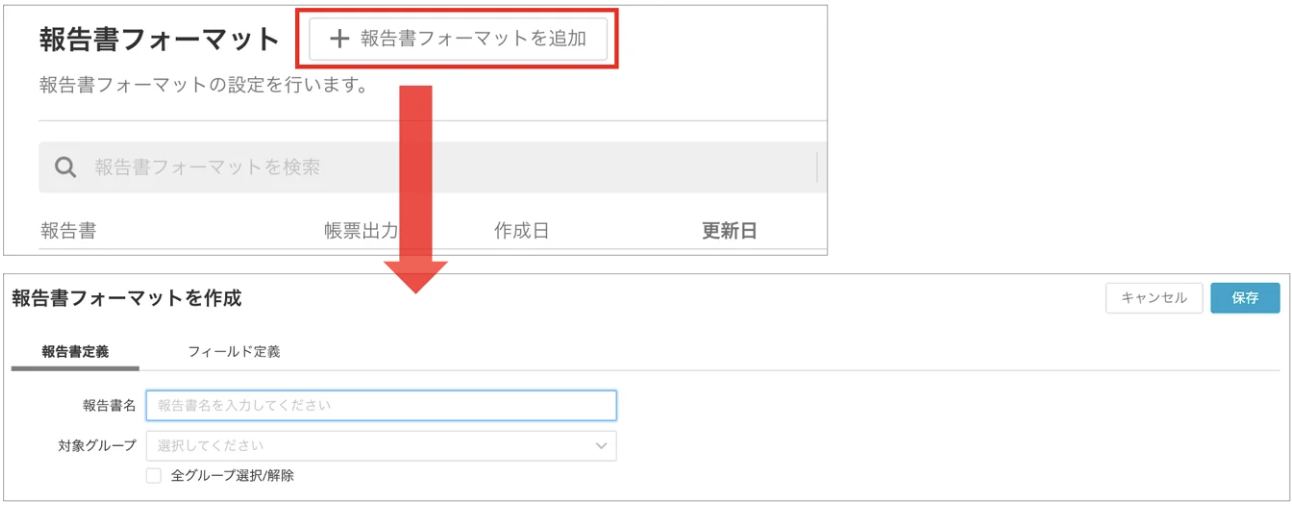
2. 画面上部の「+報告書フォーマットを追加」をクリックして、報告書フォーマット作成画面を開きます。
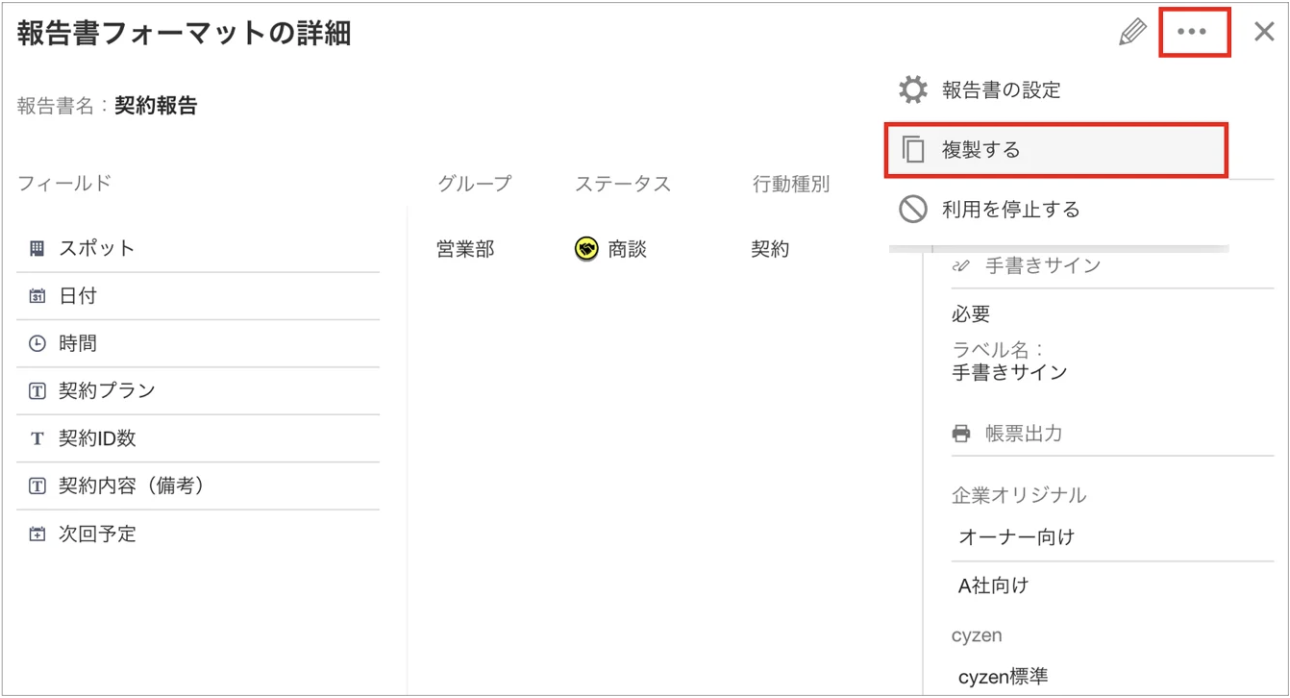
3. 既存の報告書フォーマットの設定内容をコピーして新規で作成したい場合は、既存の報告書フォーマットを開き、右上の「•••」から「複製する」を選択します。
4. 「報告書定義」と「フィールド定義」のタブをそれぞれ設定し、設定が完了したら右上の「保存」をクリックします。
● 報告書定義の設定
報告書定義のタブをクリックして、報告書フォーマットの定義設定を行います。
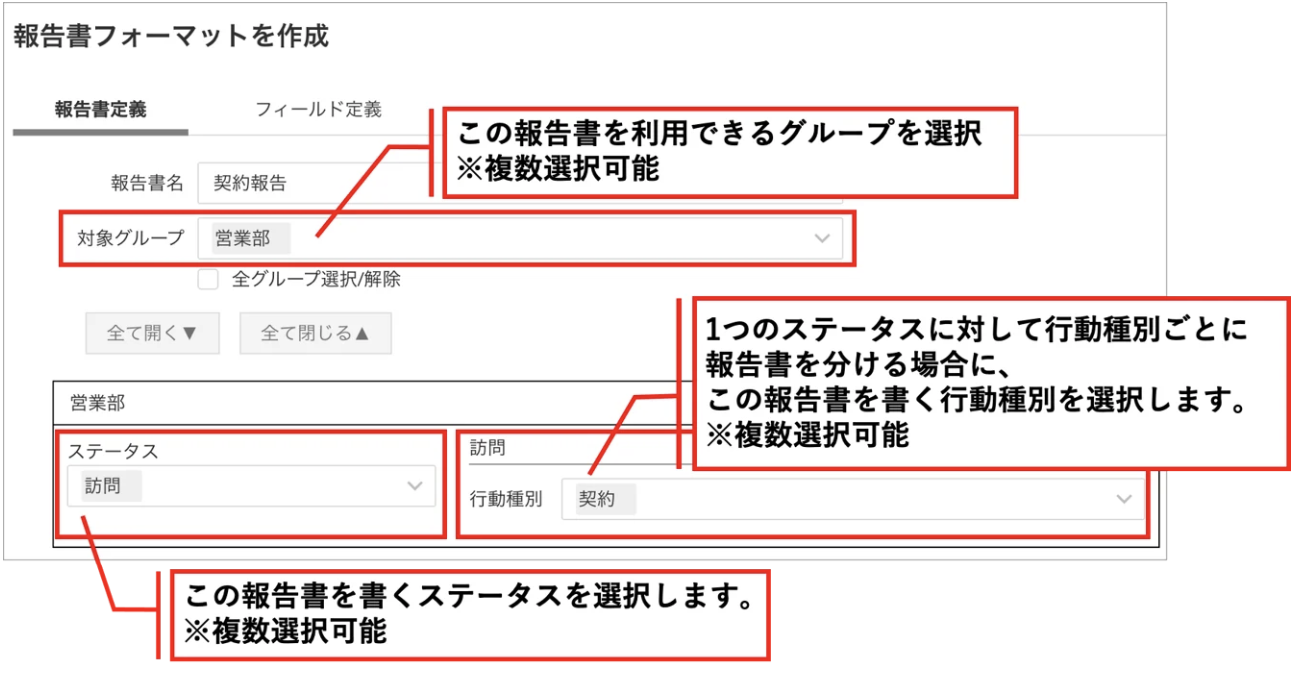
1. 「報告書名」を入力します。

2. 「対象グループ」を選択します。※ここで選んだグループのみこの報告書を記入できます。
3. それぞれのグループに報告書と紐づける 「ステータス」と「行動種別」を選択します。
※選択したグループが利用できないステータスを設定することはできません
※1つの報告書に複数の行動種別を設定することもできます
● フィールド定義の設定
フィールド定義のタブをクリックして、報告書フォーマットの項目を設定していきます。
1. 追加したい項目を左の項目一覧から選んでクリックします。項目は最大80項目設定できます。
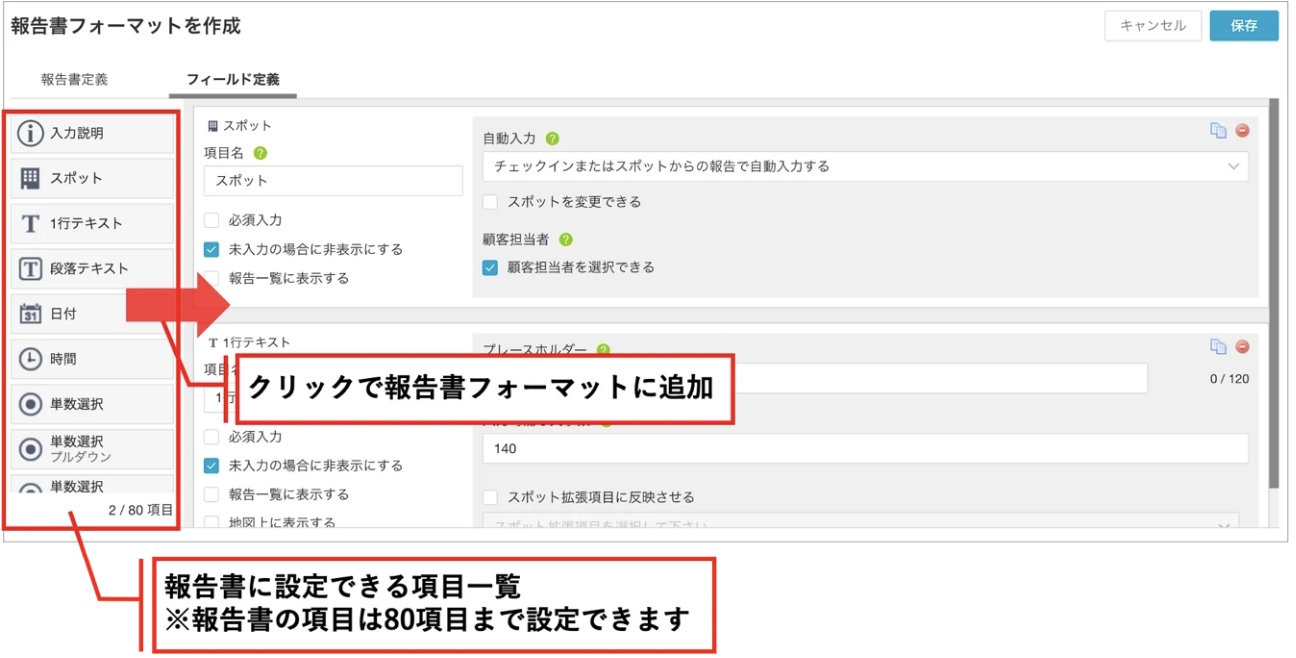
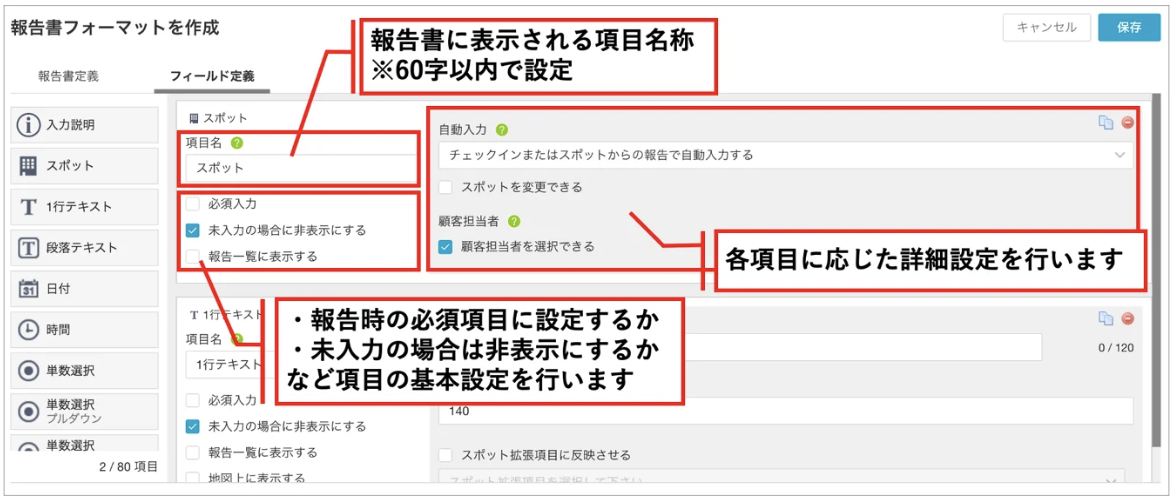
2. 項目名・項目の基本設定・詳細設定を行います。
⚠️ 項目名はそれぞれ異なる名称を設定してください。同じ項目名が2つある場合、ファイル出力をした際にどちらか一方のデータしか出力できない場合がございます。
項目名が重複している場合は保存時に注意メッセージが表示されます。
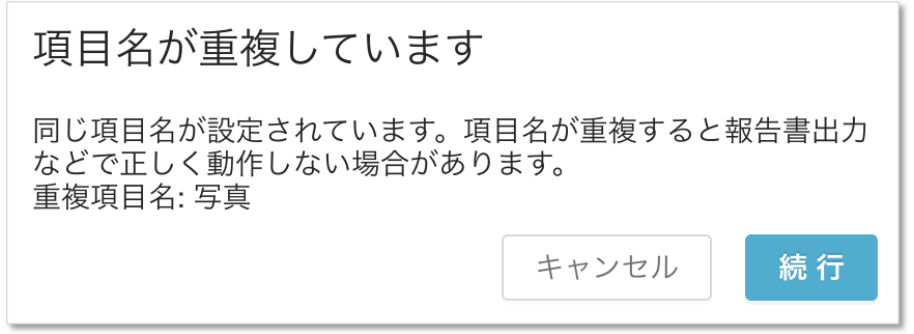
そのまま保存することもできますが、正しくデータを扱うために、項目名は必ず異なる名前に変更して保存してください。
必須入力:入力しない場合は報告書を送信できません。
未入力の場合に非表示にする:未入力の項目を非表示にすることで、報告閲覧時に見えやすい報告書になります。
報告一覧に表示する:アプリの報告一覧や管理サイトの報告閲覧画面詳細ビューに表示されるようになります。報告書の内容を簡潔に表す項目を1つまたは2つ程度設定しておくと、報告書詳細画面を開かなくても重要な情報を確認することができます。
また、管理サイトの報告閲覧画面(テーブルビュー)の「概要」機能に表示される項目になります。※「報告一覧に表示する」に1つもチェックが入っていない場合は、上から2項目が概要に表示されます。
(報告書フォーマットは設定以降に提出した報告書にしか適用されないので、「概要」に表示項目に関しても、設定後に提出した報告書から適用になります。)
報告書に設定できる項目は以下のとおりです。※一部オプション機能の項目もあります
自由に組み合わせてフォーマットを作成してください。各項目の設定方法の詳細は報告書フォーマットの各項目についてを確認してください。
- 入力説明
- スポット
- 一行テキスト
- 段落テキスト
- 日付
- 時間
- 単数選択
- 単数選択(プルダウン)
- 単数選択(グリッド)
- 複数選択
- 複数選択(プルダウン)
- 複数選択(グリッド)
- 写真
- 数値
- 電話番号
- バーコード
- 予定
- 商品
- スポットタグ変更
3. 報告書フォーマットに追加した項目は、並び替えをしたり、削除・複製ができます。
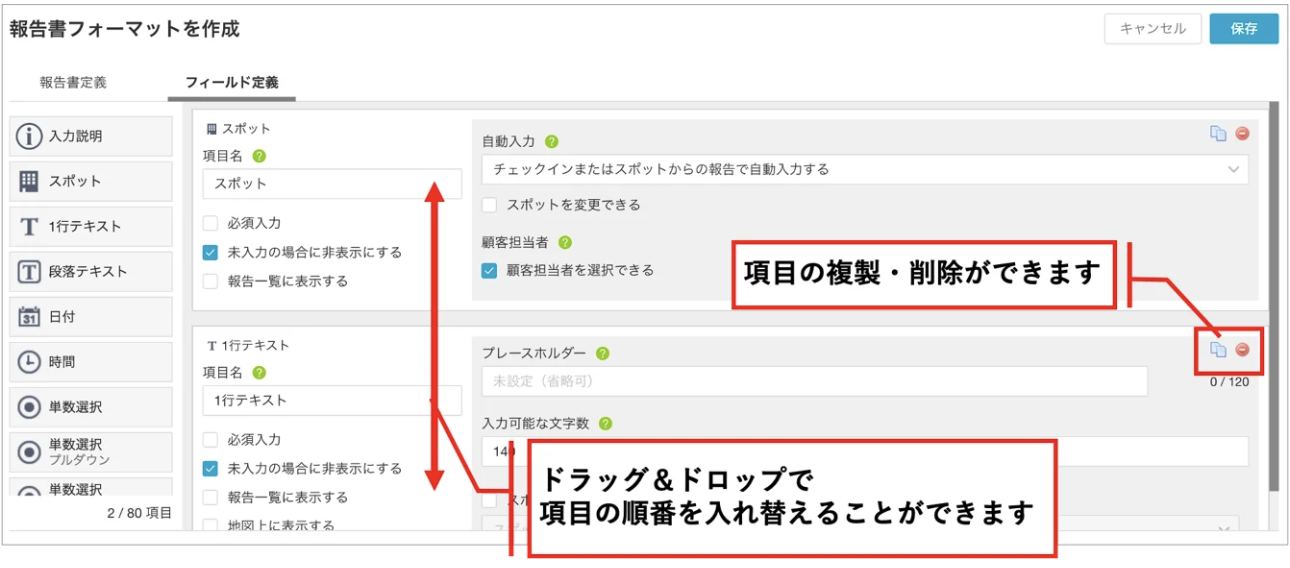
● 報告書の設定
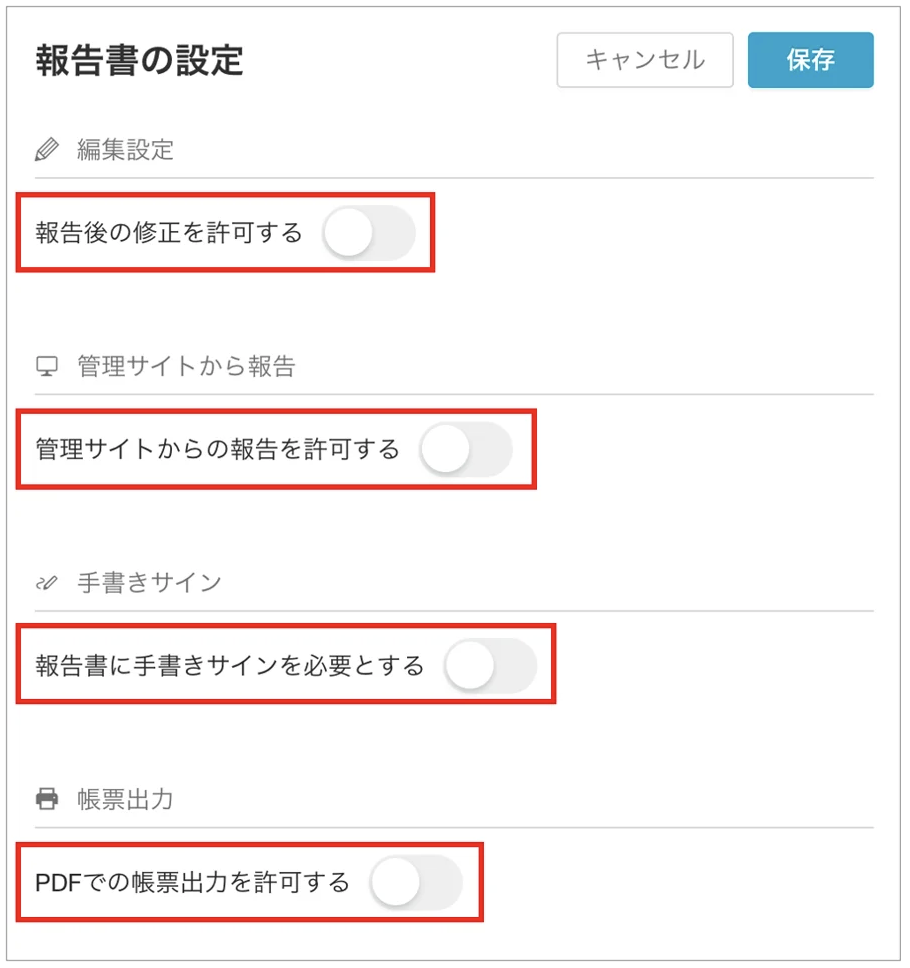
「報告書定義」と「フィールド定義」の設定が完了し保存したら、報告書の設定を行います。報告書の設定では、「管理サイトから報告」「手書きサイン」「帳票出力」の設定ができます。
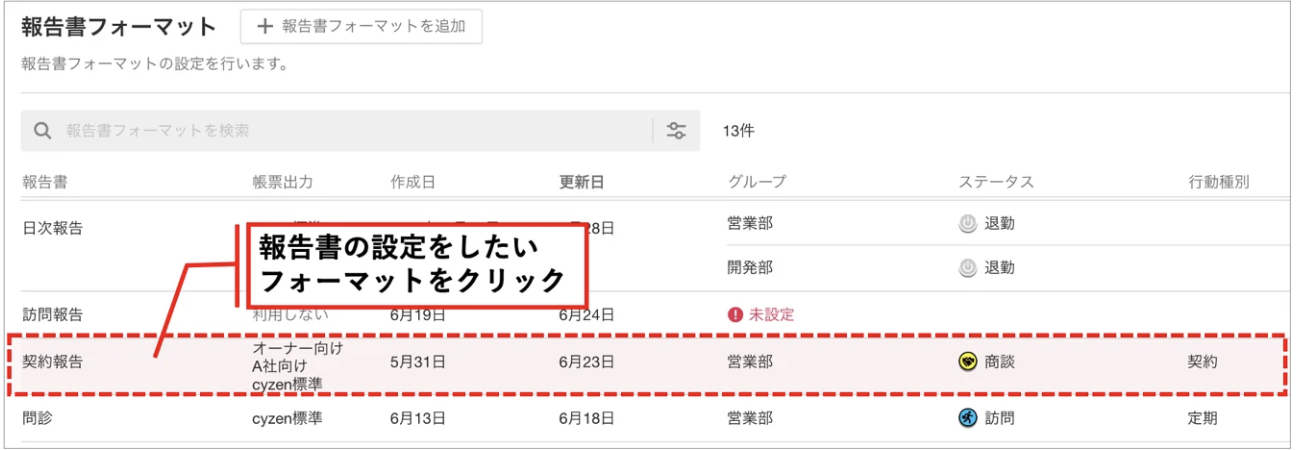
1. 報告書の設定をしたい報告書フォーマットの行をクリックして、報告書フォーマットの詳細画面を開きます。
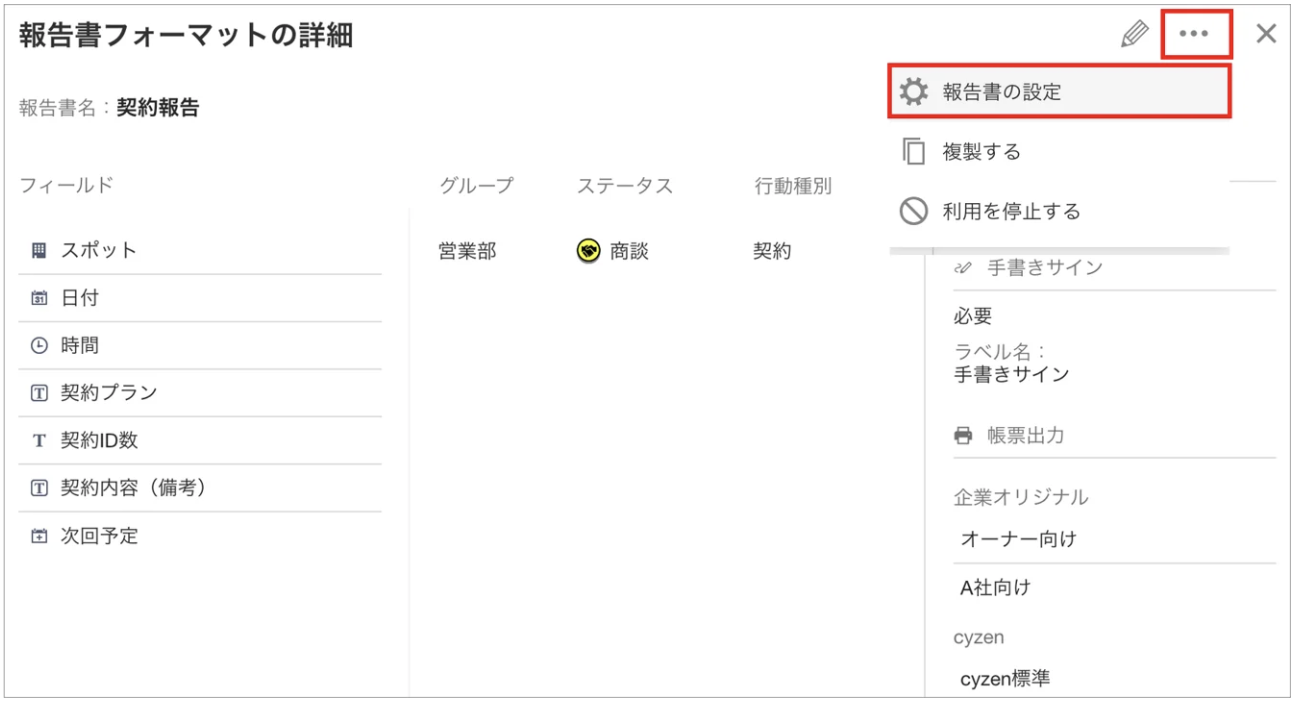
2. 報告書フォーマットの詳細画面右上の「…」から「報告書の設定」をクリックします。
3. 報告書の設定画面が開きます。利用したい機能は、設定をONにして「保存」をクリックします。
各機能の説明や設定方法の詳細は以下をご確認ください。
・編集設定
・管理サイトからの報告を許可する
・手書きサイン
・帳票出力
報告書フォーマット編集
既存の報告書フォーマットを編集する際の手順です。
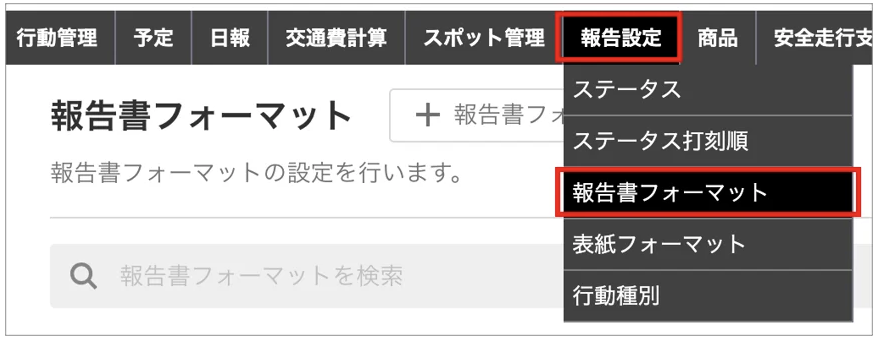
1. 管理サイトにログインし、[報告設定]>[報告書フォーマット]をクリックします。
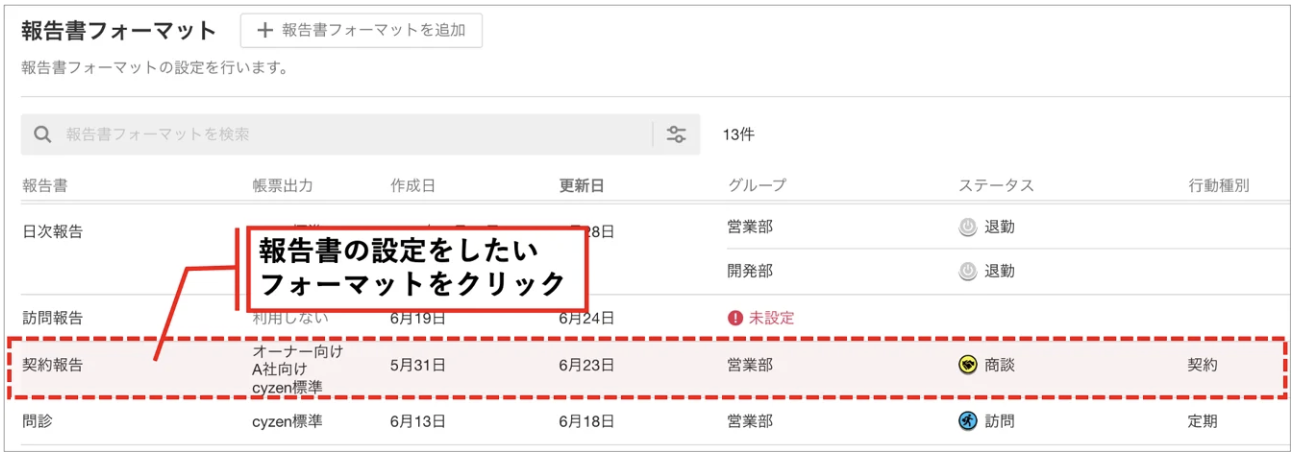
2. 報告書フォーマット一覧が表示されるので、編集したい報告書フォーマットの行をクリックします。
3. 報告書フォーマットの詳細画面で、右上の鉛筆マークをクリックして編集します。
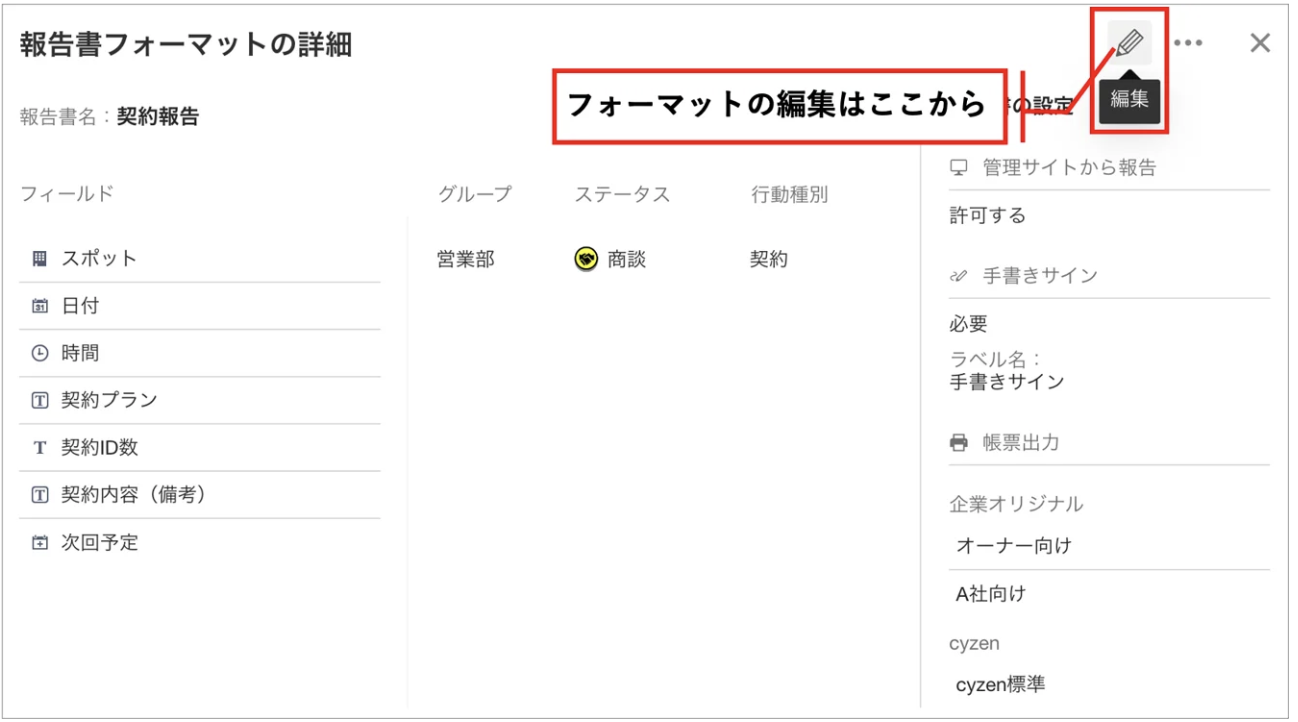
4. 編集完了後は「保存」をクリックします。